
На первый взгляд, рамка в текстовом редакторе – это такая штука, которой никто никогда не пользуется. Но, когда наступает момент острой необходимости быстро сделать рамку для дипломной работы или какого-нибудь проекта, реферата или презентации, многие пользователи теряются, когда что-то идет не так. В этой статье мы разберем способы создания рамок в Microsoft Word, на примере версии 2013-го года. Если вы пользуетесь другой версией, это не страшно – начиная с 2007-го года и дальше панели и меню, равно как и функции редактора, в большинстве своем совпадают.
С чего начать?
В первую очередь, обратите внимание на то, что рамки можно сделать:
• вокруг всего текста, по контуру;
• вокруг определенного фрагмента текста, то есть обрамляющая.
Также, помимо стандартных рамок, вы можете создать и более креативные, необычные дизайны. Разумеется, если позволяет ситуация, для которой необходим оформленный подобным образом текст.
Граница вокруг текста
1) Заходим в меню «Дизайн» и выбираем инструмент «Границы страницы».
Напоминаю, что у меня версия 2013-го года. В версии 2010-го, например, он расположен в меню «Разметка страницы». Но, выглядят они практически одинаково во всех версиях редактора, поэтому просто поищите его в разных разделах панели, если не нашли в указанных мной.
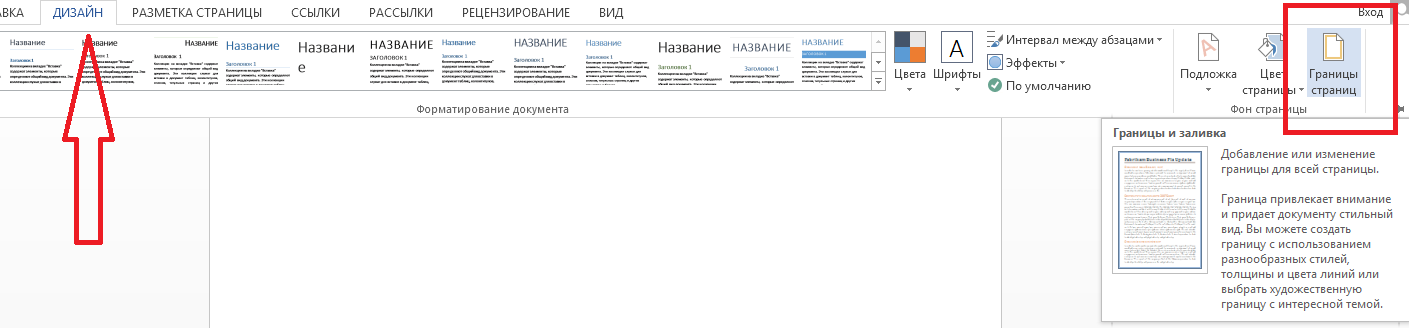
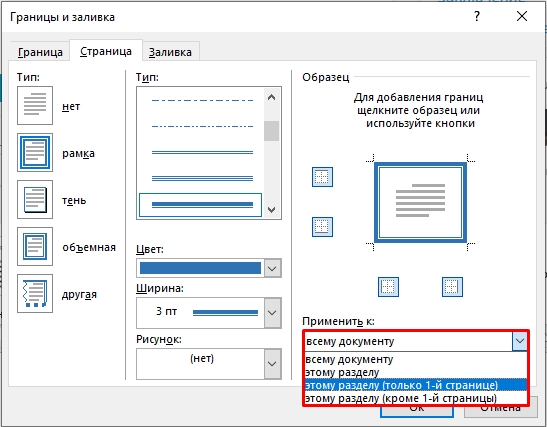
2) Появляется диалоговое окно «Границы и заливка». Выбираете вкладку «Страница», на ней отобразятся все необходимые вам инструменты. В колоне слева выбираете тип «Рамка». Теперь можно приступать к креативной деятельности.
3) Выбираете в средней колонке понравившийся тип, а с помощью меню «Цвет», «Ширина» и «Рисунок» можете создать более оригинальное оформление. Также, при помощи типа «Тень», вы можете придать контуру больший объем.
В разделе «Образец», при помощи четырех кнопок, вы можете отключить любой из четырех элементов контура.
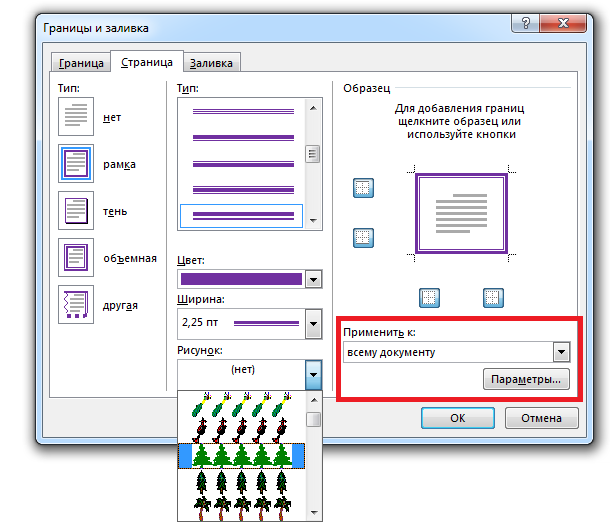
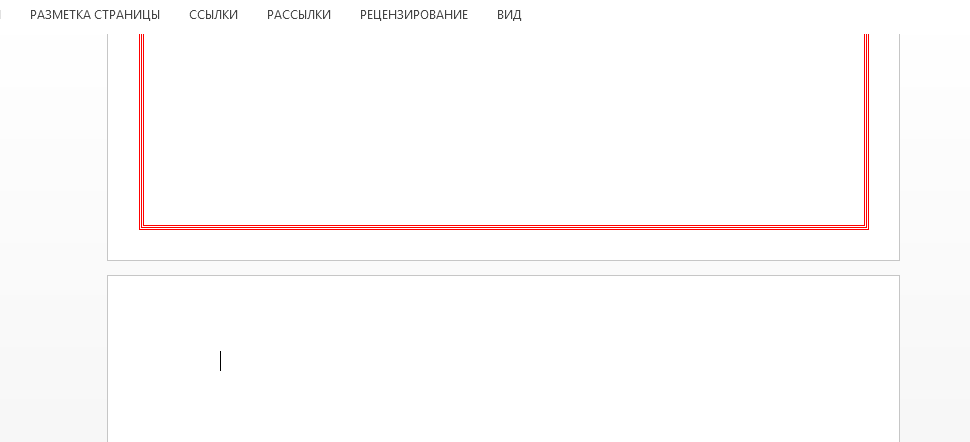
Будьте внимательны к параметру «Применить к:» в разделе «Образец». По умолчанию программа предлагает применить созданный ранее вариант ко всем страницам документа. Но, если вы хотите оформить только титульный лист, например, для вашего реферата или дипломной работы, тогда воспользуйтесь параметром «этому разделу (только 1-й странице)». Остальные страницы останутся чистыми.
Обрамление текста
Если вам нужна рамка вокруг определенного фрагмента текста, тогда инструмент «Границы и заливка» для этого уже не подходит. Именно с этим сталкиваются многие пользователи. Но, не беспокойтесь – все намного проще, чем кажется с первого взгляда.
Итак, по порядку:
1) Необходимый инструмент находится в меню «Главная», и называется он «Границы».
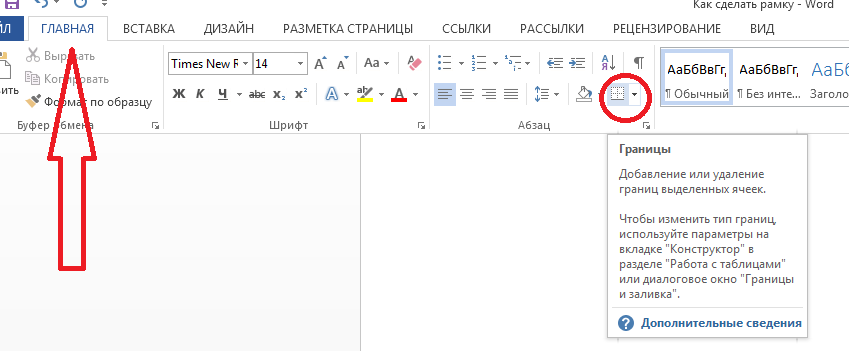
2) Выделите фрагмент текста, который хотите обрамить. Щелкните на иконку «Границы», чтобы открыть выпадающий список. Учтите, что редактор по умолчанию предложит вам именно ту рамку, которую вы создавали в этом сеансе с помощью «Границы и заливки». По крайней мере, в моей версии 2013-го года это происходит именно так.
3) Из выпадающего списка выберите расположение элементов контура, необходимое вам. Готово!
Программа предоставляет возможность предварительного просмотра. Для этого, просто наведите курсор на нужный вам вариант.
Обратите внимание! При помощи этого инструмента вы можете сделать обрамление даже для одного единственного слова. Для этого, выделите слово и примените предложенные в списке варианты.
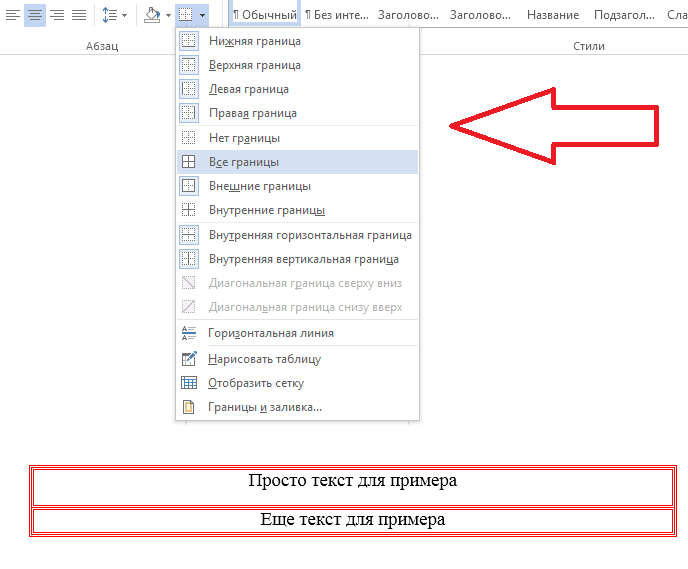
Другой метод обрамления только определенного фрагмента текста делается с помощью установки разделов. Вставить рамку в этом случае не сложнее, чем в вышеприведенных примерах. На самом деле, разделы в документе рекомендуется создавать в самом начале, до того, как приступить к работе с текстом. Для этого, необходимо сразу определить структуру будущей работы.
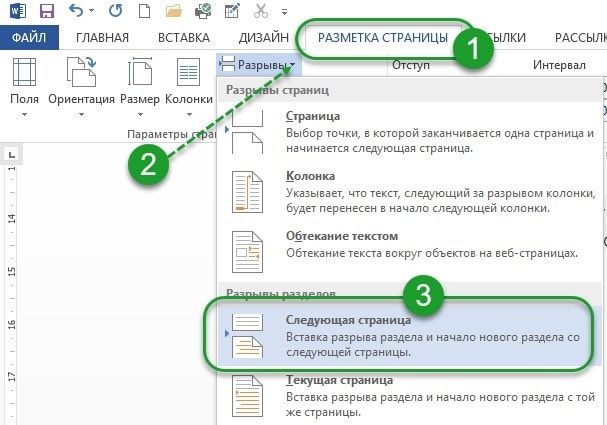
1) В панели «Разметка страницы» найдите меню «Разрывы». Щелкните по иконке, чтобы открыть выпадающий список.
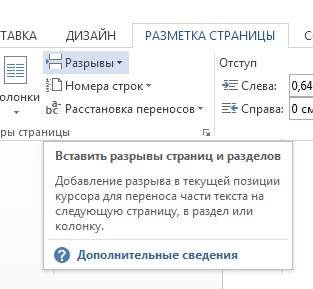
2) В выпадающем меню выберите тот тип раздела, который нужен именно вам.
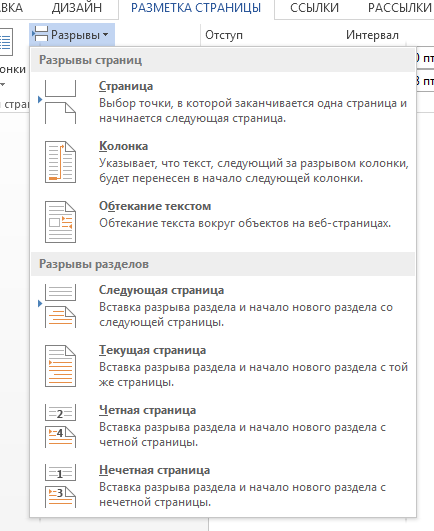
Если вам нужны нестандартные параметры, которых нет в готовых образцах редактора, вы можете самостоятельно задать индивидуальные характеристики.
1) Откройте меню «Дизайн» и найдите уже знакомый инструмент «Границы страниц».
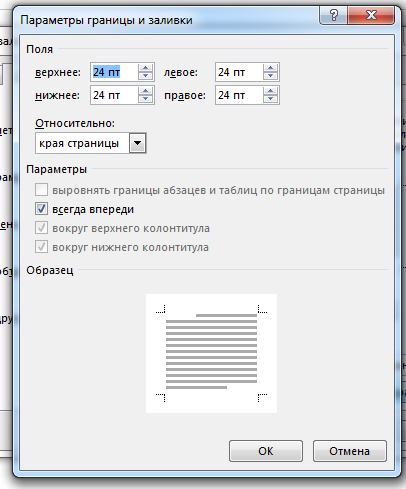
2) В разделе «Образец» обратите внимание на кнопку «Параметры».
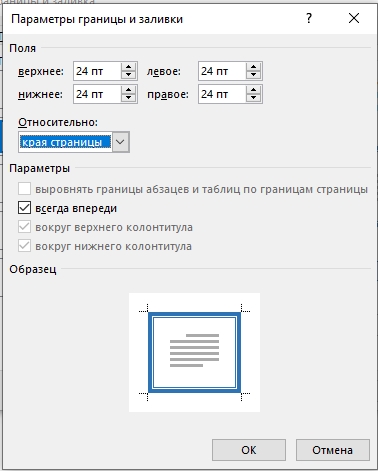
3) Всплывает новое диалоговое окно «Параметры границы и заливки». С помощью представленных здесь ячеек, вы можете менять размеры каждого элемента контура, приближать его к тексту или наоборот, отдалять.
Представленные выше способы создания рамок в текстовом редакторе Microsoft Word не так сложны, как может показаться на первый взгляд. Если ранее вам не приходилось пользоваться указанными инструментами, просто следуйте инструкции и, освоив основные действия, приступайте к экспериментам. Так, вы добьетесь необходимого результата очень быстро и без лишних усилий.
Как вставить рамку в документ Word: все решения
Всем привет! И у нас очередной полезный урок, где я вам подробно расскажу, как в Ворде вставить рамку. Мы рассмотрим несколько интересных способов, как использование специальных границ, так и вставку фигур и таблицы с одной ячейкой. Статья и правда вышла очень интересная и познавательная. Она поможет вам серьезно расширить горизонты возможностей в самой программе.
Ну и в случае чего, вы можете обратиться ко мне за помощью в комментариях.
Способ 1: Обрисовка границ страницы
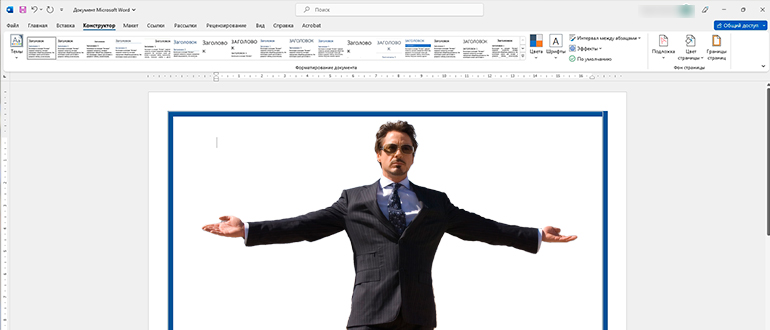
Итак, проще всего вставить рамку в документ Word можно с помощью специальной функции «Границы страницы».
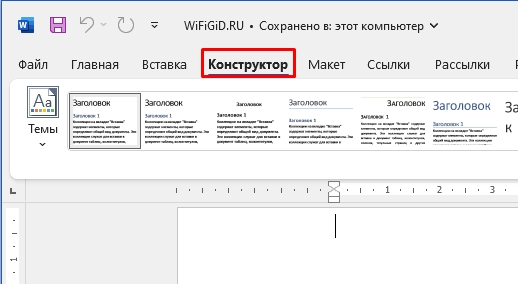
- В документе перейдите во вкладку «Конструктор». Если у вас более старая версия Word, пункт будет называться «Дизайн».
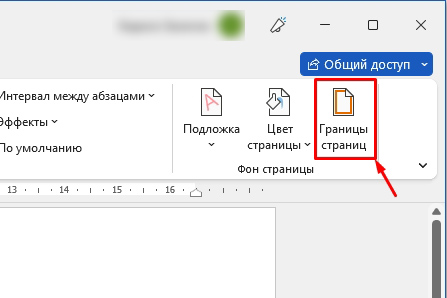
- Справа найдите раздел «Фон страницы» и нажмите по кнопке «Границы страниц».
- Сначала нажмите по типу обрамления – «Рамка». Далее вы можете изменить саму фигуру отрисовки, цвет, толщину или добавить какой-то рисунок.
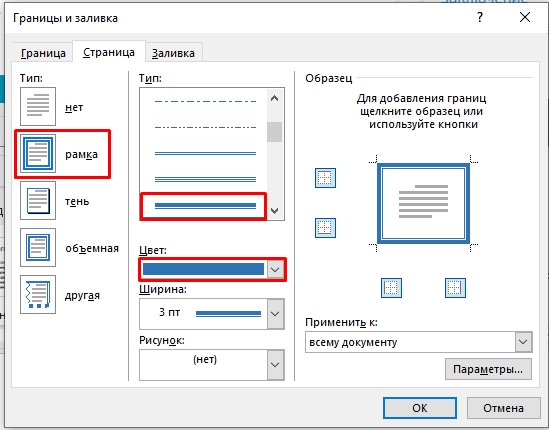
- Вы можете применить саму рамку только к одной странице или ко всем сразу, выбрав соответствующую настройку как на картинке ниже.
- Если вы нажмете по кнопке «Параметры», откроется окошко, где можно настроить поля отображаемой рамки.
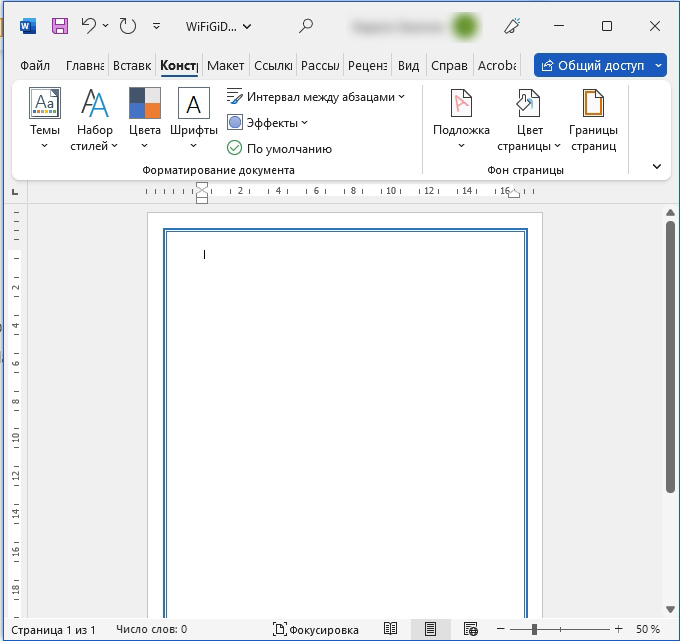
- Вот такая симпатичная рамочка у нас получилась.
Способ 2: С помощью таблицы
Как еще можно сделать рамку в Word? – для этого мы можем воспользоваться табличкой. Да сам метод несколько костыльный, но он работает. Я хочу его вам показать для того, чтобы немного расширить ваше понимание работы с программой.
- Перейдите во вкладку «Вставка» и создайте табличку с одной ячейкой.
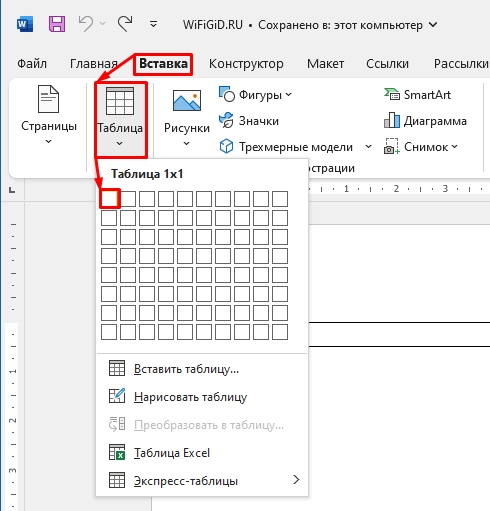
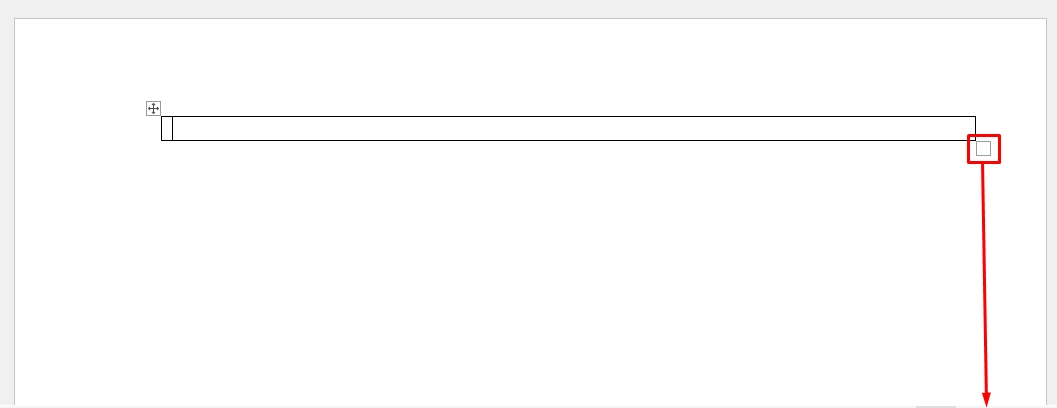
- Как только она начнет отображаться на листе нам нужно растянуть её на весь диапазон странички – для этого наведите курсор на квадратик в правом нижнем углу, зажмите левую кнопку мыши и тяните мышь в самый низ.
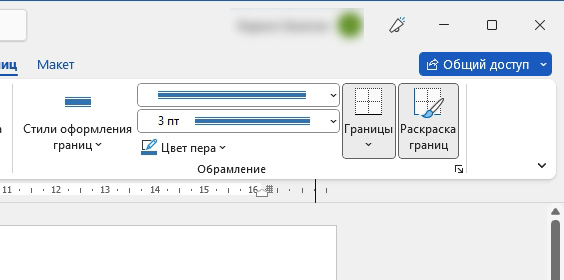
- Когда таблица будет выделена вы сможете работать с ней в «Конструкторе таблицы». Обратите внимание – справа есть раздел «Обрамление», где можно изменить обычную и скучную черную полосу на более симпатичный дизайн. Выберете нужный вариант, а потом с помощью кнопки «Раскраска границ», раскрасьте все четыре грани.
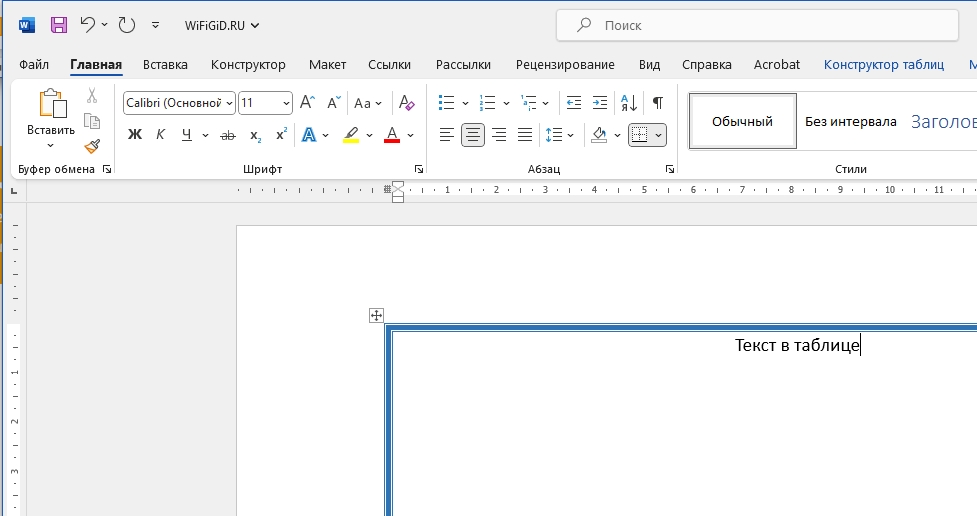
- Работа с текстов в табличке будет такой же, как и в обычном документе. То есть вы можете печатать текст, выравнивать его, изменять его цвет и форматировать так как вам нужно.
Способ 3: Фигуру
Давайте познакомимся с еще одним интересным способом сделать красивую рамку в Ворде. Для этого мы будем использовать фигуры.
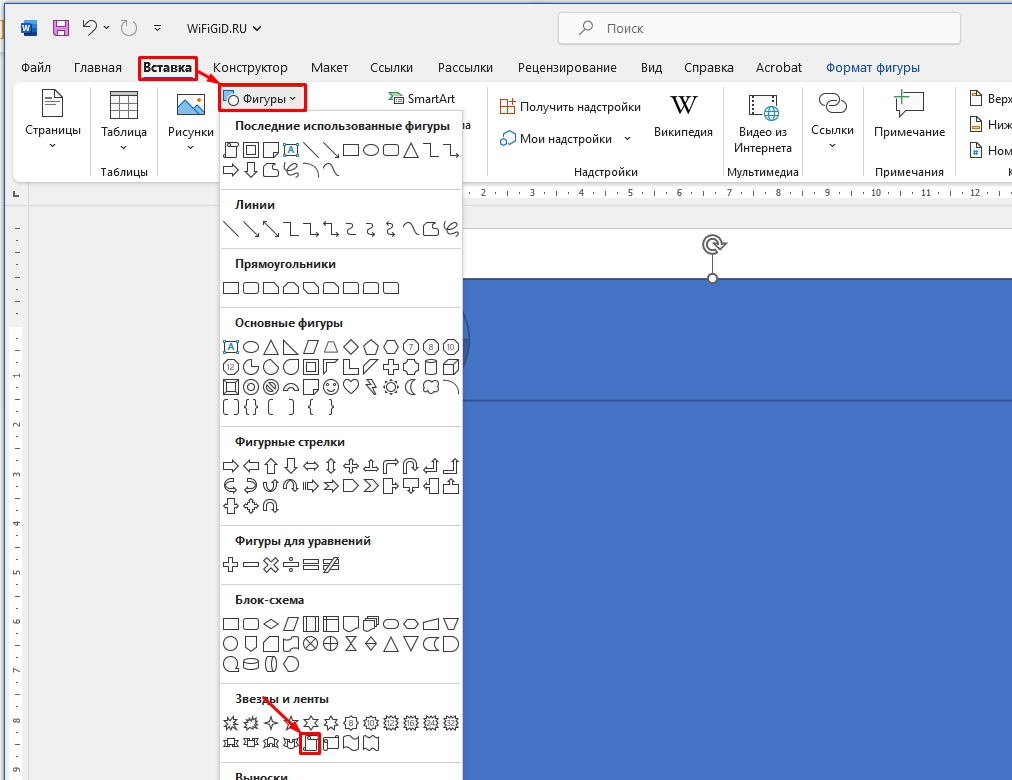
- На вкладке «Вставка» через «Фигуры» создайте любой прямоугольный блок. Можете выбрать такой же вариант как у меня. Обязательно растяните фигуру на весь лист.
- Чтобы напрямую работать с дизайном, перейдите на вкладку «Формат фигуры». Если этой вкладки нет – проверьте, что у вас выделена сама фигура (нажмите по ней левой кнопкой мыши).
- Сначала уберем заливку в разделе «Стили фигур».
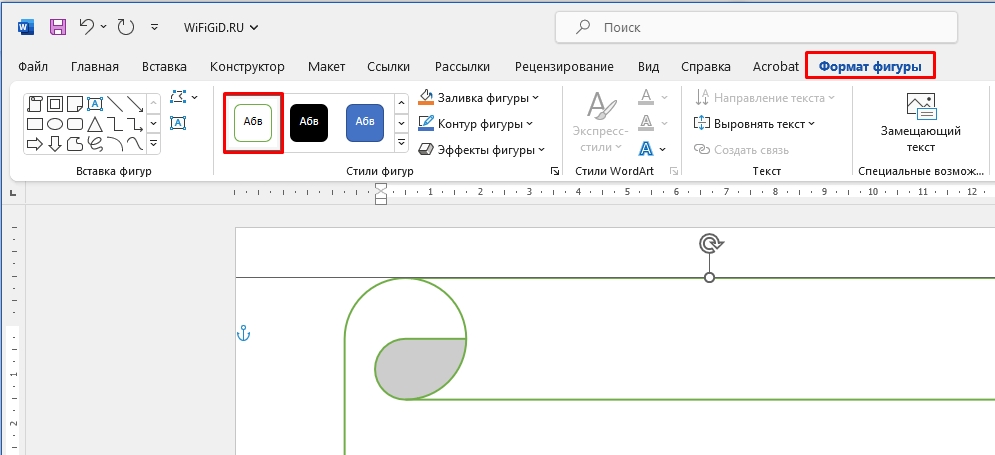
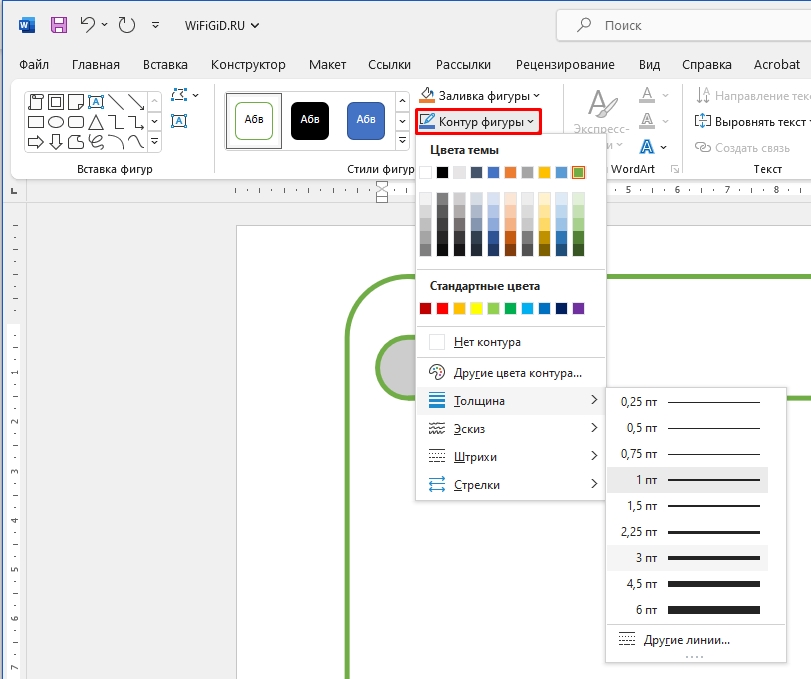
- Тут аналогично как и в предыдущих методах можно изменить сам контур, выбрав цвет, толщину, эскиз и другие элементы.
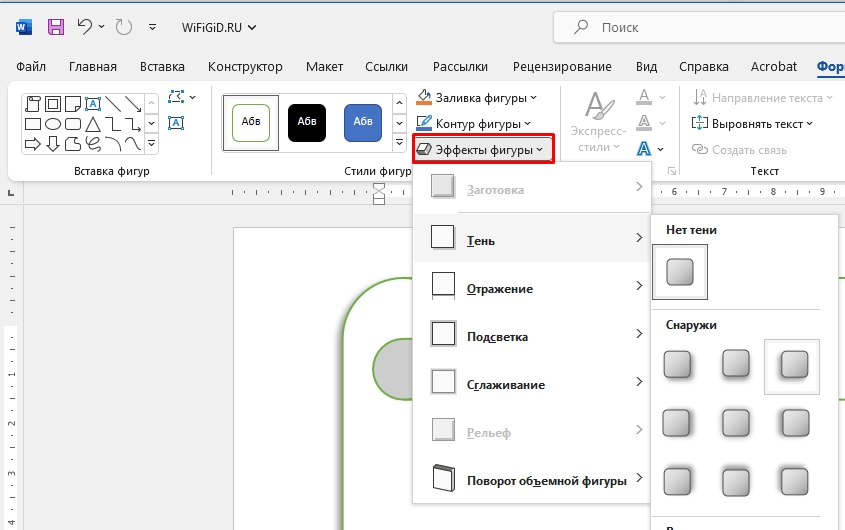
- Здесь можно даже добавить эффекты в виде теней, отражения, подсветки и сглаживания.
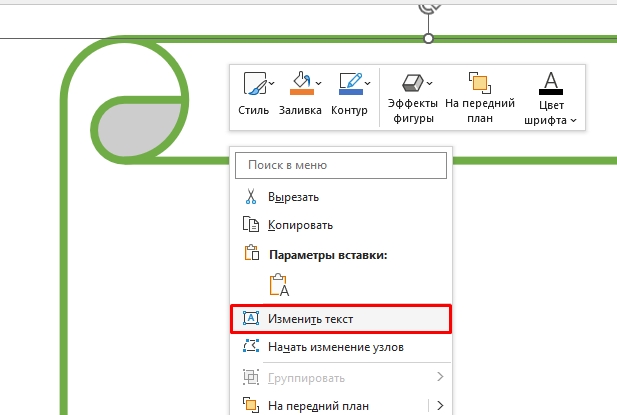
- Я думаю, вы сами сможете поиграться с настройками и эффектами, нам же нужно теперь понять, как в этой рамке печатать. Если вы попытаетесь кликнуть левой кнопкой мыши по рамке и начнете печатать, то текст будет идти на самой странице, а не в фигуре. Кликните правой кнопкой мыши по рамке и в контекстном меню выберите «Добавить текст». Далее начните печатать.
- При этом вы можете работать с основными блоками форматирования на «Главной». Именно так можно выровнять текст по горизонтали.
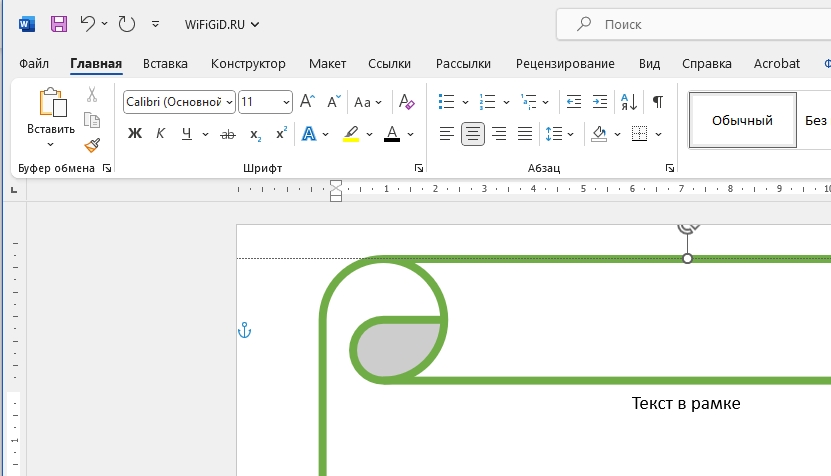
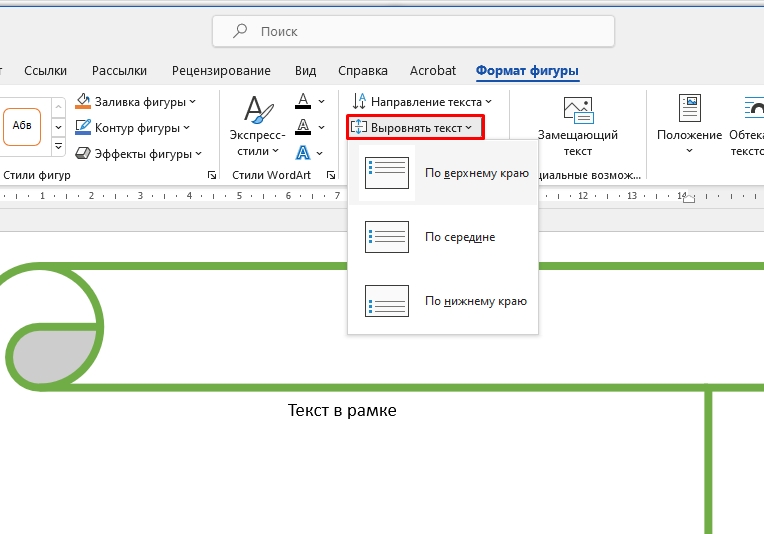
- Если же вам нужно выровнять текст по вертикали, то вам нужно перейти на вкладку «Формат фигуры» и найти там этот пункт. Да, не очень удобно, конечно, но по-другому никак.
Способ 4: Блок текста
Все прошлые варианты создавали рамки вокруг всего листа. А что, если нам нужно сделать маленький блок текста с рамкой.
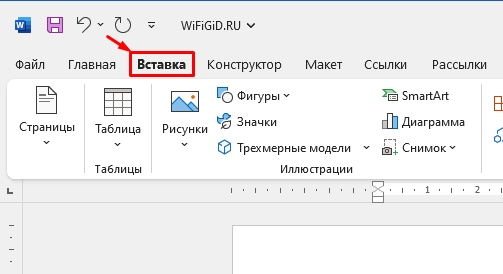
- Перейдите на вкладку «Вставка».
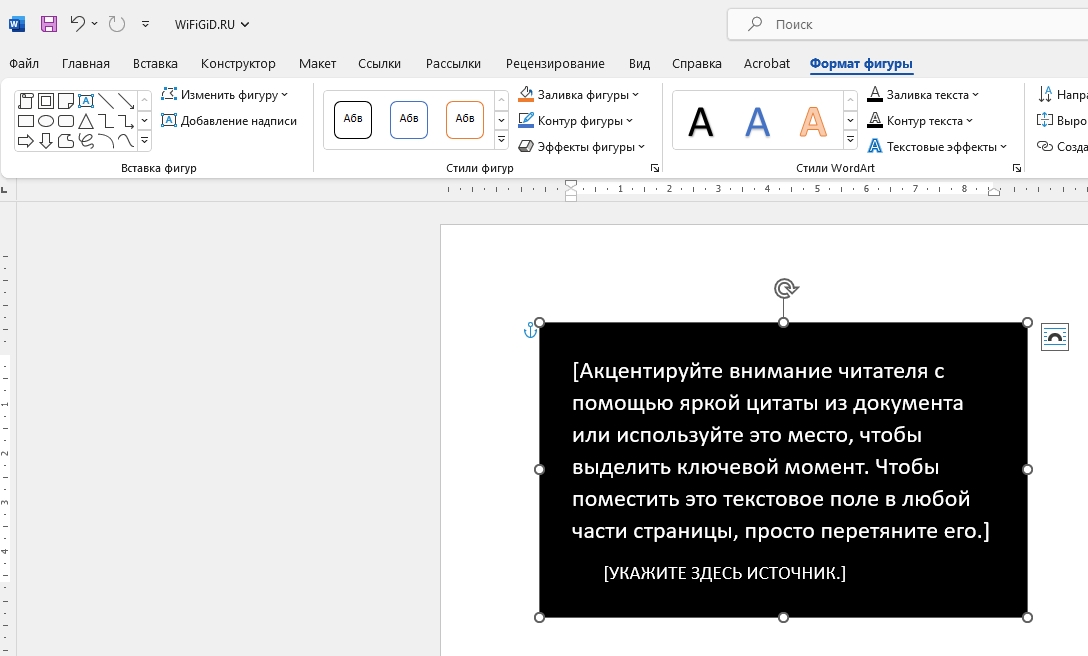
- Справа найдите раздел «Текст» и кликните по «Текстовому полю». Вы можете выбрать любой из представленных вариантов. Не обращайте внимание на дизайн, его можно поменять.
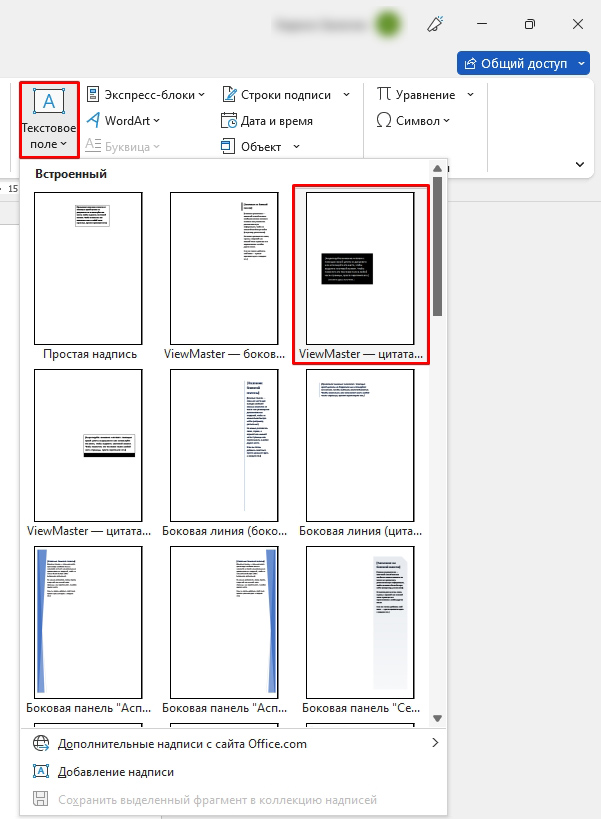
- После этого отобразится пример фигуры с текстов внутри. С этой фигурой можно работать как и с любой другой – то есть вы можете изменить заливку, контур, форматировать текст и многое другое. Советую дополнительно почитать про обтекание текстом в Ворде, чтобы вы понимали, как правильно работать с фигурами.
Проблема с печатью документов с фигурами и рамками
При печати документов с фигурами и рамками, вы можете столкнуться с проблемами, когда они не будут отображаться на листах. Вся проблема связана с настройками программы.
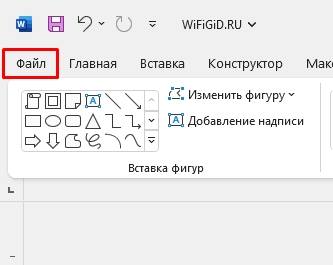
- Перейдите в «Файл».
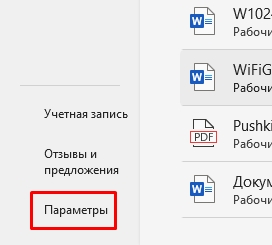
- В левом блоке найдите «Параметры».
- В подразделе «Отображение» в «Параметрах печати» установите галочки напротив пунктов «Печатать рисунки, созданные в Word» и «Печатать фоновые цвета и рисунки». В конце нажмите «ОК» и попробуйте еще раз распечатать хотя бы один лист документа с примером.
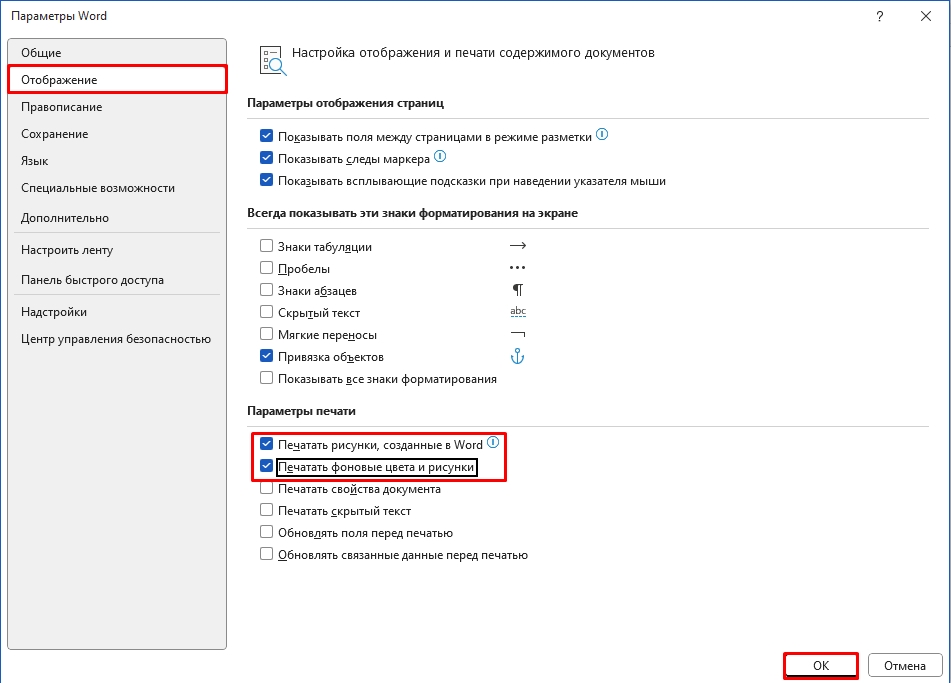
После этого проблема должна решиться, а все фигуры и рамки будут на месте. Если у вас все же возникли какие-то трудности, с которыми вы не можете справиться, и вы хотите получить помощь от портала WiFiGiD.RU – очень подробно опишите свою проблему в комментариях. Всем добра и берегите себя.
Видео
Как вставить рамку в Ворде (Word): простая инструкция
Форматирование текста в документе Microsoft Word может потребовать установку рамок. Этот элемент используется для обрамления как абзацев, так и страниц. При этом возможности Microsoft Word версии 2016 года позволяют выполнять постановку границ на всех абзацах и листах документа или только на заданных объектах. Выясним, какие блоки меню нужно использовать, чтобы вставить рамку в Ворде, убрать ее или установить только на определенные элементы текста.
Постановка обрамления на абзац в тексте
Чтобы установить рамку на конкретной части текста, нужно предварительно ее выделить курсором. Затем:
- Перейти в вертикальном меню в пункт «Дизайн»;

Подтвердить изменения. Чтобы убрать обвод абзаца нужно проделать те же действия, только в блоке «Тип» выбрать иконку со словом «Нет».
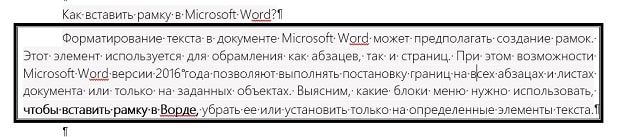
Если в этом же меню при выделенной текстовой области в пункте «Применить к» установить текст, то окантовка будет поставлена на все строчки абзаца.
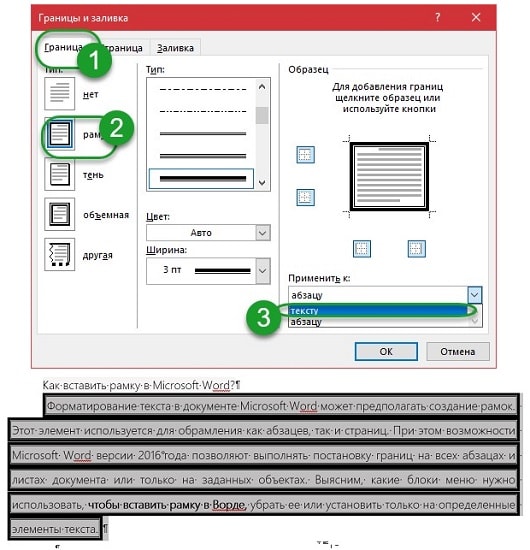
После выполнения операции установленные параметры будут дублироваться на каждом новом абзаце.
Постановка рамки на один или несколько листов в документе
Чтобы установить обрамление к целой странице выделение объекта курсором делать не нужно. Следует войти в тот же раздел меню, но только выбрать вкладку «Страница». Проделать аналогичные описанным выше действия. После нажатия «Ок» появится контур по границе полей листа.
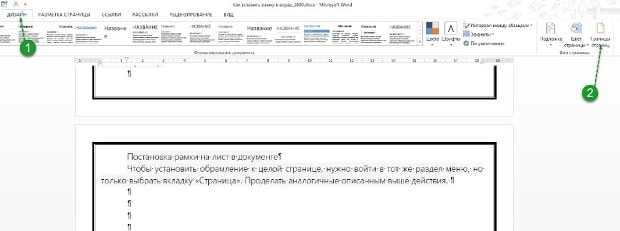
Описанные выше процедуры проделать несложно. Трудности могут возникнуть, когда будет необходимо установить окантовку, например, только на титульный лист или область в середине документа. Вот, что нужно сделать для вставки рамки в Ворд только на первом листе:
- Перейти в вертикальном меню в пункт «Дизайн»;

Меню «Применить к» содержит и другие функции. Рамку можно использовать на всем документе, только на первой или кроме первой страницы, а также на одном из разделов документа.
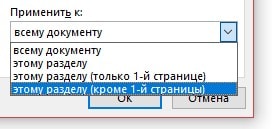
Применение обрамления «к этому разделу» возможно только при расстановке разделов. Они используются в тех случаях, когда необходимо в одном документе создать различное форматирование для разных кусков текста. Установить разделы несложно. Нужно войти в блок «Разметка страницы», в параметрах выбрать «Разрывы» и, перейдя по стрелке, установить нужный. В момент постановки разрыва курсор устанавливают непосредственно в месте перехода форматирования текста.
Чтобы отменить установленные обрамления в документе, используют все те же меню, только в блоке «Тип» нужно сделать активной иконку «Нет». Пользоваться рамками удобно при расстановке акцентов в тексте. Тут главное помнить, что у окантовки может быть свой цвет, толщина и дизайн.
Все эти параметры выбираются индивидуально в центральном блоке меню «Тип». А чтобы не ошибиться и не выполнять процедуру несколько раз, следует обращать внимание на образец справа. Если внешний вид рамки подходит, нажимают «Ок». В противном случае продолжают вносить изменения.



