
Если во время встречи используется мультимедийная презентация, то обычно дольше всего участники видят первый ее слайд. Т.е., чтобы не было скучно вовремя пришедшим, и они не забыли, зачем собрались, а также для проверки готовности оборудования, организаторы запускают презентацию, останавливая ее на титульном слайде.
По сути презентация уже запущена, но в это время еще могут продолжаться организационные моменты встречи, типа рассаживания и записи опаздывающих, объяснений. Поэтому от качества первого слайда во многом зависит и первое впечатление о качестве самой презентации и профессионализме выступающего. В подавляющем большинстве случаев титульный слайд на презентациях содержит ее название, т.е. добавленный текст. Достаточно интересно могут выглядеть прозрачные буквы в названии, когда только их контур окрашен в необходимый цвет, а вся внутренняя часть содержит просвет.
Рассмотрим, как можно добиться такого эффекта в PowerPoint 2010 и Word 2016, чтобы буквы не скрывали находящийся за ними фон:
1. Объемные прозрачные буквы в презентации 2. Прозрачные буквы в ворде

Прозрачные буквы в PowerPoint
Как известно, при обычных задачах для добавления текста используют установки шаблона презентации. Если же нужно добавить текст в другом месте, то незаменимым помощником является кнопка «Надпись» во вкладке «Вставка».

Первым делом нужно добавить фон для презентации стандартным способом, в том числе и используя картинки или изображения. Далее в группе «Текст» находим кнопку добавления декоративного текста «Word Art» и выбираем один из стилей. В наборе присутствуют стили, которые изначально не имеют заливки. Но для демонстрации процесса будет выбран стиль с непрозрачной заливкой

- ввести нужный текст,
- отрегулировать размер букв,
- расположить объект на слайде.
Активированный объект с текстом позволяет работать во вкладке «Формат», группе «Стили Word Art». Чтобы добиться эффекта прозрачности букв, нужно в «Заливка текста» выбрать «Нет заливки».
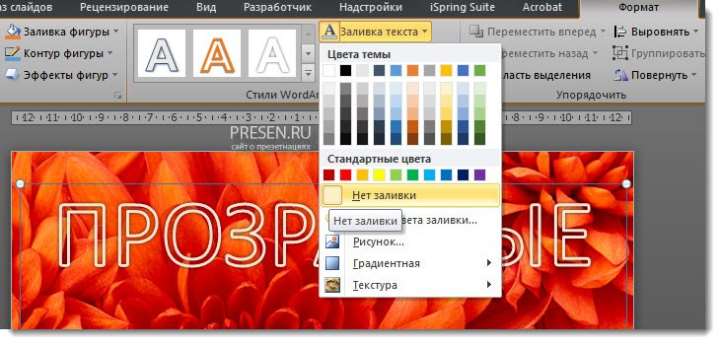
На этом этапе нужно отрегулировать толщину контура букв и их цвет. Сделать это можно с помощью кнопки «Контур текста», расположенной ниже «Заливка текста». Таким образом, мы создали прозрачную надпись на титульном слайде презентации, подходящую для данного варианта фона. А бывает, что нужно в PowerPoint сделать картинку прозрачной, без изменения букв.
Как в ворде сделать прозрачные буквы
Чтобы точно научиться создавать буквы с прозрачным фоном в ворде и случайно не спутать с белой заливкой листа, изменим заранее цвет фона подложки с белого на светло-зеленый или другой по желанию. В процессе подготовки букв в дальнейшем это делать нет необходимости.
Вкладка «Дизайн» — группа «Фон страницы» — кнопка «Цвет страницы»
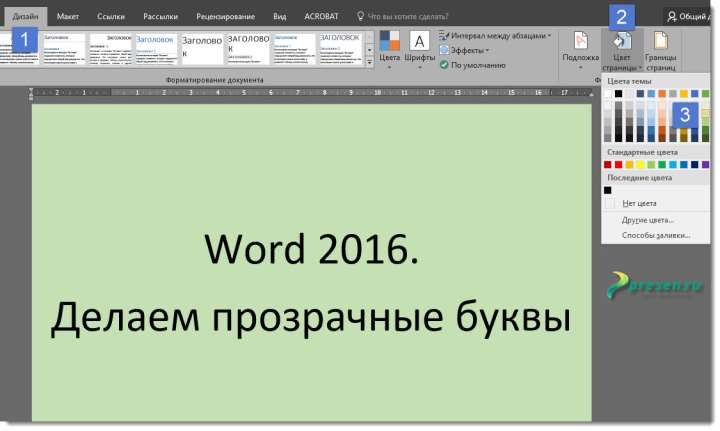
Через правую кнопку запустим команду «Шрифт», затем «Текстовые эффекты»


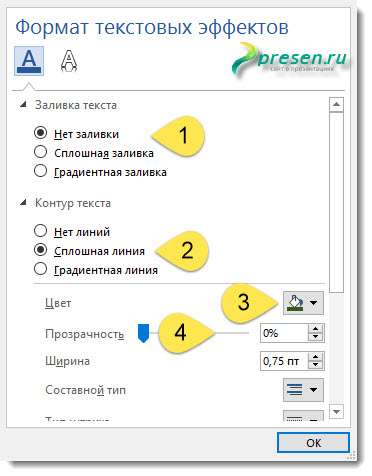
Следующим этапом в «Заливка текста» выбираем «Нет заливки», а в «Контур текста» — «Сплошная линия». Цвет линии можно изменить рядом. Похожий эффект можно получить, если выставить прозрачность на 100%.
Как сделать фигуру прозрачной в Microsoft Word
- Выделите фигуру и перейдите во вкладку «Формат».

- В блоке инструментов «Стили фигур» выберите пункты «Заливка» — «Текстура», а затем «Другие текстуры».

- На открывшейся сбоку панели «Формат фигуры» измените значение «Прозрачности» на желаемое, передвигая ползунок от 0% до 100% либо указав необходимое значение вручную.

Примечание: Вызвать показанную на изображении выше панель можно и через контекстное меню. В актуальных версиях Ворд в нем нужно выбирать обозначенные выше пункты инструмента «Заливка» либо последнюю в списке доступных опцию, в 2010 – «Заливка». В приложении 2007 года для решения озвученной задачи следует воспользоваться панелью инструментов «Формат фигуры», где присутствует отдельная кнопка «Прозрачность».
Вариант 2: Изображение фигуры
Если фигура, прозрачность которой требуется изменить, представлена в виде отдельного изображения, действовать потребуется иначе, по крайней мере, на нескольких первых шагах. Узнать более детально о том, каким образом это сделать, можно из статьи по ссылке ниже. В ней же рассказывается об изменении прозрачности отдельных фрагментов, что вполне может оказаться полезным в некоторых случаях.

Подробнее: Как сделать прозрачным изображение в Word
Как сделать картинку прозрачной в Ворде
Если вы хотите настроить прозрачность для добавленного в текстовый документ Word рисунка, картинки или фотографии, необходимо проделать ряд несложных действий.
1. Кликните левой клавишей мыши на картинку в тексте
2. В верхнем меню Word появится новый пункт меню под названием «Формат рисунка».

3. Этот пункт меню содержит целый ряд опций для настройки графических элементов, из которых нас, в первую очередь, интересует опция «Прозрачность» —> «Параметры прозрачности рисунка»

4. В правой части окна Word появится специальный раздел настроек, где при помощи ползунка «Прозрачность» можно гибко настроить насколько прозрачной будет картинка или фото относительно страницы.

Вы легко можете установить прозрачную картинку в качестве фона для текста. Для этого кликните на ней правой клавишей мыши, выберите пункт «Обтекание текстом» — «За текстом».

Произойдет следующее: рисунок выйдет из общего потока, переместится на нижний слой, а поверх него окажется текст, который следовал ранее после рисунка.

Чтобы текст смотрелся более четко, сделайте прозрачность картинки более выраженной.
- Решение проблемы с ошибкой 80240020 при обновлении Windows 10
- Что такое Клабхаус и как пользоваться этой социальной сетью? Полный гайд
- Как осуществлять быстрый поиск на любом сайте
- Не дай взломать свой Телеграм! Добавляем двухэтапную аутентификацию для надежной защиты
- Как заряжать смартфон быстрее – 7 полезных советов
Понравилось? Поделитесь с друзьями!
Сергей Сандаков, 44 года. С 2011 г. пишу обзоры полезных онлайн сервисов и сайтов, программ для ПК. Интересуюсь всем, что происходит в Интернет, и с удовольствием рассказываю об этом своим читателям.



