
Программа Word предоставляет разнообразные возможности для редактирования и создания таблиц. Некоторые пользователи хотят добавить пунктирные границы в свои таблицы. Рассмотрим поэтапную инструкцию о том, как создать пунктирную таблицу в Word.
Первый шаг. Сначала создадим обычную таблицу. Для этого на верхней панели выбираем вкладку «Вставка», находим иконку «Таблица» и рисуем таблицу размером 3 на 3 ячейки.

Шаг номер два. Далее кликаем правой кнопкой мыши на первой ячейке, после чего из открывшегося меню выбираем пункт «Границы заливки».

Третий шаг. На экране откроется новое меню, в закладке «Границы» выбираем тип пунктирную линию, после чего можно нажать на кнопку «Ок».

Шаг номер четыре. В результате на дисплее появится таблица с прерывистыми границами.

Некоторые пользователи задаются вопросом, как удалить пунктирную таблицу в ворде. Следуем действиям второго и третьего шага. В появившемся окне выбираем тип линии как обычную прямую и нажимаем на кнопку «Ок».

В итоге вы уберете пунктирную таблицу.
Компьютерная грамотность с Надеждой

Заполняем пробелы — расширяем горизонты!
Как сделать непрерывную горизонтальную линию в Word: 4 способа
Непрерывная горизонтальная линия в Word часто оказывается крайне необходимой. Существует четыре метода её создания, о которых говорится ниже. В завершение статьи представлено видео, демонстрирующее процесс наглядно.
Зачем нужно четыре способа? Кажется, что большинство людей предпочитает один метод, к которому уже привыкли. Например, можно несколько раз нажать Shift и клавишу «тире», и вот она, горизонтальная линия. Но что если в итоге получается пунктирная линия, а нужна именно сплошная? Вероятно, с клавишей Shift возникли проблемы. В таких случаях помогут другие методы.
Пожалуй, самый привычный способ сделать линию в Ворде – это использовать пару-тройку клавиш на клавиатуре.
I Тонкая, толстая, двойная, пунктирная линия с помощью клавиатуры
Ниже приведен рисунок клавиатуры с английской, но без русской раскладки, однако это не имеет значения, ибо нас интересует только три клавиши: Shift, тире и Enter.
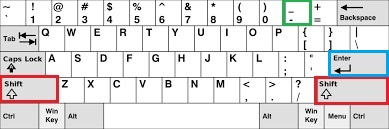
С помощью этих трех клавиш можно нарисовать непрерывную горизонтальную линию в Word: пунктирную или сплошную, тонкую или толстую, длинную или короткую.
1) При нажатии несколько раз на клавишу «-» (тире) в редакторе Word получаем пунктирную линию любой длины.
Чтобы сделать тонкую длинную линию на всю ширину страницы:
2) При одновременном нажатии Shift и «-» (тире) печатается НЕ тире, а подчеркивание _________. Таким образом можно сделать непрерывную линию произвольной длины в любом месте документа.
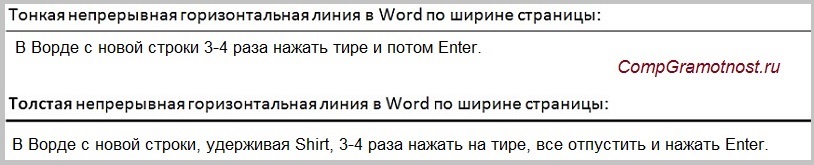
Рис. 2. Тонкая и толстая горизонтальная линия в Word
Теперь создаем толстую горизонтальную линию, занимающую всю ширину страницы:
- Снова находим эту же клавишу «тире», а также клавишу Shift (слева или справа, кому как нравится). Нажмите Shift, держите и не отпускайте.
- И теперь с новой (!) строки несколько раз (например, 3-4 раза) нажмите на тире (при этом не отпуская Shift): ___. Отпустите Shift.
- Теперь нажмите на клавишу Enter. Вы увидите толстую горизонтальную сплошную линию.
Подведем некоторые итоги в виде таблицы:
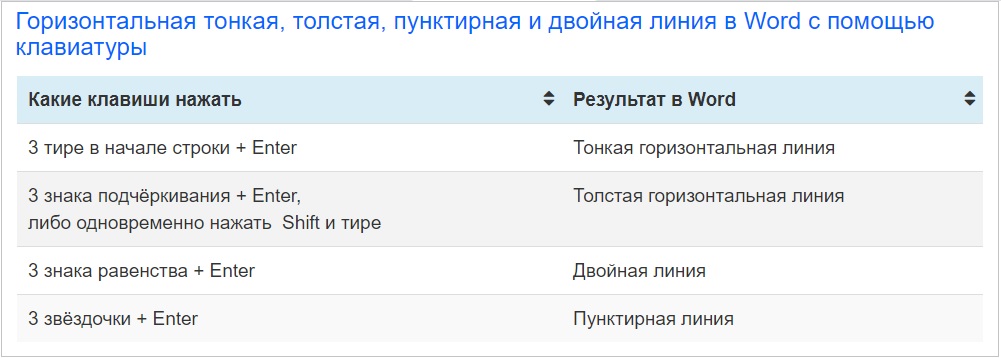
(Кликните для увеличения) Линии в Word с помощью клавиатуры
II Линия в Word с помощью таблицы
h3 1,0,0,0,0
Горизонтальную линию можно получить, если использовать таблицу из одной клетки (1×1), в которой окрашена (будет видимой) только верхняя или нижняя граница, а остальные три стороны таблицы имеют незакрашенные границы (они будут невидимыми).
Ставим курсор в место, где должна быть линия. В верхнем меню Word кликаем:
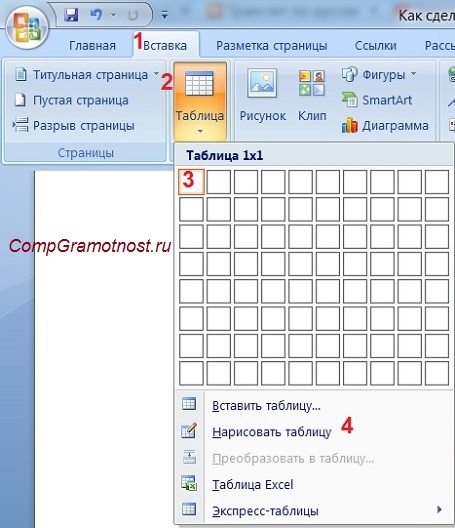
Рис. 3. Как в Ворде вставить таблицу 1х1 (из одной клетки)
В результате получится таблица из одной большой клетки (1х1):
Осталось в таблице 1х1 с трех сторон убрать границы. Для этого
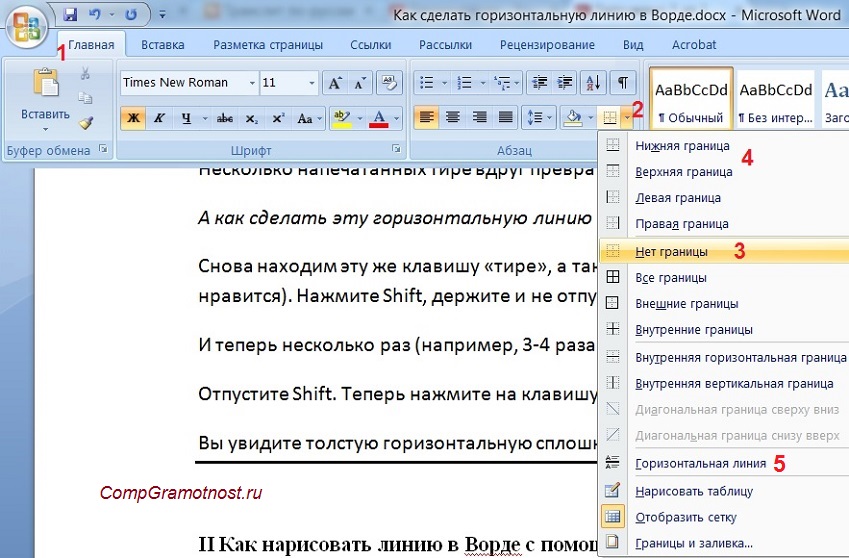
Рис. 4. Как в таблице Ворд убрать выделение границ (сделать границы невидимыми)
Примеры этого представлены в видео (в финальной части статьи).
Кстати, на рис. 3 видно, что есть способ проще. Можно поставить курсор в начало строки в Word и кликнуть «Горизонтальная линия» (5 на рис. 4):
III Рисование линии
Вставка (1 на рис. 5) – Фигуры (2 на рис. 5) – это еще один способ получить в Ворде горизонтальную линию.
Чтобы линия была строго горизонтальной, следует держать нажатой клавишу Shift и одновременно рисовать линию.
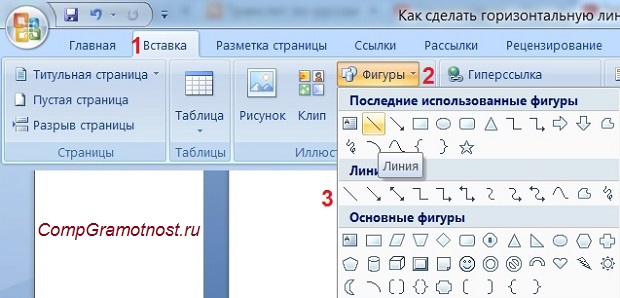
Рис. 5. Как нарисовать линию в Word
IV Линия в Ворде с помощью экранной клавиатуры
Чтобы найти экранную клавиатуру, в Поиск вводим фразу «экранная клавиатура», подробнее для Windows 7 ЗДЕСЬ, а для Windows 8 ТУТ.
Для Windows 10 найти экранную клавиатуру можно также путем ввода в строку Поиска слов «экранная клавиатура».
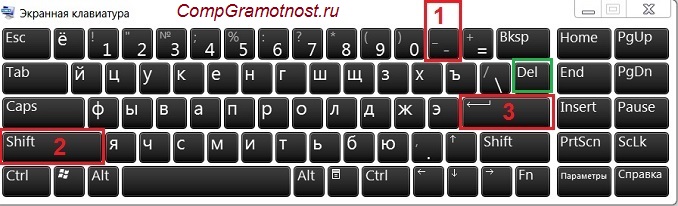
Рис. 6. Экранная клавиатура
Горизонтальную линию будем создавать так же, как в первом варианте с обычной клавиатурой. На экранной клавиатуре понадобится три кнопки: тире, Shift и Enter.
С новой строки в Word несколько раз кликаем по тире (1 на рис. 6) и жмем на Enter. Получится тонкая горизонтальная линия.
Два Shift, дефис и клавиша Enter
С новой строки в Word клик сначала Shift (2 на рис. 6), потом Тире (1 на рис. 6). Получится подчеркивание. Так повторим еще 2 раза, а потом нажмем на Enter.
В результате увидим толстую горизонтальную линию.
Как удалить линию
Если такая линия не нравится, то чтобы удалить:
1. Надо сначала выделить линию. Для этого подвести курсор мыши к началу или к концу линии, нажать на левую кнопку мышки и не отпуская ее, вести курсор мыши по всей линии, в конце отпустить кнопку мыши.
2. Затем либо нажать на клавишу Delete, либо на выделенной линии кликнуть ПКМ (правой кнопкой мыши), в появившемся контекстном меню выбрать «Вырезать».
Видео «Горизонтальная линия в Word: 4 способа»
h3 3,0,0,0,0
Дополнительно про Word:
Работа с таблицами, часть 3
18 Пятница Мар 2011
Метки
В этом разделе статьи будут рассмотрены этапы, которые могут применять пользователи для изменения внешнего вида таблиц – добавление и удаление линий, а также настройка их окраски и толщины. Итак, главная тематика данной статьи сосредоточена на конфигурации линий таблицы. В начале работы также охвачены вопросы, которые одновременно подводят итоги предыдущей статьи и служат переходом к новой, что, на мой взгляд, поможет читателю оперативно вспомнить материал предыдущего раздела и лучше освоить новый.
Перемещение таблицы
Подобно работе с текстом в процессе его форматирования, можно задать переход на следующую страницу при необходимости. Например, вы пишите курсовую работу или подобный этому документ, состоящий из глав, разделов и подразделов и вам нужно задать разрыв страницы в месте окончания глав и разделов. Возникает резонный вопрос — причем же здесь таблицы? Дело в том, что в сложных экономических, финансовых, технических и подобных им документах фигурируют очень большие таблицы, которым отводится, иногда, до десятков страниц и, само собой разумеется, такие таблицы часто нужно переносить на следующую страницу в требуемом месте, а не ждать пока многостраничная таблица закончится. Например, продавцу-консультанту необходимо разбить таким способом на части таблицу, что бы проставить свои комментарии в конце каждого раздела прайса, с целью, сделать прайс удобочитаемым для себя или клиентов, или иногда требуется, чтобы таблица не занимала более ¾ страницы, в таких случаях также целесообразно использовать перенос.
Чтобы перенести часть таблицы на следующую страницу, сделайте следующее:

Рисунок 1. Перенос части таблицы на следующую страницу
Как видно из рисунка 1, часть таблицы в начале нового раздела (выделена красным), посвященного компьютерной акустике, находится в самом конце страницы, что делает в данном месте таблицу смятой и неудобочитаемой. Используем разрыв таблицы – новый раздел начинается на новой странице, при необходимости можно добавить комментарии в месте разрыва, то есть Word не блокирует место разрыва, позволяя вносить нужные поправки.
Добавление абзаца перед таблицей
Часто приходится добавлять абзац перед таблицей, например, если она требует для себя резюме или находится в начале нового раздела, название которому вы еще не задали. Для этого сделайте следующее:
Таким же образом можно разбить таблицу в любом месте, достаточно выбрать требуемую строку, при этом перенос нижележащей части страницы на следующую не происходит, а просто добавляется новый абзац (более подробно читайте в «Работа с таблицами, часть 2»).
Форматирование линий в таблице
Линии таблицы, являются основой ее внешнего вида, для таблицы это своего рода скелет, на который ложится весь вес «плоти» таблицы, только в роли органов и мышц выступает различное содержимое ячеек таблицы (чаще всего текст и относительно не сложные цифровые данные). От того как настроить внешний вид линий, а также используя затенение, зависит какой получиться таблица – невзрачной или броской.
Стирание линий
Когда нужно убрать линии между строк, не используя объединение ячеек – достаточно их просто стереть, для этого сделайте следующее:
Примечание. В ходе анализа данного инструмента Word, я пришел к выводу, что он пока недостаточно совершен. Так, выделяя две смежные ячейки, можно вместе с линиями стереть содержимое ячеек, а выделяя большое количество ячеек и строк силами «Ластика» можно потерять содержимое первой выделенной строки. Исходя из этого, рекомендую аккуратнее выделять линии – лучше всего по отдельным строкам или обратить внимание на второй способ, это поможет минимизировать погрешности при форматировании.

Рисунок 2. Стирание линий в таблице
Добавление линий ячеек в таблице
Для добавления новых линий столбцов и строк в таблице, сделайте следующее:
Замечание. Процедура добавления или удаления границ на ячейках таблицы с помощью меню кнопки «Границы» достаточно проста: нужно только выбрать желаемый тип линий, указать ячейки и затем поочередно нажимать кнопку «Границы», выделяя новые группы ячеек. Если первое нажатие на кнопке «Границы» добавляет линии к выделенным ячейкам, то следующее нажатие их удаляет. В меню кнопки «Границы» значок активного типа границ подчеркивается желтым цветом.
- Поместите курсор в любом месте таблицы;
- Откройте вкладку «Конструктор»;
- В группе «Рисование границ» нажмите кнопку «Нарисовать таблицу» — курсор примет форму карандаша;
- Нажмите и удерживайте левую кнопку мыши и протяните курсор через определенное количество ячеек (или всего одну) – при этом будущая линия будет отображена в виде пунктирной линии. Когда нужная длина будет достигнута, отпустите левую кнопку мыши
Учтите, что так можно рисовать только линии под прямым углом (горизонтально и вертикально) – диагональную линию так не нарисуешь.
Изменение толщины линий в таблице
Когда нужно подчеркнуть содержимое строк или отдельных ячеек, можно использовать линии различной толщины, при этом неважно есть уже линии в определенных ячейках – мы просто изменяем их толщину. Для этого сделайте следующее:
Примечание. Этим же инструментом можно добавлять ячейки и столбцы – для этого выберите линию нужной толщины, а затем курсором в виде карандаша проведите условную вертикальную линию по заданной области. Чтобы создать столбец, проведите линию от верхней границы таблицы до нижней. В результате вы получите дополнительные ячейки или столбцы с вертикальными линиями заданной толщины, чтобы полностью выделить таким способом новые ячейки – дорисуйте им горизонтальные линии той же (или другой) толщины.

Рисунок 3. Изменение толщины линий в таблице при помощи меню кнопки «Толщина пера»
Когда нет времени на детальную правку внешнего вида таблицы и все линии таблицы нужно сделать толще/тоньше, сделайте следующее:
Учтите, что выбирая тип границ, вы определяете, какие линии в выделенном участке будут заданной толщины, какие будут стандартной толщины, а каких вообще не будет видно. Существует пять типов комбинаций границ, чтобы было лучше понятно – это своего рода шаблоны или схемы по которым MS Word 2010 рисует границы в выделенной области таблицы. Причем нужно понимать что границы – это те же линии, только расположенные по определённой схеме, определяемой этим самым шаблоном (типом границ). Четыре этих шаблона, это что называется – immutable template – неизменяемые шаблоны (буквально – незыблемые, англ.), а пятый – это настоящий custom – настраиваемый шаблон, в котором можно задать все по своему усмотрению, конечно, в рамках предоставленных ему возможностей.
Ознакомимся с ними подробнее:
В нашем примере, мы задали для правой и нижней внешней границы линию толщиной 2,25 пт, для внутренней горизонтальной – 1 пт, для внутренней вертикальной – 0,75 пт, левую и верхнюю границу – 0,5 пт. В результате получили таблицу, которую можно видеть на рисунке 4. К сожалению, несмотря на все свое удобство, инструмент «Образец» не позволяет видеть толщину уже заданных линий таблицы, нет даже всплывающей подсказки, а это было бы очень удобным – править границы таблицы и на лету видеть толщину той или иной границы, просто подводя курсор к нужной границе на образце. Остается надеется, что в ближайшем обновлении этот функционал таки появится, и усилит и без того немалый арсенал MS Word 2010.

Рисунок 4. Произвольное изменение толщины линий таблицы с помощью окна «Границы и заливка»
Изменение типа линий
Наряду с изменением толщины линий можно изменить их тип. Это поможет придать таблице оригинальный и запоминающийся вид, и подчеркнуть особенно важную информацию. Чтобы выборочно изменить тип ряда линий в таблице, сделайте следующее:
Чтобы изменить тип линий в таблице, используя различные типы границ, сделайте следующее:




