
Простой способ добавить пунктирную линию в таблице в Word
Microsoft Word предлагает широкий набор инструментов для оформления и стилевого оформления текстовых документов. Одним из таких инструментов является возможность добавления пунктирной линии в таблицы. Пунктирная линия может быть использована для выделения определенных областей в таблице, создания разделителей между различными разделами таблицы, а также для придания документу более профессионального вида.
Добавление пунктирной линии в таблицу Word достаточно просто. Для начала необходимо выбрать ячейку или ячейки в таблице, в которых будет располагаться пунктирная линия. Затем нужно открыть вкладку «Границы» на панели инструментов Word. В этом разделе находится кнопка «Окантовка таблицы», на которую нужно нажать.
После нажатия на кнопку «Окантовка таблицы» откроется меню с различными вариантами оформления границ. Необходимо выбрать опцию «Пунктирная линия» из доступных вариантов. После выбора этой опции пунктирная линия автоматически добавится к выбранным ячейкам таблицы.
Пунктирная линия можно настроить в соответствии с требованиями документа. Для этого нужно выбрать ячейку или ячейки с пунктирной линией и открыть вкладку «Формат». В этом разделе есть различные опции для изменения внешнего вида пунктирной линии, включая ее цвет, толщину и стиль. Редактирование этих параметров позволяет создавать уникальные и стилизованные пунктирные линии, которые подходят для конкретного документа.
Добавление пунктирной линии в таблицу Word
Если вам нужно добавить пунктирную линию в таблицу Word, вам понадобится следовать нескольким простым шагам. Вот подробная инструкция:
1. Откройте документ Word и найдите таблицу, в которую вы хотите добавить пунктирную линию.
2. Выделите ячейку или ячейки таблицы, к которым вы хотите добавить пунктирную линию.
3. В меню «Границы» на панели инструментов выберите опцию «Граница ячейки».
4. В появившемся меню выберите вкладку «Границы», а затем найдите раздел «Тип границы». В этом разделе выберите опцию «Пунктирная линия».
5. Теперь вы можете настроить параметры пунктирной линии, такие как толщина и цвет. Вы можете выбрать нужные параметры в разделе «Стиль границы».
6. Щелкните кнопку «ОК», чтобы применить пунктирную линию к выбранным ячейкам таблицы.
Теперь вы добавили пунктирную линию в таблицу Word. Вы можете повторить эти шаги для добавления пунктирной линии к другим ячейкам или таблицам в документе. Надеюсь, эта инструкция была полезна для вас!
Пунктирная линия в таблице Word: основные принципы
Основным принципом добавления пунктирной линии в таблицу Word является использование функции «Грани» в режиме «Формат таблицы». Для этого необходимо выделить соответствующие ячейки или строки, а затем выбрать необходимый стиль пунктирной линии из доступных вариантов.
Кроме того, можно настроить дополнительные параметры пунктирной линии, такие как ширина и цвет. Для этого следует открыть окно «Формат таблицы» и перейти на вкладку «Грани». Там можно выбрать нужный стиль, ширину и цвет линии, а также применить изменения к определенным ячейкам, строкам или таблице в целом.
Важно помнить, что использование пунктирной линии в таблице Word следует держать в умеренных пределах, чтобы не перегрузить документ излишними декоративными элементами. Также стоит учитывать, что при экспорте документа в другой формат или при печати некоторые элементы оформления, включая пунктирную линию, могут быть изменены или не отображаться корректно.
Как добавить пунктирную линию в таблицу Word
Добавление пунктирной линии в таблицу в программе Microsoft Word может помочь выделить определенную часть таблицы или создать стильный дизайн. Чтобы добавить пунктирную линию в таблицу Word, следуйте следующим шагам:
Шаг 1: Откройте программу Microsoft Word и выберите нужный документ с таблицей.
Шаг 2: Выделите ячейку, столбец или строку, к которой вы хотите добавить пунктирную линию.
Шаг 3: В верхней панели инструментов выберите вкладку «Границы таблицы».
Шаг 4: Нажмите на кнопку «Параметры границ» для открытия диалогового окна с настройками границ таблицы.
Шаг 5: В разделе «Стиль» выберите опцию «Пунктирная линия».
Шаг 6: Введите нужные значения для ширины и цвета линии.
Шаг 7: Нажмите на кнопку «ОК», чтобы применить изменения и добавить пунктирную линию в таблицу.
Теперь вы успешно добавили пунктирную линию в таблицу Word. Вы можете повторить эти шаги для каждой нужной ячейки, столбца или строки. Используя различные стили линий, ширины и цвета, вы можете создать интересный дизайн таблицы в программе Microsoft Word.
Пунктирная линия в таблице Word: полезные советы и трюки
Добавление пунктирной линии в таблицу Word может быть полезным при создании разделителей и выделении определенных областей в документе. В данной статье мы рассмотрим несколько полезных советов и трюков, которые помогут вам использовать пунктирную линию в таблице Word.
- Использование границы ячейки Один из самых простых способов добавить пунктирную линию в таблицу Word — это использование границы ячейки. Для этого выделите нужную ячейку или группу ячеек, затем перейдите во вкладку «Рисование» на ленте и выберите опцию «Границы». Нажмите на кнопку «Границы» и выберите пунктирную линию из предложенных параметров. Укажите нужные параметры и нажмите «ОК». Теперь пунктирная линия будет видна в вашей таблице.
- Использование фона ячейки Еще один способ добавить пунктирную линию в таблицу Word — это использование фона ячейки. Для этого выделите нужную ячейку или группу ячеек, затем перейдите во вкладку «Таблица инструментов» и выберите опцию «Цвет заливки». Нажмите на кнопку «Цвет заливки» и выберите пунктирную линию из предложенных параметров. Укажите нужные параметры и нажмите «OK». Теперь пунктирная линия будет видна в качестве фона вашей таблицы.
- Использование стилей таблицы Если вы хотите добавить пунктирную линию во все ячейки таблицы, то можно использовать стили таблицы. Для этого выделите таблицу, перейдите во вкладку «Рисование» на ленте, выберите опцию «Стили таблицы» и нажмите на кнопку «Создать новый стиль таблицы». В открывшемся окне выберите опцию «Границы» и выберите пунктирную линию. Укажите нужные параметры и нажмите «ОК». Теперь все ячейки таблицы будут иметь пунктирную линию.
- Использование встроенных шаблонов таблицы В Word также есть набор встроенных шаблонов таблицы, которые можно использовать для добавления пунктирной линии. Для этого выберите таблицу, перейдите во вкладку «Вставка» на ленте, выберите опцию «Таблица», затем «Встроенные» и выберите один из шаблонов таблицы с пунктирной линией. После выбора шаблона таблицы его можно настроить под свои нужды.
Благодаря использованию пунктирной линии в таблице Word вы сможете создавать более интересные и выразительные документы. Выберите подходящий способ из описанных выше и настройте пунктирную линию в таблице Word согласно вашим требованиям и предпочтениям. Удачи в использовании Word!
Скрытие всех или отдельных границ таблицы в Microsoft Word
Многофункциональный текстовый редактор MS Word имеет в своем арсенале довольно большой набор функций и широкие возможности для работы не только с текстом, но и с таблицами. Более подробно о том, как создавать таблицы, как с ними работать и изменять в соответствии с теми или иными требованиями, вы можете узнать из материала, размещенного на нашем сайте.
Итак, как вы уже могли понять, прочитав наши статьи, о таблицах в MS Word мы написали весьма немало, предоставив ответы на многие актуальные вопросы. Однако, на один из не менее распространенных вопросов мы пока еще не ответили: как сделать прозрачную таблицу в Ворде? Именно об этом мы сегодня и расскажем.
Делаем границы таблицы невидимыми
Наша с вами задача — скрыть, но не удалить границы таблицы, то есть, сделать их прозрачными, невидимыми, незаметными при печати, оставив при этом все содержимое ячеек, как и сами ячейки, на своих местах.
Важно: Прежде, чем приступить к скрытию границ таблицы, в MS Word необходимо включить параметр отображения сетки, так как в противном случае работать с таблицей станет очень сложно. Сделать это можно следующим образом.
Включение сетки
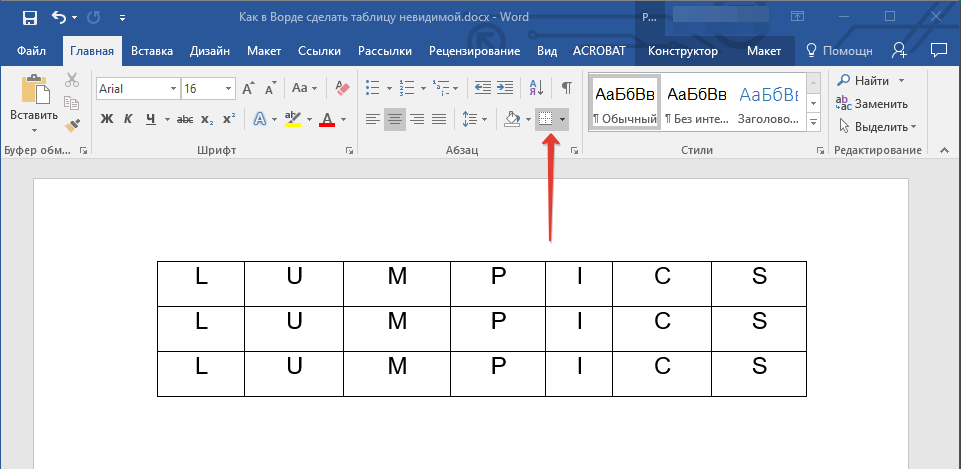
- Во вкладке “Главная” (“Формат” в MS Word 2003 или “Разметка страницы” в MS Word 2007 — 2010) в группе “Абзац” нажмите на кнопку “Границы”.
![]()
- Выберите в развернувшемся меню пункт “Отобразить сетку”.
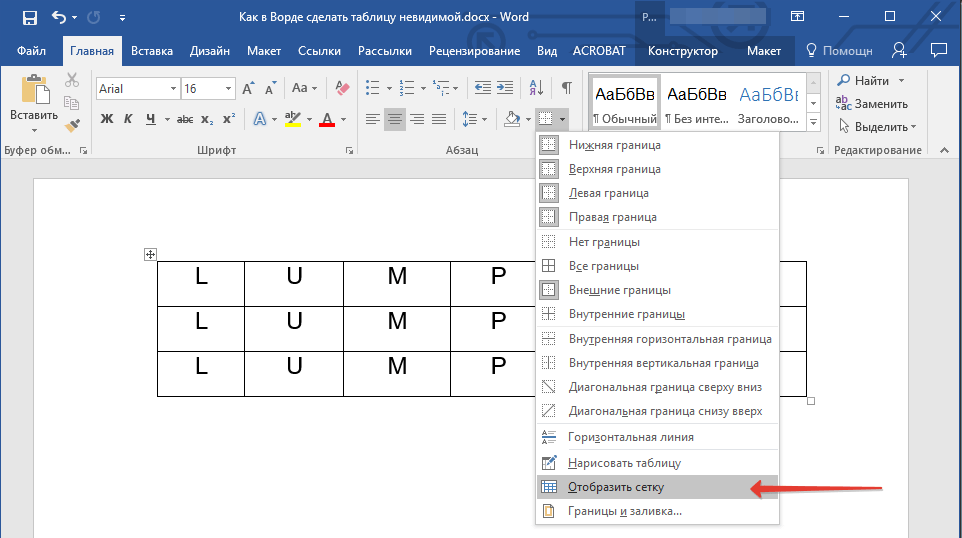
Сделав это, мы можем смело переходить к описанию того, как сделать невидимую таблицу в Ворде.
Скрытие всех границ таблицы
- Выделите таблицу, используя для этого мышку.
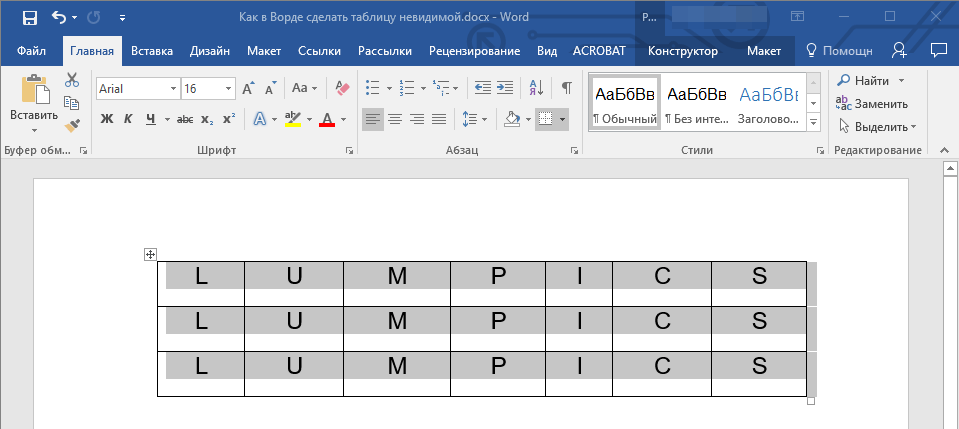
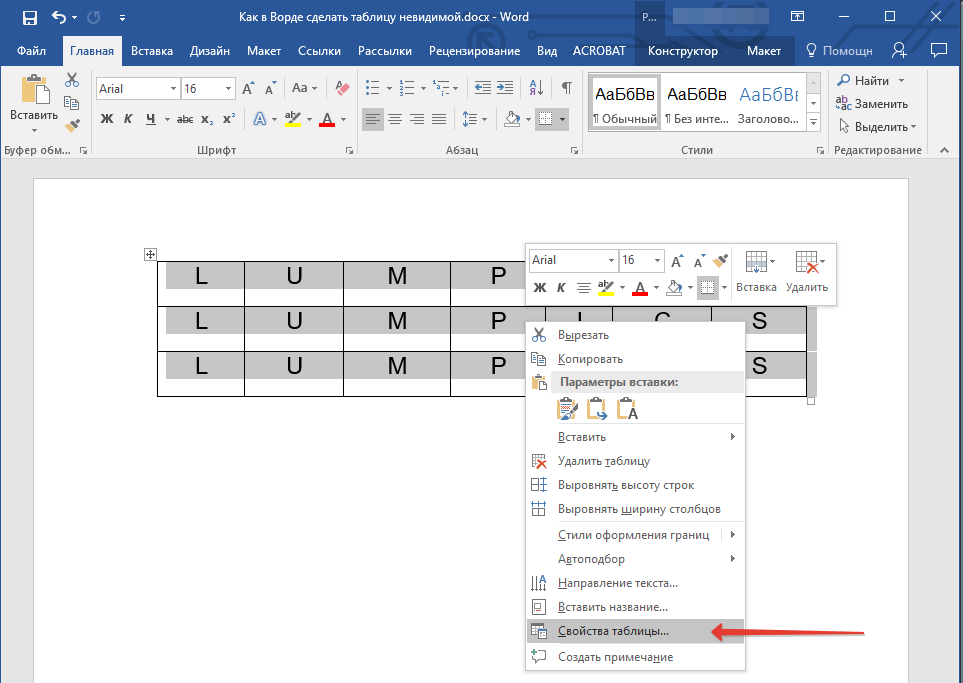
- Кликните правой кнопкой мышки по выделенному полю и выберите в контекстном меню пункт “Свойства таблицы”.
- В открывшемся окне нажмите расположенную снизу кнопку “Границы и заливка”.
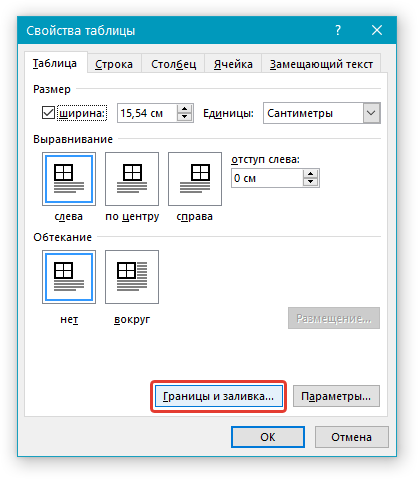
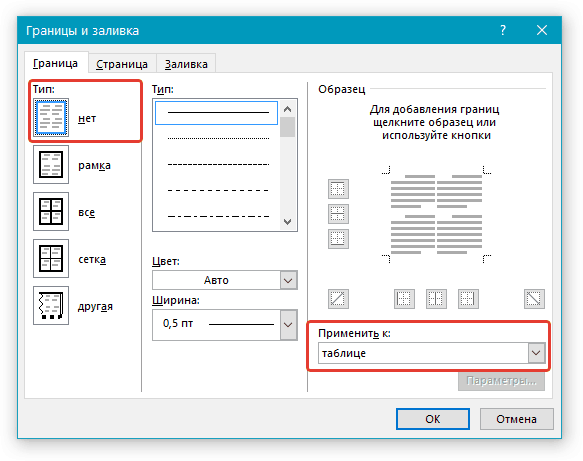
- В следующем окне в разделе “Тип” выберите первый пункт “Нет”. В разделе “Применить к” установите параметр “таблице”.Нажмите кнопку “ОК” в каждом из двух открытых диалоговых окон.
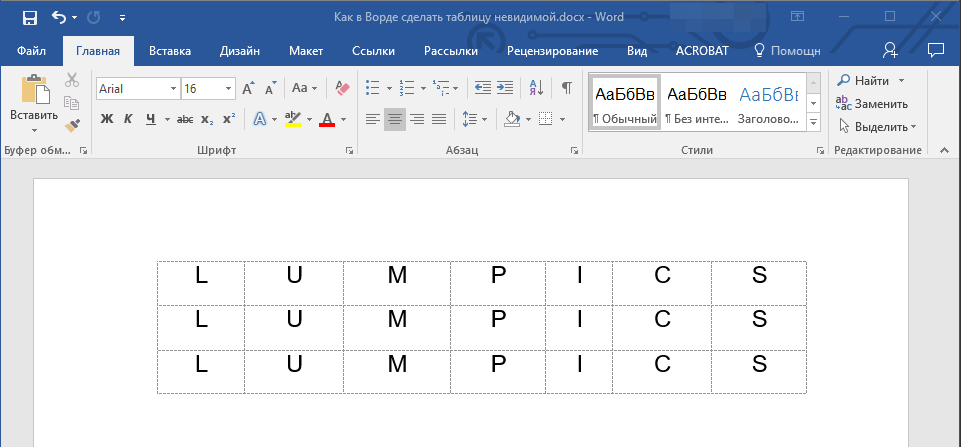
- После того, как вы выполните вышеописанные действия, граница таблицы из сплошной линии одного цвета превратится в бледный пунктир, который, хоть и помогает ориентироваться в строках и столбцах, ячейках таблицы, но на печать при этом не выводится.
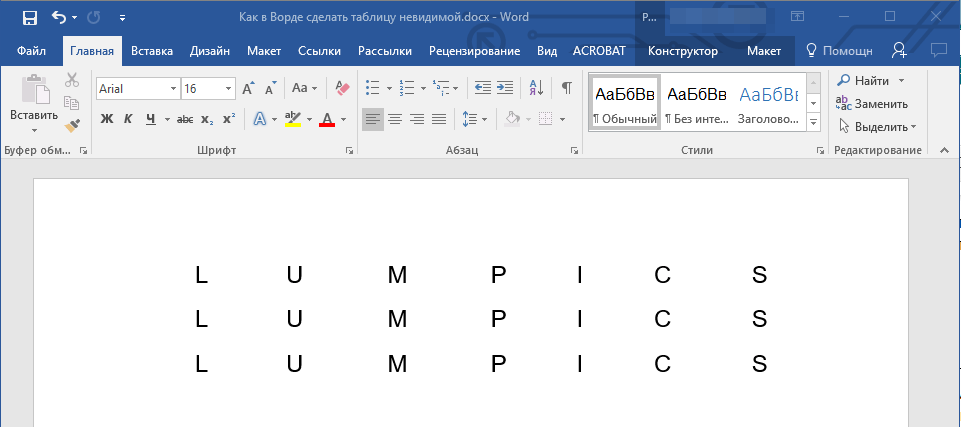
Если вы отключите отображение сетки (меню инструмента “Границы”), пунктирная линия тоже исчезнет.
Скрытие некоторых границ таблицы или границ некоторых ячеек
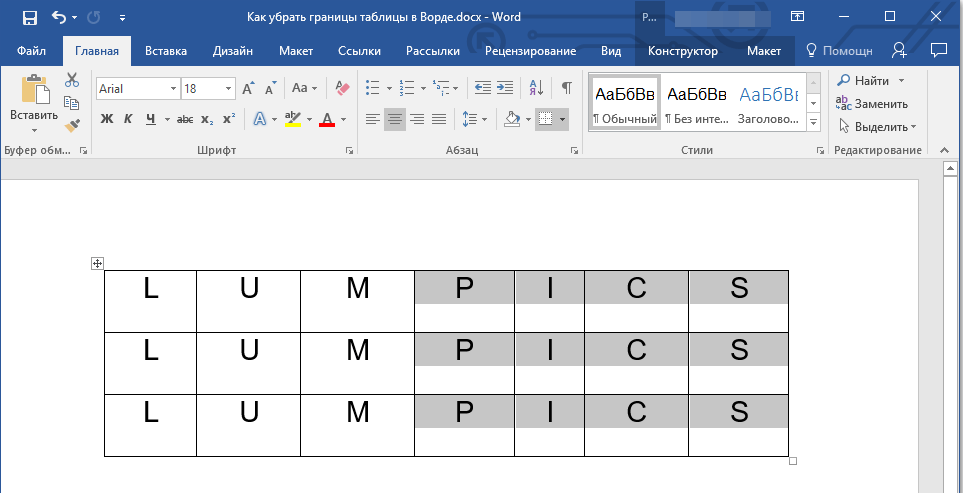
- Выделите ту часть таблицы, границы в которой необходимо скрыть.
Во вкладке “Конструктор” в группе “Обрамление” нажмите на кнопку “Границы” и выберите необходимый параметр для скрытия границ.
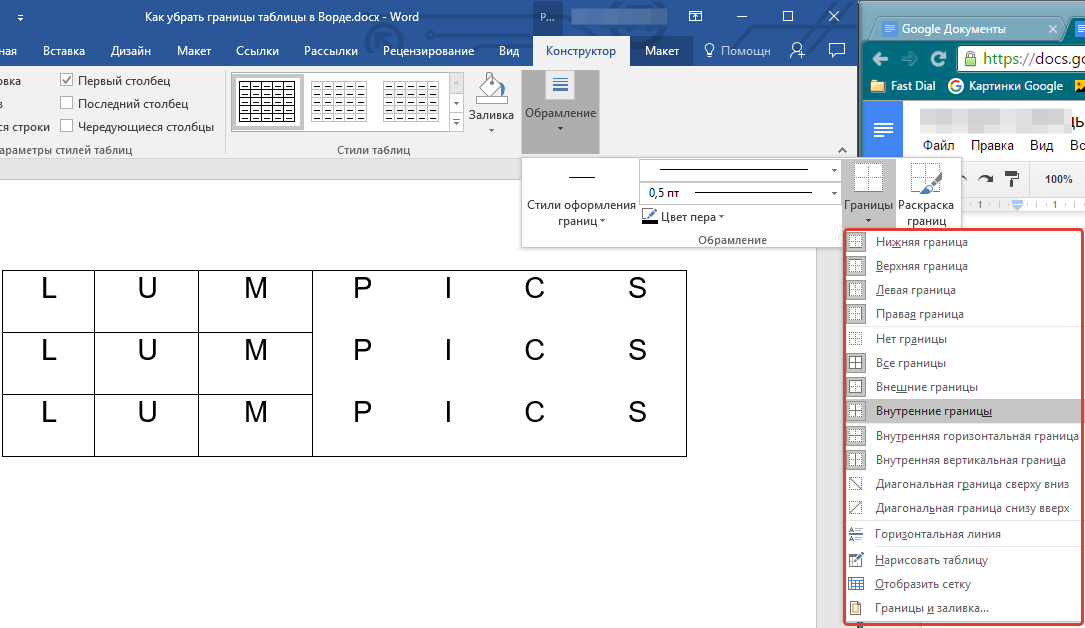
Границы в выделенном вами фрагменте таблицы или выбранных вами ячейках будут скрыты. Если это необходимо, повторите аналогичное действие для другого фрагмента таблицы или отдельных ячеек. 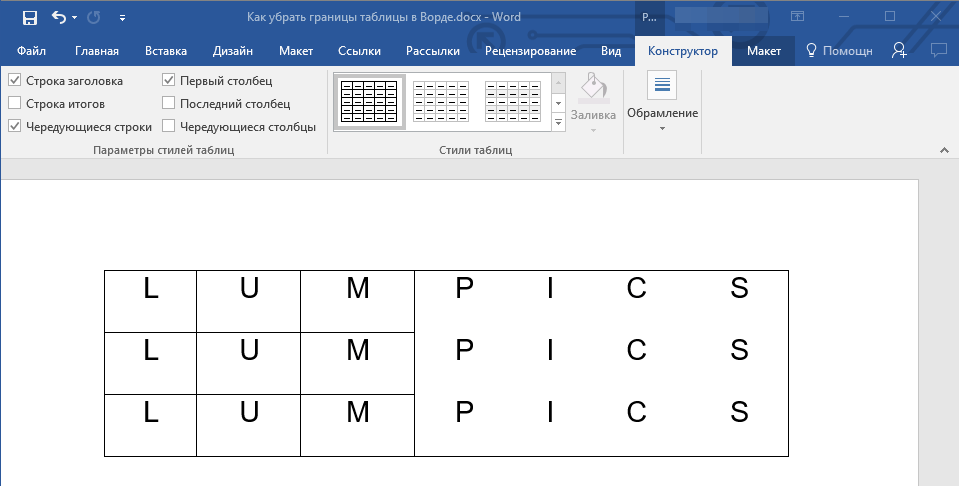
Скрытие определенной границы или определенных границ в таблице
Если это необходимо, вы всегда можете скрыть конкретные границы в таблице, не заморачиваясь при этом с выделением отдельного фрагмента или фрагментов.Данный метод особенно хорошо использовать в случае, когда вам необходимо скрыть не только одну конкретную границу, но и несколько границ, расположенных в разных местах таблицы, за один раз.
- Кликните в любом месте таблицы, чтобы отобразилась основная вкладка “Работа с таблицами”.
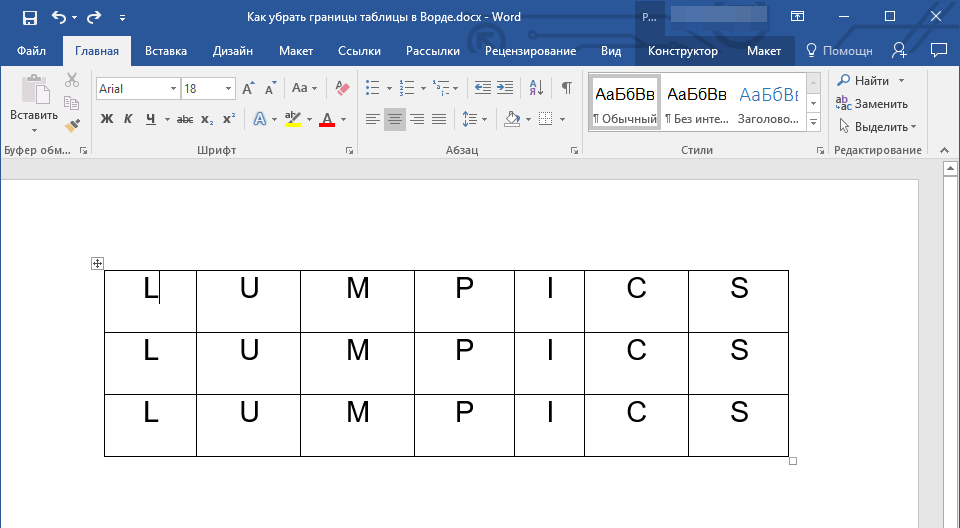
- Перейдите во вкладку “Конструктор”, в группе “Обрамление” выберите инструмент “Стили оформления границ” и выберите белую (то есть, невидимую) линию.
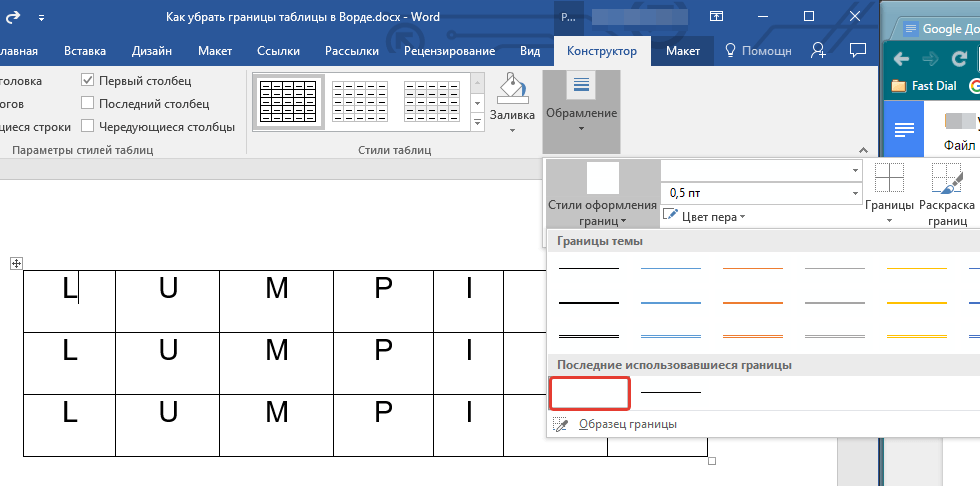
Если белая линия не отображается в выпадающем меню, выберите сначала ту, которая используется в качестве границ в вашей таблице, а затем измените ее цвет на белый в разделе “Стили пера”.
Примечание: В более ранних версиях Ворда для скрытия/удаления отдельных границ таблицы необходимо перейти во вкладку “Макет”, раздела “Работа с таблицами” и выбрать там инструмент “Стиль линии”, а в развернувшемся меню выбирать параметр “Нет границ”.
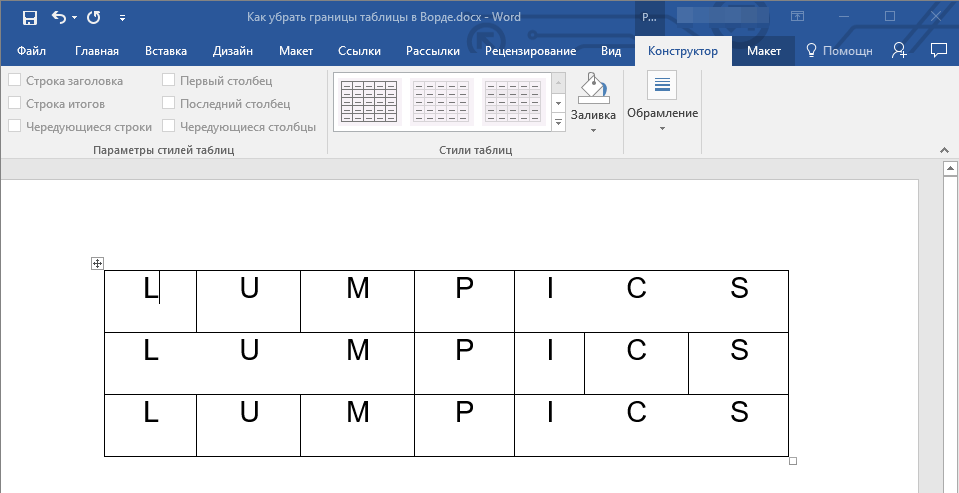
Указатель курсора примет вид кисти. Просто кликните ею в том месте или тех местах, где необходимо убрать границы.
Примечание: Если вы кликните такой кистью по концу любой из внешних границ таблицы, она исчезнет полностью. Внутренние границы, обрамляющие ячейки, будут удаляться каждая отдельно.
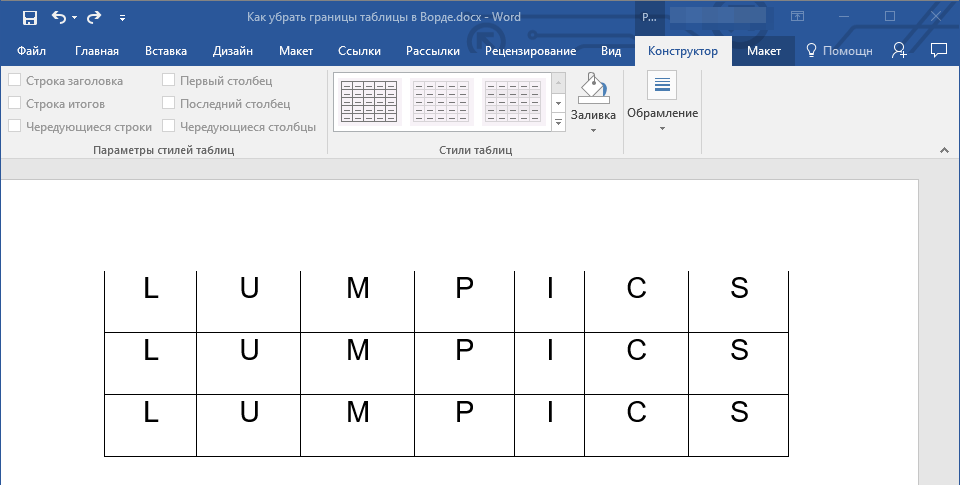
Для удаления границ нескольких ячеек подряд кликните левой кнопкой мышки на первой границе и протяните кисть до последней границы, которую вы хотите удалить, затем отпустите левую кнопку.
На этом мы закончим, ведь теперь вы знаете еще больше о таблицах в MS Word и умеете скрывать их границы, делая полностью невидимыми. Желаем вам успехов и только положительных результатов в дальнейшем освоение этой продвинутой программы для работы с документами.



