
Оформлению дипломной работы нужно уделять внимания ничуть не меньше (а порой – и больше), чем непосредственному ее написанию. Мы, кстати, подробно об этом рассказали на нашем телеграм-канале.
Сегодня наша цель – рассказать о правильном оформлении графиков и диаграмм в дипломе, чтобы у вас не возникало вопросов.
Диаграммы в дипломной работе, как и все полноценные графические элементы, называются рисунками. Так что и оформлять их следует по правилам оформления рисунков в дипломе.
Как оформлять диаграммы в дипломе
Оформление графиков и диаграмм в дипломной работе строго регулируют государственные стандарты. Правила четко прописаны в ЕСКД (единой системе конструкторской документации) и ГОСТ 7.32-2001.
Вот некоторые положения, которые будут полезны студенту при подготовке дипломной работы. Если диаграмма расположена в тексте самой работы, ее оформляют следующим образом:
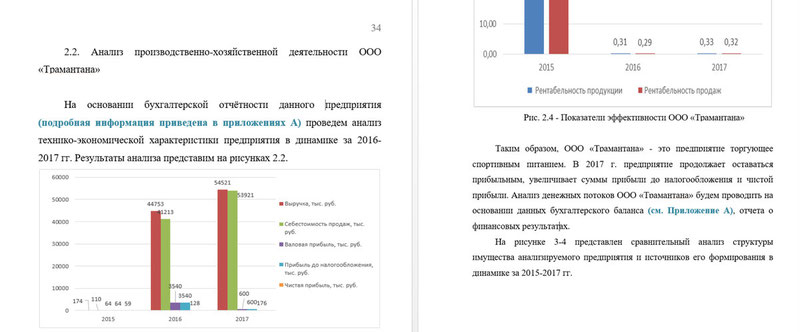
Не знаете, как подписывать диаграммы в дипломе? Не проблема, просто посмотрите, как оформлять рисунки, ведь диаграмма – одна из разновидностей рисунков.
Если не хотите вставлять диаграмму по тексту, а решили вынести ее в раздел «Приложения», в названии приписывайте буквенное значение. Если в этой вкладке будет располагаться несколько диаграмм, к буквенному значению добавляется соответствующий порядковый номер:

Любые иллюстрации принято помещать сразу же по тексту после их первого упоминания. Если на странице недостаточно места, их помещают на следующей чистой странице.
Виды диаграмм
Существует несколько видов диаграмм:
- Гистограмма – традиционная столбчатая или линейная диаграмма.
- Круговая или секторная диаграмма.
- Радиальная или сетчатая диаграмма.
- Венна.
- Диаграмма-область.
Студенты могут самостоятельно выбирать тот вид, с которым они привыкли работать. Но перед тем как начать рисовать диаграммы, рекомендуем узнать у руководителя дипломной, какие правила существуют в вашем вузе. Дело в том, что в методических указаниях определенного вуза может быть прописано употребление определенного вида диаграмм.
Как сделать диаграмму или график в Ворде
Диаграммы способны наглядно представить сложную табличную информацию. Украсить ваш текстовый отчет красивым графиком несложно, в Microsoft Word для этого представлены неплохие инструменты. Расскажем, как сделать диаграмму в Ворде – напрямую в текстовом редакторе или перенести из Excel, как настроить ее внешний вид.
Вставить напрямую
Чтобы сделать график в Ворде, вам понадобятся числовые данные, на основе которых будет строиться графическое изображение. Как создать диаграмму: зайдите во вкладку «Вставка», в разделе «Иллюстрации» выберите пункт «Вставить диаграмму». В появившемся окне выберите тип – гистограмма, линейчатая, лепестковая или любой другой. Кликните «ОК», появится шаблон и таблица Excel под ним с числами для примера.
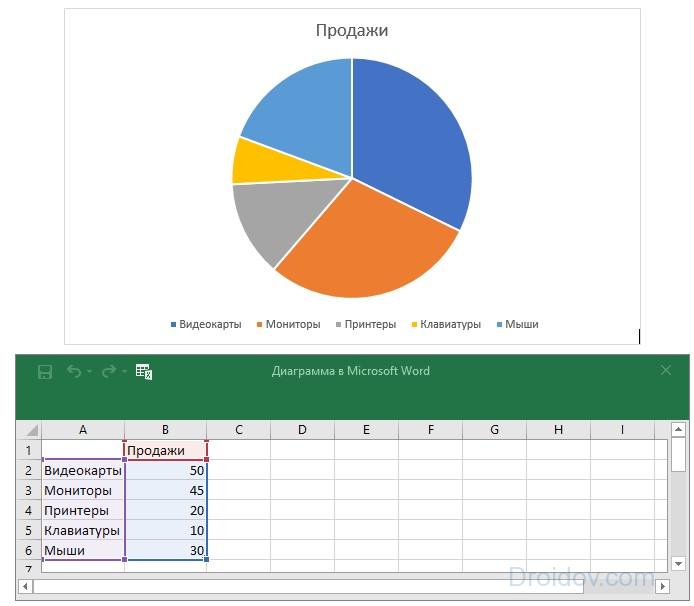
Сделаем круговую диаграмму – вводите свои данные в табличку, график будет автоматически изменяться. Первый столбец – подписи категорий, второй – их значения. После окончания ввода закройте табличку по кнопке-крестику, информация будет сохранена и доступна для редактирования в любой момент.
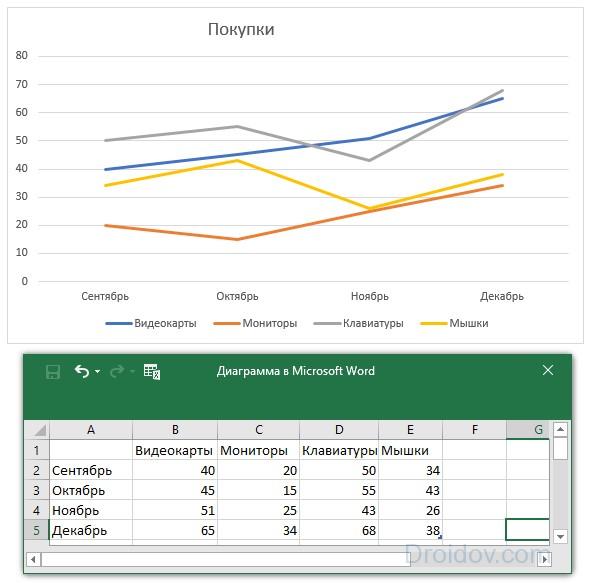
Как нарисовать график: выберите тип «Графики» при создании. Первый столбец – отметки точек, остальные соответствуют линиям. Чтобы добавить изображение еще одной линии, просто впишите числа в следующий столбец, чтобы сделать убавить линии – удалите последний столбец. Число строк – количество данных для каждой категории.
Импорт из Excel
Если ваши данные хранятся в Microsoft Excel, можно построить диаграмму там, а потом скопировать ее в Word. Документы свяжутся, при изменении исходных данных в таблице будет автоматически обновляться и внешний вид графиков.
Как вставить диаграмму из Эксель:
- Кликните на график в Excel, выберите «Вырезать» или нажмите Ctrl+X. Графическое изображение исчезнет, останутся только данные.
- Перейдите в Word, установите курсор в нужном месте, щелкните на «Вставить» или Ctrl+V.
- Сохраните документ. При следующем открытии выберите «Да», чтобы обновить сведения.
Настройки
Мы разобрались, как построить график, теперь настроим его отображение. Если вам надо поменять значения, кликните на гистограмму правой кнопкой мыши, в меню перейдите на «Изменить данные». Появится табличка, доступная для редактирования. Через это же контекстное меню можно заменить тип диаграммы, формат подписей и ряда значений.
Инструменты для быстрого редактирования внешнего вида появляются справа при клике на график левой кнопкой. Они помогут добавить или убрать отдельные элементы, применить стиль, настроить отображение точек.
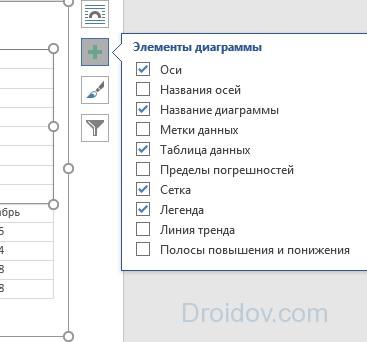
Для гибкой настройки диаграммы в Word есть 2 вкладки: «Конструктор» и «Формат». Они появляются в меню при клике на созданном графике. Во вкладке «Конструктор» создавайте уникальный внешний вид с помощью готовых шаблонов экспресс-макета, стиля и цветовых схем.

Можно изменить детали любого фрагмента и вручную: кликните на нужный элемент графика, перейдите на вкладку «Формат». В разделе «Текущий фрагмент» выберите «Формат выделенного фрагмента», справа появится дополнительное меню. Нарисуйте свои стиль, меняя заливку, границы, параметры тени, эффекты. Для текста можно менять контур, заливку, вставлять стили WordArt.



