
Студенты, которые пишут курсовые работы самостоятельно, знают, как непросто учесть все нюансы написания и оформления. Трудности могут возникнуть с любым из элементов работы: от титульного листа до списка использованных источников. Это относится и к рамке курсовой.
Если вы находитесь в поиске ответов на вопросы, связанные с созданием и оформлением рамок, эта статья поможет их найти. Устраивайтесь поудобнее, сейчас я все объясню.
Что представляет собой рамка
Рамка или штамп — основа для схем и чертежей, содержащая определенные графы для заполнения. Штампы отличаются в зависимости от типа страницы. К примеру, для титульника, страницы из теоретической части и страницы с чертежом все они будут различными.
Общепринятый стандарт, регламентирующий их оформление — ГОСТ 2.301-68. Перед тем, как к нему обращаться, загляните на кафедру и возьмите методичку.
Требования в этих двух документах могут различаться, но вы, в первую очередь, должны ориентироваться на методические рекомендации вуза и кафедры.
Варианты оформления рамок
Есть несколько простых и эффективных способов оформления:
- оформление вручную с помощью линейки, карандаша и специального трафарета. Не самый популярный способ. Он предполагает написание работы вручную, что в наше время настоящая редкость. Исключение — отдельные специальности технических вузов;
- AutoCAD и другие векторные редакторы. Идеально подходит для создания рамок формата А4 и больше. Сейчас уместен вопрос: как вставить рамку в курсовую. Когда она отрисована, ее пускают в печать, а потом на тех же листах печатают курсовую. Все гениальное — просто;
- специальные программы для листов формата А3;
- создание рамок в Word;
- бесплатно скачать шаблон рамки для курсовой.
Создание рамки в word для курсовой
Чтобы создать штамп в Word не нужны гениальные способности и часы свободного времени. Выделите для этого дела 10-15 минут. Вы удивитесь, но в результате у вас будет собственноручно созданный штамп (не вручную).
Главное, следуйте перечисленным ниже этапам:
Задаем значения полей. Открываем вкладку Разметка страницы. Левое — 2,9 см, правое — 1,3 см, нижнее — 0,43, верхнее — 1,4 см.
Вставляем Разрывы страниц. Это необходимо, чтобы при создании и размещении разных рамок на различных листах в итоге ничего не «поехало» при печати. Разрывы вставляются в той же вкладке — Разметка страницы.
В Разметке страницы есть еще одна нужная нам опция — Границы страниц. Тип границы — рамка. Значения полей такие: верхнее и левое — 21 пт, нижнее — 0 пт, правое — 19 пт.
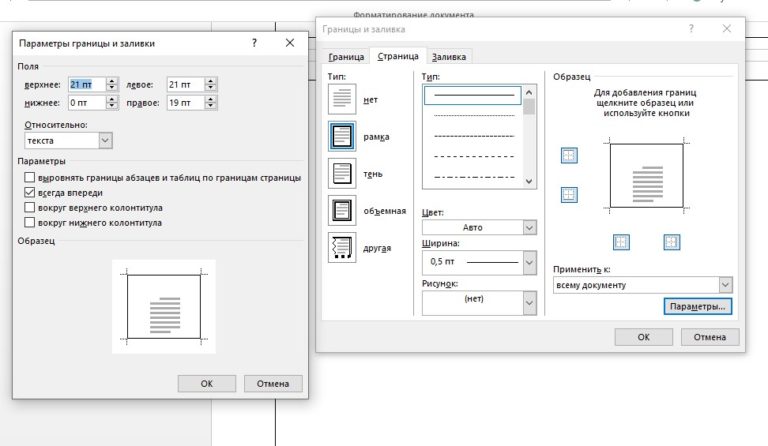
Обязательно поставьте значок на параметре «Все впереди». Граница применяется к открытому разделу.
Вставка таблицы
Переходим к вставке таблицы вниз листа.
Последовательность такая: Вставка — Нижний колонтитул — Изменить нижний колонтитул — убираем опцию Как в предыдущем разделе.
Теперь непосредственно о вставке. Определяемся с конфигурацией. Можно выбрать таблицу из макета, нарисовать, создать экспресс-таблицу или Excel. Что касается размера ячеек, то они следующие: высота — 0,5 см, ширина ячеек слева направо — 0,7-1-2,3-1,5-2,3-6,77-1,5-1,5-2 см.
Объединяем ячейки и вписываем нужные сведения: об исследовании, учебном заведении, кафедре, научном руководителе, а также номера страниц.
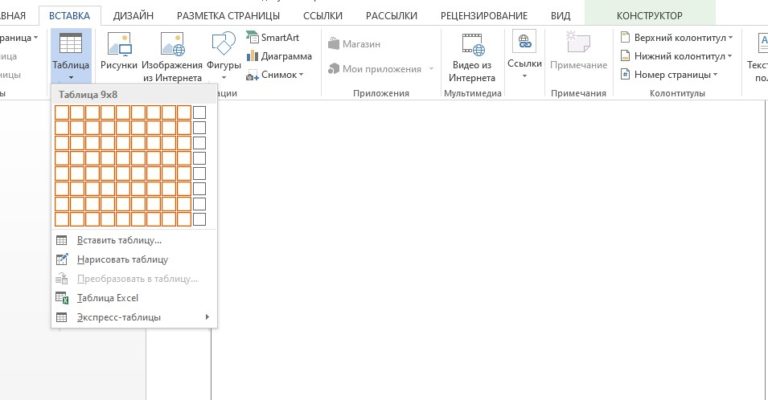
Штамп сохраняется и повторяется, когда вы переходите на другую страницу.
Об автоматической нумерации
Сделать это тоже несложно. Выбираем нужную нам ячейку и кликаем на нижний колонтитул. Открываем вкладку Конструктор, выбираем Экспресс блоки — Поле — Page. Выбираем из предложенных тот формат номеров, который вам нужен.
Выбор готовых шаблонов
На что обратить внимание при скачивании:
- формат штампа. Самый подходящий вариант — в формате колонтитула;
- форматирование. Обозначьте заголовки, подзаголовки и основной текст;
- нет необходимости изменять готовые шаблоны. Если параметры не такие, как вам нужны, ищите другой шаблон.
Чтобы посмотреть, как все требования ГОСТа работают на практике, вы можете скачать готовый шаблон.
Не нашли ответов на вопросы? Задайте их опытным экспертам Studently. Они не только проконсультируют, но и помогут с написанием.
Как сделать рамку для курсовой по ГОСТу: пошаговая инструкция в Word
Сегодня поговорим о том, как сделать рамку для курсовой. Звучит скучновато, да? Но не расстраивайся. Дальше мы тебе расскажем, как сделать это, особо не напрягаясь за 5 минут.
Кстати рамка – это не просто декоративный элемент. Она выполняет важную функцию: структурирует информацию на странице. Благодаря рамке сразу видно, где основной текст, а где поля для заметок преподавателя. Это особенно важно для титульного листа и содержания.
А также давай выясним, зачем вообще заморачиваться с тем, как сделать рамку для курсовой.
Во-первых, это требование ГОСТа – того самого стандарта, который регулирует оформление учебных и научных работ.
Во-вторых, правильно оформленная рамка облегчает чтение и проверку работы. Преподавателю удобнее ориентироваться в тексте и делать пометки. А когда преподу удобно – это всегда плюс для студента, верно?
В-третьих, умение делать рамки пригодится не только для курсовой. Эти навыки будут полезны при оформлении дипломной работы, а возможно, и в будущей профессиональной деятельности. Так что, разобравшись, как сделать рамку для курсовой, ты инвестируешь в свое будущее.
Ну что – «погнали» разбираться, как все это быстро «провернуть».
ГОСТ-ориентир: магия чисел для идеальных полей курсовой
Для начала, чтобы не было путаницы, давай уясним: когда мы говорим о полях в курсовой, мы имеем в виду те пустые пространства по краям страницы, куда обычно не пишут текст. Они как бы обрамляют твою работу, делая ее более читабельной и, что важно, соответствующей стандартам.
Теперь самое интересное – размеры этих полей. Согласно ГОСТу (а именно об этом нас и спрашивают), они должны быть такими:
- Левое поле: 30 мм (это самое широкое, и неспроста – сюда потом работу будут сшивать или скреплять).
- Правое поле: 10 мм (самое узкое, чтобы больше текста влезало на страницу).
- Верхнее поле: 20 мм.
- Нижнее поле: 20 мм.
Запомнить легко: 30-10-20-20. Звучит как код от сейфа, правда?
А теперь внимание! Вопрос «на миллион»: каким ГОСТом это контролируется? Барабанная дробь… ГОСТ 7.32-2017! Это тот самый документ, который регулирует оформление не только курсовых, но и отчетов о научно-исследовательских работах. Он вступил в силу с 1 июля 2018 года и заменил предыдущую версию ГОСТа.
Но тут есть один хитрый момент. Некоторые ВУЗы могут иметь свои внутренние стандарты, которые немного отличаются от общего ГОСТа. Поэтому всегда лучше уточнить у своего научного руководителя или на кафедре, нет ли каких-то особых требований именно в твоем учебном заведении.

Word как спаситель: пошаговая инструкция по созданию рамки для твоего курсача
Ладно, а теперь настало время разобраться, как же все-таки сделать как сделать рамку для курсовой без лишних «телодвижений», а главное быстро. В этом нам поможет небезызвестный продукт от Microsoft, Word. «Не парься», это проще, чем кажется на первый взгляд. Давай пройдем все по шагам, чтобы даже новичок смог справиться.
Итак, приступим! Вот твоя пошаговая инструкция, как сделать рамку для курсовой в Word:
- Открываем Word и создаем новый документ. Если у тебя уже есть начатая работа, открывай ее.
- Переходим на вкладку «Макет страницы» (в некоторых версиях Word она может называться «Разметка страницы»).
- Находим кнопку «Границы страниц». Обычно она в группе «Фон страницы». Кликаем на нее.
- Выскочит окошко «Границы и заливка». Нам нужна вкладка «Страница».
- В разделе «Тип» выбираем «Рамка». Это важно, потому что, если выбрать «Тень» или что-то еще, рамка будет не по ГОСТу.
- Теперь самое интересное – настройка линий. В разделе «Ширина» выбираем «2,25 пт». Это стандартная толщина линии по ГОСТу.
- Цвет линии оставляем черным. Никаких розовых рамочек, как бы ни хотелось!
- В разделе «Применить к» выбираем «Ко всему документу». Если нужна рамка только на определенных страницах, выбирай соответствующую опцию.
- Жмем «ОК» и.… вуаля! Рамка готова.
Но погоди, мы еще не закончили. Есть еще пара хитростей:
- Если рамка наехала на текст, нужно подправить поля. Возвращаемся на вкладку «Макет страницы», находим кнопку «Поля» и выбираем «Настраиваемые поля».
- Устанавливаем нужные значения: левое – 30 мм, правое – 10 мм, верхнее и нижнее – по 20 мм.
- Не забудь про отступ для рамки. В том же окне «Параметры страницы» есть вкладка «Источник бумаги». Там найди раздел «От края до границы» и установи значения: сверху и снизу – 10 мм, слева и справа — 5 мм.
Вот и все! Теперь ты знаешь, как сделать рамку для курсовой в Word. Кажется, что шагов много, но на деле это занимает пару минут. Главное здесь только – не бояться и действовать уверенно.
И еще один лайфхак от нас напоследок: если боишься что-то напутать, сначала потренируйся на черновике. Создай новый документ, набросай туда какой-нибудь текст и поэкспериментируй с рамками. Так ты набьешь руку и будешь чувствовать себя увереннее, когда дело дойдет до настоящей курсовой.
Ну а если же тебе не хочется всем этим заниматься лично. Или у тебя «горит» курсовая, а ты все никак не можешь взяться за ее написание, то самое время обратиться нам. Наши специалисты помогут тебе не только подобрать классную тему для работы, но и качественно напишут ее и оформят согласно всем требованиям твоего ВУЗа и ГОСТа. В общем если что, ты знаешь, что делать.



