
Рамка для реферата − это элемент оформления страниц, к которому предъявляются строгие требования по оформлению.
Рамка состоит из самой рамки и таблицы внизу страницы, которую заполняют информацией. Таблица называется штамп.Оформление рамок регламентируется ГОСТ 2.301-68 «Единая система конструкторской документации. Форматы», а оформление штампа − ГОСТ 2.104-68 «Единая система конструкторской документации. Основные надписи».
Способы создания рамок для реферата
Нарисовать рамку можно в Word или в векторном редакторе, например, в AutoCad. Также можно скачать готовые шаблоны рамок.
При создании рамки вручную важно выбрать твердый карандаш хорошего качества. Некоторые предпочитают твердо-мягкий, но первый оставляет меньше помарок на листе и четкую линию рамки. После того, как точками проставляются отступы от краев страницы листа формата А4, соединяют сплошной чертой. Затем приступают к штампу, там будет заполнена основная информация о чертеже: наименование, масштабные ограничения, экспликации, данные об изображенной детали (рисунок 1).
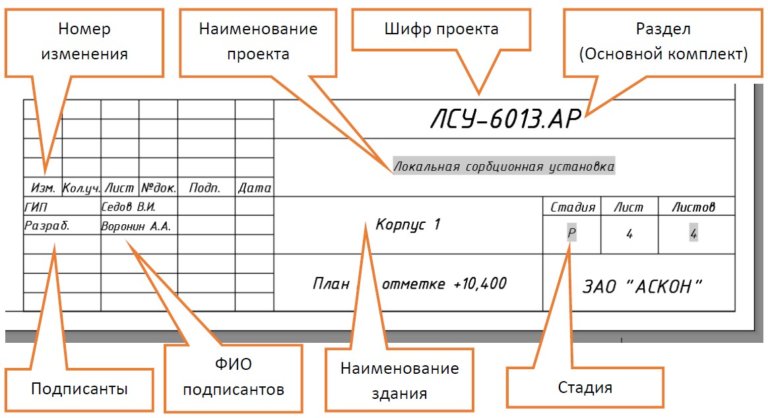
Рисунок 1. Основная информация о чертеже
Размер штампа на чертеже должен строго соответствовать стандартам, предусмотренным ГОСТом (рисунок 2).
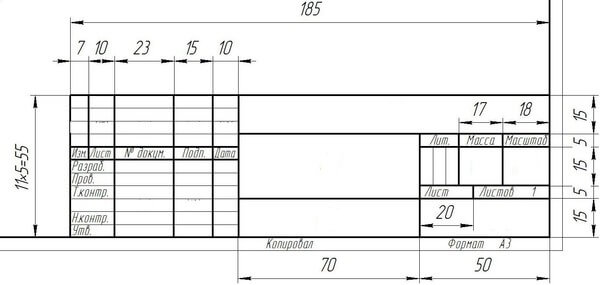
Рисунок 2. Размер штампа на чертеже
Как сделать рамку для реферата в Ворде
1) Разбить реферат в Ворде на разделы с помощью функции «Разрыв страницы». Это требуется для получения разных штампов на титульнике и в основной части. Заходим в раздел «Разметка страницы», открываем «Разрывы», выбираем «Следующая страница» (рисунок 3).
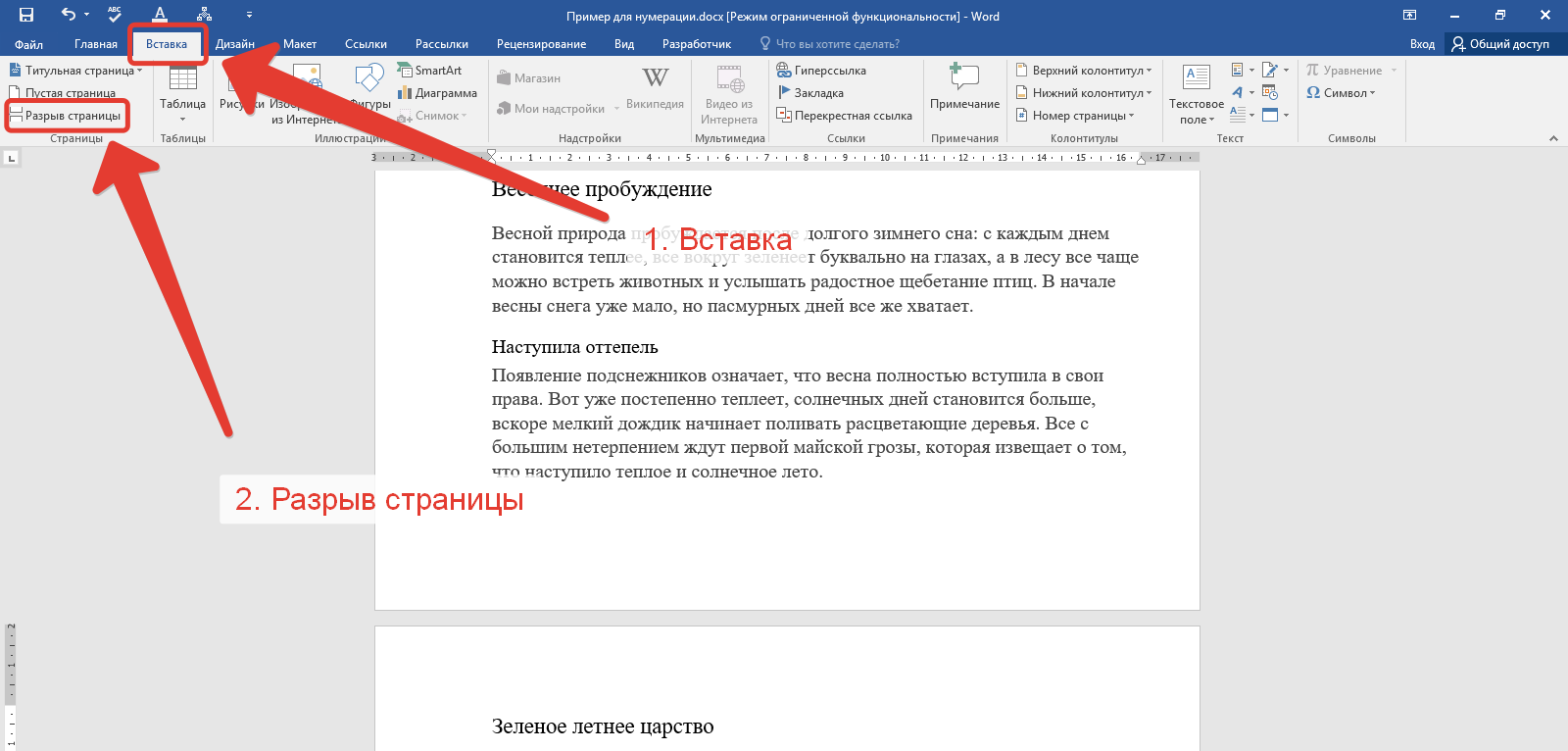
Рисунок 3. Раздел «Разметка страницы»
2) Рамки должны размещаться не на всех листах реферата, поэтому на них отключаем колонтитул. Чтобы это сделать, нужно перейти во вкладку «Вставка» и раскрыть список «Нижний колонтитул». Затем переходим в «Изменение нижнего колонтитула» и отключаем функцию (рисунок 4).
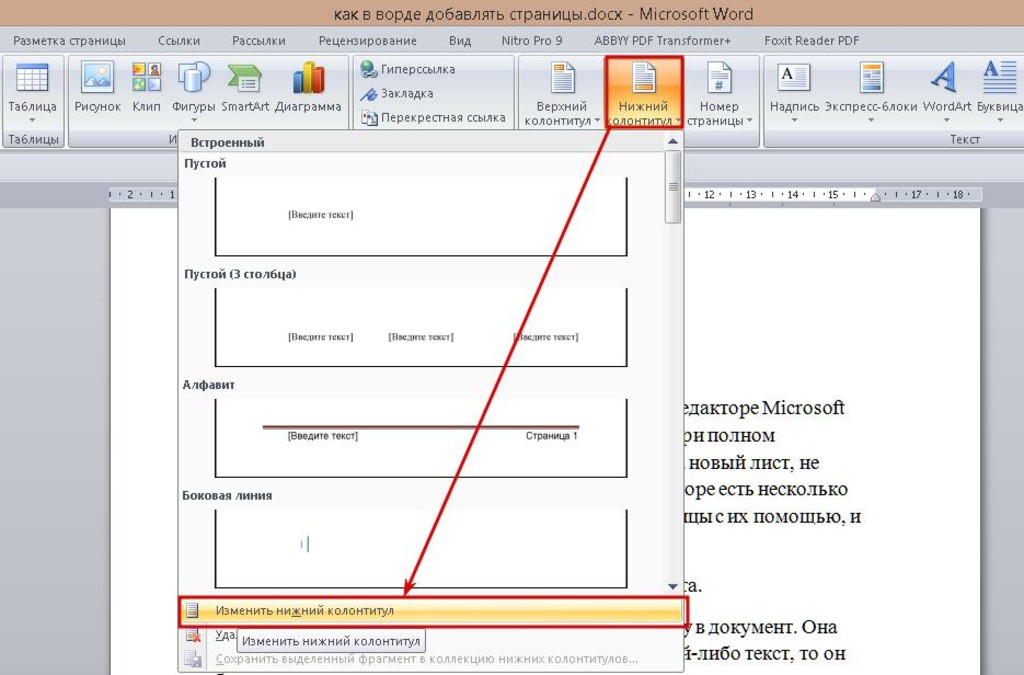
Рисунок 4. «Изменение нижнего колонтитула»
3) Настройка полей. Они настраиваются в разделе «Разметка страницы». Выбирается вкладка «Поля», затем «Настраиваемые поля». Сверху, снизу и справа от края листа делает отступ в 5 мм, слева – 20. Выставляем такие настройки:нижнее – 0,6 см, верхнее – 1,4, левое – 2,9, правое – 1,3.
4) Чтобы добавить рамку, обращаемся к «Разметке страницы», функция «Границы». Кликаем на «Рамку» и нажимаем «Применить к этому разделу». Ставим галку «Всегда впереди» и жмем «Oк» (рисунок 5).

Рисунок 5. Отметка «Всегда впереди»
5) В колонтитулах ставится нулевое значение, а в меню «Вставка» создается таблица 9х8. Теперь важно привести штамп к нужному виду. Выделите ячейки по нижней границе листа и задайте высоту в 0,5 см, ширину каждого столбца, исходя из следующих значений: 1 – 0,7; 2 – 1; 3 – 2, 3; 4 – 1,5; 5 – 1; 6 – 6,77; 7 – 1,5; 8 – 1,5; 9 – 2 см. Ластиком удалите ненужные линии.
6) Если вставлять готовую рамку, то при выборе важно учесть несколько нюансов:
- лучше отобрать штампы в формате колонтитулов – это не потребует перепечатывания данных;
- соблюдайте форматирование, чтобы ваш текст был не только красивым, но и грамотным;
- все рамки в сети имеют вид шаблонов, поэтому после скачивания не нужно их редактировать.
Делаем автоматическую нумерацию страниц
1. В меню «Вставка» выберите команду «Номер страницы» (рисунок 6).

Рисунок 6. Команда «Номер страницы»
2. Выбрать поле «Формат номеров страниц» (рисунок 7).
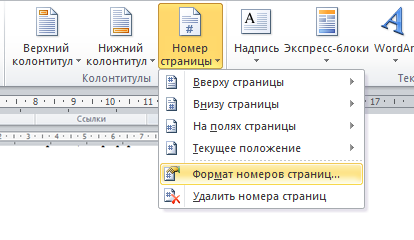
Рисунок 7. Поле «Формат номеров страниц»
3. Исходя из требований учебного заведения, выбрать, с какой страницы будет начинаться нумерация. Если нумерация должна начинаться с первой страницы, то в поле «начать с» оставляем цифру 1. В том случае, если необходимо проставить номера со второй страницы, то ставим цифру 2. Если нумерация идет с третьей страницы, то выбираем цифру 3 (рисунок 8).

Рисунок 8. Формат номера страницы
4. В поле «Положение» укажите расположение номеров страниц (внизу или вверху страницы). Далее в поле «Выравнивание» выбрать «по центру», «по левому краю» или «по правому краю» (рисунок 9).
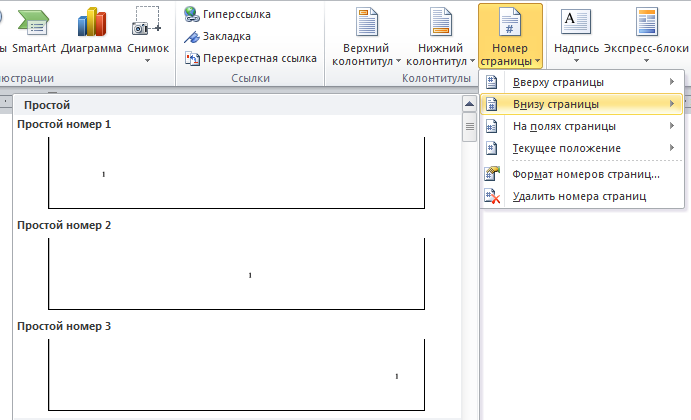
Рисунок 9. Поле «Выравнивание»
5. Поскольку согласно ГОСТу, номер на титульном листе не ставится, в разделе «Конструктор» поставить галочку на «Особый колонтитул для первой страницы» (рисунок 10).

Рисунок 10. «Особый колонтитул для первой страницы»
Примеры готовых шаблонов рамок для реферата
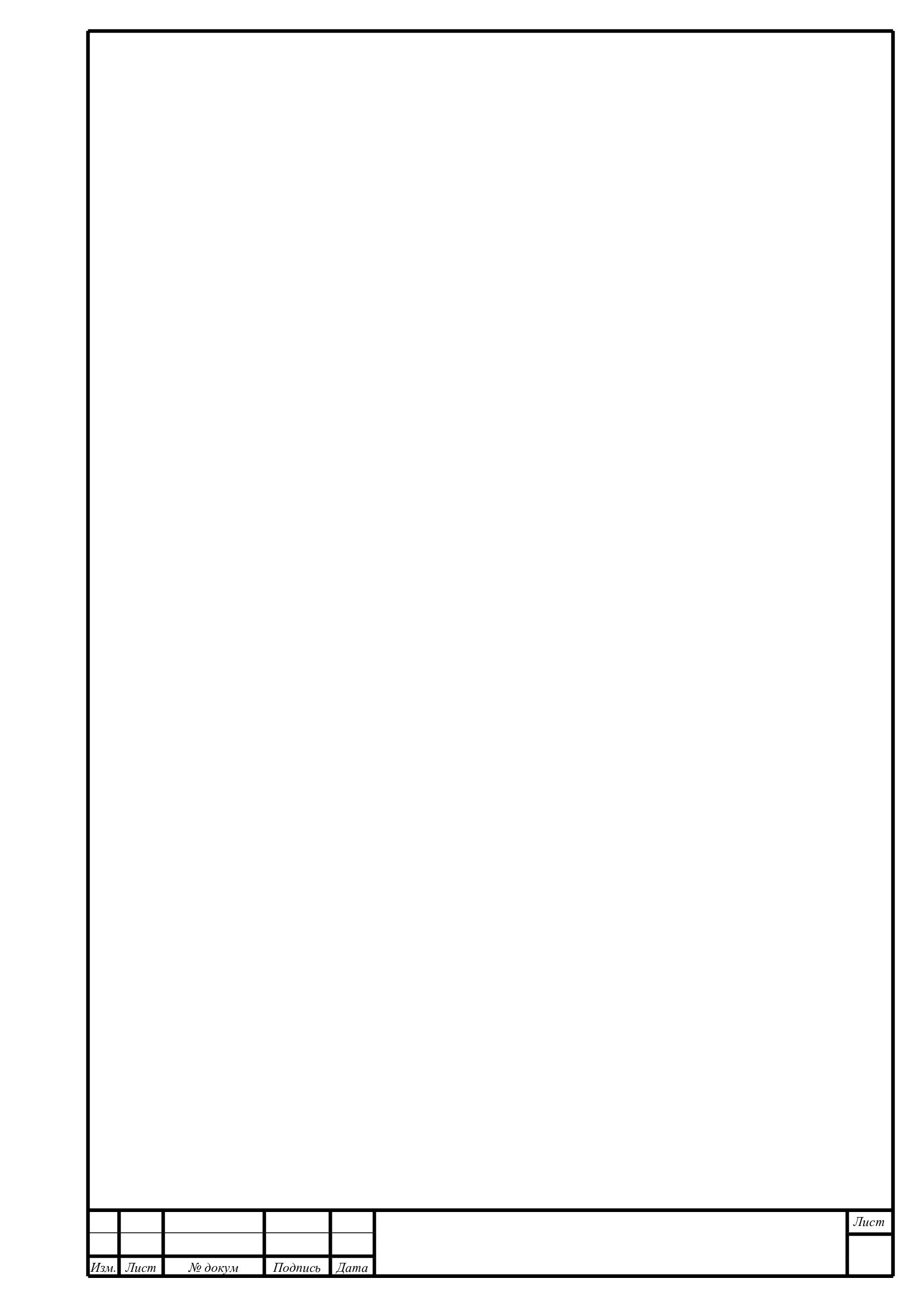
Рисунок 11. Образец рамки А4 с малым штампом
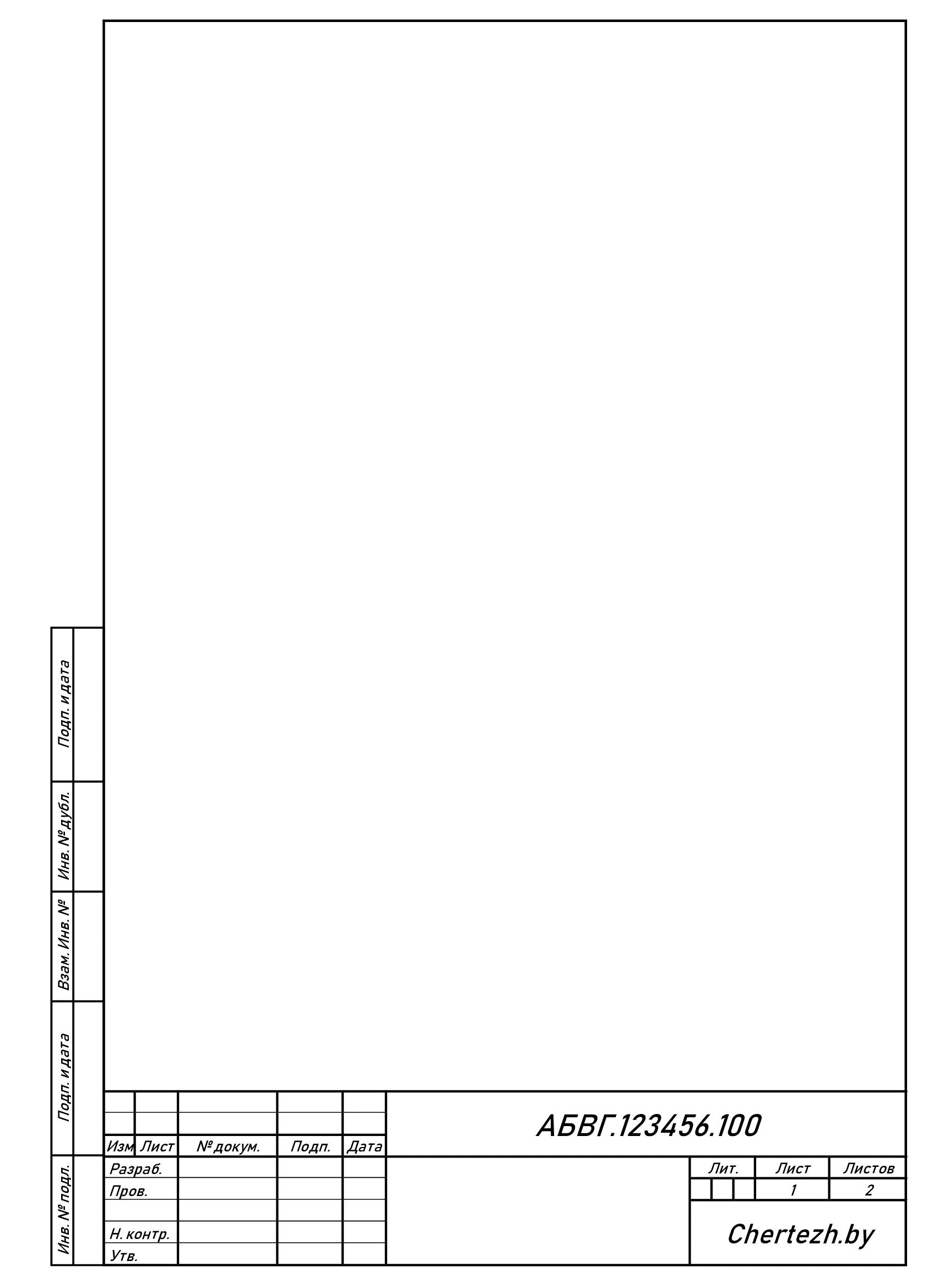
Рисунок 12. Образец рамки А4 с дополнительными графами

Рисунок 13. Образец рамки А4 с дополнительными графами
Ответы на вопросы
Что такое рамка для реферата?
Рамка для реферата − это элемент оформления страниц, к которому предъявляются строгие требования по оформлению.
Какими ГОСТами регламентируется оформление рамок в реферате?
Оформление рамок регламентируется ГОСТ 2.301-68 «Единая система конструкторской документации. Форматы», а оформление штампа − ГОСТ 2.104-68 «Единая система конструкторской документации. Основные надписи».
Как сделать рамку в реферате?
Рамку можно нарисовать вручную, можно сделать в Word или в векторном редакторе, например, в AutoCad. Также можно скачать готовые шаблоны рамок.
Пошаговая инструкция: как сделать штамп в "Ворде"
Студенты и ученики часто пользуются текстовым редактором "Ворд" для выполнения курсовых, дипломов, рефератов и докладов. Это очень удобная программа, имеющая интуитивный интерфейс, с которым может справиться даже новичок. Но только если речь идет об обычных действиях, таких как написание текста, создание таблицы, добавление изображения.
Некоторые преподаватели требуют наличия рамки со штампом в соответствии с ГОСТом, создание которой для ученика может стать довольно проблематичным заданием. В статье будет рассказано, как сделать штамп в "Ворде" по ГОСТу.

Шаг первый: разбиваем документ на разделы
Первый шаг того, как сделать штамп в "Ворде", начинается с разбития всего документа на разделы. Это необходимо, чтобы отделить основную часть текста, оглавление и титульный лист. Но это не единственная причина: деление нужно для того, чтобы поместить штамп в место, где он необходим, и исключить его смещения в ненужные.
Итак, как сделать штамп в "Ворде"? Нам нужно:
- Кликнуть по вкладке "Макет" или "Разметка страницы" (в зависимости от версии программы).
- Открыть выпадающий список "Разрывы".
- Выбрать пункт "Следующая страница".
- Повторить все действия для создания еще одного разрыва.
- Нажать "Закрыть окно колонтитулов".
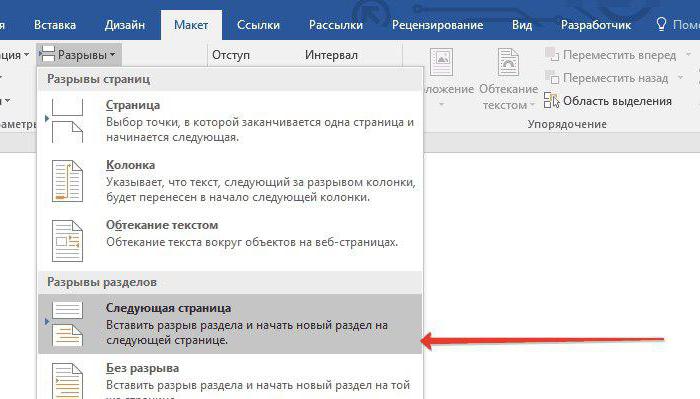
Вот и все, первый этап инструкции того, как сделать штамп в "Ворде", выполнен, переходим непосредственно ко второму.
Шаг второй: устраняем связи между разделами
Итак, приступаем ко второму этапу инструкции, как сделать рамку со штампом в "Ворде". Теперь нам надо устранить связи между всеми ранее созданными разделами. Это нужно для того, чтобы штамп не распространился на все страницы, а оставался лишь на одной.
- Кликните по вкладке "Вставка", чтобы перейти в нее.
- Нажмите по стрелочки рядом с кнопкой "Нижний колонтитул" для отображения выпадающего списка.
- В списке кликните по "Изменить нижний колонтитул" появится группа инструментов для работы с колонтитулами.
- В группе "Переходы" щелкните по кнопке "Как в предыдущем разделе".
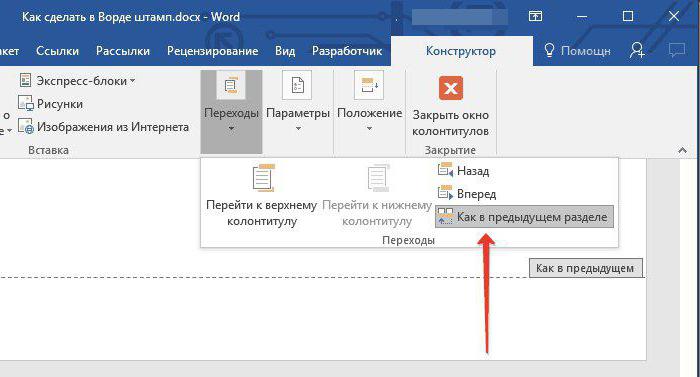
После проделанных действий штамп не будет распространяться на все страницы, а это означает, что второй шаг инструкции, как сделать рамку и штамп в "Ворде", мы выполнили. Переходим к созданию.
Шаг третий: создаем рамку
Вот теперь, наконец-то, мы подобрались к созданию самого штампа с рамкой. Однако это далеко не последний этап, но об остальном позже. Создавать мы будем рамку, конечно же, в соответствии с ГОСТом, поэтому первым делом нам необходимо добавить рамку, со следующими отступами по краям:
- Слева — 20 мм.
- Сверху — 5 мм.
- Справа — 5 мм.
- Снизу — 5 мм.
Чтобы это сделать, следуйте инструкции:
- В программе перейдите в "Макет".
- В группе "Параметры страницы" кликните по инструменту "Поля" для развертывания выпадающего списка.
- В списке выберите "Настраиваемые поля".
- В области "Поля" задайте значения: левое — 2,9 см, нижнее — 0,6 см, верхнее — 1,4 см, правое — 1,3 см. Это необходимо, чтобы текст не заходил на границы рамки.
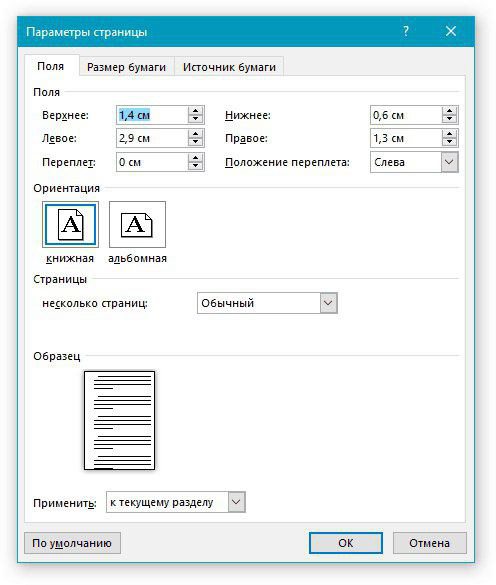
После проделанных действий нажимайте кнопку "ОК" для применения всех изменений.
Сейчас переходим непосредственно к добавлению рамки в документ. Для этого вам нужно сделать следующее:
- В программе перейти в "Разметка страницы" или "Дизайн" (в зависимости от версии).
- В группе инструментов "Фон страницы" нажмите на кнопку "Границы страницы".
- Далее перейдите в "Страницы".
- В первой колонке выбрать пункт "Рамка".
- В выпадающем списке "Применить выбрать "К этому разделу".
- Нажать кнопку "Параметры", что находится чуть ниже выпадающего списка.
- В появившемся окне указать значения: нижнее — 0, правое — 20, верхнее — 25, левое — 21.
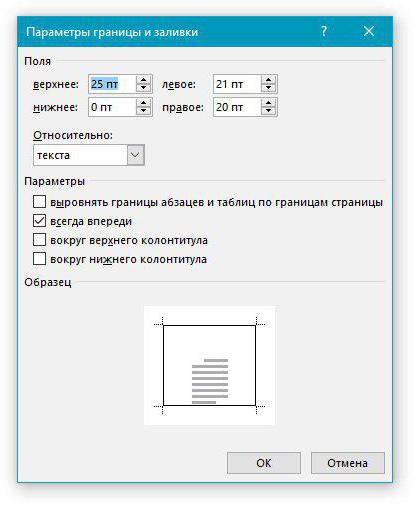
После этого нажимайте ОК — в документе появится рамка.
Шаг четвертый: создаем штамп
Итак, мы создали рамку, теперь поговорим о том, как в "Ворде" сделать штамп по ГОСТу. Делается это с помощью таблицы, вот детальная инструкция:
- Перейдите в нижний колонтитул той страницы, на которую вы хотите поместить штамп. Для этого дважды кликните по нижней границе листа.
- В конструкторе, который появился на панели инструментов, в группе "Положение" замените все значения на ноль — по умолчанию там указано 1,25.
- Перейдите во вкладку "Вставка".
- Используйте инструмент "Таблица" для ее создания. В меню выбора размера укажите 9 столбиков и 8 строчек.
- Зажмите ЛКМ на левой границе таблицы и перетащите ее край к левому краю рамки. Проделайте это же действие с правым краем таблицы.
- Выделите всю таблицу, нажав на четыре стрелочки в верхнем левом краю.
- Перейдите в "Макет" в группе вкладок "Работа с таблицами".
- Поменяйте высоту всех ячеек на 0,5 см.
- Поочередно выделяйте столбцы, начиная с левого края, и изменяйте их ширину. Первый столбец — 0,7 см, второй — 1 см, третий — 2,3 см, четвертый — 1,5 см, пятый — 1 см, шестой — 6,77 см, седьмой — 1,5 см, восьмой — 1,5 см, девятый — 2 см.
- Объедините ячейки в тех местах, где это необходимо, ориентируйтесь по изображению, приложенному ниже.
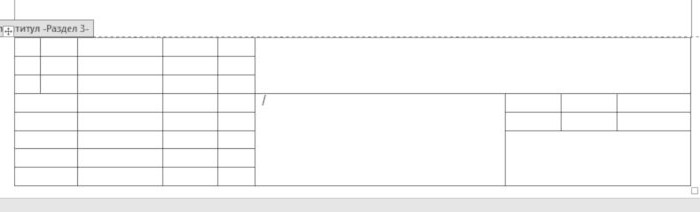
Вот и все, штамп с рамкой создан, но осталось еще несколько деталей.
Шаг пятый: фиксируем высоту ячеек
Чтобы при вводе данных в ячейки штампа они не растягивались, необходимо зафиксировать их высоту. Делается это следующим образом:
- Выделите ячейки.
- Нажмите ПКМ.
- В меню кликните по инструменту "Свойства таблицы".
- Во вкладке "Строка" поставьте галочку рядом с кнопкой "Высота" и выберите режим "Точно".
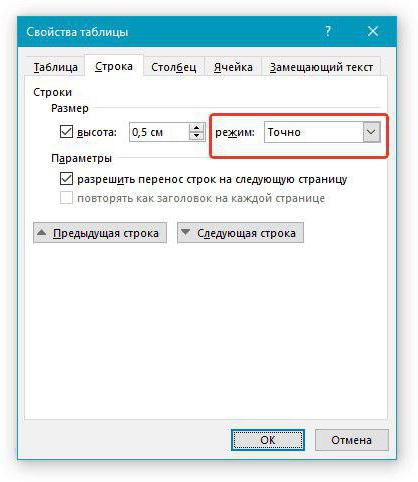
Кликнете по ОК — ваша таблица станет фиксированной.



