Как изменить формат разделительных линий в таблице в ворде
Оформление разделительных и контурных линий в таблице
По умолчанию толщина разделительных и контурных линий таблицы равна 0,5 пункта. Чтобы изменить параметры линий таблицы, прежде всего нужно выделить всю таблицу, разместив указатель мыши на полосе маркировки и щелкнув левой кнопкой манипулятора при нажатой клавише [Ctrl].
Существуют другие способы выделения всей таблицы. Самый простой и быстрый — щелкнуть над правым столбцом таблицы при нажатой клавише [Shift] (в этом случае ни один столбец не должен быть выделен, иначе будет маркирована только та часть таблицы, которая расположена справа от выделенного столбца).
Если курсор ввода находится внутри таблицы, для выделения всей таблицы необходимо выполнить в ней двойной щелчок, удерживая нажатой клавишу [Alt].
Собственные варианты обрамления таблицы можно создать с помощью панели инструментов Таблицы и границы или команды Границы
и заливка из меню Формат.
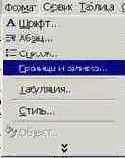
Чтобы провести новые разделительные и контурные линии, нужно выполнить следующую последовательность действий:
- Вызовите команду Границы и заливка меню Формат. В открывшемся диалоговом окне перейдите на вкладку Граница.
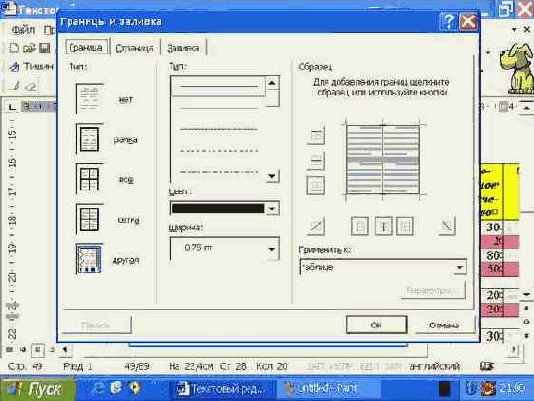
Рис. 11. Вкладка для установки параметров линий таблицы
В результате щелчка на кнопке ОК в таблице появятся разделительные и контурные линии, соответствующие заданным параметрам. Новое обрамление можно задать и для части таблицы, предварительно маркировав ее.
Изменение цвета, стиля и толщины линии
Excel для Microsoft 365 Word для Microsoft 365 Outlook для Microsoft 365 PowerPoint для Microsoft 365 Классический клиент Project Online Publisher для Microsoft 365 Excel 2021 Word 2021 Outlook 2021 PowerPoint 2021 Project профессиональный 2021 Project стандартный 2021 Publisher 2021 Excel 2019 Word 2019 Outlook 2019 PowerPoint 2019 Project профессиональный 2019 Project стандартный 2019 Publisher 2019 Excel 2016 Word 2016 Outlook 2016 PowerPoint 2016 Project профессиональный 2016 Project стандартный 2016 Publisher 2016 Excel 2013 Word 2013 Outlook 2013 PowerPoint 2013 Project профессиональный 2013 Project стандартный 2013 Publisher 2013 Excel 2010 Word 2010 Outlook 2010 PowerPoint 2010 Publisher 2010 Excel 2007 Word 2007 Outlook 2007 PowerPoint 2007 Publisher 2007 Еще. Меньше
Вы можете изменить внешний вид линии, выбрав ее цвет, стиль или толщину. Чтобы быстро сделать это в Excel, Outlook, Word или PowerPoint, можно применить готовый экспресс-стиль.
Примечание: Эти возможности доступны только в классических версиях указанных выше приложений.
- Применение экспресс-стиля к линии
- Изменение цвета линии
- Сделайте линию пунктирной или пунктирной
- Изменение толщины линии
- Работа с линиями в Project
- Форматирование границ ячеек в Excel
Применение экспресс-стиля к линии
Экспресс-стили для линий содержат цвета из темы документа, тени, стили линий, градиенты и трехмерные перспективы. Если вы наведете указатель мыши на эскиз экспресс-стиля, вы можете просмотреть, как стиль отразится на фигуре. Попробуйте применить разные экспресс-стили, пока не найдете тот, который вам нравится.

- Выберите линию, которую вы хотите изменить. Если вы хотите изменить несколько линий, выберите первую, а затем, удерживая нажатой клавишу CTRL, щелкните остальные.
- На вкладке Формат щелкните экспресс-стиль. Чтобы увидеть остальные экспресс-стили, нажмите кнопку Дополнительные параметры .
Изменение цвета линии

- Выберите линию, которую нужно изменить. Если вы хотите изменить несколько линий, выберите первую, а затем, удерживая нажатой клавишу CTRL, щелкните остальные.
- На вкладке Формат щелкните стрелку Контур фигуры и выберите цвет.
Примечание: Если вы не видите вкладку Формат, убедитесь, что выбрали линию.
Сделайте линию пунктирной или пунктирной

- Выберите линию, которую вы хотите изменить. Если вы хотите изменить несколько линий, выберите первую, а затем, удерживая нажатой клавишу CTRL, щелкните остальные.
- На вкладке Формат щелкните стрелку Контур фигуры.
Примечание: Если вы не видите вкладку Формат, убедитесь, что выбрали линию.
Изменение толщины линии

- Выберите линию, которую нужно изменить. Если вы хотите изменить несколько линий, выберите первую, а затем, удерживая нажатой клавишу CTRL, щелкните остальные.
- На вкладке Формат щелкните стрелку Контур фигуры.
Примечание: Если вы не видите вкладку Формат, убедитесь, что выбрали линию.
Примечание: Чтобы создать двойную линию, нарисуйте одинарную линию, скопируйте ее, вставьте рядом с первой вторую линию, а затем сгруппируйте их.
Форматирование границ ячеек в Excel
Если вы хотите настроить тип линии и цвет границ в Excel, см. следующие статьи:
- Применение и удаление границ ячеек
- Создание и применение стиля границ ячейки
- Отображение и скрытие сетки на листе
Рабата с линиями в Project
Чтобы выполнить эти действия, откройте диаграмму Ганта.
- Щелкните правой кнопкой мыши линию, которую вы хотите изменить, и выберите пункт Свойства.
- В разделе Линии выберите цвет в списке Цвет и толщину в списке Линии.
См. также
Важно: Office 2010 больше не поддерживается. Перейдите на Microsoft 365, чтобы работать удаленно с любого устройства и продолжать получать поддержку.
- Применение экспресс-стиля к линии
- Изменение цвета линии
- Сделайте линию пунктирной или пунктирной
- Изменение толщины линии
Применение экспресс-стиля к линии
Экспресс-стили для линий включают цвета из темы документа, тени, типы линии, градиенты и трехмерные перспективы. Если вы наведете указатель мыши на эскиз экспресс-стиля, вы можете просмотреть, как стиль отразится на линии. Применяйте разные экспресс-стили, пока не найдете тот, который вам нравится.

- Выберите линию, которую нужно изменить. Если вы хотите изменить несколько линий, выберите первую, а затем, удерживая нажатой клавишу CTRL, щелкните остальные.
- В разделе Средства рисования на вкладке Формат в группе Стили фигур щелкните нужный экспресс-стиль. Чтобы увидеть остальные экспресс-стили, нажмите кнопку Дополнительные параметры . Пример группы «Стили фигур» на вкладке «Формат» Если вкладка Средства рисования или Формат не отображается, убедитесь, что вы выделили линию. Для открытия вкладки Формат может потребоваться дважды щелкнуть линию.
Изменение цвета линии
- Выберите линию, которую нужно изменить. Если вы хотите изменить несколько линий, выберите первую, а затем, удерживая нажатой клавишу CTRL, щелкните остальные.
- В разделе Средства рисования на вкладке Формат в группе Стили фигур нажмите стрелку рядом с кнопкой Контур фигуры и щелкните нужный цвет. Пример группы «Стили фигур» на вкладке «Формат«. Если вкладка Средства рисования или Формат не отображается, убедитесь, что вы выделили линию. Для открытия вкладки Формат может потребоваться дважды щелкнуть линию. Чтобы изменить цвет, который не входит в цвета темы, щелкните элемент Другие цвета контура, а затем либо выберите требуемый цвет на вкладке Обычные, либо создайте собственный цвет на вкладке Спектр. Пользовательские цвета и цвета на вкладке Обычные не обновляются при последующем изменении тема документа.
Сделайте линию пунктирной или пунктирной

- Выберите линию, которую нужно изменить. Если вы хотите изменить несколько линий, выберите первую, а затем, удерживая нажатой клавишу CTRL, щелкните остальные.
- В разделе Средства рисования на вкладке Формат в группе Стили фигур щелкните стрелку рядом с кнопкой Контур фигуры. Если вкладки Средства рисования и Формат не отображаются, дважды щелкните линию, чтобы выбрать ее.
- Наведите указатель мыши на пункт Штрихи и выберите стиль линии. Для создания пользовательского стиля щелкните Другие линии, а затем выберите необходимые параметры.
Изменение толщины линии

- Выберите линию, которую нужно изменить. Если вы хотите изменить несколько линий, выберите первую, а затем, удерживая нажатой клавишу CTRL, щелкните остальные.
- В разделе Средства рисования на вкладке Формат в группе Стили фигур щелкните стрелку рядом с кнопкой Контур фигуры. Если вкладки Средства рисования и Формат не отображаются, дважды щелкните линию, чтобы выбрать ее.
- Наведите курсор на пункт Толщина, а затем щелкните нужную толщину линии. Для создания пользовательской толщины линии щелкните Другие линии, а затем выберите необходимые параметры.
Примечание: Чтобы создать двойную линию, нарисуйте одинарную линию, скопируйте ее, вставьте рядом с первой вторую линию, а затем сгруппируйте их.
Вставка горизонтальных разделительных линий
С помощью горизонтальной разделительной линии можно отделять друг от друга можно отделять друг от друга различные части документа, их также применяют вместо горизонтальной границы выше и ниже абзаца. Хотя разделители являются типичным элементов веб-страниц, их можно вставлять в любые документы Word. В отличие от границ разделительная линия представляет собой отдельный элемент документа, который можно выделять, удалять, перемещать и форматировать. Ею может быть обычная плоская горизонтальная линия или графическое изображение, тогда разделитель становится декоративным элементом страницы.
Чтобы вставить горизонтальную линию, выполните следующие действия:
1. Создание таблиц и редактирование средствами Microsoft Word
Текстовый процессор Microsoft Word предоставляет пользователям усовершенствованные средства обработки таблиц. Таблица служит для размещения данных в строках и столбцах. Прямоугольная область на пересечении строки и столбца называется ячейкой.
Ввод текста в ячейки не отличается от ввода текста в другие части документа за исключением того, что при нажатии клавиши Tab или при помощи курсора можно переместиться к следующей ячейке. Для таблиц реализован такой же интерфейс как для текстов, формул и т.п. Ширину столбцов можно изменять с помощью мыши или специальных клавиш после создания таблицы, а высота строки приводится в соответствие с введенными данными; верстка строк выполняется автоматически.
Для создания таблиц Word предоставляет две возможности: создать пустую таблицу и затем заполнить её графы; преобразовать в таблицу существующий текст. Создать пустую таблицу можно при помощи команды меню Таблица / Добавить таблицу. или используя кнопку на панели инструментов Стандартная, после чего мышью устанавливают размер таблицы.
После создания ячейки таблицы пусты и имеют одинаковый размер, определяемый стилем абзаца, в котором находится курсор. Согласно стандарту столбцы и строки таблицы на экране разделяются пунктирными линиями, которые предназначены для ориентировки и на печать не выводятся. Перемещение по таблице осуществляется с помощью мыши или клавиш управления курсором.
Данные обычно вводятся в ячейки последовательно. При создании новой таблицы с помощью команды меню Таблица / Добавить Таблицу можно задать ширину столбцов посредством выбора опции Авто. При этом Word будет сам вычислять ширину столбцов в зависимости от их количества и размера страницы документа. Преобразование текста в таблицу осуществляется следующим образом: выделить строки в тексте, которые нужно преобразовать в таблицу; включить изображение сетки таблицы с помощью команды меню Таблица / Линии сетки; выбрать команду Таблица / Преобразовать текст. Для преобразования таблицы в текст необходимо мышью щелкнуть по таблице и выполнить команду Таблица / Выделить таблицу, затем Таблица / Преобразовать в текст, далее выделить символ, который будет использован в качестве разделителя текста в ячейках и щелкнуть ОК.
В готовую таблицу всегда можно внести изменения: вставить или удалить строку, столбец или ячейку, изменить ширину столбца, высоту строки, расстояние между столбцами. В редакторе Word предусмотрены два альтернативных способа редактирования таблиц: с помощью мыши и с помощью команд меню.
В некоторых ситуациях использование мыши ускоряет работу, да и сам процесс внесения изменений с помощью мыши нагляднее. Если необходимо дополнить таблицу новыми данными или удалить лишнюю информацию, объединить несколько ячеек в одну, вставить или удалить столбцы и(или) строки, целесообразно применять команды меню, предназначенные для создания и редактирования таблиц, которые содержатся в пункте меню Таблица.
Каждая таблица состоит из определенного числа ячеек. Если включено изображение разделительных линий таблицы с помощью команды Таблица /Отображать сетку, то хорошо видно все ячейки таблицы. Для перемещения текстового курсора по ячейкам таблицы используется клавиша Tab. Выделить текст в таблице можно с помощью мыши или с помощью клавиш.
Для того, чтобы выделить отдельные символы в таблице, можно использовать комбинации клавиш Shift в сочетании с клавишами управления курсором. Выделение начинается по текущей колонке и может быть продолжено по всей таблице.Для выделения отдельной ячейки таблицы с помощью мыши можно три раза щелкнуть мышью в этой ячейке или использовать полосу выделения, которая есть у каждой ячейки таблицы между линией сетки и текстом ячейки.
Для того, чтобы выделить отдельную колонку таблицы с помощью мыши, необходимо переместить указатель мыши наверх таблицы, где он примет форму черной стрелки, направленной вниз, а затем щелкнуть мышью. Выделение строки таблицы происходит аналогично выделению строки текста: с помощью полосы выделения слева от границы документа.
Также для выделения отдельных строк и колонок таблицы можно воспользоваться командами меню Таблица/Выделить строку и Таблица / Выделить столбец. Для того, чтобы добавить новую строку к ранее созданной таблице, необходимо выделить строку, над которой нужно вставить новую, перетащить указатель мыши вниз, чтобы выделить столько строк, сколько нужно вставить, щелкнуть кнопку на панели инструментов Стандартная.
Для вставки столбцов достаточно выделить столбец, слева от которого нужно вставить новые столбцы, перетащить указатель мыши вправо, чтобы выделить столько столбцов, сколько необходимо вставить и щелкнуть кнопку Добавить столбцы на панели инструментов Стандартная. При удалении ячеек необходимо указать, куда будут сдвигаться оставшиеся ячейки.
Для этого необходимо установить текстовой курсор в ту ячейку, которую нужно удалить, выбрать команду Таблица / Удалить ячейки. В появившемся диалоговом окне выбрать соответствующую опцию, (например, со сдвигом влево) и нажать кнопку ОК.
Для удаления строк и столбцов выделить строки или столбцы, которые нужно удалить, щелкнуть по ним правой кнопкой мыши, выбрать команду Удалить строки или Удалить столбцы. Редактирование таблицы заключается не только в добавлении и удалении строк и столбцов, но и в изменении их размеров в соответствии с вводимым в таблицу текстом.
Например, чтобы расположить в первой строке таблицы заголовок, который не умещается в одной ячейке, нужно объединить ее с соседней ячейкой. Иногда, наоборот, ячейку необходимо разбить на две ячейки. Также можно изменять ширину столбца и высоту строки.
Для разбиения одной ячейки на несколько достаточно щелкнуть по ней правой кнопкой мыши и выбрать команду Разбить ячейки или команду меню Таблица / Разбить ячейки. Далее указать, на сколько строк и столбцов нужно разбить выделенную ячейку, и щелкнуть ОК.
Для объединения двух или нескольких ячеек в одну необходимо выделить эти ячейки, затем выполнить команду Таблица/Объединить ячейки или воспользоваться аналогичной командой из контекстное меню. Для регулировки ширины столбцов нужно выделить столбцы, ширину которых нужно изменить, затем выбрать меню Таблица/Высота и ширина ячеек, щелкнуть вкладку Столбец.
Для указания точной ширины ввести нужное значение в поле Ширина столбца, щелкнуть ОК. С помощью этой команды можно устанавливать ширину, как отдельного столбца, так и всех столбцов таблицы. Выбор нужных столбцов осуществляется с помощью кнопок Следующая строка и Предыдущая строка.
Значение в поле Интервал Между столбцами, относится всегда ко всей таблице и задает расстояние между столбцами таблицы. Для регулировки высоты строк необходимо выделить строки, высоту которых нужно изменить; выбрать в меню Таблица/Высота и ширина ячеек, щелкнуть вкладку Строка из списка Высота строк для указания точного значения. Если таблица занимает несколько страниц документа, можно установить автоматическое повторение первой строки таблицы, в которой обычно содержатся заголовки столбцов, в начале каждой новой страницы. Для этого необходимо выбрать команду меню Таблица/Заголовки.
Как в ворде нарисовать линию в таблице?
В программе ворд можно нарисовать дополнительную линию, как границу, а можно нарисовать линию в ячейке. Так как это немного разные операции, то давайте рассмотрим каждую.
Первый вариант.Рисуем дополнительную вертикальную линию в ячейке, которая её разобьет на две части.
Первый шаг. Перед нами таблица, состоящая из трех колонок. В первой колонки есть графа «Формат», под ней ячейку нужно разбить на две части с помощью линии.
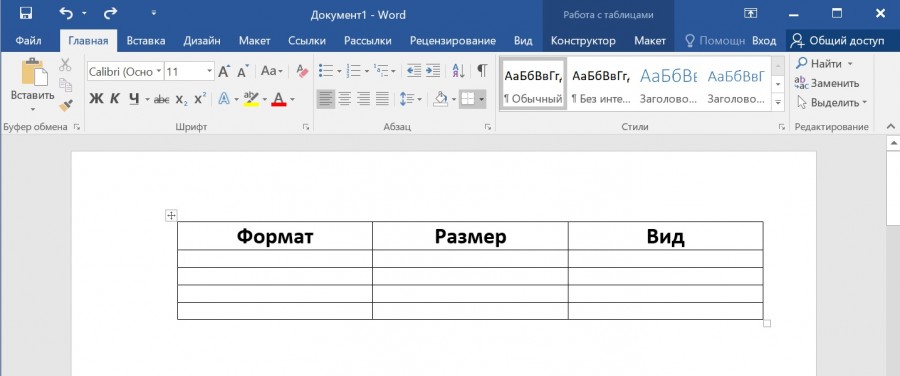
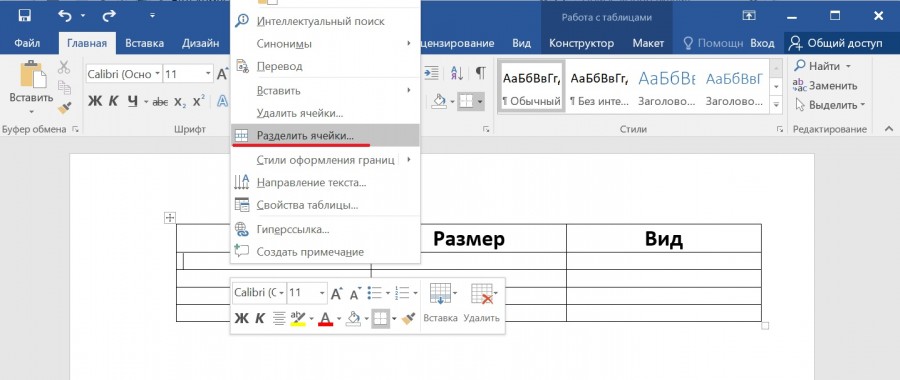
Второй шаг. Ставим курсор в нужную графу и нажимаем на правую кнопку мыши, в появившемся меню выбираем строчку «Разделить ячейки».
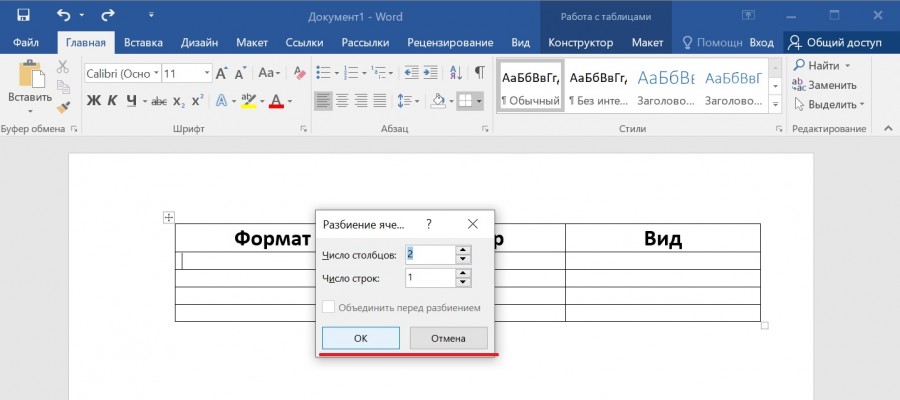
Третий шаг. На экране появляется меню «Разбиение ячейки», указываем, что добавляем два столбца и нажимаем на кнопку «Ок».
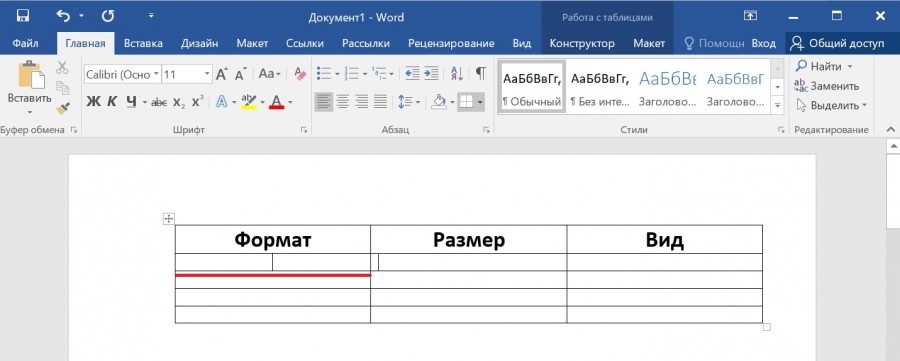
Четвертый шаг. В итоге в ячейке появляется вертикальная линия.
Второй вариант. Рисуем диагональную линию в ячейке. Сделаем это в графе «Размер» в ячейке под ней.
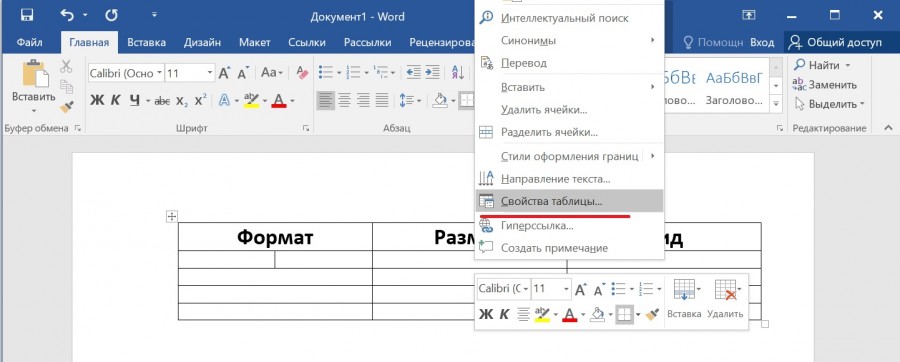
Первый шаг. Ставим курсор в нужную ячейку и нажимаем на правую клавишу мыши и в появившемся меню выбираем «Свойства таблицы».
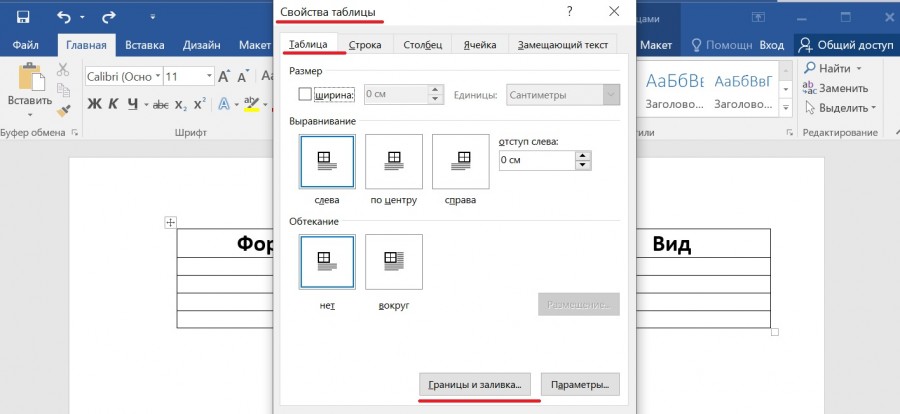
Второй шаг. На экране появится меню «Свойства таблицы», где в закладке «Таблица» находим кнопку «Границы и заливка».
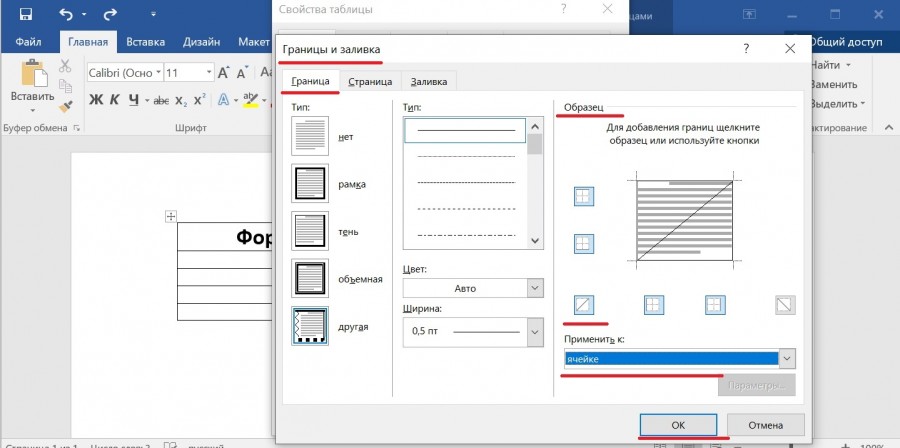
Третий шаг. На экране появится еще одно меню «Граница заливки», где находим раздел «Образец» и нажимаем на иконку с диагональной линией, а в строке «Применить к» из списка выбираем «ячейке». После закрываем все меню.
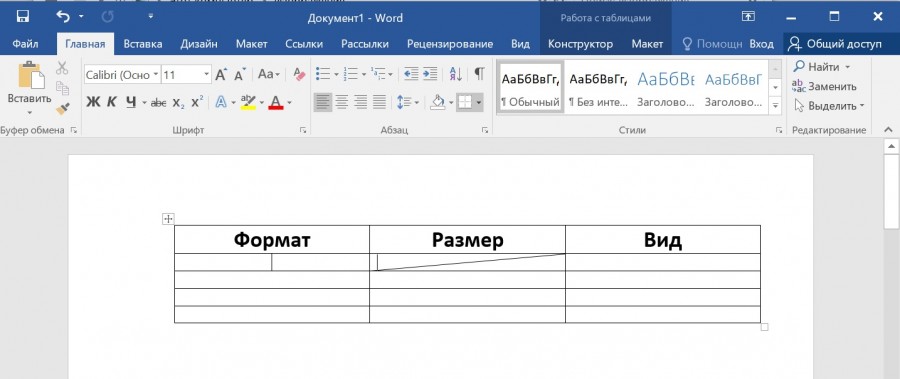
Четвертый шаг. В итоге получили диагональную линию в таблице.
Третий вариант. В третей графе нарисуем линию под словом Вид.
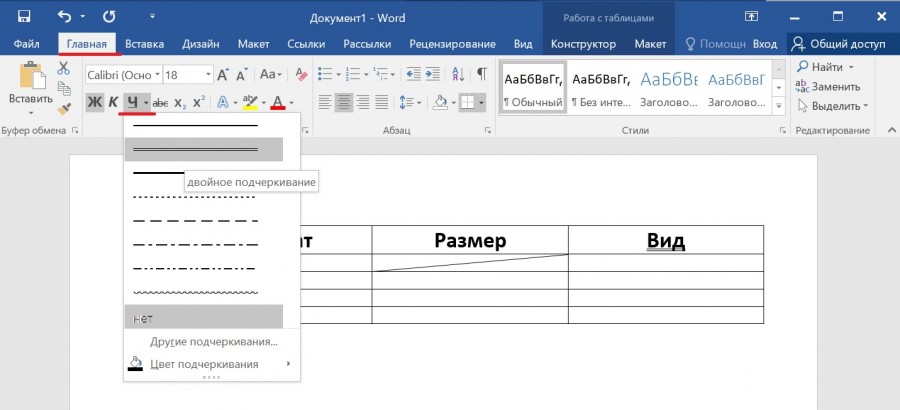
Первый шаг. Выделим слово «Вид», после на верхней панели настроек в закладке «Главная» находим раздел «Шрифт», где есть иконка в виде буквы подчеркнутой буквы «Ч», нажимаем рядом с ней стрелочкой и выбираем тип линии.