
С широким развитием интернета и социальных медиа способы донесения своей услуги до потенциальных клиентов или поиска необходимых товаров и услуг стали гораздо проще. Тем не менее, традиционные объявления, размещаемые на дверях подъездов, информационных стендах и в других местах, все еще сохраняют свою значимость и эффективность.
Их продолжают читать по пути на работу, в магазин или домой. Создание такого объявления – задача, которая может показаться простой, но если вы стремитесь к тому, чтобы ваше объявление привлекло внимание, нужно учесть множество деталей. Об этом мы и поговорим сегодня, рассмотрев два типа объявлений: классическое информационное, содержащее значительный объем текста, и отрывные, где вы оставляете контактные данные для заинтересованных в нижней части объявления в виде отрывных купонов. Давайте подробно рассмотрим оба варианта.
Как сделать классическое объявление в Word
Известный текстовый редактор явно превосходит Блокнот, даже если вам не требуется использование отрывных талонов – функции форматирования текста здесь значительно более развиты, что имеет значение, если вы желаете, чтобы ваша информация была замечена.
С чего начать? Прежде чем приступить к созданию объявления в Word, определитесь с размером листа.
Вы имеете возможность создать одно обширное объявление или разместить на странице два небольших. Также можно добавить больше объявлений, что поможет сократить расход бумаги, однако не рекомендуется увлекаться этим – меньший размер шрифта увеличивает шансы на то, что текст будет проигнорирован. Крупные буквы притягивают внимание, именно на этом основано создание привлекательных заголовков как в печатных, так и в онлайн изданиях.
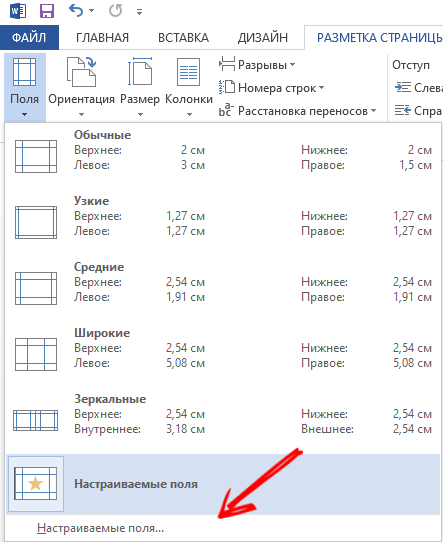
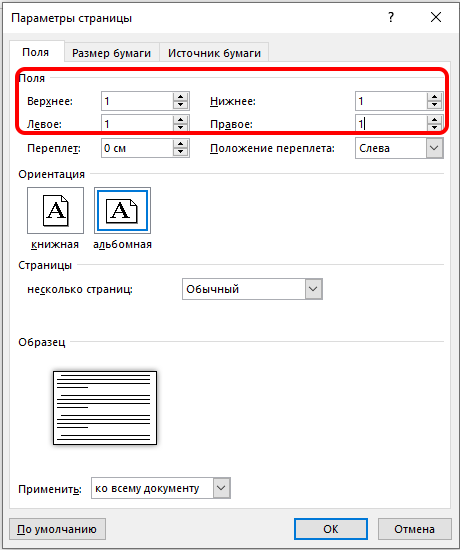
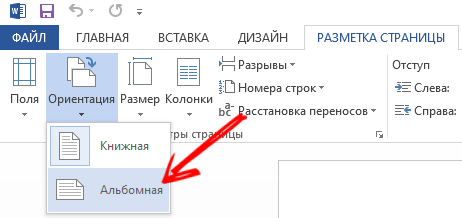
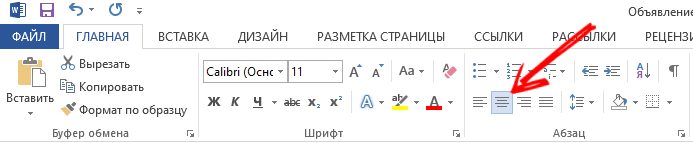
Итак, создаем новый документ и открываем вкладку «Разметка страницы». В этом разделе нас интересует пункт «Ориентация»: если по умолчанию установлено «Альбомная», ничего менять не требуется, в противном случае выбираем этот формат. Далее переходим во вкладку «Поля» и устанавливаем режим «Настраиваемые», задав в числовом поле значение 1 см. Чтобы текст выглядел аккуратно, следует его отцентрировать, что можно сделать с помощью кнопки выравнивания по центру (такое же действие можно выполнить и в разделе «Формат», нажав кнопку «Абзац»).
Размер шрифта зависит от количества текста и того, сколько объявлений вы хотите разместить на странице. Желательно, что этот параметр был как можно большим. Подбирайте его экспериментально, можно на завершающей стадии.
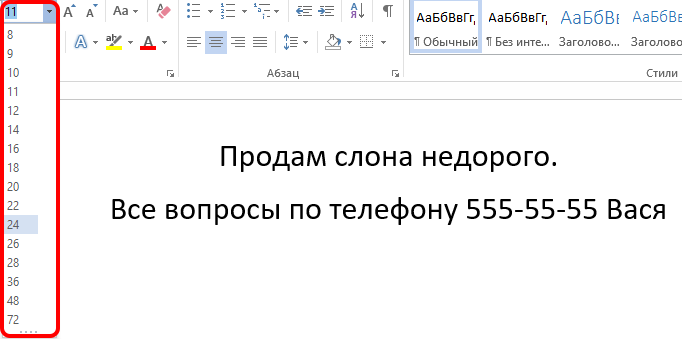
Продолжим говорить о шрифтах. Стоит избегать слишком замысловатых и декорированных шрифтов — они плохо воспринимаются, и многие люди, прочитав пару первых строк, теряют интерес. Наша цель заключается в том, чтобы прохожий мог без труда освоить текст, бегло взглянув на него и уловив основную информацию. Если текст привлечёт его внимание, он, скорее всего, будет более внимателен и, возможно, перечитает его полностью, сосредоточившись на содержании.
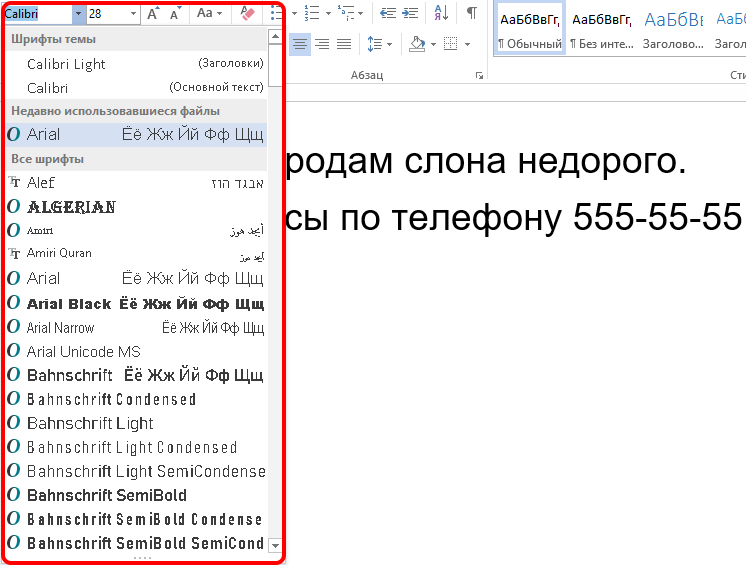
Поэтому стоит выбирать классические шрифты – Arial, Courier, Times. Применение большого количества шрифтов в одном документе также нежелательно, так как это может усложнить восприятие текста. Если требуется разнообразие, достаточно использовать лишь два шрифта. То же самое касается и цветового оформления (если у вас есть возможность печатать объявления на цветном принтере, будь то струйный или лазерный).
Оптимальным вариантом является использование чёрного цвета для основного текста, а ключевые слова или фразы можно выделять другим цветом. Также можно применять другие способы выделения, например, жирное начертание. Однако использование курсива, включая жирный, не рекомендуется. Не стоит также злоупотреблять восклицательными знаками, так как их чрезмерное количество может вызывать обратную реакцию – людям не нравится настойчивость и искусственное преувеличение.
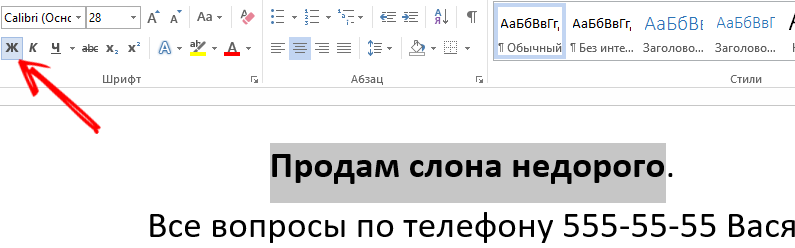
Обязательно выделите контакты, расположите номер телефона чуть ниже текста и сделайте шрифт больше основного.
Если у вас имеется картинка или фото по тематике объявления, она, безусловно, оживит сухой текст, каким бы привлекательным он не был. Зачастую именно изображение несёт в себе большую часть информации – например, если это фотография вашего потерявшегося домашнего любимца. Если объявление рекламное, неплохо продемонстрировать то, что вы рекламируете, товар или услугу. В любом случае изображение не должно быть слишком большим и отвлекать внимание от текста, но при этом важно, чтобы графика была хорошего качества, чёткая и с различимыми деталями. Использование красивого логотипа, если он есть, приветствуется – так ваше объявление лучше запомнится и будет вызывать соответствующие ассоциации в будущем.
Мы уже говорили о том, что такой показатель, как беглость чтения текста (или способность быстрого восприятия информации) очень важен, и здесь желательно использовать обычные шрифты. Но этот закон работает не всегда и влияет на людей по-разному. Некоторые из них воспринимают классические шрифты как признак обыденности, не стоящей их внимания. Так что иногда беглость восприятия текста нужно и уменьшать, используя редкие, привлекающие внимание и запоминающиеся шрифты. Главное условие – чтобы они были читабельными, ведь одно другому – не помеха.
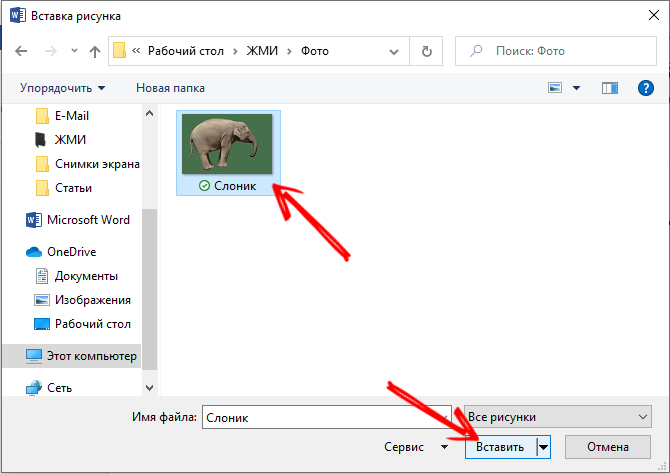
И ещё один совет. Во всех учебниках рекомендуется не использовать фразы, построенные из заглавных букв. Это действительно производит обратный эффект. Но и вовсе отказываться от «капса» не стоит: им можно выделять ключевые слова, причём без фанатизма, в одном, максимум двух местах текста.
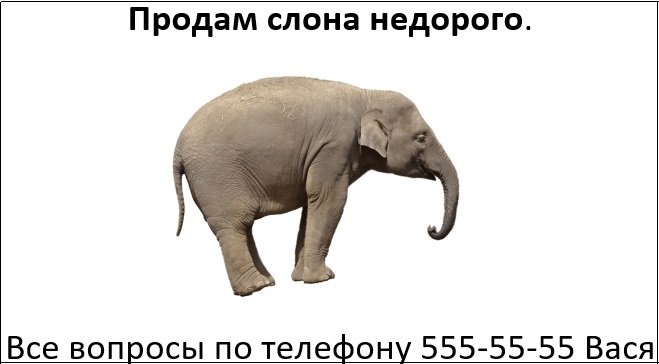
Мы рассмотрели основные моменты, как набрать/напечатать объявление в Word, что же касается расклейки, то здесь ничего нового придумывать не нужно: это должны быть людные места. Если объявление рассчитано на определённую категорию граждан, то желательно расклеивать их в месте наибольшей концентрации целевой аудитории.
Как набрать отрывное объявление в Word
Если просмотреть городские доски объявлений, то можно заметить, что преобладающим типом будут листовки с отрывными листочками. Если это частное объявление, то именно таким способом вы обеспечите возможность запомнить ваш контактный телефон (адрес веб-сайта, электронной почты) без поисков бумаги и ручки, что в походных условиях весьма затруднительно.
Проблема в том, что для того, чтобы на листе поместилось максимальное количество таких контактов, их нужно размещать в вертикальной ориентации. Далее мы рассмотрим, как перевернуть фрагменты текста в Word.
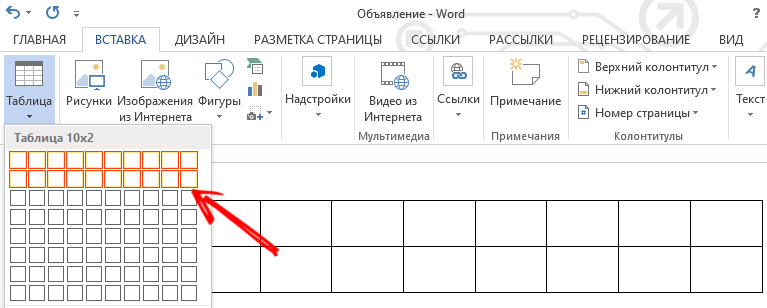
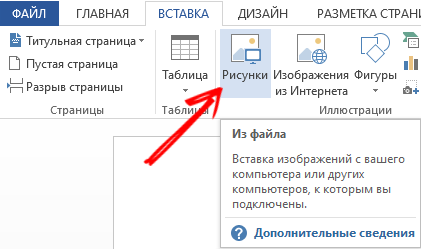
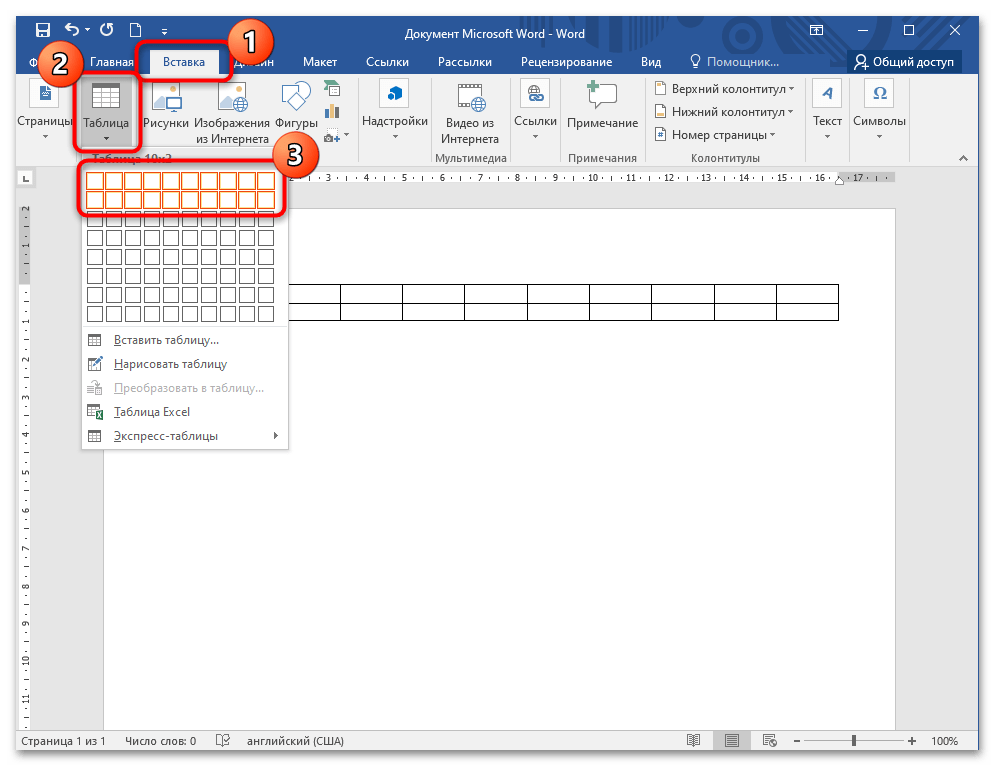
Самый простой способ сделать это предоставляет таблица. Скорее всего, вы знаете, как их создавать. Если нет – напомним: переходим в меню «Вставка» и выбираем пункт «Таблицы» (существуют и другие способы, причём они могут отличаться от версии к версии). Определяемся с количеством строк и столбцов, строк может быть две или одна, столбцов – по числу отрывных талончиков. Столбцы в случае чего можно будет добавить или, наоборот, удалить.
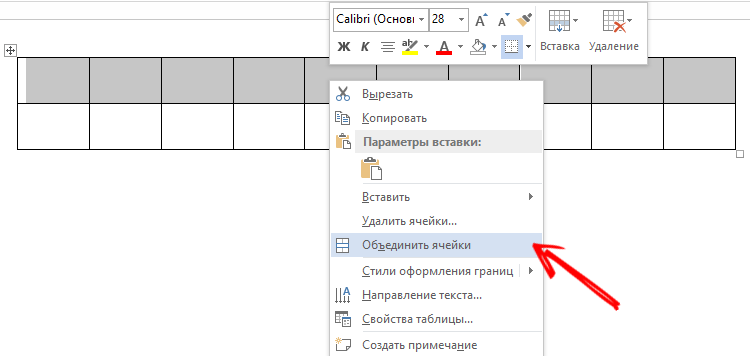
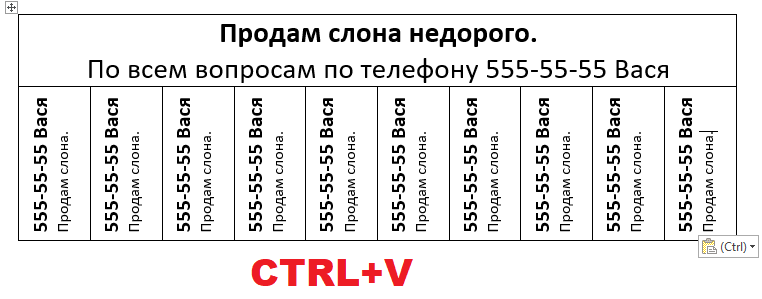
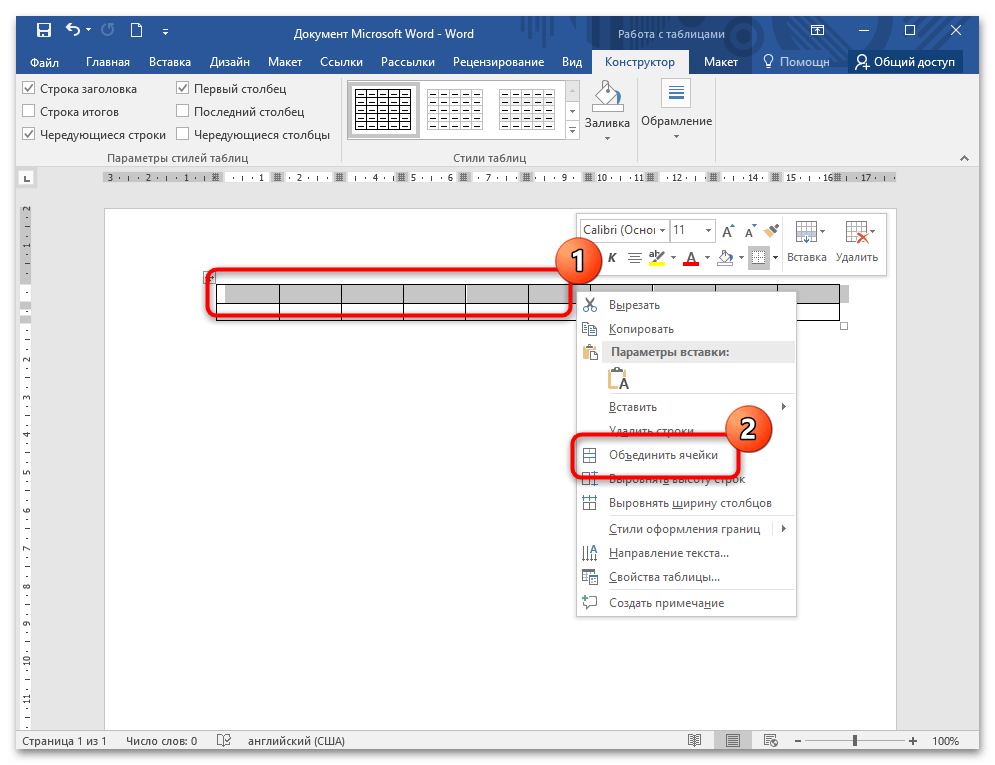
При выборе варианта с двумя строками, верхнюю строку можно задействовать для ввода краткого пояснения. Для этого необходимо выделить все ячейки первой строки, щелкнуть правой кнопкой мыши на выделенной области и выбрать опцию «Объединить ячейки» (если такая функция доступна на панели инструментов – просто нажмите соответствующую кнопку).
Увеличивать размер строки не обязательно, если вы наберёте текст шрифтом большого размера, увеличение высоты ячейки будет произведено автоматически. После того, как текст набран, нужно его отцентрировать, нажав соответствующую кнопку в панели инструментов. Если посчитаете, что верхняя и нижняя границы ячейки слишком прижата к тексту, просто потяните за нижнюю границу вниз, расширив этот промежуток. Обычно в этой строке указывают простой текст типа «Звоните по телефону:», но можно добавить и интервал времени, на протяжении которого вы сможете без проблем отвечать на звонки.
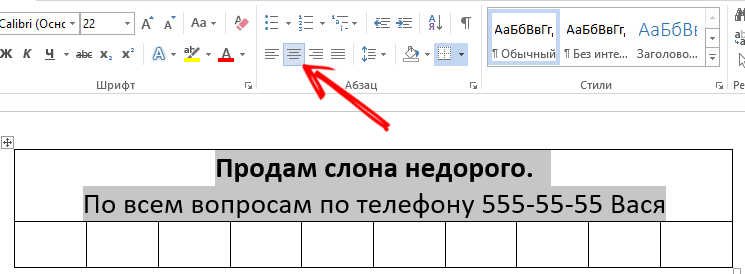
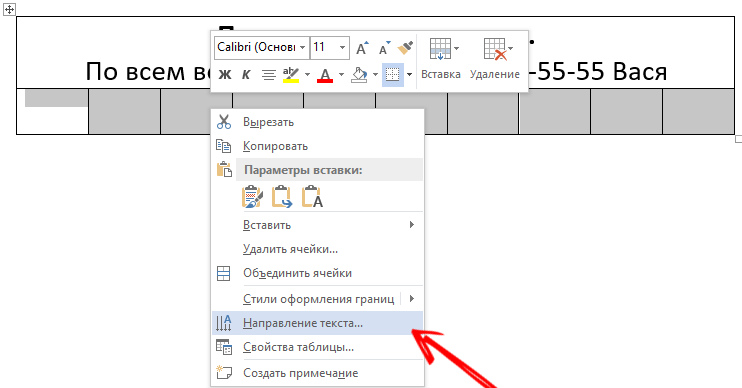
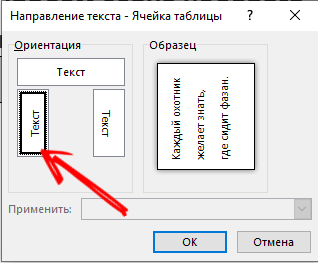
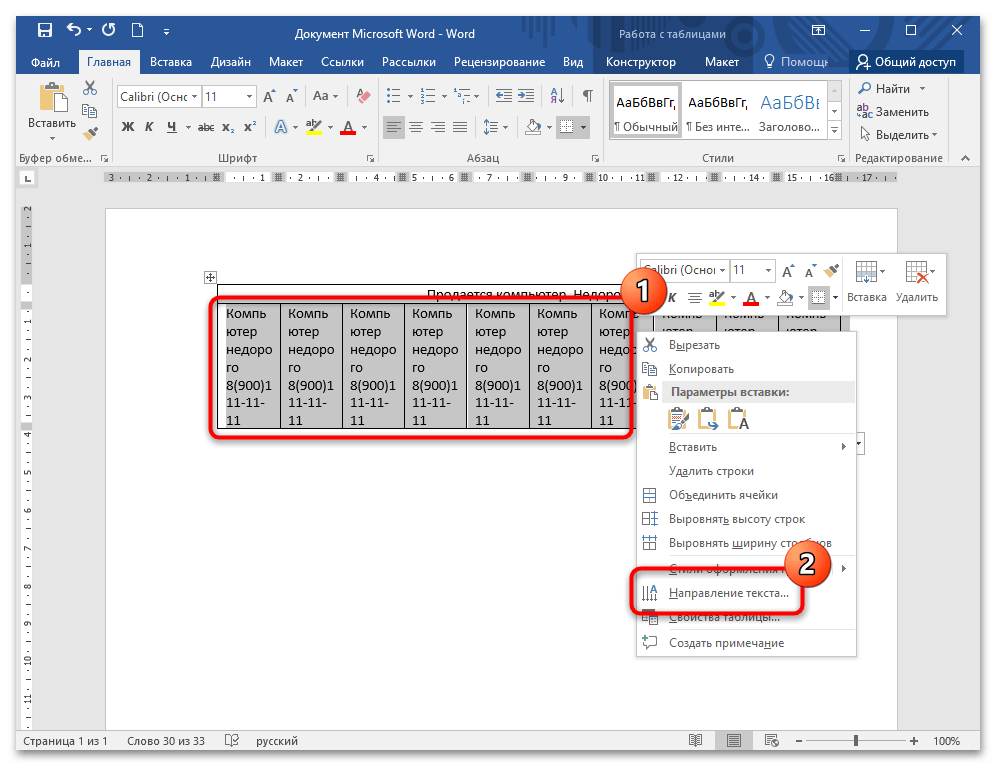
Во второй строчке будем размещать номер контактного телефона. О размерах пока беспокоиться не будем, наша главная задача – написать повторяющуюся информацию так, чтобы текст был ориентирован вертикально. Для этого выделяем все ячейки нижней строки, щелкаем правой кнопкой мыши, в появившемся контекстном меню выбираем пункт «Ориентация» и выбираем нужный вариант.
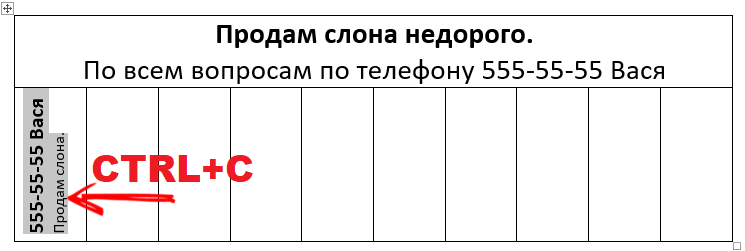
Теперь вводим в первую ячейку номер телефона (или другую контактную информацию) и смотрим, насколько она читабельна и сколько места занимает. Чтобы не набирать эти данные повторно, первую ячейку берём за образец, копируем её содержимое и вставляем во все остальные, выделив их и нажав Ctrl + V. Теперь смотрим, не вылезли некоторые ячейки за пределы листа. Если да, то можно поступить следующим образом: удалять столбцы по одному, пока они не поместятся на листе, или уменьшить шрифт, выделив все ячейки и изменив размер шрифта в кеглях. При этом особо следить за тем, насколько читаем телефон, не нужно: даже если шрифт окажется мелким, его обязательно прочитают, если заинтересуются объявлением и оторвут бумажку с телефоном.
Если вы хотите выровнять таблицу по ширине текста, то сделать это можно во вкладке «Макет», изменяя ширину столбцов.
Итак, мы рассмотрели рекомендации, как правильно написать объявление в Word. А у вас получилось? Можете поделиться своим опытом оформления объявлений в комментариях, читателям это будет интересно.
Создание шаблона объявления с отрывными листочками в Word
Как сделать шаблон объявления с отрывными листочками в Word
Создание объявления с отрывными листами для печати и распространения возможно сделать через предусмотренную функцию текстового редактора – таблицу. Кроме того, форматирование позволяет сделать текст более заметным и читаемым. Чтобы создать в Microsoft Word объявление с листками, которые можно оторвать, действуйте таким образом:
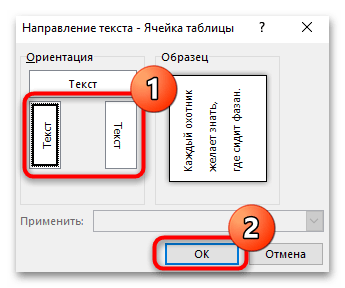
На этом создание объявления с отрывными элементами завершено. После его можно скопировать для печати и распространения.
Выравнивание столбцов и форматирование текста
При необходимости с помощью встроенных инструментов Word можно выровнять столбцы, чтобы их ширина была одинакова. Для этого действуйте следующим образом:
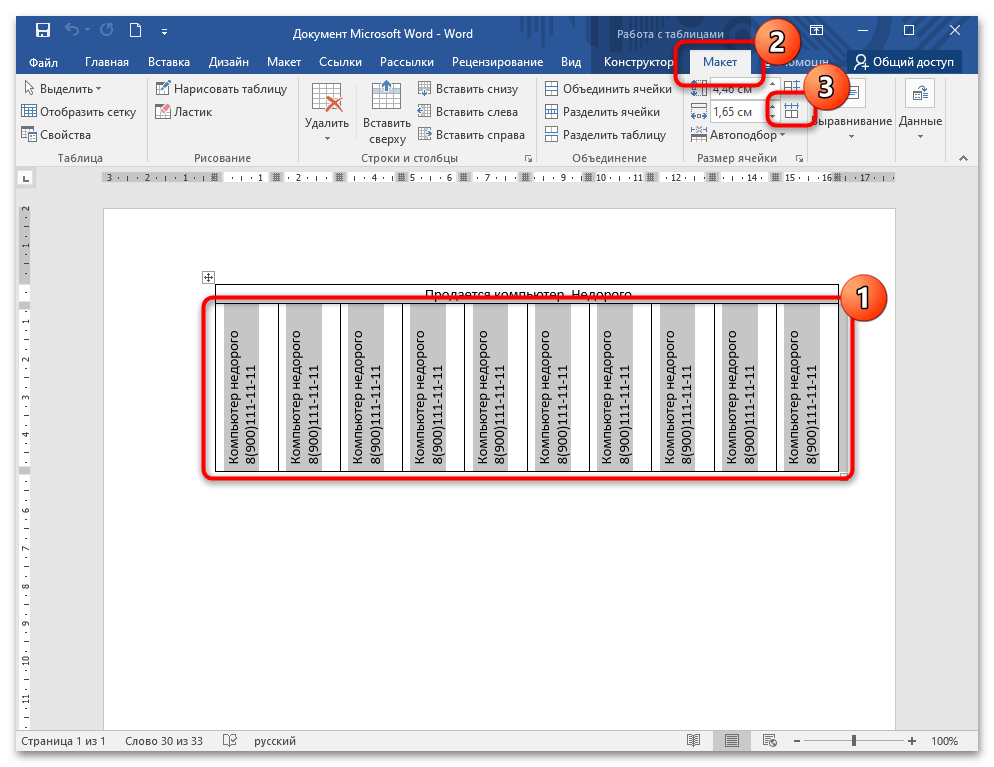
- Выделите ячейки, которые находятся внизу, и откройте вкладку «Макет», расположенную на верхней панели в блоке «Работа с таблицами».
- В разделе «Размер ячейки» выберите функцию выравнивания ширины столбцов.
Функция применится автоматически, и выделенные столбцы по ширине станут идентичны.
Советуем оформить текст для более эстетичного восприятия объявления. Подчеркните ключевые слова и используйте инструменты для выделения важной информации, например, телефонного номера, сделав его жирным шрифтом. Это позволит сделать объявление более читаемым и притягательным для глаз.



