
Шрифты являются важным элементом дизайна и они могут придать уникальность любому тексту. Если вы хотите сделать свой текст еще более персональным, почему бы не создать собственный рукописный шрифт? Это может быть отличным способом выразить свою индивидуальность и добавить творческий акцент к любому документу.
Microsoft Word предоставляет возможность создания собственного рукописного шрифта без необходимости использовать специальное программное обеспечение или навыки графического дизайна. В этой пошаговой инструкции мы рассмотрим, как создать свой рукописный шрифт в Word, чтобы вы могли воплотить свои творческие идеи в реальность.
Шаг 1: Получите шаблон шрифта
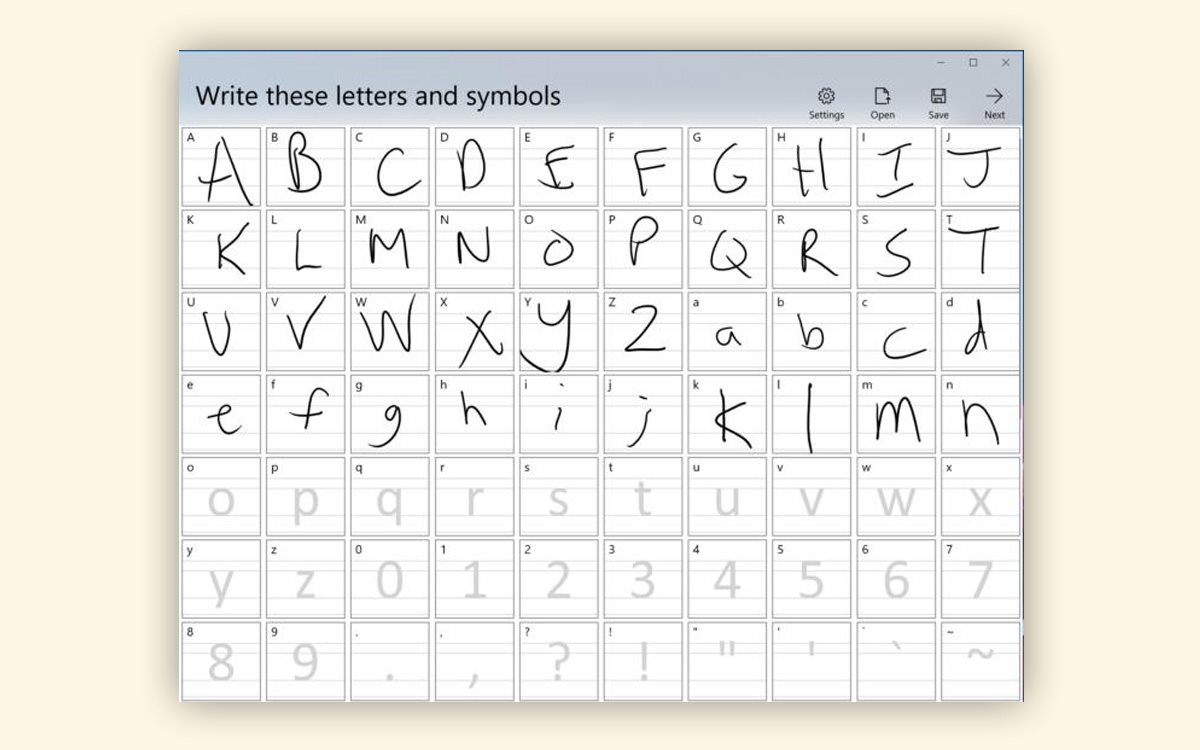
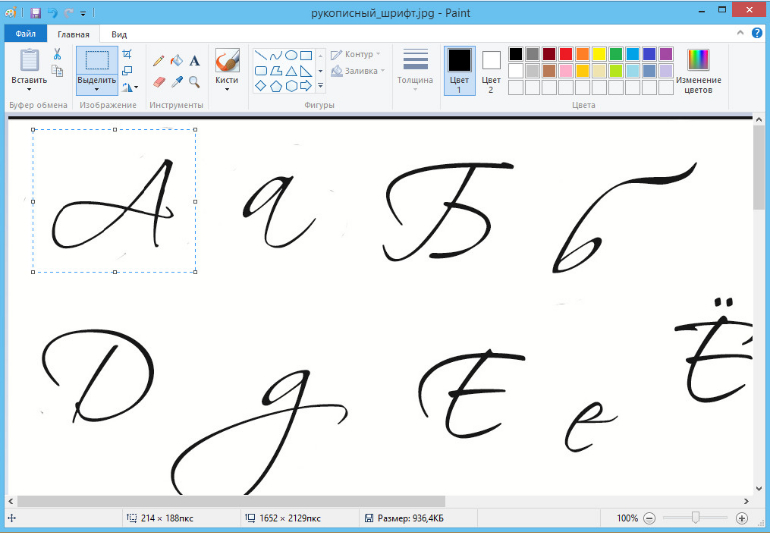
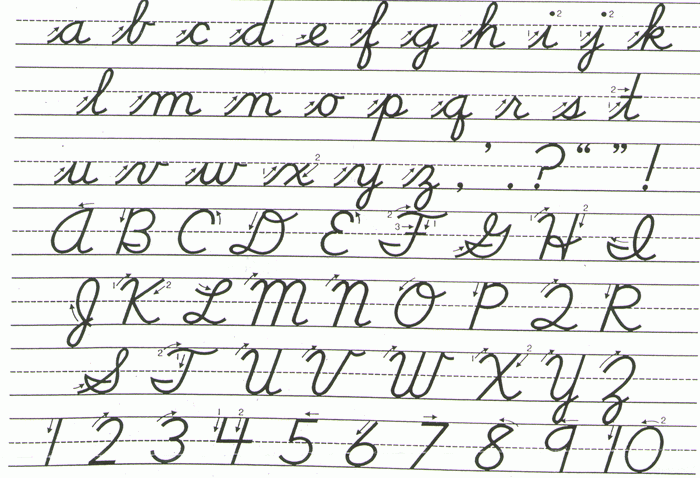
Перед тем, как начать создание шрифта, вам понадобится шаблон, на котором вы будете писать каждую букву от руки. Можно найти множество бесплатных шаблонов шрифтов в Интернете или создать его самостоятельно в Word. Шаблон должен содержать все буквы алфавита, цифры и специальные символы, которые вы планируете использовать в своем шрифте.
Обратите внимание, что чем более четко вы напишете каждую букву, тем точнее будет окончательный результат.
Подготовка к созданию шрифта
Прежде чем приступить к созданию своего рукописного шрифта в Word, необходимо подготовиться. В этой статье мы рассмотрим несколько важных шагов, которые помогут вам успешно осуществить этот процесс.
1. Выберите подходящую рукопись
Первый шаг в создании рукописного шрифта — выбор подходящей рукописи. Вы можете использовать ранее написанные заметки, письма или открытки, чтобы создать свой уникальный шрифт. Важно выбрать рукопись, которая вам нравится и легко читается.
2. Подготовьте рукописные образцы
Перед тем как начать работу в Word, вам понадобится подготовить рукописные образцы. Займитесь написанием всех букв алфавита, цифр и других знаков препинания. Используйте четкое и аккуратное написание, чтобы ваш шрифт был четким и удобочитаемым.
3. Сканируйте рукописные образцы
После того, как вы подготовите рукописные образцы, вам нужно отсканировать их. Для этого используйте сканер или фотоаппарат с высоким разрешением. Убедитесь, что изображения четкие и хорошо освещены.
4. Импортируйте образцы в Word
Теперь, когда у вас есть отсканированные образцы, вы можете импортировать их в Word. Откройте новый документ Word и выберите «Вставить» > «Изображение». Выберите соответствующие файлы и откройте их в Word.
5. Подготовьте шаблоны символов
Для создания рукописного шрифта вам необходимо подготовить шаблоны символов для каждой буквы и знака препинания. Используйте функции Word для создания таблицы или сетки, которая поможет вам расположить символы равномерно и соблюдать правильные размеры.
6. Начните создание своего шрифта
Теперь, когда все необходимое подготовлено, вы готовы начать создание своего рукописного шрифта в Word. Откройте каждый символ в таблице и используйте инструменты Word для настройки его формы и размера. Не забывайте сохранять изменения после каждого символа.
С помощью этих шагов вы будете на правильном пути к созданию своего рукописного шрифта в Word. Не ограничивайте свою фантазию и экспериментируйте с различными формами и стилями символов, чтобы создать уникальный шрифт, который отражает вашу индивидуальность и творческий подход.
Выбор материалов
Прежде чем приступить к созданию своего рукописного шрифта в Word, важно выбрать подходящий материал, на котором писать. Качество и текстура этого материала будут определять внешний вид вашего рукописного шрифта.
Одним из наиболее популярных материалов для создания рукописного шрифта является офсетная бумага. Она отличается отличными пишущими и художественными свойствами, что делает ее идеальным выбором для создания шрифтов. Однако вы также можете использовать обычную белую бумагу или попробовать экспериментировать с другими текстурами, например, пергаментом или картоном. Важно помнить, что выбранный материал должен быть достаточно гладким, чтобы обеспечить точность и четкость ваших букв.
Помимо выбора материала для письма, также рекомендуется подготовить себе ручку, которая наилучшим образом подходит для вашего стиля письма. Ручка должна быть удобной и обеспечивать равномерное и плавное письмо. Вы можете выбрать шариковую ручку с тонким наконечником или перьевую ручку, которая создаст более яркий и художественный эффект.
Не стесняйтесь экспериментировать с различными материалами и ручками, чтобы найти идеальную комбинацию, которая подчеркнет индивидуальность вашего рукописного шрифта и позволит вам получить предпочтительный результат.
Подготовка письма
Прежде чем приступить к созданию уникального рукописного шрифта в Word, важно подготовиться правильно. Вот несколько шагов, которые помогут вам начать:
Шаг 1: Выберите текст, который хотели бы преобразовать в рукописный шрифт. Это может быть письмо, заметка, стихотворение или другой текст, в котором вы хотите создать свой неповторимый шрифт.
Шаг 2: Найдите свободную пустую страницу и возьмите лист бумаги и ручку. Рекомендуется использовать подлинную бумагу вместо печатной, чтобы создать еще более реалистичный рукописный шрифт.
Шаг 3: Постарайтесь держать ручку так, как вы обычно делаете, когда пишете. Это поможет сохранить в вашем рукописном шрифте ваш уникальный стиль и почерк.
Шаг 4: Медленно, но уверенно, начинайте писать текст на чистом листе бумаги. Постарайтесь соблюдать равномерность и пропорции букв, чтобы результат выглядел эстетично.
Шаг 5: Когда вы закончите записывать свой текст, оставьте его на несколько минут, чтобы чернила хорошо высохли. Это поможет избежать нежелательных пятен или осыпания чернил.
Шаг 6: Теперь, когда ваш текст полностью записан и высох, возьмите сканер или фотоаппарат и сделайте фотографию или сканирование страницы с вашим рукописным текстом.
Шаг 7: Перенесите полученную цифровую копию рукописного текста в программу Word, используя инструменты вставки изображений. Это позволит вам сохранить свой текст в формате, доступном для дальнейшего редактирования и применения к другим документам.
Следуя этим шагам, вы сможете подготовить основу для создания своего собственного рукописного шрифта в Word. Теперь остается только добавить дополнительные настройки и эффекты, чтобы сделать ваш шрифт уникальным и оригинальным.
Создание шрифта в Word
- Начните с выбора материалов: возьмите бумагу и ручку, которые вам нравятся, и создайте таблицу с таким количеством ячеек, сколько букв в алфавите.
- Заполните каждую ячейку таблицы символами, используя свой уникальный почерк. Постарайтесь делать символы пропорциональными и симметричными.
- Сфотографируйте каждую заполненную ячейку с помощью камеры или смартфона. Убедитесь, что изображение четкое и без искажений.
- Скопируйте каждое изображение в отдельный файл на компьютере.
- Откройте Word и выберите вкладку «Вставка». В разделе «Изображение» нажмите на кнопку «Вставить из файла» и выберите каждый файл с изображением символа.
- Помещайте каждый символ в таблицу, которая будет являться вашим шрифтом. Размещайте символы в порядке алфавита.
- После того, как все символы вставлены, сохраните документ и нажмите на вкладку «Файл». Выберите «Сохранить как», введите имя своего шрифта и выберите формат TTF.
- Нажмите «Сохранить» и дождитесь окончания процесса создания шрифта.
- Теперь ваш собственный рукописный шрифт доступен для использования в Word и других приложениях.
Теперь вы можете применять свой уникальный шрифт к любому тексту в Word, чтобы придать ему оригинальность и индивидуальность.
Импорт письма в Word
Если у вас уже есть готовая рукописная буква, которую вы хотели бы использовать в Word, можно импортировать ее в программу с помощью следующих шагов:
- Откройте Word и создайте новый документ.
- Щелкните на вкладке «Вставка» в верхнем меню.
- Выберите опцию «Изображение» и найдите файл с вашей рукописью.
- Выделите рукопись и нажмите кнопку «Вставить».
- Отредактируйте размер или положение рукописи, если необходимо.
Теперь ваша рукописная буква успешно импортирована в Word и готова к использованию в документе.
Распознавание символов
В процессе создания своего рукописного шрифта в Word может возникнуть необходимость распознавания символов. Распознавание символов позволяет компьютеру анализировать и преобразовывать текст, написанный от руки, в электронный вид.
Существует несколько способов распознавания символов:
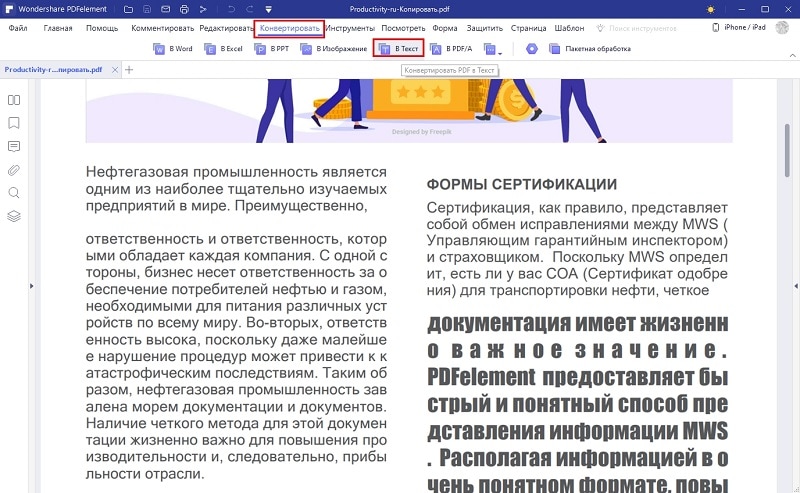
- Оптическое распознавание символов (OCR). Этот метод позволяет сканировать рукописный текст или изображение и преобразовывать его в редактируемый электронный документ. Программы OCR могут иметь различную точность распознавания, поэтому рекомендуется использовать программное обеспечение с хорошей репутацией.
- Распознавание символов с помощью приложений на мобильных устройствах. Существуют мобильные приложения, которые позволяют сделать фотографию рукописного текста и преобразовать его в текстовый формат. Это может быть полезно, если у вас нет сканера или не хотите использовать компьютер.
- Ручной ввод. Если у вас нет доступа к сканеру или устройству с мобильным приложением, вы можете ввести текст от руки вручную, используя клавиатуру компьютера или экранные клавиши, если у вас есть такие возможности.
Выберите наиболее подходящий метод распознавания символов в зависимости от ваших потребностей и доступных ресурсов. Не забудьте сохранить свой рукописный шрифт в формате, который поддерживает распознавание символов, чтобы иметь возможность редактировать его в дальнейшем.
Создаём шрифт, имитирующий ваш рукописный почерк
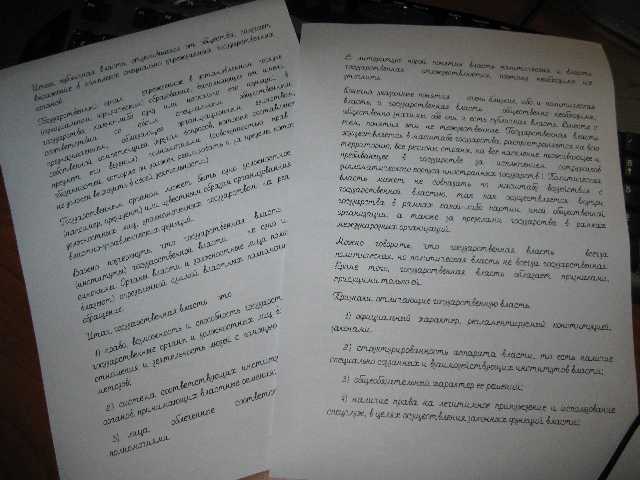
Учащимся старших классов и студентам ВУЗов, зачастую, делая домашнюю работу, приходится выполнять большое количество письменных упражнений. Например, наш преподаватель по обществознанию каждый урок задает нам ДЗ, заключающееся в том, чтобы мы нашли материал в библиотеке или Интернете, и написали его от руки (только за это можно получить оценку «отлично»), даже если найденный материал будет верным, но распечатанный на компьютере, выше четвёрки не жди…
Исходя из всего вышесказанного, я пришёл к выводу: нужно сделать шрифт для компьютера, дублирующий мой почерк. На мой взгляд, сделал я его успешно. Родная мать не отличит, где я писал от руки, а где напечатал компьютер. Многим моим знакомым понравилась эта затея, и они стали расспрашивать меня, как я это всё сделал. И чтобы каждому по сто раз не объяснять, я решил написать эту статью – план выполнения работы с подробными комментариями.
Итак, в этой статье я расскажу вам, как сделать шрифт, имитирующий ваш почерк. Для работы нам потребуются: 1) листы чистой бумаги в формате А4; 2) чёрная гелевая ручка; 3) принтер; 4) сканер; 5) программа High-Logic FontCreator (предлагаю скачать с официального сайта программы). Для скачивания нажмите на предлагаемую ссылку.
1 шаг
2 шаг
Лист, с написанными буквами, отсканируйте. И тем людям, которым удалось вписать все символы на одну страницу, в итоге получат одну большую картинку.
3 шаг
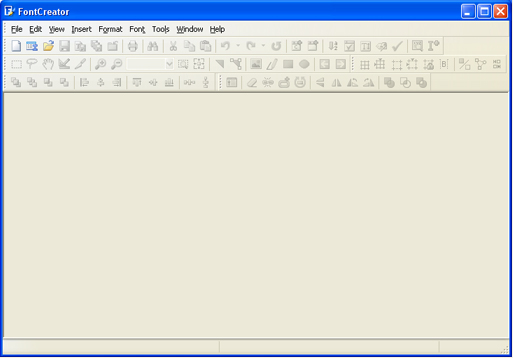
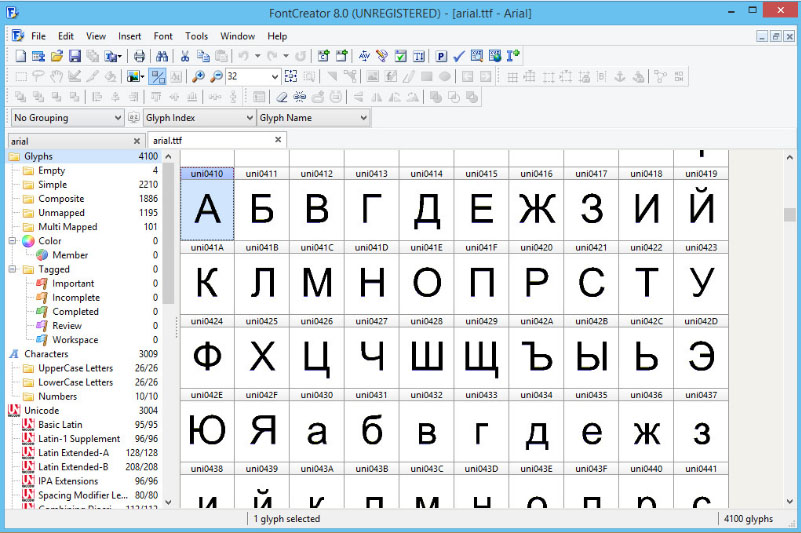
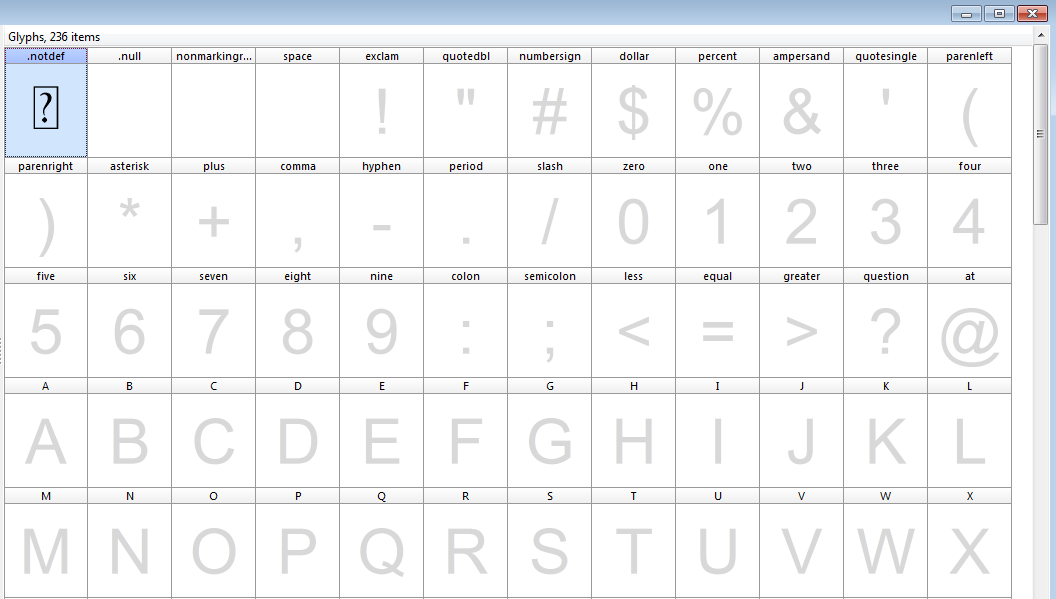
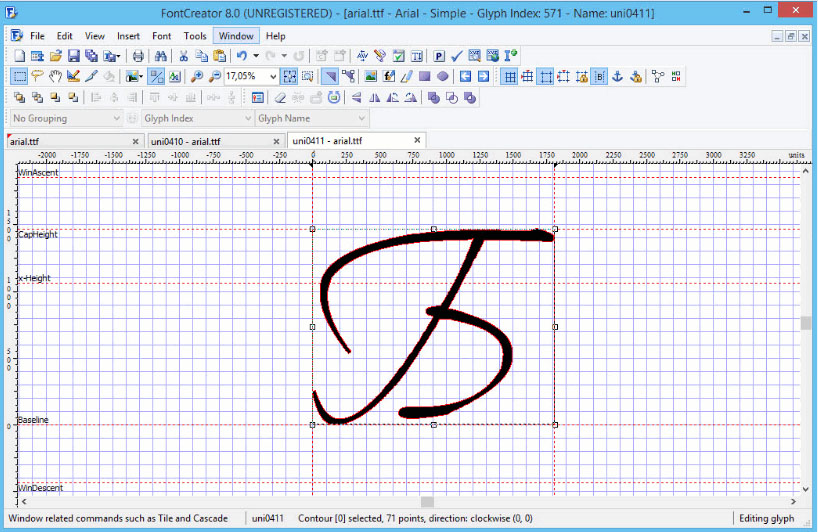
Затем открываем программу FontCreator от производителя High-Logic. Её окно выглядит так.
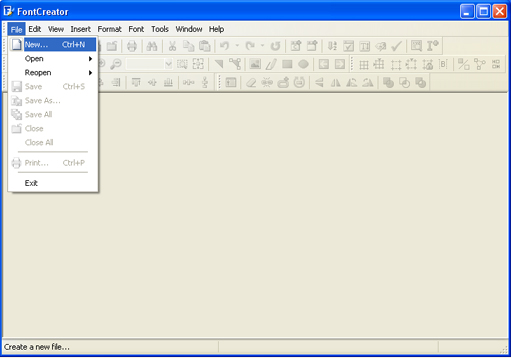
В появившемся окне нужно ввести название вашего будущего шрифта.
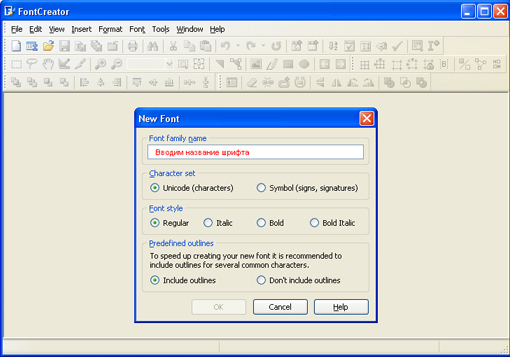
Кликаем «OK» — появляется след. окно.
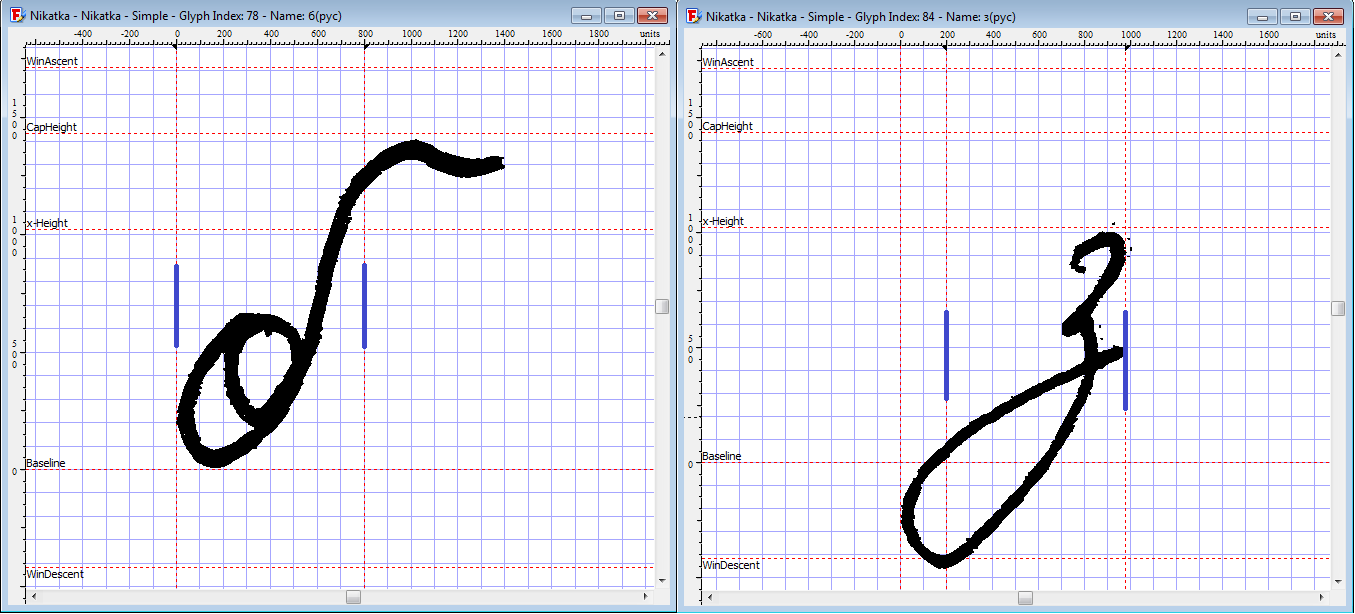
В этом окне откройте картинку с вашими буквами. Выделите буковку «А», скопируйте её и вернитесь в FontCreator, откройте ячейку с буквой «F» и вставьте туда свою букву. Красные пунктирные линии можно передвигать, расставьте их так, как показано на следующем рисунке.
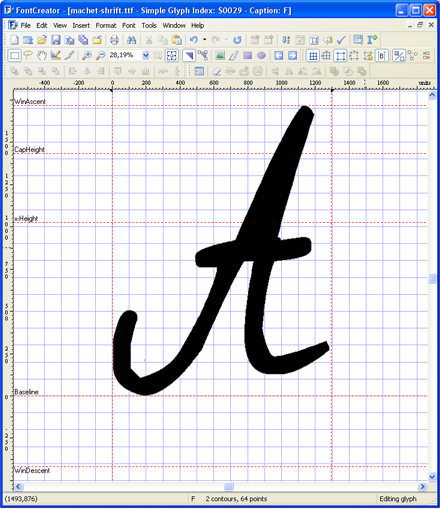
Буква должна стоять на линии (Baseline) и НЕ должна вылезать за верхнюю горизонтальную линию (WinAscent), а также НЕ должна вылезать за нижнюю горизонтальную линию (WinDescent), иначе она будет обрезана. Вертикальная левая линия должна стоять на том месте, где буква начинается, а вертикальная правая линия – где буква заканчивается. Если буква вылезет за вертикальные линии, то при печатании будет наложение одной буквы на другую, это тоже нам не подходит.
Сейчас объясню, почему букву «А» мы вставили в ячейку с буквой «F». Данная программа предназначена для создания шрифтов, использующая латинские буквы. Нам же напротив нужно изготовить шрифт для русских букв. Поэтому сделанный нами РУССКИЙ шрифт получится на ЛАТИНСКОЙ раскладке. Для того чтобы было удобнее, будем вставлять русские буквы в ячейки с латинскими буквами, в соответствии с клавиатурой.
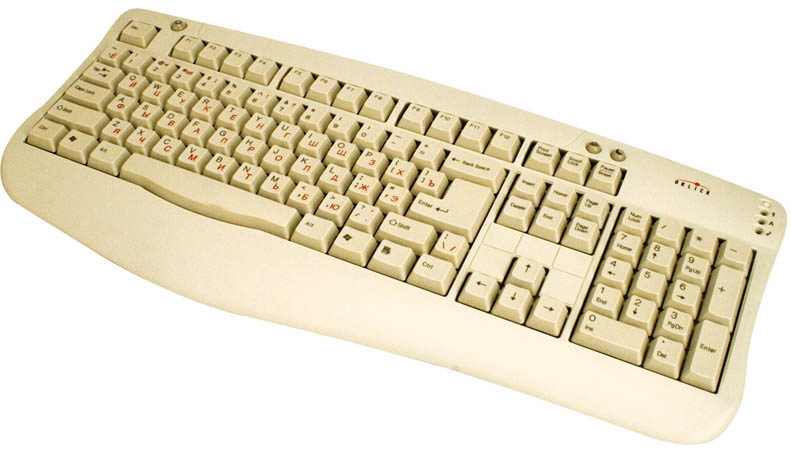
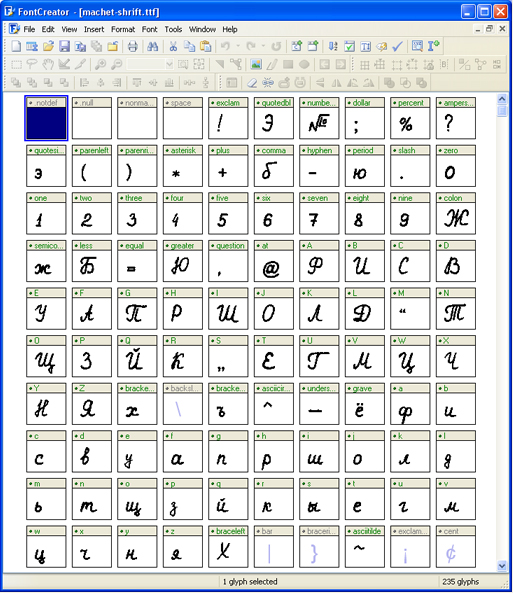
В ячейку с буквой «Q» вставим букву «Й» В ячейку с буквой «W» вставим букву «Ц» В ячейку с буквой «E» вставим букву «У» В ячейку с буквой «R» вставим букву «К» В ячейку с буквой «T» вставим букву «Е» В ячейку с буквой «Y» вставим букву «Н»
После того, как расставите все буквы по ячейкам, у вас получится вот такая картина.
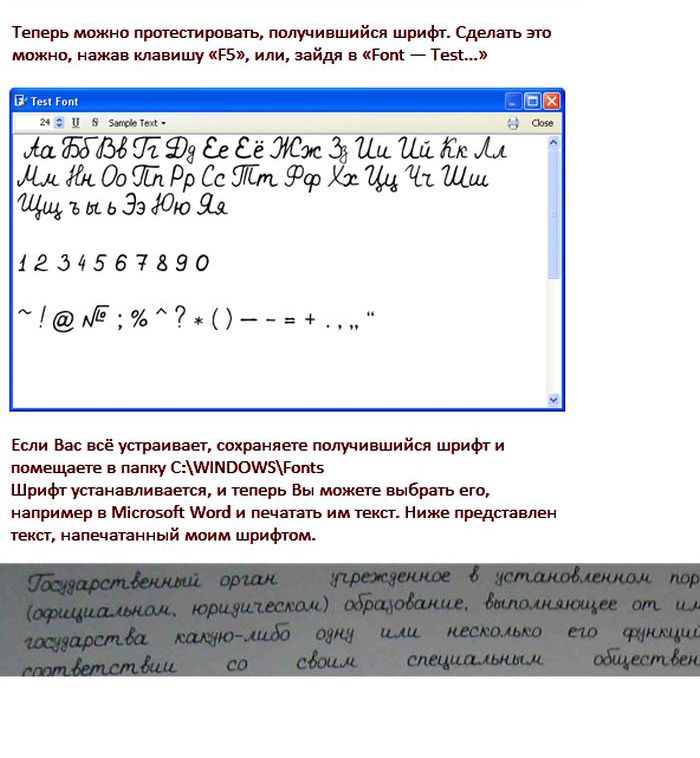
Теперь можно протестировать, получившийся шрифт. Сделать это можно, нажав клавишу «F5», или, зайдя в «Font — Test. »
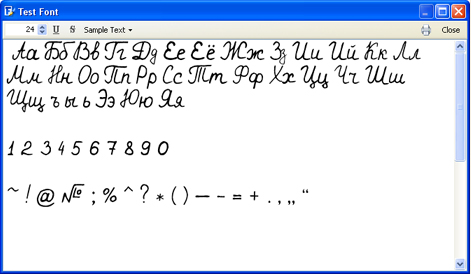
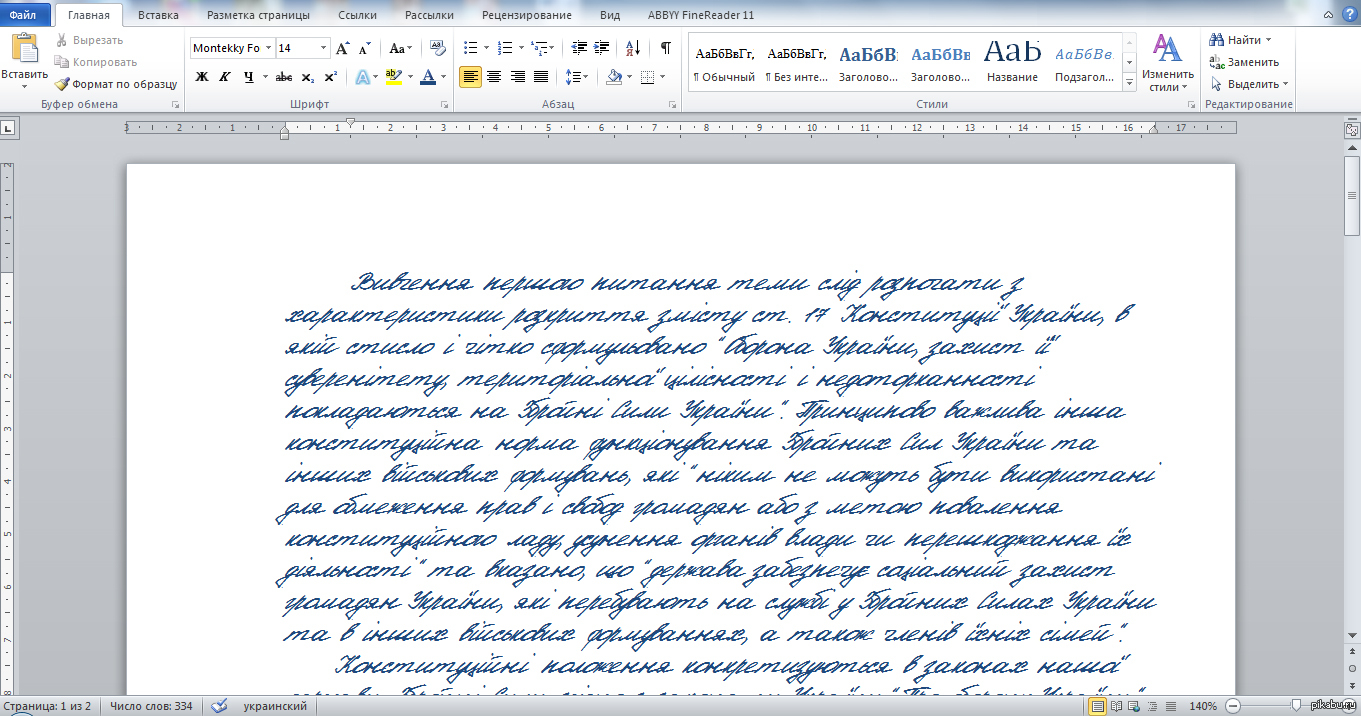
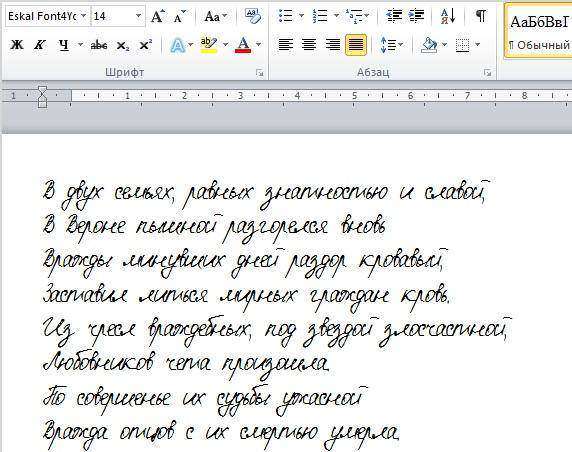
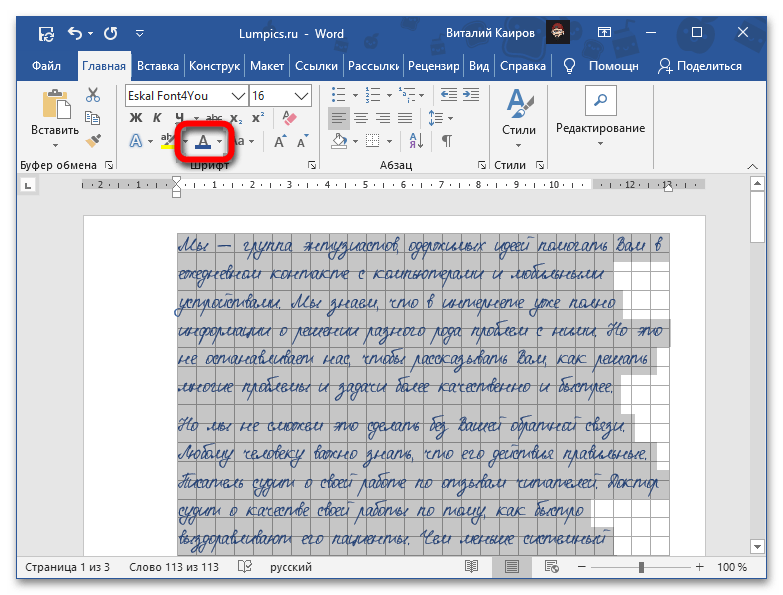
Если вас всё устраивает, сохраняете получившийся шрифт и помещаете в папку «C:WINDOWSFonts». Шрифт устанавливается, и теперь вы можете выбрать его, например, в Microsoft Word и печатать им текст. Ниже представлен текст, напечатанный моим шрифтом.
Как сделать свой шрифт в word рукописный: 60 фото

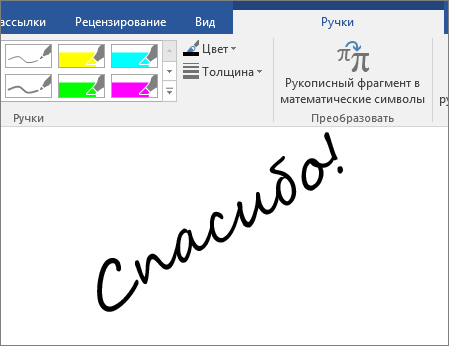
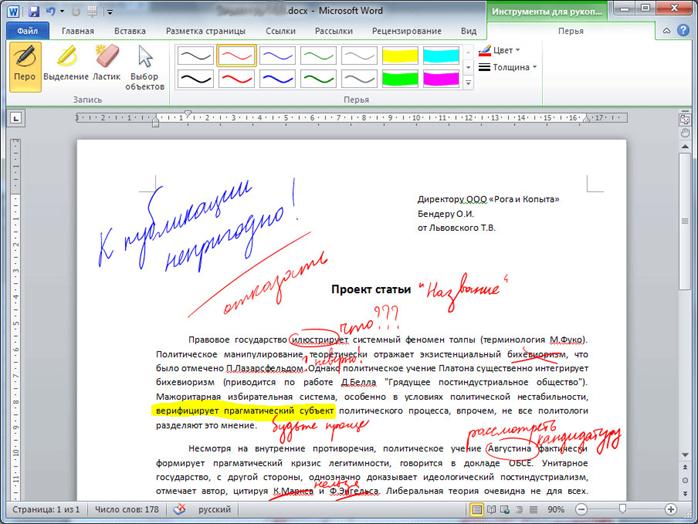
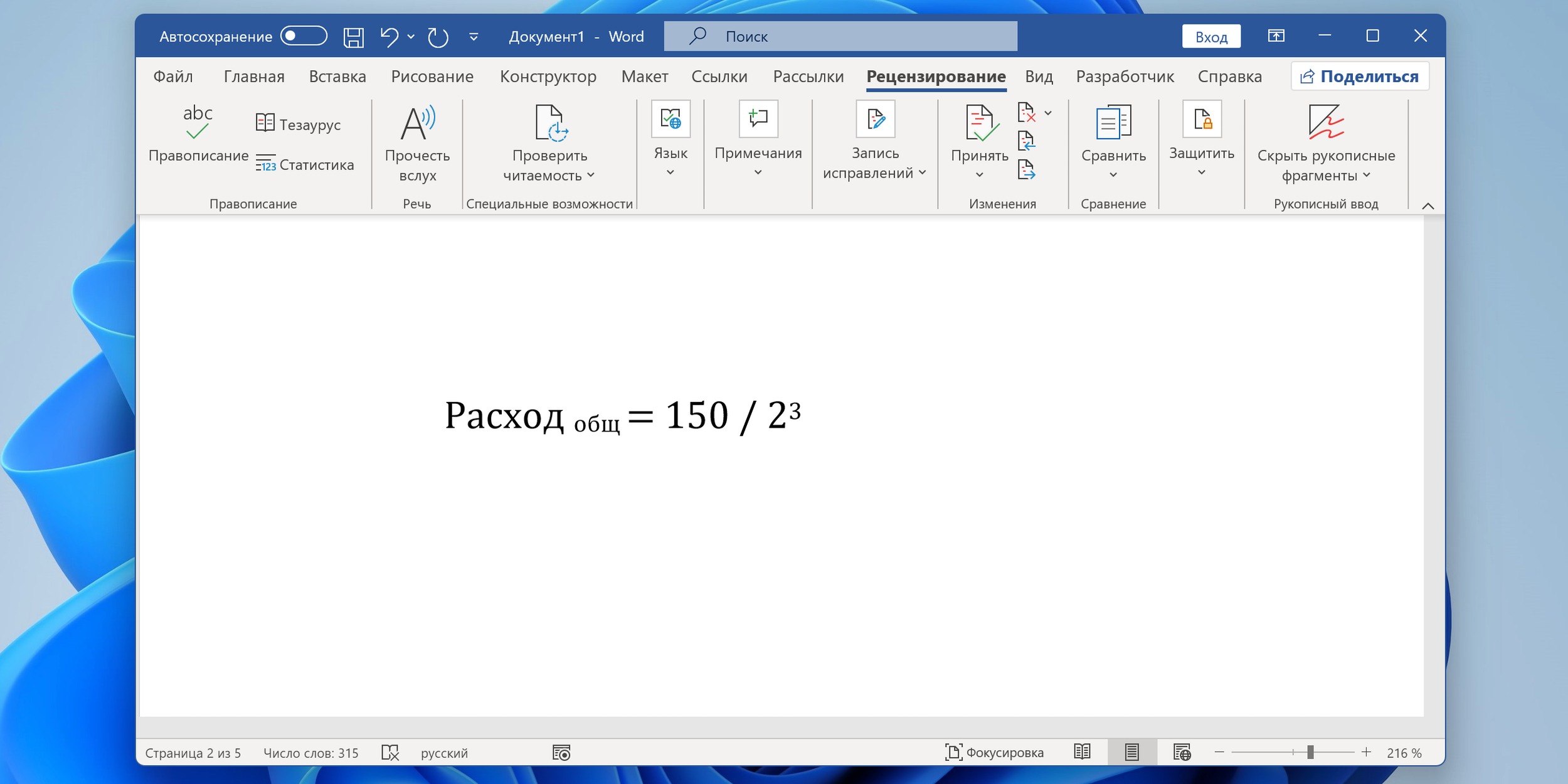
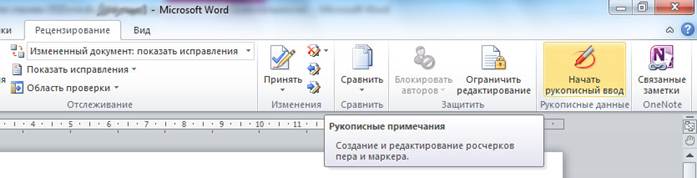
Откройте вкладку Рецензирование и выберите команду Начать рукописный ввод, чтобы отобразить раздел Инструменты для рукописного ввода и вкладку Ручки.
Как называется шрифт похожий на Рукописный?
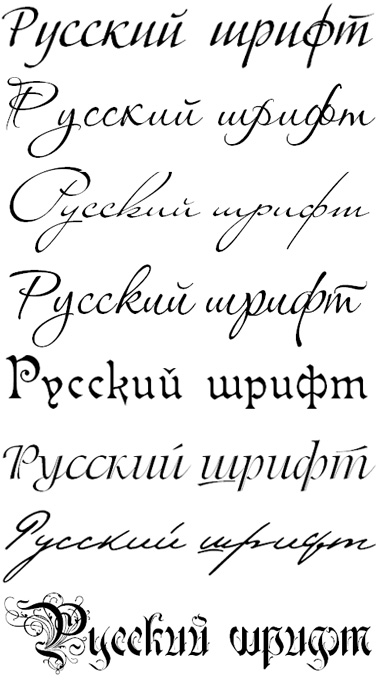
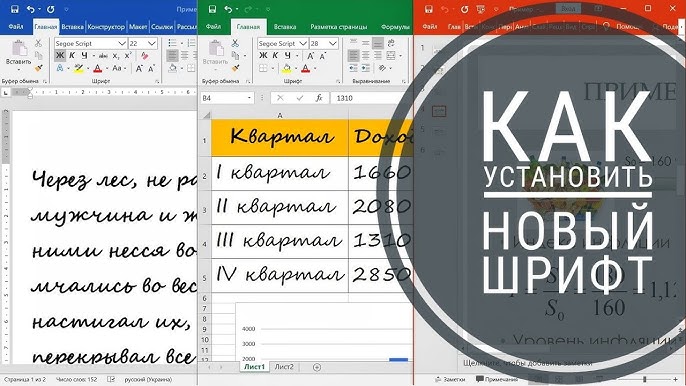
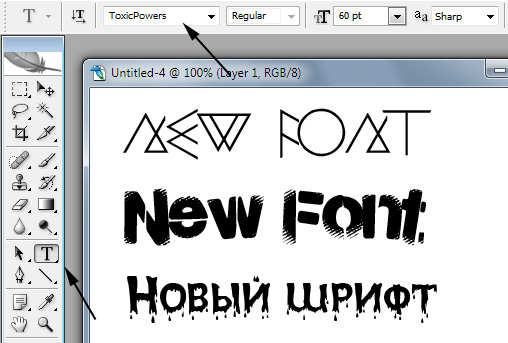
Рукописный шрифт или скрипт – это имитация почерка от руки. Такие шрифты обычно не годятся для набора основного текста, зато их активно можно использовать для оформления заголовков, цитат или подписей на слайдах. Скрипты, как и почерки, очень разнообразны – каждый передает свое настроение.
Как создать свой шрифт в ворде?
- Перейдите в >шрифт >шрифта. Вы также можете нажать и удерживать +D, чтобы открыть диалоговое окно Шрифт.
- Выберите нужный шрифт и размер.
- Выберите значение Поумолчанию, а затем — Да.
- Нажмите кнопку ОК.
Как сделать прописной шрифт в ворде?
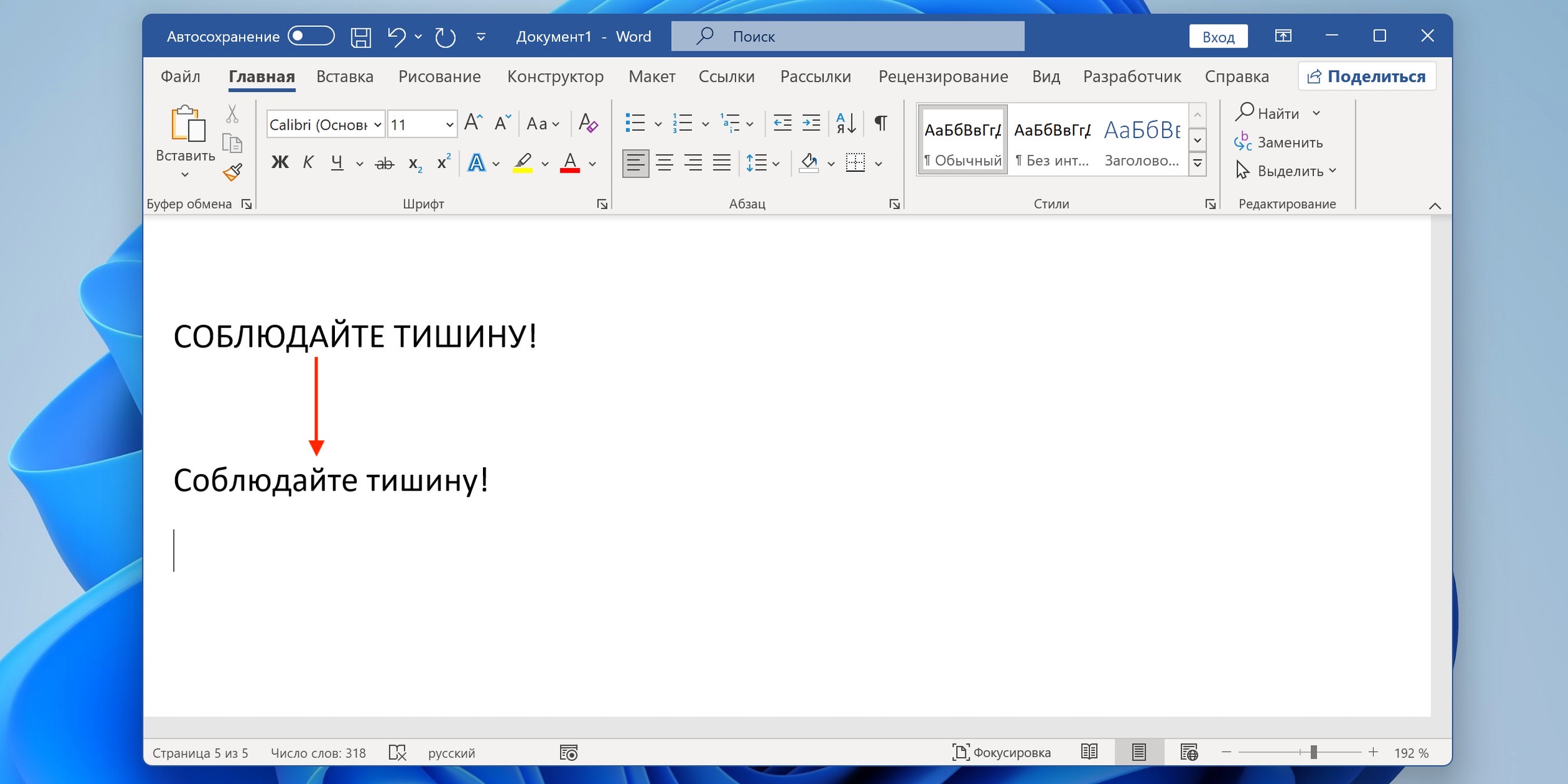
Советы: Чтобы применить к тексту небольшие прописные буквы (малые заглавные буквы), выделите текст, а затем в меню Формат выберите Шрифт, а затем в диалоговом окне Шрифт в разделе Эффекты выберите поле Маленькие caps (Небольшие caps ). Чтобы отменить изменение регистра, нажмите клавиши « + Z ».
Как написать текст рукописным шрифтом?
Откройте документ в Microsoft Word. Выберите текст, к которому хотите применить эффект рукописного шрифта. В верхней панели инструментов Word найдите вкладку «Шрифт» и нажмите на нее. В открывшемся окне «Шрифт» найдите раздел «Эффекты» и выберите пункт «Рукописный» из выпадающего меню.
Создаём шрифт, имитирующий ваш рукописный почерк / Хабр




Видео
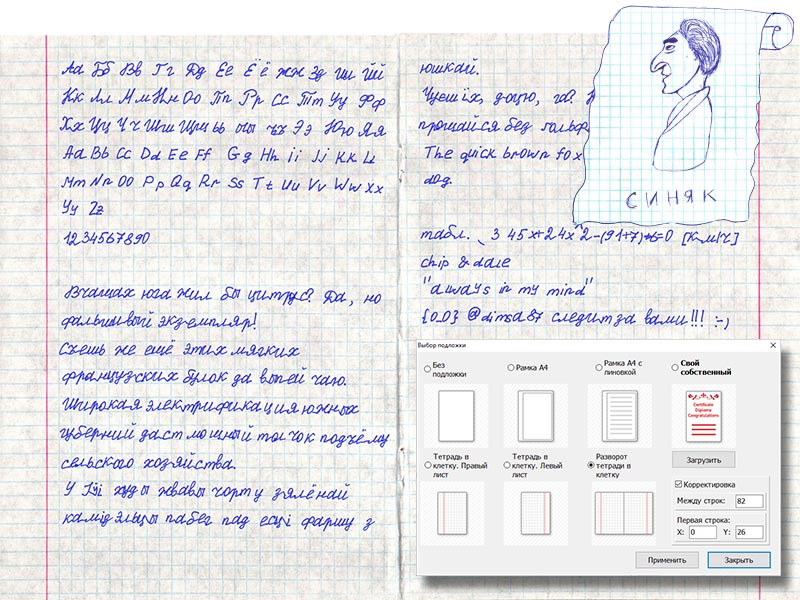
Быстро и просто сделать рукописный конспект на принтере. (шаблон)
Как создать собственный шрифт
Рукописный шрифт русский для Word
Преврати свой почерк в шрифт | Сделай свой шрифт БЕСПЛАТНО
Русские рукописные шрифты для Word, скачать рукописные шрифты фотоизображения


Возможности рукописного ввода в Office 2010 — Office 2010, Office изображения


Создание Рукописного текста на 30 минут
Программа FontCreator Любой шрифт Изображение с буквами.
Просмотры: 53404
Создаем свой рукописный шрифт на компьютере (9 фото) » Триникси фотки








Привет, гики и компьютерные энтузиасты! Я Алекс, программист и фанат всего, что связано с ОС и софтом.Здесь вы найдете всё: от обзоров последних версий Windows, MacOS и Linux до крутых малоизвестных программ, которые сделают вашу цифровую жизнь проще. Расскажу, как выжать максимум из вашей ОС, поделюсь секретными фишками и лайфхаками для популярных программ.



