
Порой у учащихся возникает необходимость в быстром получении лекционного материала, а написать его от руки не хватает ни времени, ни мотивации. В таком случае полезным вариантом станет печать лекций на клетчатых листах бумаги. Итак, вот детальное руководство о том, как выполнить печать на тетрадном листе с использованием рукописного шрифта.
Как распечатать лекции в тетрадь
Сначала рассмотрим, что нам потребуется:
- компьютер;
- Microsoft Word как минимум 2007 года — программа для работы с текстом;
- принтер — желательно струйный, еще лучше если он будет цветной, в этом случае текст будет выглядеть совсем натурально. Подойдет и черно-белый, можно будет сослаться на то, что текст написан черной гелевой ручкой;
- чистая тетрадь — для извлечения из нее листов, на которых будем печатать;
- канцелярский или любой другой нож — разрезать листы перед печатью;
- узкий скотч — склеивать листы после печати.
Открываем новый документ в Microsoft Word и задаем индивидуальные размеры страницы через меню Макет > Размер > Другие размеры бумаги:

В открывшемся окне нужно установить следующие размеры. Это размеры стандартного (не двойного) тетрадного листа:
Размеры: ширина — 16,5 см, высота — 20,5 см


Отступ сверху составляет 0,5 см и зависит от того, как первая клетка расположена в верхней части листа. Если клетка完整ная, значит, 0,5 см будет достаточно. В случае, если она обрезана, следует измерить обрезанную часть линейкой и добавить к результату 0,5 см. Установите верхний отступ такого размера, чтобы текст при печати находился точно в границах клеток. Нижний отступ: 0,5 см Внутренний отступ: 2,5 см Внешний отступ: 0,8 см
Также нужно выбрать пункт «Зеркальные поля», чтобы страницы печатались правильно, так как с одной стороны страницы поля слева, а с другой справа:

Для того чтобы увидеть расположение текста в ячейках тетради, необходимо вставить сетку. Эта сетка не выводится на печать и предназначена исключительно для удобства работы. Перейдите на вкладку Макет > Выровнять > Параметры сетки:

В появившемся окне необходимо задать размер сетки в 0,5 см и активировать опцию «Показывать линии сетки на экране»:

Необходимо создать сетку. Если верхний отступ установлен корректно, то сетка будет точно совпадать с расположением ячеек в тетради. Давайте вкрапим необходимый текст. На данный момент он выглядит не так, как планировалось, но впереди еще много работы. Для того чтобы лекция обрела вид рукописного документа, следует подобрать рукописный шрифт.
Это может быть любой рукописный шрифт на ваше усмотрение, в данном примере используется шрифт Eskal.
Подготовка текста для печати на тетрадном листе
Теперь нужно отформатировать текст так, чтобы он был расположен ровно по клеткам.
Шрифт: Eskal. Скачать его можно здесь. Прочтите, если не знаете: как установить новый шрифт. Размер шрифта: 16 Междустрочный интервал: устанавливается вручную. Перейдите на вкладку Главная > Междустрочный интервал > Другие варианты междустрочных интервалов:

В открывшемся окне установите междустрочный интервал «Точно», значение 14,2 пт:

Теперь значительно лучше. Удалите интервал после абзаца, чтобы строки не выходили за пределы клеток:

Выделите текст, установите выравнивание по ширине:

Включите автоматический перенос слов:

Если вы все сделали правильно, текст будет выглядеть так:

Идеально! Все готово для печати.
Теперь необходимо достать листы из блокнота и напечатать на них текст. В зависимости от модели вашего принтера, могут быть два способа печати.
1 – на струйном принтере можно печатать на двойных листах. Лист нужно плотно свернуть пополам и печатать на каждой его стороне, каждый раз правильно его сворачивая. Этот способ более сложный, нужно следить за порядком страниц, так как левая сторона листа находится в начале тетради, а правая в конце. Осторожно! Принтер может «зажевать» двойной лист.
Поэтому если не хочется рисковать или если вы боитесь перепутать листы, то лучше их разрезать пополам, а потом склеить скотчем.
2 – на лазерном принтере листы нужно обязательно разрезать пополам, после чего распечатать текст, склеить листы скотчем и вставить в тетрадь. Не используйте в лазерном принтере листы, на которых уже наклеен скотч. При печати он расплавится и повредит принтер.

Пример текста, распечатанного по данной инструкции. Увеличение по клику.
Надеюсь, вы получили исчерпывающий ответ на вопрос «как распечатать на тетрадном листе рукописным шрифтом» и у вас не возникнет с этим никаких трудностей. Если возникли какие-либо вопросы, задавайте их в комментариях.
Создание рукописного конспекта в Microsoft Word
В Майкрософт Ворд можно создать сетку, полностью повторяющую по своему размеру и виду клетку на тетрадных листах. Однако для того, чтобы сделать ее одновременно пригодной и к набору текста, и к печати на принтере, необходимо прибегнуть к некоторым хитростям. О том, как создать подходящий для решения нашей задачи макет, мы ранее рассказывали в отдельной статье – ознакомьтесь с ней, выполните предложенные рекомендации, и только после этого переходите к следующему шагу.
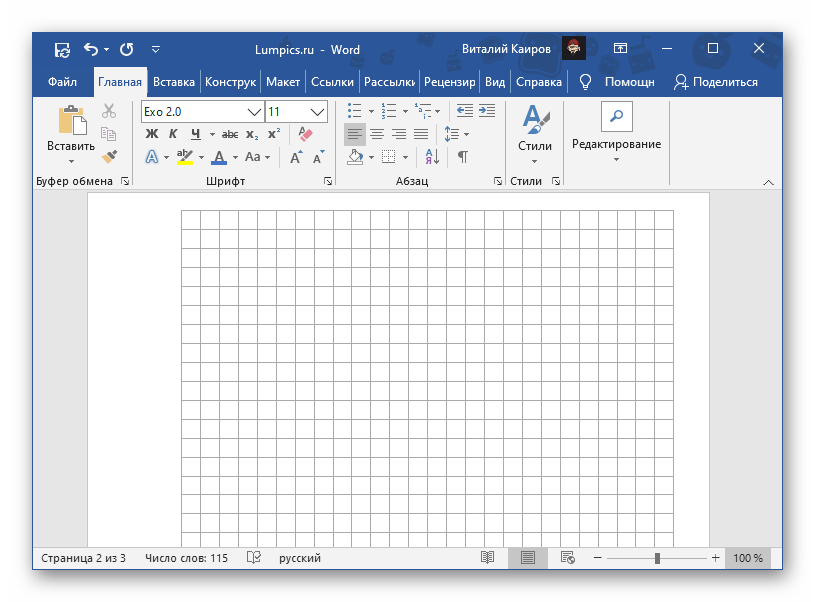
Подробнее: Как сделать тетрадный лист в Word
Шаг 2: Добавление и оформление рукописного текста
Обратите внимание! Все последующие действия следует производить только при масштабе страницы в 100%, иначе ячейка и другие элементы, использующиеся в документе Word, могут отображаться неправильно.
Учтите! В качестве примера мы будем использовать шрифт Eskai из библиотеки Font4You. Вы можете выбрать любой другой шрифт, но помните, что все дальнейшие советы относительно размера, интервалов, отступов и других параметров относятся исключительно к Eskai; в других случаях может понадобиться их самостоятельная настройка.
Имейте в виду! Если вы хотите, чтобы текст в будущем документе был размещен не в каждой строке, а с пропуском, для междустрочного интервала необходимо установить значение 28,35 пт.
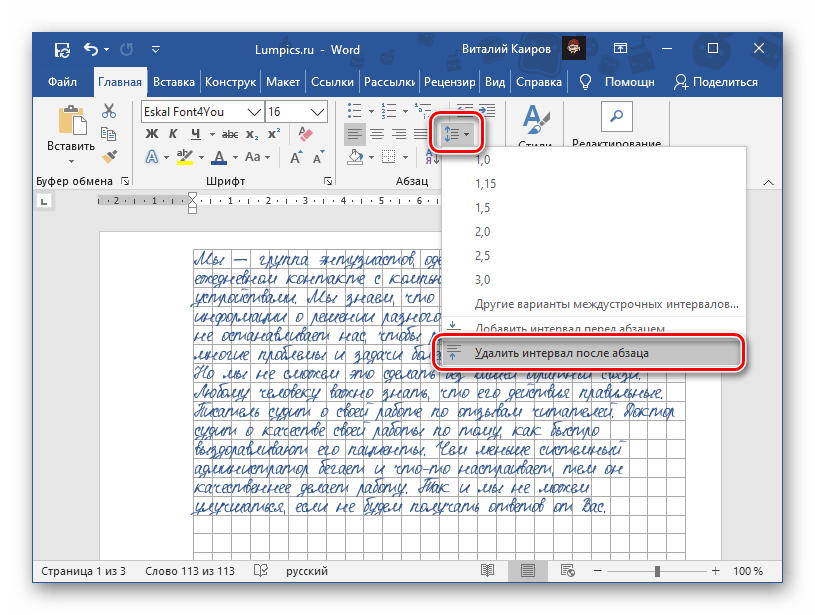
Чтобы выровнять весь «рукописный» текст по одной линии, снова выделите его, нажмите на кнопку «Интервал» и выберите пункт «Удалить интервал после абзаца».
Обратите внимание! В некоторых разделах предстоящего конспекта, возможно, потребуется внести отступы – расстояния между абзацами. При установленных нами настройках высота одного отступа равняется одной клетке, однако в определённых случаях их может понадобиться настроить индивидуально. Для этого вы можете воспользоваться следующими рекомендациями на нашем сайте. Подробности: Как настроить межстрочный интервал в Ворде Как убрать промежуток между абзацами в документе Ворд
Шаг 3: Печать документа
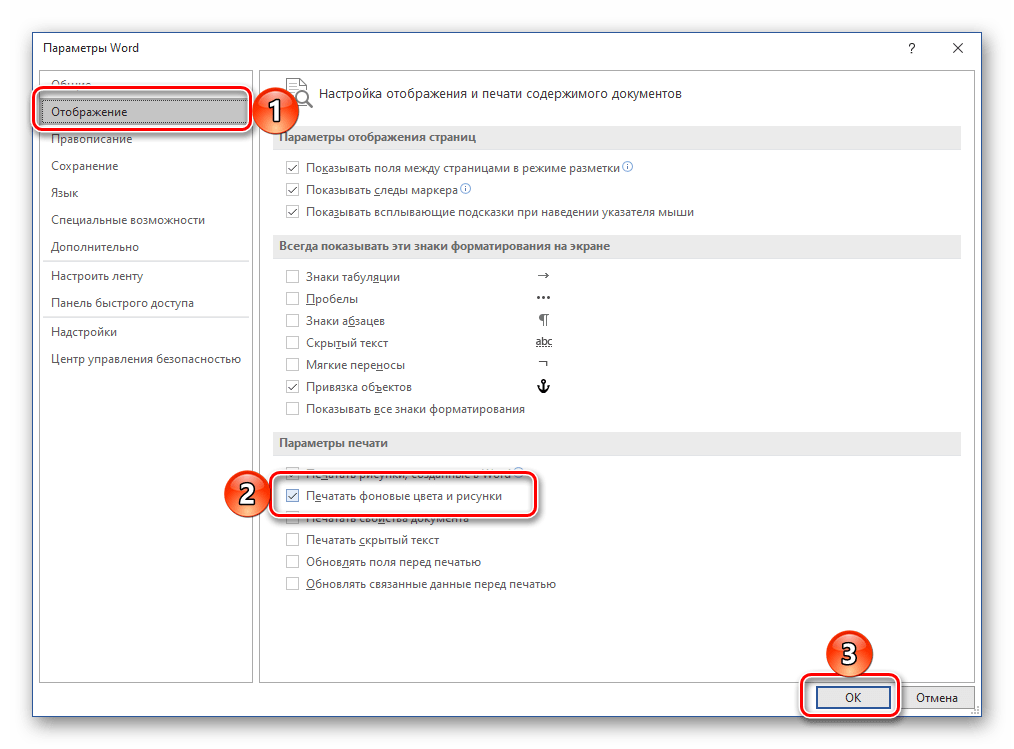
Последнее, что остается сделать с электронной версией документа – распечатать ее на принтере. Но прежде необходимо активировать отображение фона страницы, которое по умолчанию не выводится на печать.
Откройте меню «Параметры» в текстовом редакторе, перейдите на вкладку «Отображение» и отметьте пункт «Печатать фоновые цвета и рисунки», затем нажмите «ОК».
Далее перейдите в раздел «Печать», вместо односторонней выберите «Печать вручную на обеих сторонах» и запустите процесс.
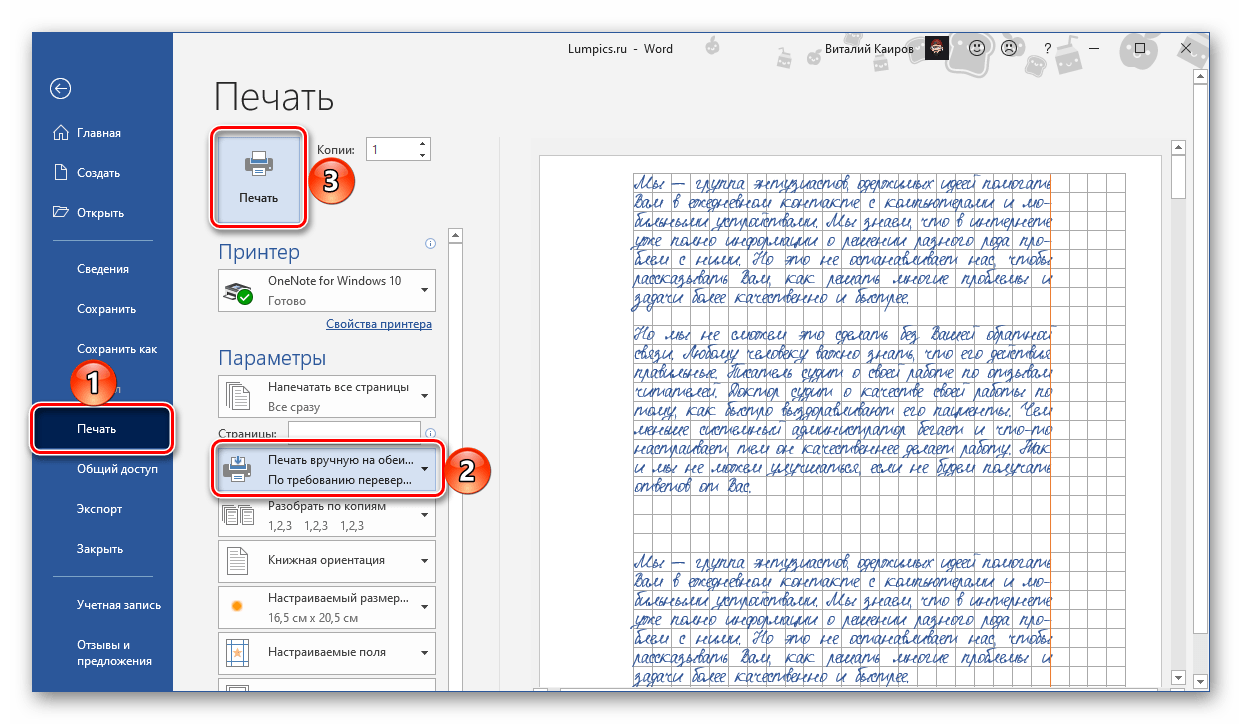
Обратите внимание! Необходимо принимать во внимание расположение «размеченных» областей на страницах.
Шаг 4: Создание бумажного конспекта
Соберите распечатанные листы, склеив их тонкой полоской скотча и сделав иголкой отверстия в тех местах, куда должны входить скобы. Лучше делать их в соответствии с расположением на предварительно подготовленной обложке, «позаимствованной» у настоящей тетради. В нее же и следует облачить полученный в результате конспект, вставив скобы в проделанные отверстия и согнув их. В идеале должно получиться нечто похожее на изображение ниже.
Лайфхаки для студентов: как создать на компьютере конспект, «написанный от руки»
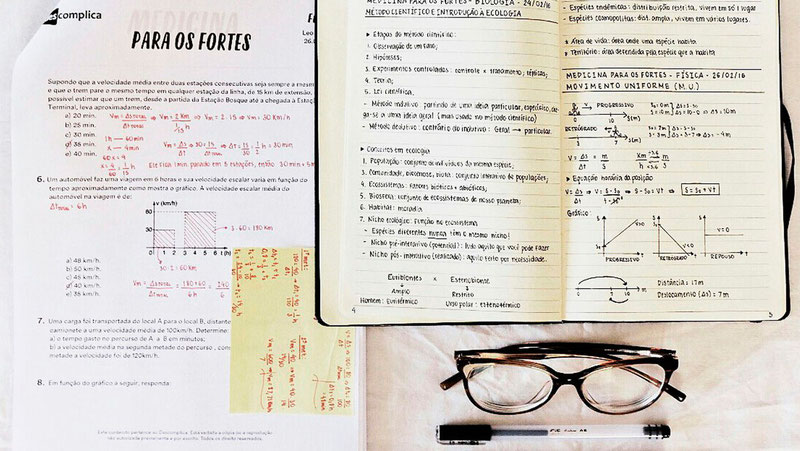
Многие преподаватели принципиально не принимают к проверке напечатанные конспекты. При наличии рукописного конспекта у вас повышаются шансы получить зачет «автоматом» или просто допуск к зачету или экзамену.
Мы предлагаем вам воспользоваться советом одного гениального студента, который поделился с нами секретом: как сделать рукописный конспект на компьютере и быстренько распечатать его на принтере.
Пользуемся и наслаждаемся!
Как написать конспект быстро: рукописный конспект на компе
Если вы не хотите заниматься утомительным механическим трудом, тратить собственное время и силы на написание конспекта, вы можете создать «фейковый» конспект собственными руками.
Для этого вам понадобится ваш компьютер и старый добрый Microsoft Word.
Шаг 1
Создайте страницу и задайте ей размеры 165*205 мм. Задайте параметры полей: сверху и снизу – отступ по 5 мм, слева – 25 мм, справа- 8 мм.
Шаг 2
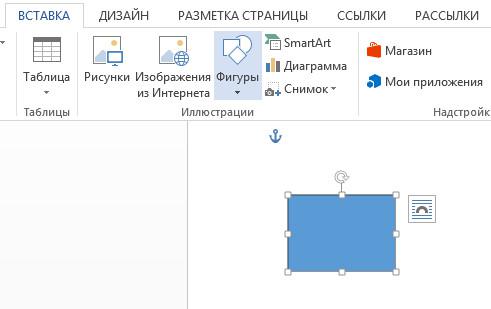
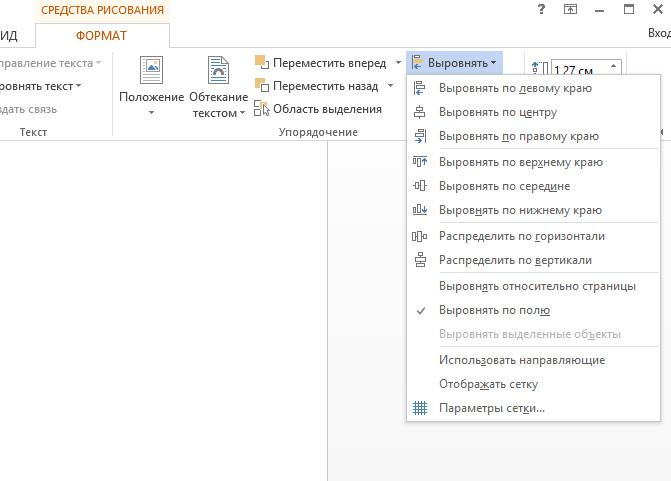
Создайте любую фигуру, выбрав ее во вкладке «Вставка». Это нужно для того, чтобы у вас появилась функция «Средства рисования». В ней будет раздел «Выровнять», в котором надо найти пункт "Параметры сетки".
Обратите внимание! Для наших подписчиков в настоящее время предоставляется скидка 10% на все услуги
Шаг 3
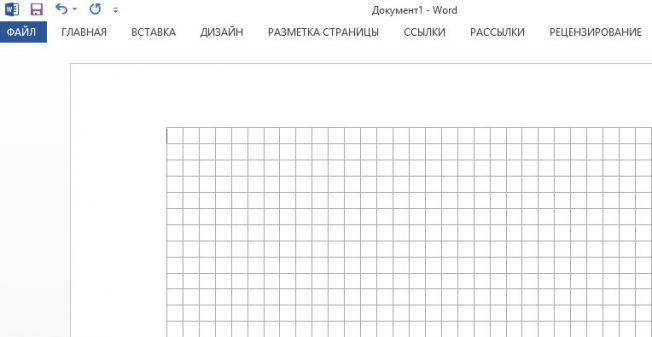
Выберите пункт «Параметры сетки». Теперь приступаем к созданию тетрадной клетки: выберите «Показать сетку»и задайте шаг сетки в 5 мм (это размер стандартной тетрадной клетки).
Шаг 4
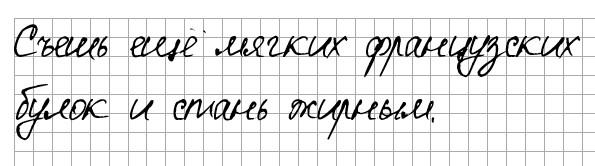
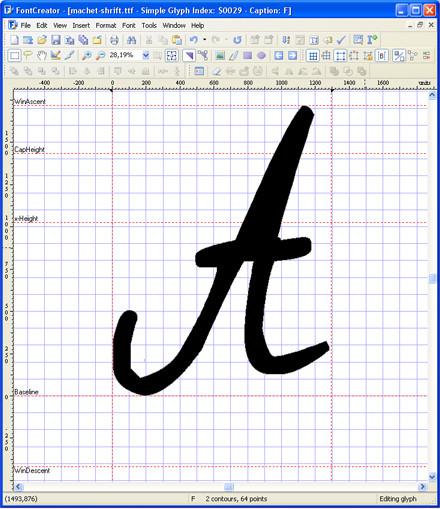
Задаем шрифт. Самое главное во всей этой работе – уникальная находка: ищем шрифт Escal. Этот шрифт практически ничем (по крайней мере визуально) не отличается от рукописного.
Шаг 5
Копируем нужный текст из Википедии или методической литературы и подгоняем его таким образом, чтобы он был написан, как полагается: с пропуском одной строки, автоматическими переносами и так далее.
Шаг 6
Приступаем к печати. После того, как «рукописный» конспект распечатан, просто соединяете листы привычным способом: скоросшивателем, скотчем или чем вам угодно.
Конечно, никто не застрахован от слишком умного преподавателя (особенно редко на это ведутся молодые специалисты). Однако ученые мужи в годах вряд ли станут разбираться, а даже если и заметят неладное, то едва ли они сообразят, в чем подвох.
А если вам до сих пор лень, то обращайтесь к профессионалам — им никогда не бывает лень!
Мы поможем сдать на отлично и без пересдач
Наталья – контент-маркетолог и блогер, но все это не мешает ей оставаться адекватным человеком. Верит во все цвета радуги и не верит в теорию всемирного заговора. Увлекается «нейрохиромантией» и тайно мечтает воссоздать дома Александрийскую библиотеку.
Наши социальные сети
Оглавление статей
Предыдущая статья Зачем студенту поступать в вуз и учиться? Следующая статья Странное где-то рядом: ТОП-10 самых необычных школ мира
Наши разделы
Темы статей
— Наталья 2 397 953 8
— Евгения 2 343 691
— Наталья 1 940 512 14
Самые читаемые статьи



