
Чаще всего текстовые документы формируются в два этапа: сначала идет написание содержания, а затем его оформление в удобочитаемом виде. Работа с многофункциональным текстовым редактором MS Word основывается на том же принципе — сначала создается текст, а потом производится его форматирование.
Чтобы существенно уменьшить время, затрачиваемое на второй этап, разработаны шаблоны, которых в продукте компании Майкрософт имеется достаточно много. В программе по умолчанию доступен широкий ассортимент шаблонов, а на официальном сайте представлено еще больше информации. Как в Word сделать шаблон
В статье по указанной ссылке можно узнать, как самостоятельно разработать шаблон документа и впоследствии использовать его для упрощения работы. Ниже мы подробно рассмотрим смежную тему — создание бейджика в Word и его сохранение в формате шаблона. Существует два способа для реализации этой задачи.
Создание бейджика на основе готового шаблона
Если у вас нет желания вникать во все тонкости вопроса и вы не готовы тратить личное время (к слову, не так уж много) на самостоятельное создание бейджика, рекомендуем обратиться к готовым шаблонам. Для этого выполните следующие действия.
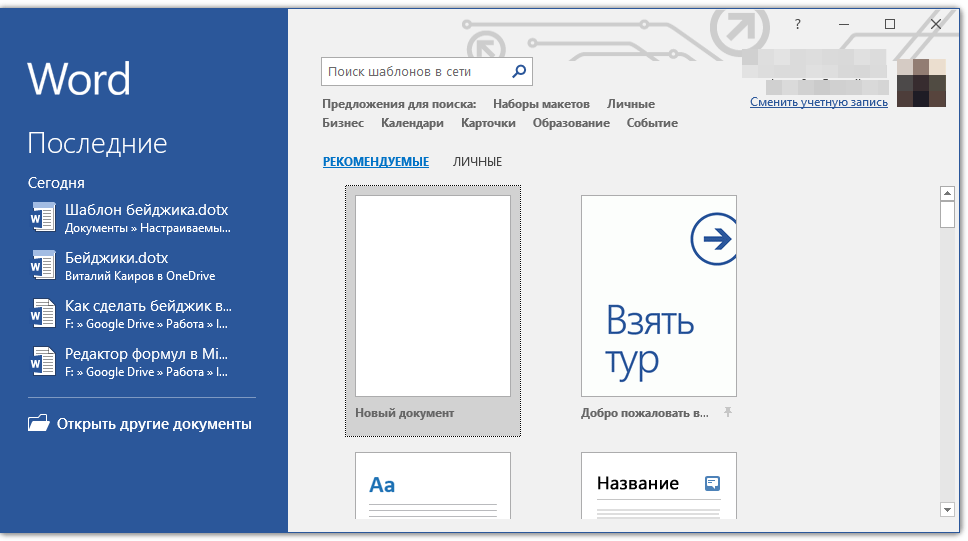
Обратите внимание: если нужный шаблон не удалось обнаружить, начните вводить в строку поиска слово «бейджик» или перейдите в раздел с шаблонами «Карточки». После этого выберите подходящий вариант из предложенных результатов. Также для создания бейджика вы можете использовать большинство шаблонов визиток.
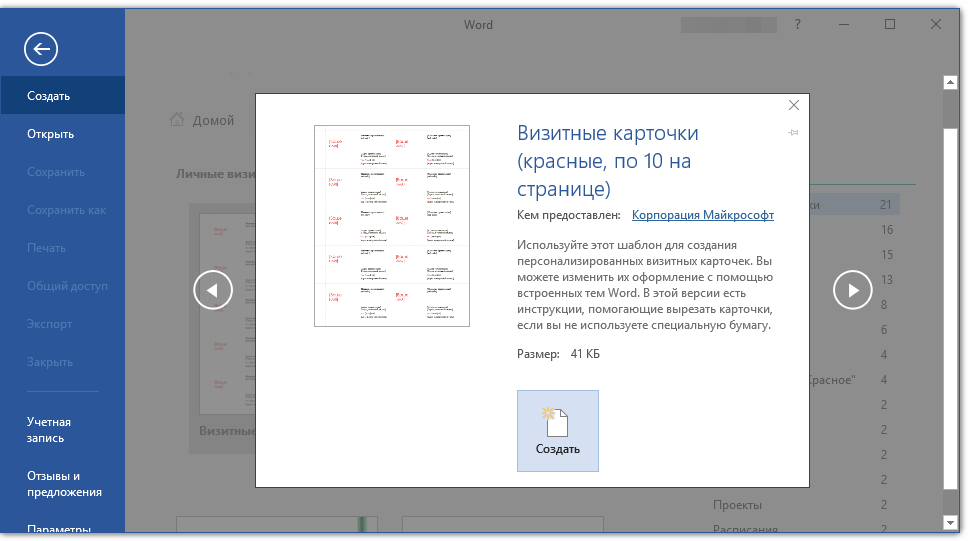
Выберите интересующий вас шаблон и нажмите кнопку «Создать».
Обратите внимание: Применение шаблонов значительно упрощает задачу, так как на странице обычно доступно несколько вариантов. Это позволяет создать несколько одинаковых бейджиков или разработать уникальные бейджики для различных сотрудников.
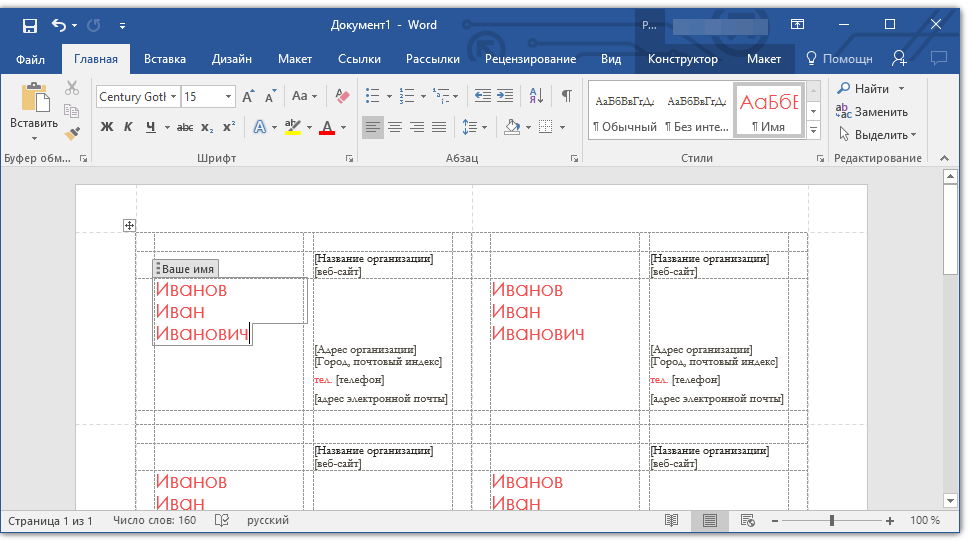
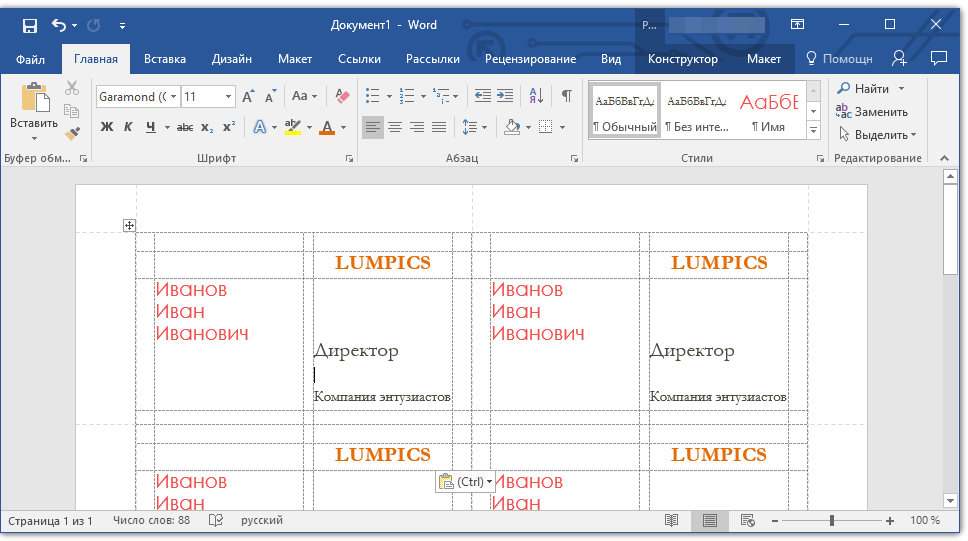
Замечание: Добавление изображения не является обязательным для бейджика. Оно может полностью отсутствовать или же его можно заменить на логотип организации. Более подробно о том, как оптимально вставить изображение на бейджик, вы сможете узнать во второй части данной статьи.
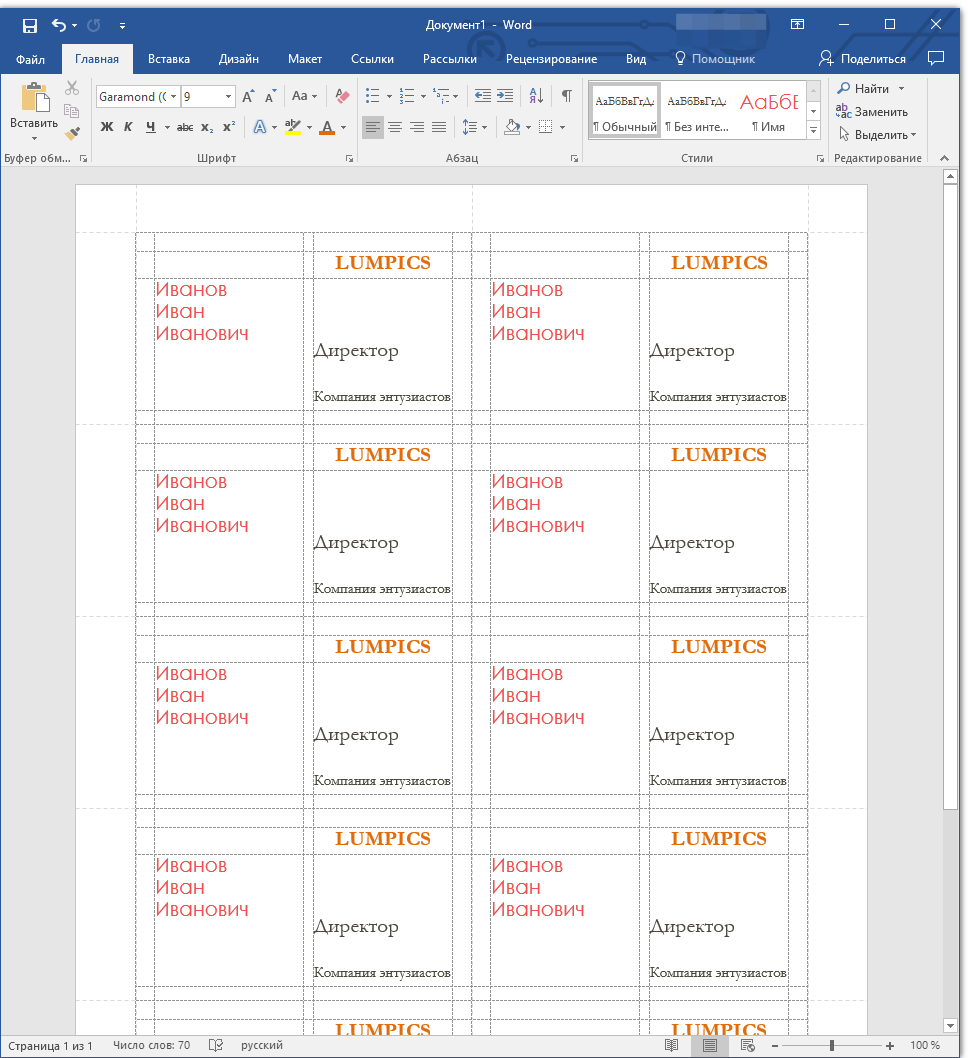
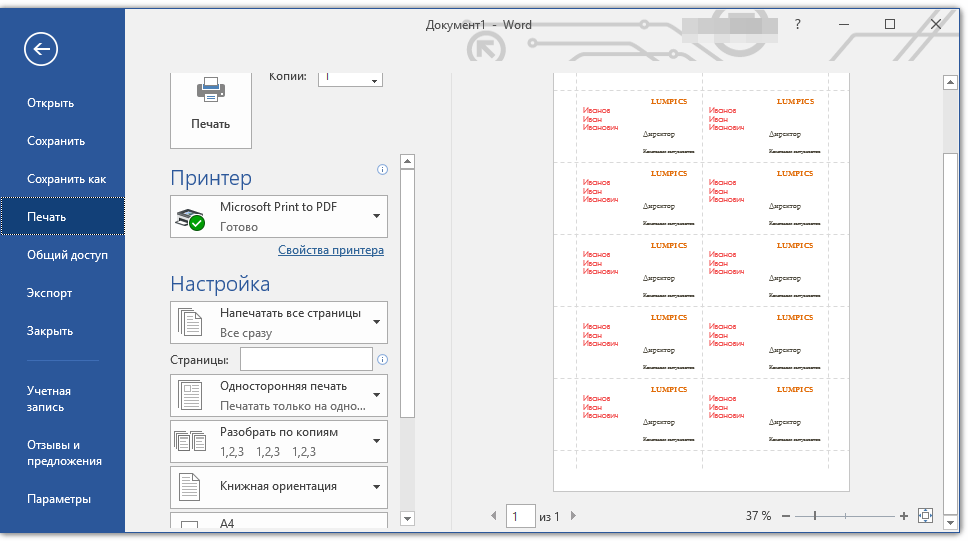
Замечание: Пунктирные линии, присутствующие в шаблоне, не отображаются при печати.
Напоминаем, что с помощью шаблонов вы можете также разработать календарь, визитную карточку, поздравительную открытку и многое другое. Все это доступно для ознакомления на нашем сайте.
Создание бейджика вручную
Если вас не устраивают готовые шаблоны или же вы просто хотите самостоятельно создать бейджик в Word, тогда вас явно заинтересует инструкция, изложенная ниже. Все, что от нас с вами для этого потребуется — создать небольшую таблицу и правильно ее заполнить.
Мы не принимаем во внимание фотографию за строку, так как она будет располагаться сбоку, занимая несколько строк, предназначенных для текста.
Замечание: Наличие фотографии на бейджике — вопрос спорный, и в ряде случаев она может быть вовсе не нужна. Мы рассматриваем это лишь в качестве примера. Таким образом, в том месте, где мы предлагаем установить фотографию, кто-то другой может захотеть разместить, например, логотип компании.
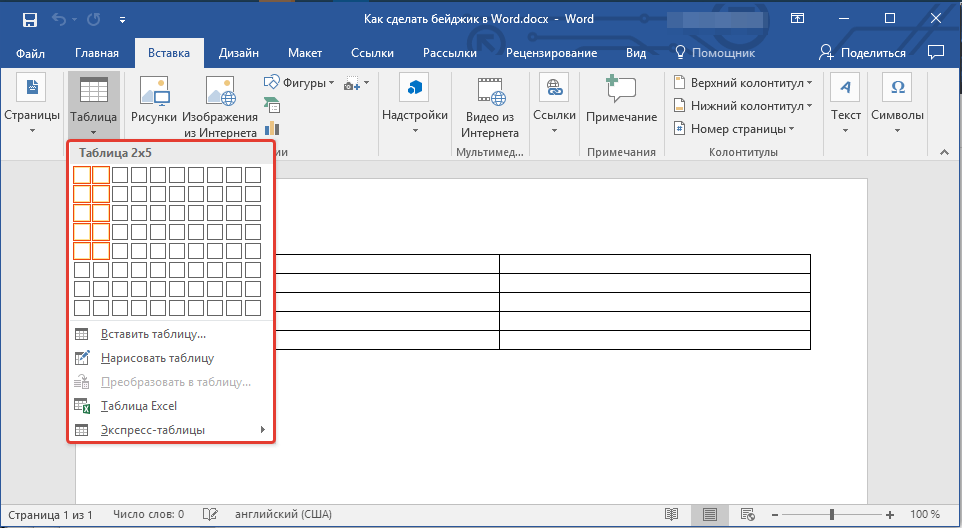
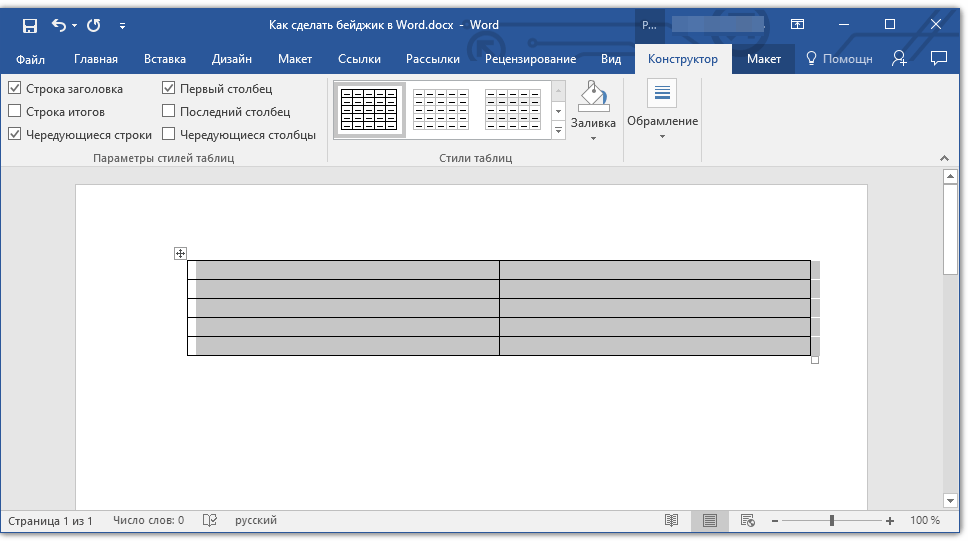
К примеру, мы разместим фамилию в первой строке, затем под ней укажем имя и отчество, на следующей строке будет указана должность, далее — наименование компании, а последней строкой станет короткий слоган компании (почему бы и нет?). Исходя из этой информации, необходимо сформировать таблицу, состоящую из 5 строк и 2 столбцов (один для текста, другой для изображения). Перейдите на вкладку «Вставка», нажмите кнопку «Таблица» и создайте таблицу нужного размера.
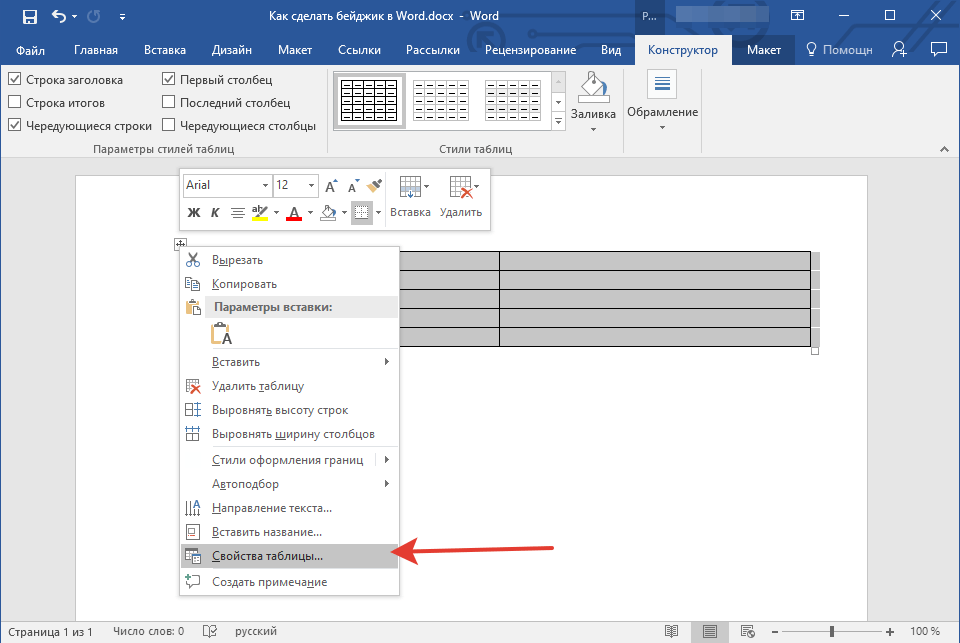
Размер добавленной таблицы необходимо изменить, причем, желательно сделать это не вручную. >
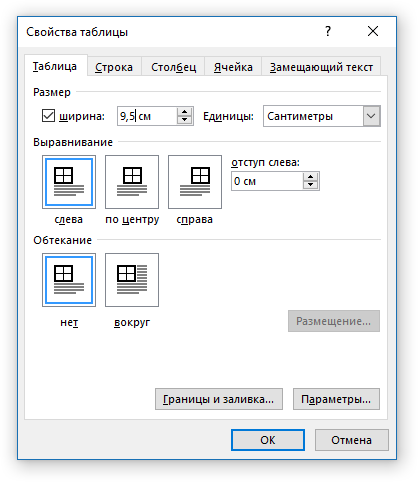
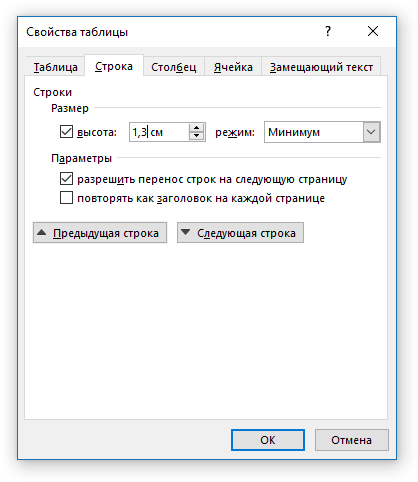
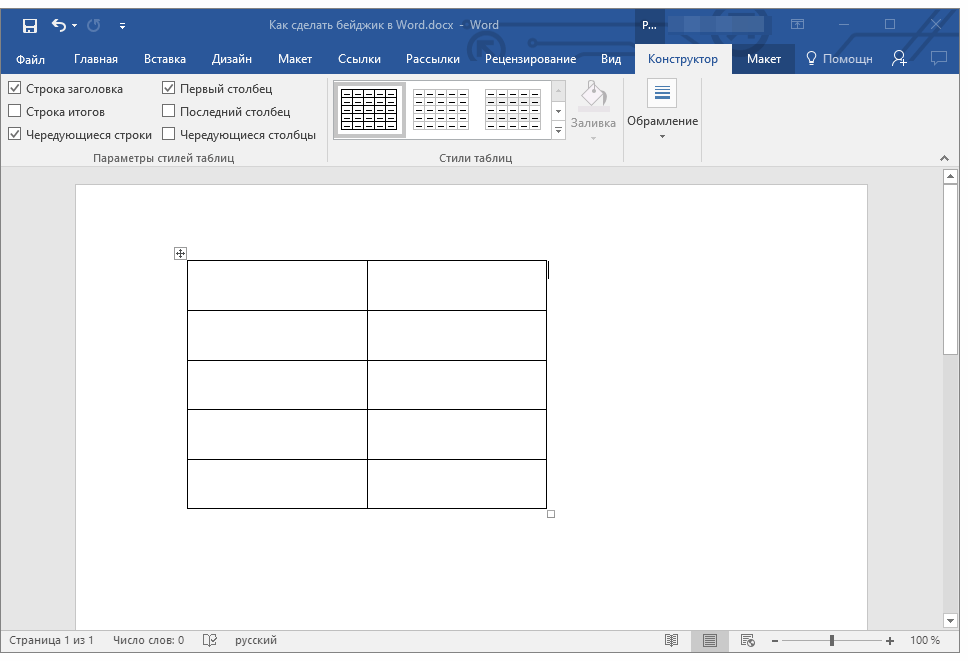
Основа для бейджика в виде таблицы примет заданные вами размеры.
Обратите внимание: если размеры таблицы для бейджика вас не устраивают, вы можете легко их настроить вручную, потянув за маркер в углу. Однако, это возможно только если точные размеры бейджика не являются для вас критически важными.