
Создание персонализированного шаблона фирменного бланка в Microsoft Word — важный навык для улучшения вашего профессионального общения. Это руководство проведет вас через процесс создания и сохранения индивидуального фирменного бланка, чтобы ваша деловая переписка выделялась.

- Использование верхнего и нижнего колонтитула
- Использование фигур и изображений
Что такое фирменный бланк и почему это важно?
Что такое фирменный бланк
Фирменный бланк — это печатный заголовок в верхней части любого документа или канцелярских принадлежностей, который обычно включает логотип компании, название компании, адрес и контактную информацию. Он также может содержать юридическую оговорку об отказе от ответственности или фирменный дизайн, отражающий индивидуальность бренда.
Фирменные бланки важны по нескольким причинам:
- Профессионализм: использование фирменного бланка демонстрирует профессионализм и вызывает доверие, делая документы более формальными и официальными.
- Узнаваемость бренда: Последовательное использование хорошо продуманного фирменного бланка помогает создать индивидуальность бренда. Это делает каждый документ легко узнаваемым, повышая узнаваемость бренда.
- Соблюдения правовых норм: Для некоторых предприятий включение конкретной информации в фирменный бланк, например регистрационных номеров компании или информации о регулирующем органе, является юридическим требованием.
- Инструмент маркетинга: Помимо коммуникации, фирменный бланк служит возможностью косвенно рекламировать компанию и ее ценности. Это точка соприкосновения, которая производит впечатление на того, кто читает документ.
- Корпоративное единство: Он стандартизирует корреспонденцию в организации, гарантируя, что все коммуникации имеют унифицированный внешний вид, что поддерживает организационное единство и профессионализм.
Таким образом, фирменный бланк — это не просто элемент дизайна, а важнейшая часть делового общения, поддерживающая профессионализм и фирменный стиль компании.
Какие элементы составляют фирменный бланк?
Профессиональный фирменный бланк обычно включает в себя следующие элементы:
- Логотип: визуальное представление вашего бренда.
- Название компании: четкое отображение и стилизация, отражающая индивидуальность вашего бренда.
- Контактная информация: адрес, номер телефона, адрес электронной почты и иногда URL-адрес веб-сайта.
- Правовая информация: Любой необходимый юридический текст или отказ от ответственности в зависимости от требований вашего бизнеса.
- Адрес в социальных сетях: Facebook, Instagram, YouTube….
Как создать шаблон фирменного бланка?
Создание фирменного бланка включает в себя несколько этапов, каждый из которых позволяет настроить его в соответствии с индивидуальностью вашего бренда.
Использование верхнего и нижнего колонтитула
Шаг 1. Откройте новый документ в Word.
Шаг 2. Вставьте заголовок
Перейдите в Вставить вкладку и щелкните заголовок в раскрывающемся списке выберите дизайн, соответствующий вашему стилю, в данном случае мы выбираем Blank.

Вы вошли в режим редактирования шапки.

Шаг 3. Вставьте свой логотип и важную информацию, которую вы хотите показать в заголовке.
Вставьте и измените размер логотипа
Вставьте свой логотип, перейдя в раздел Верхний и нижний колонтитулы вкладку и выбрав Картинкии найдите папку, в которой выберите свой логотип, затем нажмите Вставить кнопку, чтобы вставить его.


Затем измените размер и расположите его в заголовке соответствующим образом.

Введите название вашей компании и контактную информацию
Добавьте название вашей компании и контактную информацию.

Функции: Нажмите Параметры макета чтобы изменить макет изображения для лучшего отображения.

(Необязательно) Шаг 4. Добавьте нижний колонтитул, чтобы показать некоторую информацию.
Если вы хотите отобразить дополнительную информацию, вы также можете вставить нижний колонтитул для ее отображения.
Выберите Вставить > нижний колонтитул > Blank, затем введите содержимое или вставьте нужную графику.


Был создан простой шаблон фирменного бланка.

Если у вас есть изображение, предназначенное для заголовка, которое включает логотип компании и необходимую информацию, вы можете напрямую импортировать его в заголовок следующим образом:

Вкладка Office: предоставляет интерфейсы с вкладками в Word, Excel, PowerPoint.
Улучшите свой рабочий процесс прямо сейчас. Узнайте больше о вкладке «Офис» Бесплатная загрузка
Использование фигур и изображений
Чтобы повысить визуальную привлекательность шаблона фирменного бланка, рассмотрите возможность добавления ярких фигур и изображений.
Шаг 1. Откройте новый документ
Шаг 2. Покажите строку заголовка
Внимание: Прежде чем приступить к рисованию фигур, сначала обязательно раскройте линию заголовка. Это поможет вам точно расположить фигуры в области заголовка, чтобы избежать вмешательства в основной текст во время редактирования.
Дважды щелкните в верхней части документа, чтобы отобразить строку заголовка.

Шаг 3. Рисуем фигуры
Нажмите Вставить вкладку и перейдите в Формы в раскрывающемся списке выберите нужные фигуры.

Затем нарисуйте, найдите и измените их размер.

Внимание: Чтобы изменить порядок расположения изображений, щелкните правой кнопкой мыши по изображению и выберите На передний план or Отправить Назад из контекстного меню.

Шаг 4. Вставьте логотип
- Нажмите Вставить вкладка, выберите текст Box >Простое текстовое поле.

- Затем удалите содержимое текстового поля и убедитесь, что курсор находится в нем.

- Нажмите Вставить >Картинки >Это устройствои выберите изображение логотипа из папки, нажмите Вставить .


- Затем отформатируйте границу текстового поля, щелкнув по ней, и перейдите к Формат формы вкладка, нажав Форма раскрывающийся список, затем выбор Нет.

Шаг 5. Добавьте информацию о компании
Также добавьте текстовое поле для размещения информации о компании. Для форматирования текста выделите их, перейдите на вкладку «Главная» и настройте их в шрифт группируйте по мере необходимости.

(Необязательно) Шаг 6. Создайте нижний колонтитул
Если у вас есть какая-то информация, например из социальных сетей, вы можете добавить ее в нижний колонтитул.
- Нажмите Вставить >текст Box >Простое текстовое поле, нарисуйте текстовое поле и удалите его содержимое.
- Удерживайте курсор в текстовом поле, затем нажмите Вставить >Картинки >Интернет-фото, найдите нужные изображения и нажмите Вставить чтобы вставить его.


- Повторите предыдущий шаг, чтобы вставить нужные изображения.

- Удалите контур текстового поля.
Теперь шаблон фирменного бланка создан.

Как сохранить шаблон?
После завершения дизайна фирменного бланка сохраните его в шаблоне, выполнив следующие действия:
Шаг 1. Перейдите в «Файл» > «Сохранить как» > «Обзор».

Шаг 2. Дайте имя шаблону и выберите Шаблон Word (*.dotx) в раскрывающемся меню в разделе «Сохранить как тип».
После того как вы определите имя и тип файла, он автоматически переключится на папку по умолчанию, в которой хранятся пользовательские шаблоны Office.

Шаг 3. Нажмите кнопку «Сохранить».
Как использовать свой личный шаблон?
Чтобы использовать собственный созданный шаблон, выполните следующие действия:
Шаг 1. Откройте Word и выберите Файл > Создать.

Шаг 2. Нажмите «Личные» в правом разделе, чтобы просмотреть сохраненные шаблоны, выберите тот, который вам нужен.

Как найти папку с вашим шаблоном?
Если вам нужно найти свои шаблоны или управлять ими, сделайте следующее:
Шаг 1. Перейдите в «Файл» > «Параметры».
Шаг 2. В диалоговом окне «Параметры Word» выберите «Сохранить».
Шаг 3. В разделе «Сохранить документы» найдите путь, указанный в папке «Персональные шаблоны по умолчанию».
Здесь хранятся ваши шаблоны.
Создание индивидуального шаблона фирменного бланка в Word не только подчеркнет вашу деловую переписку, но и повысит уровень профессионализма, который выделит вас среди других. Следуя этим подробным шагам, вы сможете эффективно разработать, сохранить и использовать фирменный бланк, отражающий индивидуальность вашего бизнеса.
Дополнительные стратегии преобразования Word, которые могут значительно улучшить управление данными, см. изучить дальше здесь.
Лучшие инструменты для офисной работы
Kutools for Word — Повысьте свой опыт работы со словом
Легкая очистка: Убрать Дополнительные места / Разрывы разделов / Текстовые поля / Гиперссылки / Дополнительные инструменты для снятия см. Удалить группа.
➕ Креативные вставки: Вставлять Разделители тысяч / Флажки / радио кнопки / QR код / Штрих-код / Несколько изображений / Узнайте больше в Вставить группа.

Хотите попробовать эти функции?
Бесплатная загрузка Купить Узнайте больше о Kutools для Word
Лучшие инструменты для офисной работы
Как сделать шаблон в Word за 5 минут?
Всем привет! Если вы постоянно работаете с документами одного типа, с одинаковыми параметрами форматирования, то вам проще всего создать единый шаблон в редакторе Word. На самом деле шаблонов может быть несколько для разного рода документов.
Таким образом вы сможете сильно сэкономить время, так как вам больше не придется постоянно форматировать новый документ под какие-то описанные стандарты. Готовые шаблоны сохраняются в форматах DOT, DOTX или DOTM. В статье я расскажу – как проще всего сделать шаблон в Ворде.
Коротко про то – что же такое шаблон?

Как я уже и писал в самом начале – шаблон сохраняется немного в другом формате. Данный файл содержит в себе все нужное для форматирования, которое вы уже настраиваете под себя. Теперь вам не нужно постоянно для каждого нового документа изменять шрифт, отступы, цвет текста, стили для оглавления и т.д. Просто открываем данный файл, заполняем его, а вот при сохранении выбираем обычный Word формат. В программе можно создавать как собственные шаблоны, так и скачивать с интернета уже существующие.
ШАГ 1: Создание шаблона
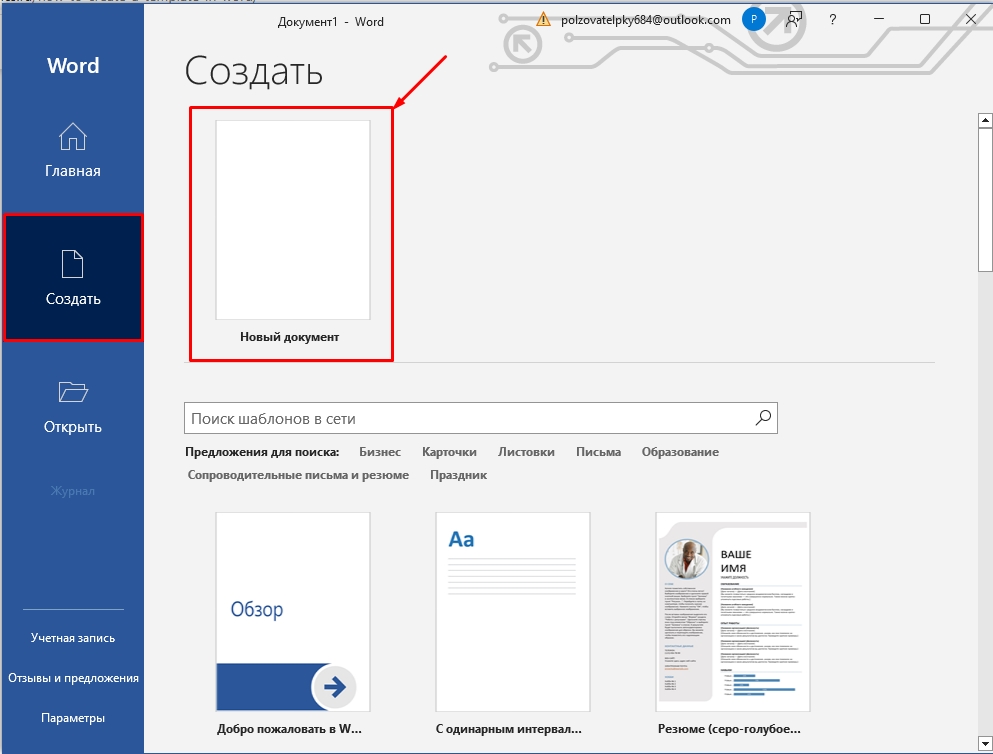
Откройте Word программу. После открытия приложения вам будет предложено создать новый документ – перейдите на вкладку создания. Вы можете заметить чуть ниже есть строка поиска шаблонов в сети интернет. Но мы с вами будем создавать свой собственный шаблон, поэтому выбираем команду «Новый документ».
Далее откроется чистый документ, который впоследствии вы и превратите в шаблон. Для этого вам нужно изменить все те параметры форматирования, которые вам необходимы. Вы можете воспользоваться уроками с нашего сайта:
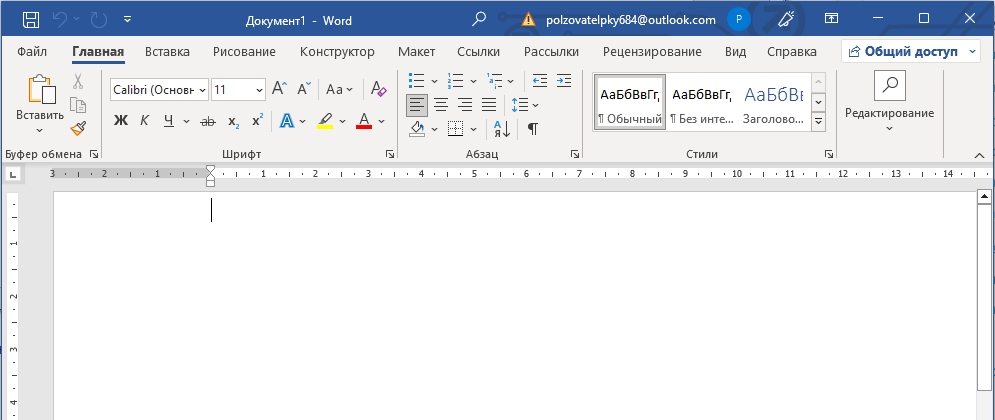
Все что вы добавите в шаблон – будет в будущем использоваться в новых документах. Это также касается сносок, текста, графических объектов и даже рисунков.
- Как вставить рисунок.
- Как построить график.
- Нумерация страниц.
Я вам все же советую ознакомиться с курсом, ссылку на который я оставил чуть раньше. Там представлены все возможные варианты форматирования, которые помогут работать вам с любым шаблоном. Если говорить проще, то шаблон – это тот же самый файл, имеющий уже предустановленные настройки. Как только он будет готов – переходим ко второму шагу.
ПРИМЕЧАНИЕ! На самом деле вы можете работать уже с готовыми шаблонами. Просто изменяйте его под свои нужды.
ШАГ 2: Сохранение
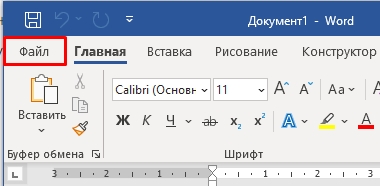
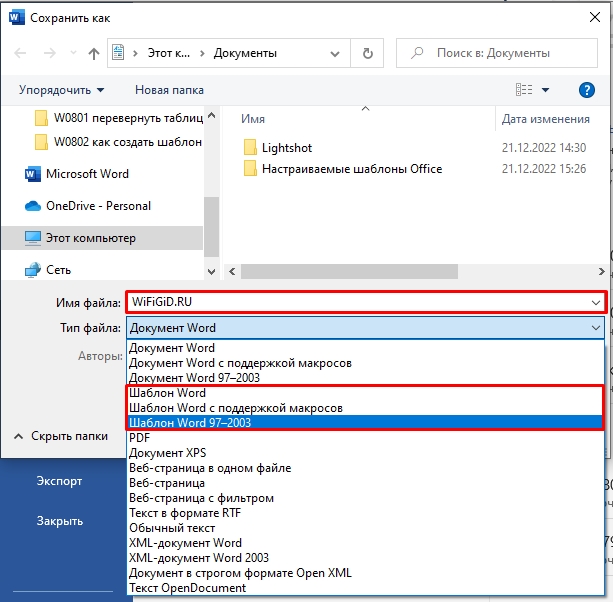
Итак, наш шаблон уже готов, теперь нам останется просто его сохранить. В самом верху нажмите по вкладке «Файл».
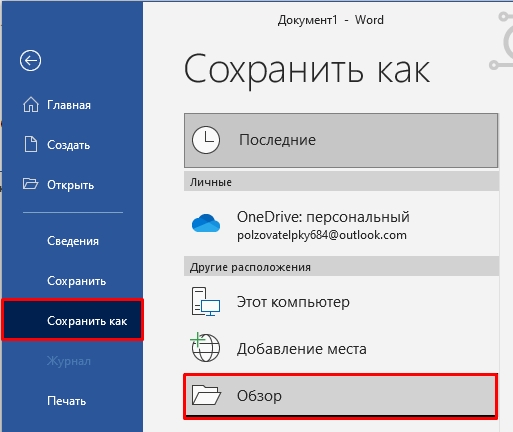
Переходим в раздел «Сохранить как» и кликаем «Обзор», чтобы выбрать место сохранения – ваш компьютер. Но вы можете сохранить файл в том же облаке OneDrive, если вы с ним активно работаете.
Сначала вписываем название. После этого нам нужно выбрать «Тип файла» – нас интересует три варианта:
- ШаблонWord – если вы будете работать с той же версией Word.
- ШаблонWord с поддержкой макросов – если вы в шаблоне будете использовать макросы, выбираем этот вариант.
- Шаблон Word 97-2003 – для старых версий текстового редактора.
Как же работать с шаблоном?
Все очень просто – открываем сам шаблон и начинаем заполнять его текстом, картинками и другими объектами. Самое главное при этом выполнить сохранение в «Документ Word», а не «Шаблон Word», чтобы изменения сохранялись туда. При этом сам шаблон будет оставаться неизменным. Вы всегда можете изменить некоторое форматирование, а потом сохранить файл в шаблон.
Как используются для создания документа шаблоны-образцы?
Для этого открываете любой уже готовый шаблон. Вы можете использовать и те шаблоны, которые загружены на сервера Microsoft – их можно найти через поиск при создании. Далее просто изменяем его под свой вкус и сохраняем в формате шаблона. Если вы уже будете работать с ним, как с документом, тогда сохраняем в формате DOC.
Видео
В уроке выше мы почти полностью рассмотрели создание шаблона в Ворде. Если я что-то упустил или забыл – напишите об этом в комментариях. Дополнительно советую посмотреть видео ниже. До новых встреч на портале WiFiGiD.RU.



