
Как создать бланк организации: 4 онлайн сервиса + правила оформления
Фирменный бланк организации — это инструмент строго делового документооборота. Обязательный элемент корпоративной документации.
Официальный бланк, в первую очередь — документ с неизменным содержимым: элементами, которые создают некий шаблон для дальнейшего заполнения.
Его используют для деловой переписки, отправки коммерческих предложений и других вариантов корпоративной документации: классическим почтовым способом, электронной почтой или в виде фотокопий.
Визуальное оформление документов иногда имеет решающее значение для бизнеса и репутации компании. Так что к разработке шаблона нужно подойти максимально ответственно. В статье мы расскажем, как создать фирменный бланк компании и рассмотрим несколько подходящих способов.
Что должно быть на фирменном бланке
Стандарт устанавливает требования к типу бумаги, формату формуляра, а также размеру полей.
Важно. Негласное требование — избегать сокращений и неизвестных аббревиатур, указывать полное название организации.
Как сделать фирменный бланк
Сделать фирменный бланк предприятия не так сложно. Важно соответствовать стандартам. Но решающее значение имеет также дизайн формуляра. Рассмотрим подробнее способы их создания.
Мы выбрали варианты, которые подойдут каждому заинтересованному пользователю: простые и не требующие специфических знаний в области дизайна и типографики.
— В специализированных сервисах
На рынке много разных программ для создания фирменных бланков, среди них обязательно найдутся те, которые гораздо лучше других или те, которые совершенно не выдерживает конкуренции.
Чтобы упростить задачу, даю Вам ТОП-4 онлайн-сервиса с готовыми решениями для создания формуляров и фирменного стиля организации в целом (указана стоимость максимального тарифного плана, включающего много других услуг).

2. С помощью шаблона
Среди типовых документов Word есть шаблоны бланков. Достаточно выбрать подходящий и настроить, заполнив все предусмотренные поля. Далее — просто сохранить документ.
Как сделать бланк в конструкторе
Как создать фирменный бланк через онлайн-сервис мы рассмотрим на примере Logaster. Сервис подойдет для разработки фирменного стиля и всех элементов, которые должны быть на официальных документах компании. Однако и у других из таблицы есть необходимый функционал.
Шаг 1. Логотип
Создать логотип можно с помощью пошагового онлайн-конструктора. В инструментах редактирования лого есть категория "Бланки", необходимо перейти в них. После этого Вам предложат создать лого, через значок "Создать".

Шаг 2. Дизайн
Здесь Вы сможете выбрать подходящий дизайн из предложенных вариантов и заняться их редактированием. После этого продолжаем настройки кнопкой "Далее".

Шаг 3. Реквизиты
Тут Вы сможете ввести реквизиты и другие данные для отображения в бланке. После чего продолжить настройку кнопкой "Далее".

Шаг 4. Скачивание
Кнопка "Скачать" — последняя в этой цепочке. Она позволяет получить готовый шаблон бланка в подходящем формате.

Интересно. Фирменный бланк в большинстве случаев отправляют по электронной почте, и для автоматизации данного процесса используют сервисы Email рассылок. На сегодняшний день самый ТОПовый сервис — это Notisend.
По теме:
Образцы фирменных бланков
С одной стороны, бланк — строгий деловой документ, поэтому вольности с его дизайном не приветствуются. С другой — небольшие визуальные отличия могут и должны быть.
Хотя бы по тематике документов: например, будет логично, если бланк медицинского учреждения будет визуально отличаться от бланка юридической фирмы. Мы выбрали несколько примеров, чтобы показать это.
Кстати. Эти правила применимы и для другой печатаной продукции компании, например, при оформлении визиток. Корпоративные цвета, шрифт и уникальные визуальные элементы бренда должны работать на его узнаваемость все вместе.
Бланк медучреждения
В этом документе не приветствуются декоративные элементы. Макет должен быть лаконичным и аккуратным. Упор делается на конкретные данные: от контактов и ФИО медицинского персонала до информации, содержащейся в основном сообщении.

Бланк юридической компании
Выгодно смотрится монохромный дизайн, подчеркивающий авторитетность организации. Стиль — лаконичный. В информации — ничего лишнего. Рекомендуется сделать визуальный акцент на логотипе компании.

Бланк строительной компании
Минимализм и небольшое проявление творчества — рекомендуемые характеристики документа для такой компании. Эффектно смотрятся геометрические визуальные элементы. Можно попробовать передать с помощью них специфику работы компании.

Бланк туристической компании
В этом случае позволяется отступить от обязательного требования лаконичности. Даже наоборот: фирменные бланки туркомпаний должны быть красочными и яркими, сохраняя в себе атмосферу путешествий. Теплая цветовая гамма, декоративные графические элементы и даже фото только приветствуются.

Лайфхак. Чтобы увеличить продажи через сайт, мы рекомендуем внедрить онлайн-консультанта. Благодаря ему Вы не потеряете клиентов, получите больше заявок и как следствие повысите клиентоорентированность. Кликайте и тестируйте 30 дней бесплатно -> JivoSite (По промокод "inscale" 30 дней бесплатно + 5 дополнительных операторов)
Бланк учебного заведения
Рекомендуется официальный стиль, приглушенная цветовая гамма и визуальный акцент на логотипе, чтобы подчеркнуть солидность образовательного учреждения. Можно добавить на фон водяные знаки, чтобы создать объемный эффект документа.

Лайфхак. Подобрать оптимальное цветовое решение для Вашего бренда поможет нейромаркетинг. Читайте подробности в статье.
Советы по созданию дизайна фирменного бланка
Так как бланк — важный атрибут айдентики бренда, он должен работать на него. То есть, обеспечивать в том числе идентичность, выглядеть узнаваемым и повышать узнаваемость компании. Как этого достичь:
На правах рекламы
- Ориентироваться на специфику деятельности. Визуальный ряд должен содержать общий стиль и направление компании. Образец фирменного бланка выше;
- Добавить цвета. Не обязательно превращать документ в разноцветный шаблон. Но уместный цветовой акцент всегда будет выигрышным;
- Использовать контрастные сочетания. Выделить цветом один элемент, сделать цветную рамку или футер, либо же подобрать подходящий цветной фон для всего документа;
- Использовать графику или фото. Графика — почти универсальное решение, а фото подойдет брендам, работающим в творческой сфере;
- Поэкспериментировать с геометрией. Это как нельзя лучше подчеркивает минималистичный лаконичный стиль документа, создайте образец, оцените его;
- Разнообразить идеи. ассиметричная или наклонная шапка, стилистическое повторение дизайна сайта, добавление геометрических фигур, связанных с символикой компании;
- Чем меньше — тем лучше. Главное в дизайне документа — функциональность. Бланк в первую очередь передает определенные сообщения, визуал его только дополняет.
Кстати. Если у Вас еще нет сайта, то рекомендуем его создать через специальную платформу Reg. Она достаточно простая в использование и имеет все необходимые функции для создания полноценного сайта. Кликайте и тестируйте -> Reg (Промокод "2616-7518-0FFE-9EB9" -5% на покупку).
Коротко о главном
Разработка фирменных бланков предприятия — ответственная задача. Пользуясь современными инструментами и советами, приведенными в этой статье, можно создать полноценный и уникальный вариант шаблона документа. Несколько рекомендаций по оформлению:
- Рекомендуется прописывать в документе только цифровой формат даты: день, месяц, год;
- Если есть поле "Адресат", то заполняем в таком порядке: название организации, должность, ФИО получателя;
- Если на бланке оформляется деловая бумага, заголовок обязателен: "Приглашение", "Требование" и пр.;
- В конце рекомендуется указать ФИО, должность и контактные данные лица, составившего документ;
- Государственную символику в бланках разрешено использовать только гос. организациям.
Создание бланка не такая страшная вещь, однако следует помнить — здесь приведены лишь общие моменты, которых следует придерживаться при составлении. Все остальное зависит от Вас.
По теме:
Создание фирменного бланка в Microsoft Word
Многие компании и организации тратят немалые деньги на то, чтобы создать фирменную бумагу с уникальным дизайном, даже не догадываясь о том, что сделать фирменный бланк можно самостоятельно. Это не займет много времени, а для создания понадобится всего одна программа, которая и так используется в каждом офисе. Конечно же, речь идет о Microsoft Office Word.
Используя обширный набор инструментов текстового редактора от Майкрософт, можно оперативно создать уникальный образец, а затем использовать его в качестве основы для любой канцелярской продукции. Ниже мы расскажем о двух способах, с помощью которых можно сделать фирменный бланк в Ворде.
Создать фирменный бланк можно не только с помощью устанавливаемого на компьютер Microsoft Word, но и онлайн – достаточно перейти на сайт популярной платформы Canva. В библиотеке этого сервиса есть множество шаблонов различной тематики, включая типовые документы, каждый из которых легко изменить на свое усмотрение, а затем экспортировать в предпочтительном формате.
Создание наброска
Ничто не мешает вам сразу приступить к работе в программе, но куда лучше будет, если вы набросаете приблизительный вид шапки бланка на листе бумаги, вооружившись ручкой или карандашом. Это позволит увидеть то, как элементы, входящие в бланк, будут сочетаться между собой. При создании наброска необходимо учесть следующие нюансы:
- Оставьте достаточно места для логотипа, названия компании, адреса и другой контактной информации;
- Подумайте над тем, чтобы добавить на фирменный бланк и слоган компании. Эта идея особенно хороша в случае, когда основная деятельность или услуга, предоставляемая компанией, не указаны на самом бланке.
Создание бланка вручную
В арсенале MS Word есть все необходимое для того, чтобы создать фирменный бланк в целом и воссоздать набросок, созданный вами на бумаге, в частности.
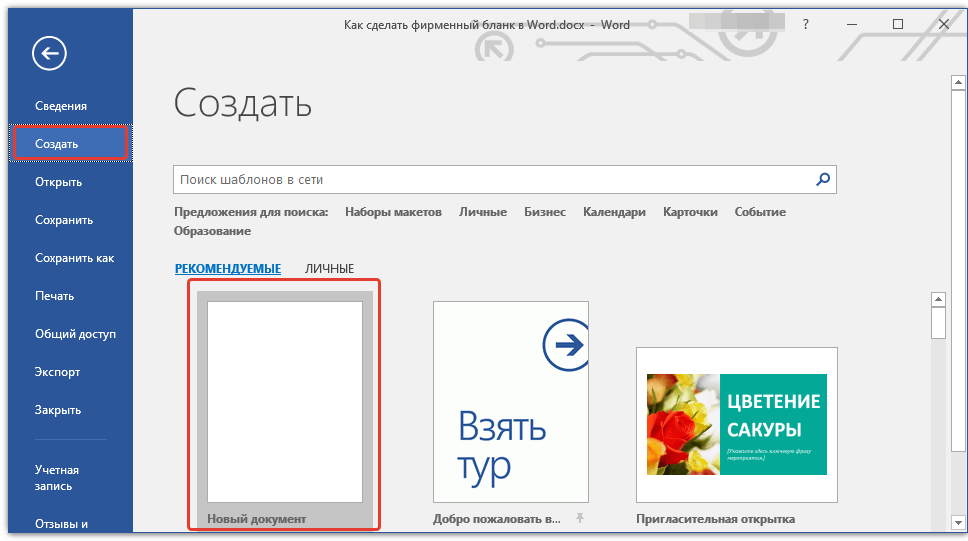
- Запустите Ворд и выберите в разделе «Создать» стандартный «Новый документ».
Примечание: Уже на данном этапе вы можете сохранить пока еще пустой документ в удобное место на жестком диске. Для этого выберите «Сохранить как» и задайте название файла, например, «Бланк сайта Lumpics». Даже если вы не всегда успеете своевременно сохранять документ по ходу работы, благодаря функции «Автосохранение» это будет происходить автоматически через заданный промежуток времени.
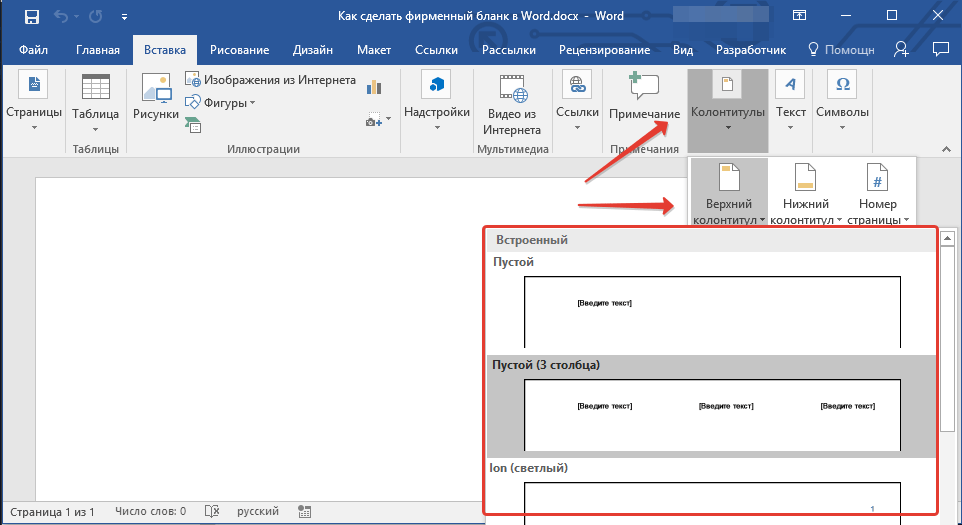
Вставьте в документ колонтитул. Для этого во вкладке «Вставка» нажмите кнопку «Колонтитул», выберите пункт «Верхний колонтитул», а затем выберите шаблонный колонтитул, который устроит вас.
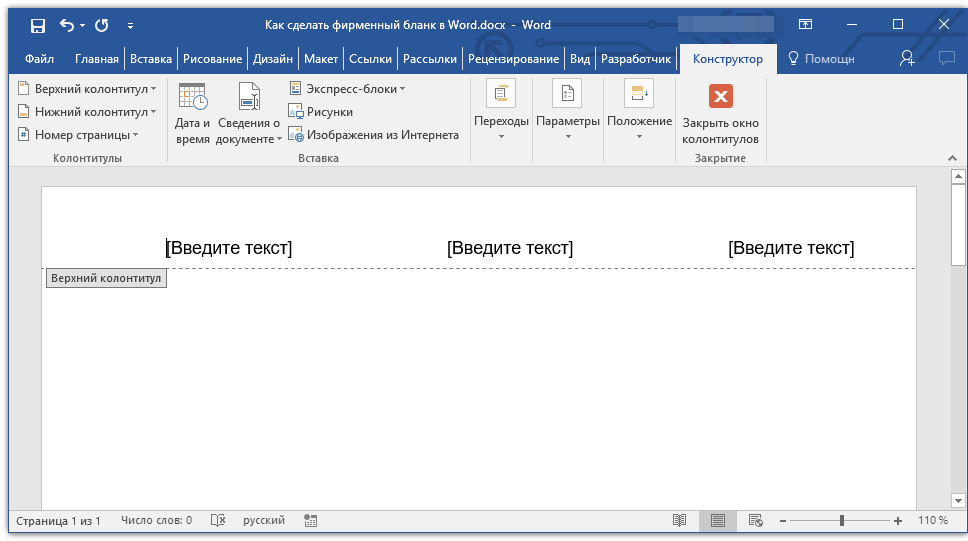
- Теперь нужно перенести в тело колонтитула все то, что вы набросали на бумаге. Для начала укажите там следующие параметры: >
- Название вашей компании или организации;
- Адрес сайта (если таковой имеется и он не указан в названии/логотипе компании);
- Контактный телефон и номер факса;
- Адрес электронной почты.
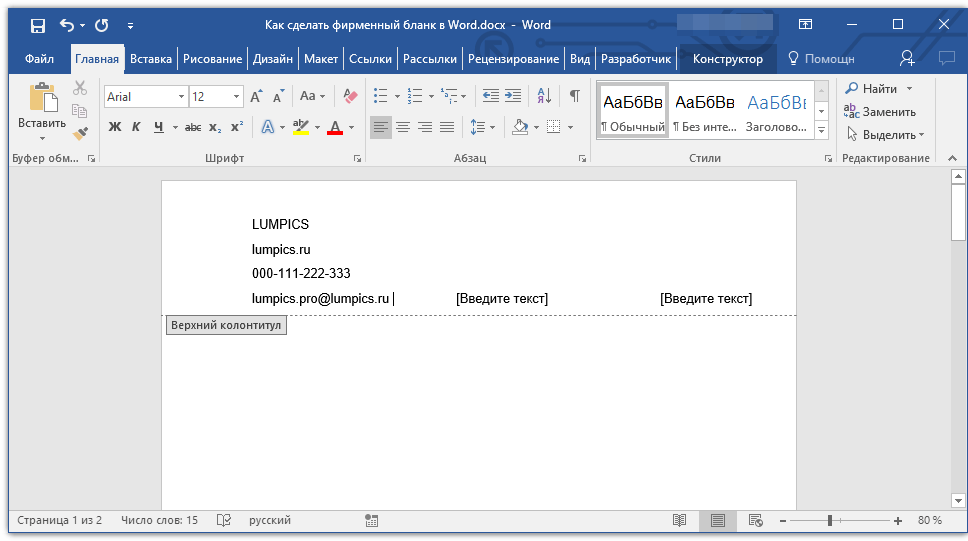
Важно, чтобы каждый параметр (пункт) данных начинался с новой строки. Так, указав название компании, нажмите «ENTER», то же проделайте и после номера телефона, факса и т.д. Это позволит разместить все элементы в красивом и ровном столбике, форматирование которого все же тоже придется настроить.
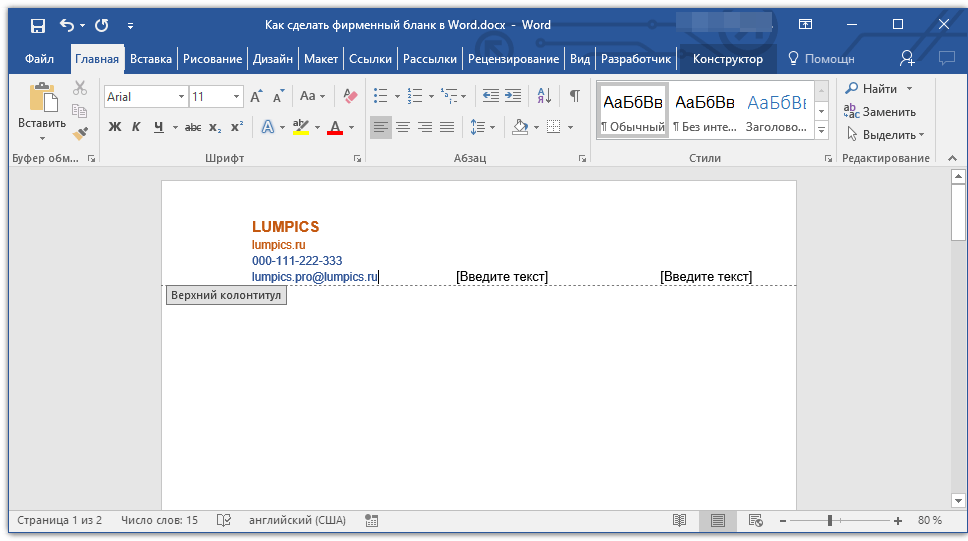
Для каждого пункта этого блока выберите подходящий шрифт, размер и цвет.
Примечание: Цвета должны гармонировать и хорошо сочетаться между собой. Размер шрифта названия компании должен быть хотя бы на две единицы больше шрифта для контактных данных. Последние, к слову, можно выделить другим цветом. Не менее важно, чтобы все эти элементы по цвету гармонировали с логотипом, который нам только предстоит добавить.
Добавьте в область колонтитула изображение с логотипом компании. Для этого, не покидая области колонтитула, во вкладке «Вставка» нажмите кнопку «Рисунок» и откройте подходящий файл.
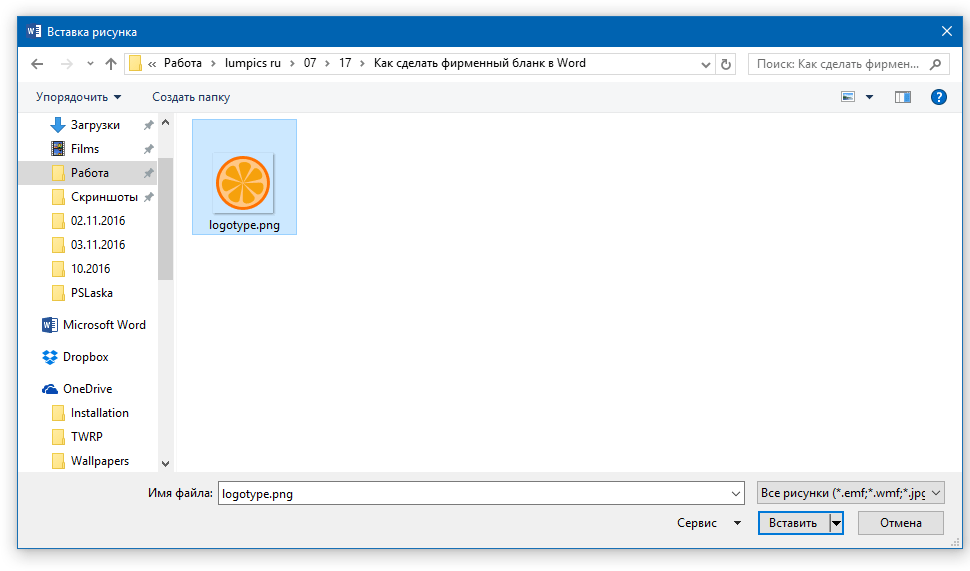
Задайте подходящие размеры и положение для логотипа. Он должен быть «заметным», но не большим, и, что не менее важно, хорошо сочетаться с текстом, указанным в шапке бланка.
Чтобы удобнее было перемещать логотип и изменять его размеры около границы колонтитула, задайте ему положение «Перед текстом», кликнув по кнопке «Параметры разметки», расположенной справа от области, в которой находится объект.
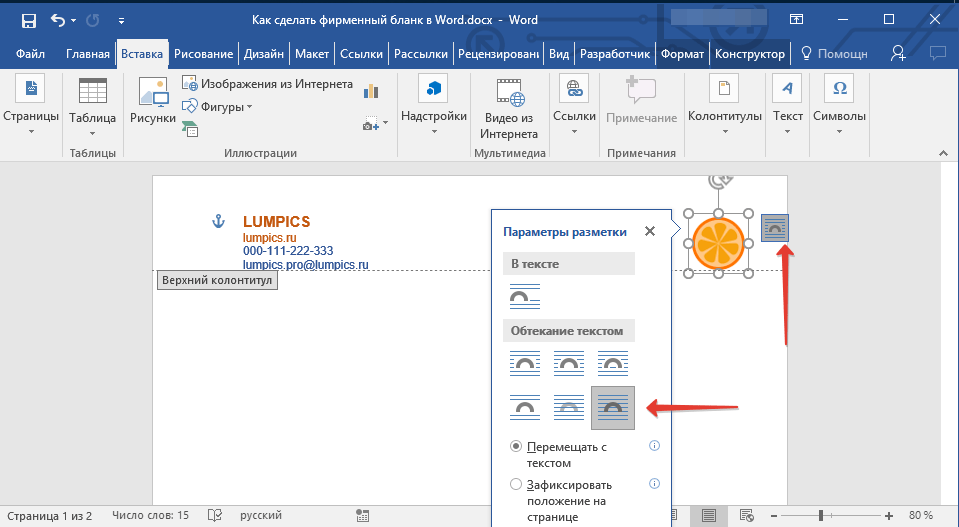
Для перемещения логотипа кликните по нему, чтобы выделить, а затем потяните в нужное место колонтитула.
Примечание: В нашем примере блок с текстом находится слева, логотип — в правой части колонтитула. Вы же, по желанию, можете разместить эти элементы иначе. И все же, разбрасывать их по сторонам не следует.
Для изменения размера логотипа, наведите указатель курсора на один из углов его рамки. После того, как он трансформируется в маркер, потяните в нужном направлении для изменения размера.
Примечание: Изменяя размер логотипа, старайтесь не сдвигать его вертикальные и горизонтальные грани — вместо необходимого вам уменьшения или увеличения, это сделает его ассиметричным.
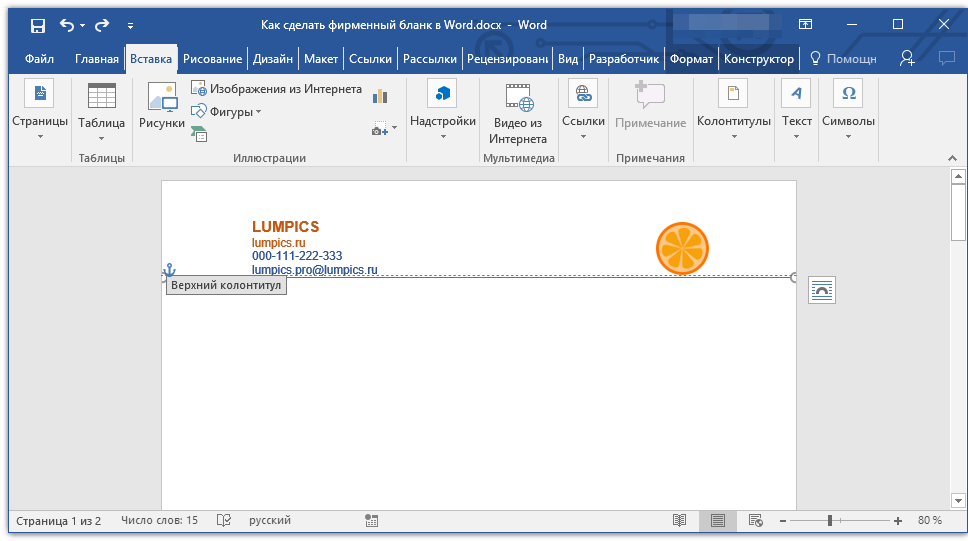
Старайтесь подобрать такой размер логотипа, чтобы он соответствовал общему объему всех текстовых элементов, которые тоже расположены в шапке.
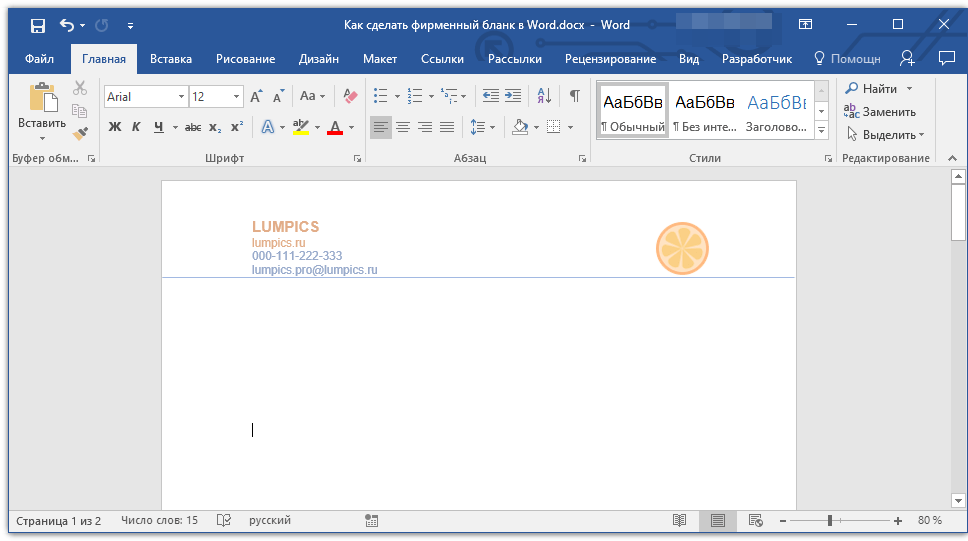
По мере необходимости, можно добавить и другие визуальные элементы в ваш фирменный бланк. Например, для того, чтобы отделить содержимое шапки от остальной части страницы можно провести сплошную линию по нижней грани колонтитула от левого до правого края листа.
Примечание: Помните о том, что линия как по цвету, так и по своим размерам (ширине) и виду, должна сочетаться с текстом в шапке и логотипом компании.
В нижнем колонтитуле можно (или даже нужно) разместить какую-нибудь полезную информацию о фирме или организации, которой принадлежит этот бланк. Мало того, что это позволит визуально уравновесить верхний и нижний колонтитул бланка, так еще и предоставит дополнительные данные о вас тому, кто знакомится с компанией впервые.
В нижнем колонтитуле можно указать девиз компании, если такой, конечно, есть, номер телефона, сферу деятельности и т.д.
Для добавления и изменения нижнего колонтитула выполните следующее:
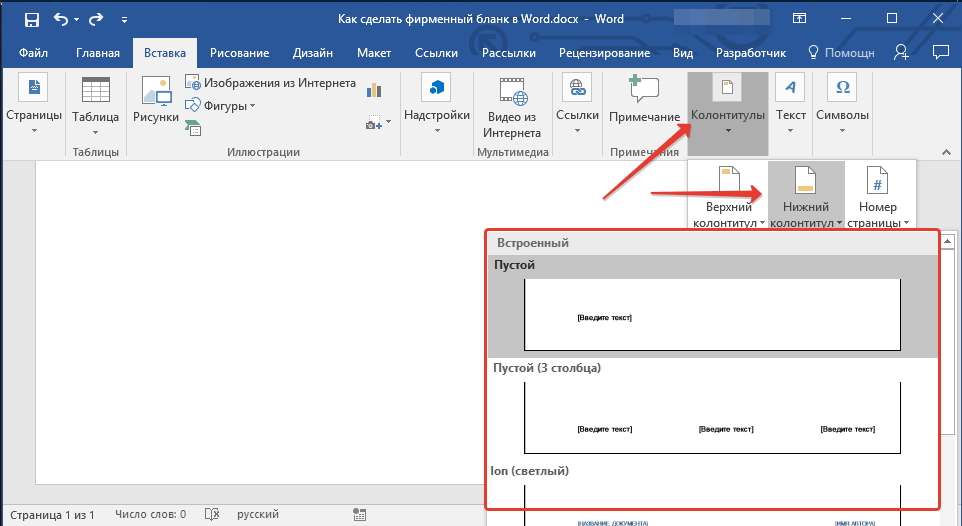
- Во вкладке «Вставка» в меню кнопки «Колонтитул» выберите нижний колонтитул. Выбирайте из выпадающего окна тот, который по своему внешнему виду полностью соответствует выбранному вами ранее верхнему колонтитулу;
- Во вкладке «Главная» в группе «Абзац» нажмите кнопку «Текст по центру», выберите подходящий шрифт и размеры для надписи.
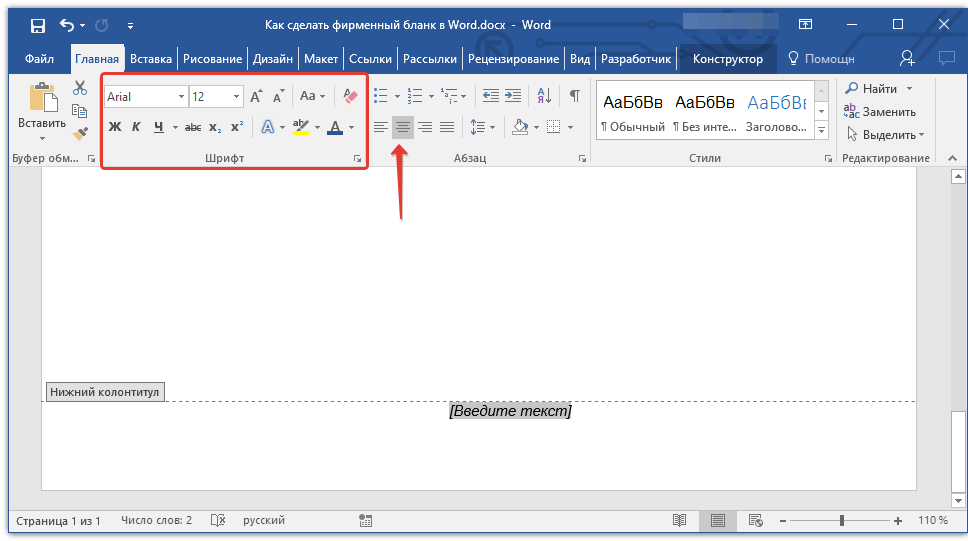
Примечание: Девиз компании лучше всего написать курсивом. В некоторых случаях лучше писать эту часть заглавными буквами или же просто выделить Первые буквы важных слов.
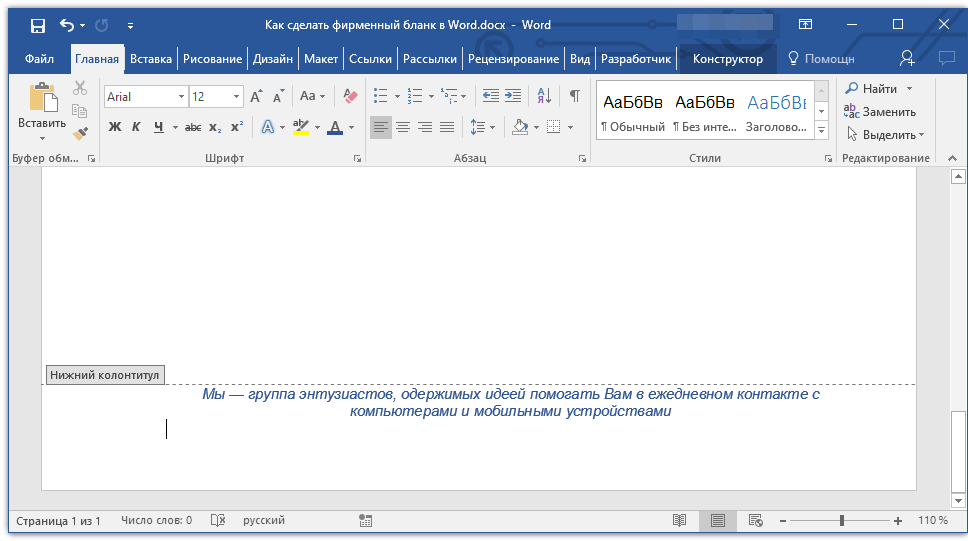
Для выхода из режима работы с колонтитулами нажмите клавишу «ESC» или дважды кликните по пустой области страницы.
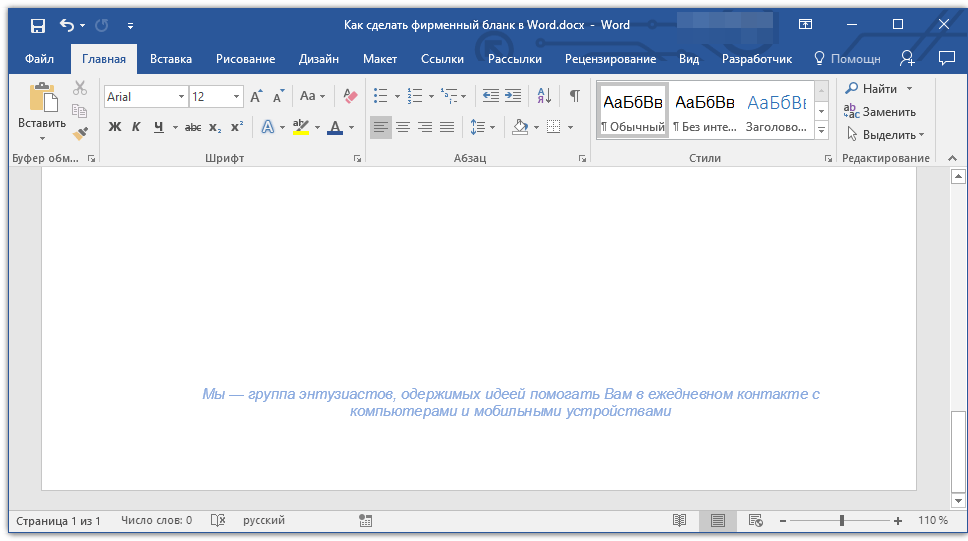
Сохраните созданный вами фирменный бланк, предварительно его просмотрев.
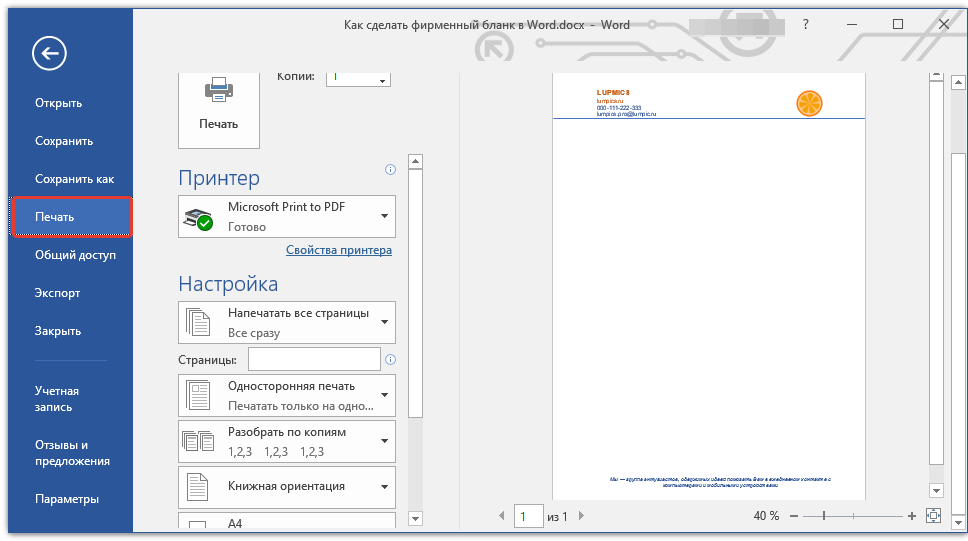
Распечатайте бланк на принтере, чтобы увидеть, как он будет выглядеть вживую. Возможно, вам уже сейчас есть, где его применить.
Создание бланка на основе шаблона
Мы уже рассказывали о том, что в Microsoft Word есть очень большой набор встроенных шаблонов. Среди них можно найти и те, которые послужат хорошей основой для фирменного бланка. Помимо того, создать шаблон для постоянного использования в этой программе можно и самостоятельно.
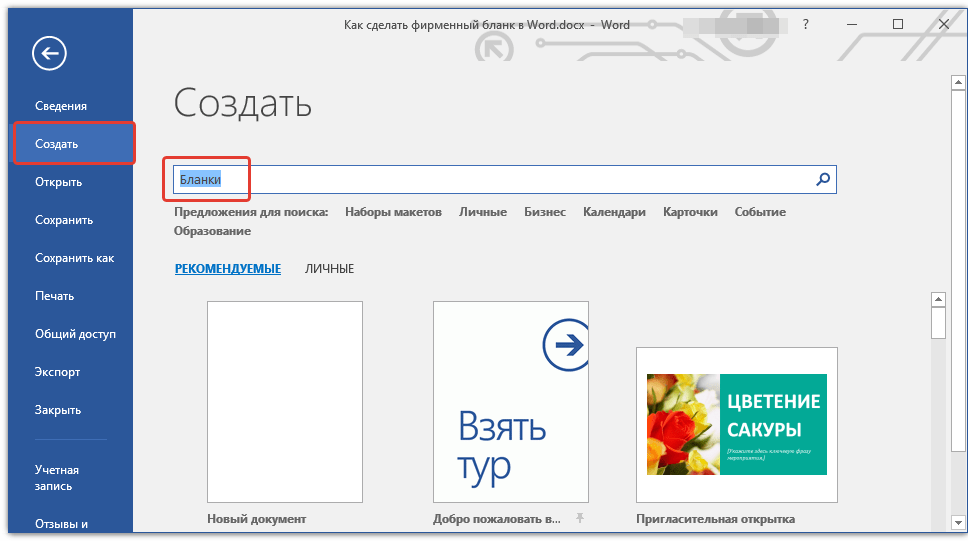
- Откройте MS Word и в разделе «Создать» в строке поиска введите «Бланки».
- В списке слева выберите подходящую категорию, например, «Бизнес».
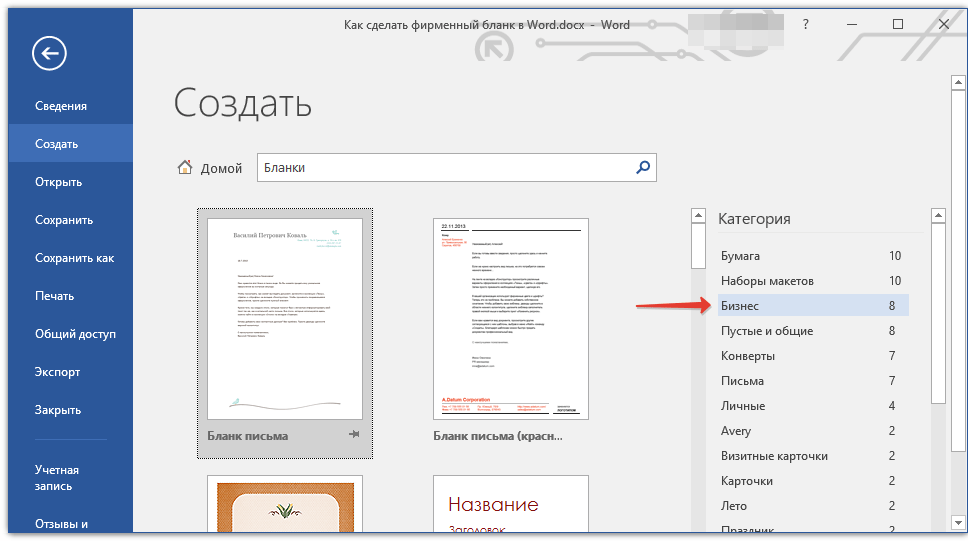
- Выберите подходящий бланк, кликните по нему и нажмите «Создать».
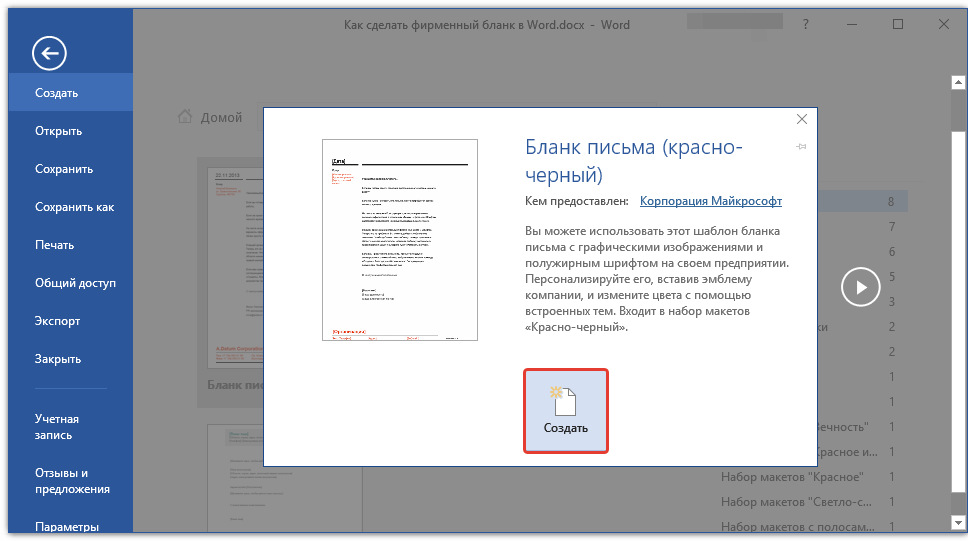
Примечание: Часть представленных в Ворде шаблонов интегрирована непосредственно в программу, но часть из них, хоть и отображается, подгружается с официального сайта. Непосредственно на сайте Office.com вы сможете найти огромный выбор шаблонов, которые не представлены в окне редактора MS Word.
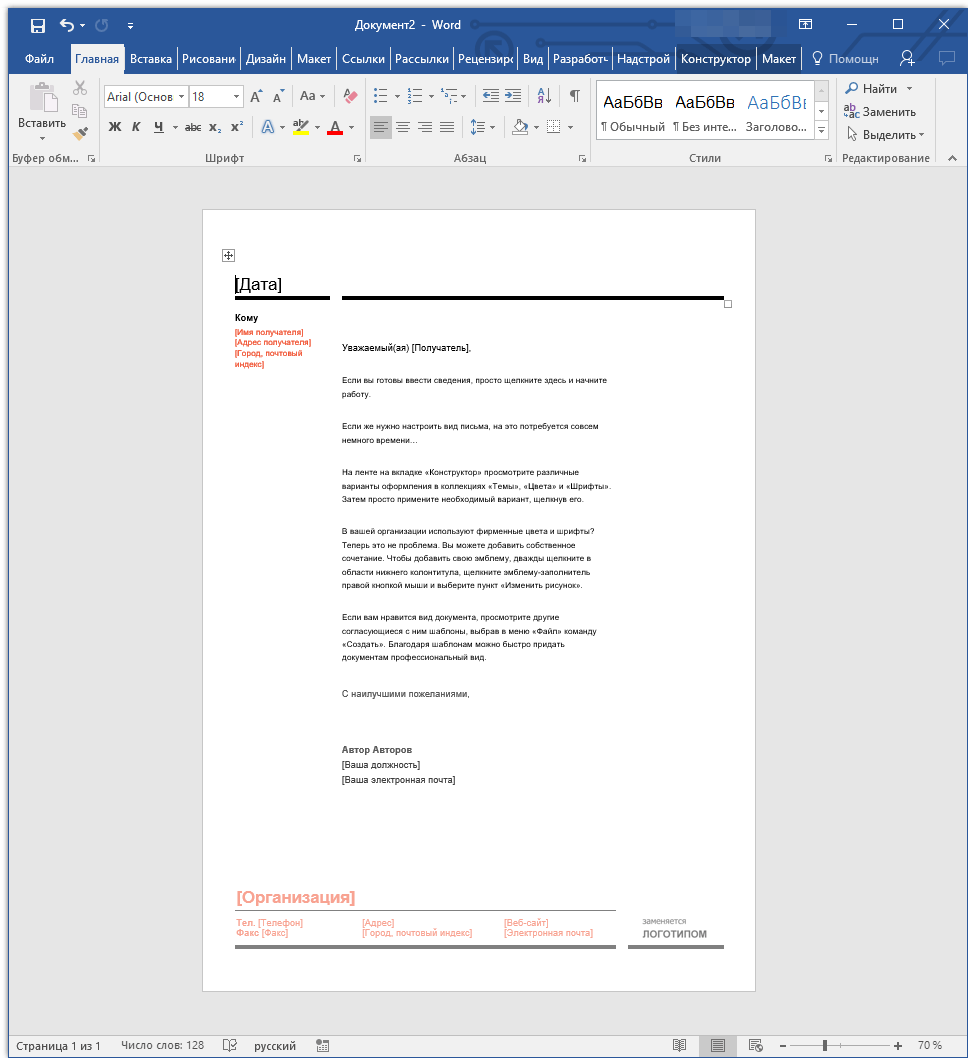
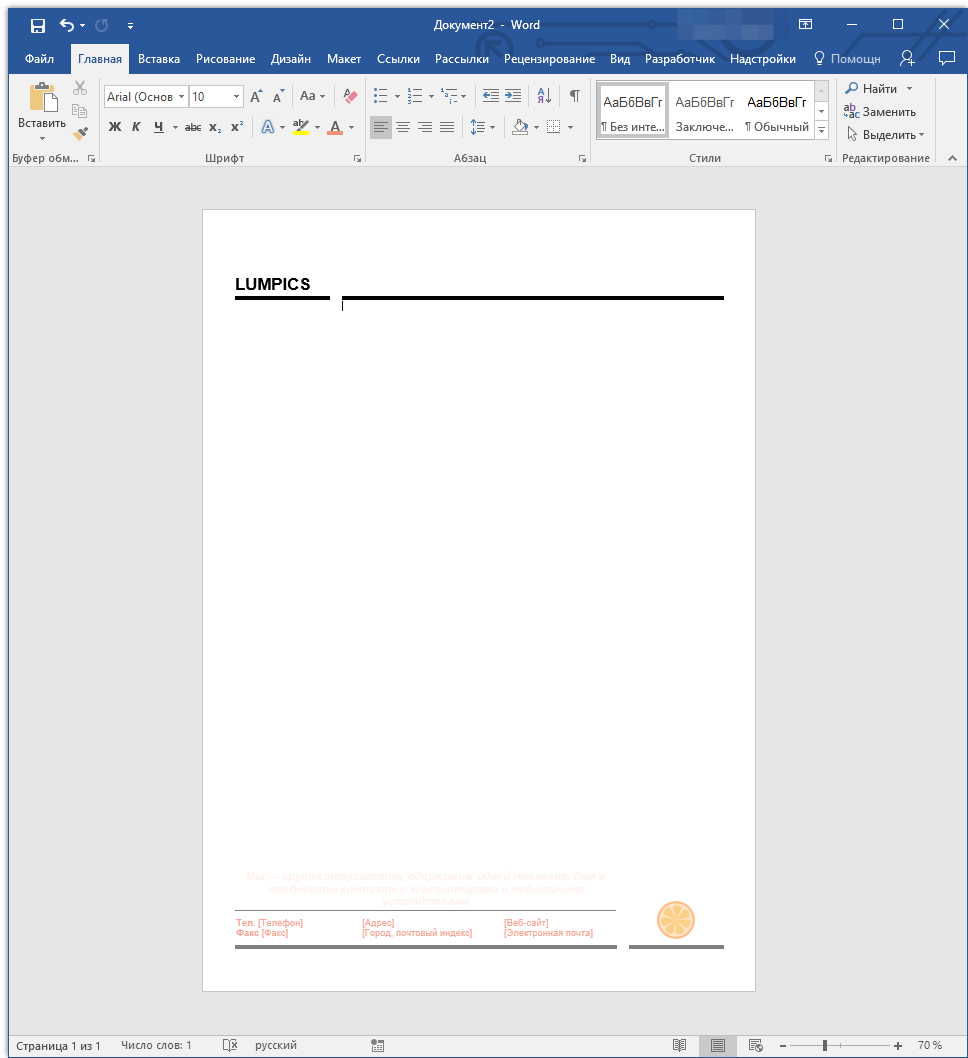
Теперь вы знаете, что для создания фирменного бланка отнюдь не обязательно идти в полиграфию и тратить кучу денег. Красивый и узнаваемый фирменный бланк вполне можно сделать самостоятельно, особенно, если в полной мере использовать возможности Microsoft Word.
Как сделать бланк письма в ворде
Создание персонализированного шаблона фирменного бланка в Microsoft Word — важный навык для улучшения вашего профессионального общения. Это руководство проведет вас через процесс создания и сохранения индивидуального фирменного бланка, чтобы ваша деловая переписка выделялась.

- Использование верхнего и нижнего колонтитула
- Использование фигур и изображений
Что такое фирменный бланк и почему это важно?
Что такое фирменный бланк
Фирменный бланк — это печатный заголовок в верхней части любого документа или канцелярских принадлежностей, который обычно включает логотип компании, название компании, адрес и контактную информацию. Он также может содержать юридическую оговорку об отказе от ответственности или фирменный дизайн, отражающий индивидуальность бренда.
Фирменные бланки важны по нескольким причинам:
- Профессионализм: использование фирменного бланка демонстрирует профессионализм и вызывает доверие, делая документы более формальными и официальными.
- Узнаваемость бренда: Последовательное использование хорошо продуманного фирменного бланка помогает создать индивидуальность бренда. Это делает каждый документ легко узнаваемым, повышая узнаваемость бренда.
- Соблюдения правовых норм: Для некоторых предприятий включение конкретной информации в фирменный бланк, например регистрационных номеров компании или информации о регулирующем органе, является юридическим требованием.
- Инструмент маркетинга: Помимо коммуникации, фирменный бланк служит возможностью косвенно рекламировать компанию и ее ценности. Это точка соприкосновения, которая производит впечатление на того, кто читает документ.
- Корпоративное единство: Он стандартизирует корреспонденцию в организации, гарантируя, что все коммуникации имеют унифицированный внешний вид, что поддерживает организационное единство и профессионализм.
Таким образом, фирменный бланк — это не просто элемент дизайна, а важнейшая часть делового общения, поддерживающая профессионализм и фирменный стиль компании.
Какие элементы составляют фирменный бланк?
Профессиональный фирменный бланк обычно включает в себя следующие элементы:
- Логотип: визуальное представление вашего бренда.
- Название компании: четкое отображение и стилизация, отражающая индивидуальность вашего бренда.
- Контактная информация: адрес, номер телефона, адрес электронной почты и иногда URL-адрес веб-сайта.
- Правовая информация: Любой необходимый юридический текст или отказ от ответственности в зависимости от требований вашего бизнеса.
- Адрес в социальных сетях: Facebook, Instagram, YouTube….
Как создать шаблон фирменного бланка?
Создание фирменного бланка включает в себя несколько этапов, каждый из которых позволяет настроить его в соответствии с индивидуальностью вашего бренда.
Использование верхнего и нижнего колонтитула
Шаг 1. Откройте новый документ в Word.
Шаг 2. Вставьте заголовок
Перейдите в Вставить вкладку и щелкните заголовок в раскрывающемся списке выберите дизайн, соответствующий вашему стилю, в данном случае мы выбираем Blank.

Вы вошли в режим редактирования шапки.

Шаг 3. Вставьте свой логотип и важную информацию, которую вы хотите показать в заголовке.
Вставьте и измените размер логотипа
Вставьте свой логотип, перейдя в раздел Верхний и нижний колонтитулы вкладку и выбрав Картинкии найдите папку, в которой выберите свой логотип, затем нажмите Вставить кнопку, чтобы вставить его.


Затем измените размер и расположите его в заголовке соответствующим образом.

Введите название вашей компании и контактную информацию
Добавьте название вашей компании и контактную информацию.

Функции: Нажмите Параметры макета чтобы изменить макет изображения для лучшего отображения.

(Необязательно) Шаг 4. Добавьте нижний колонтитул, чтобы показать некоторую информацию.
Если вы хотите отобразить дополнительную информацию, вы также можете вставить нижний колонтитул для ее отображения.
Выберите Вставить > нижний колонтитул > Blank, затем введите содержимое или вставьте нужную графику.


Был создан простой шаблон фирменного бланка.

Если у вас есть изображение, предназначенное для заголовка, которое включает логотип компании и необходимую информацию, вы можете напрямую импортировать его в заголовок следующим образом:

Вкладка Office: предоставляет интерфейсы с вкладками в Word, Excel, PowerPoint.
Улучшите свой рабочий процесс прямо сейчас. Узнайте больше о вкладке «Офис» Бесплатная загрузка
Использование фигур и изображений
Чтобы повысить визуальную привлекательность шаблона фирменного бланка, рассмотрите возможность добавления ярких фигур и изображений.
Шаг 1. Откройте новый документ
Шаг 2. Покажите строку заголовка
Внимание: Прежде чем приступить к рисованию фигур, сначала обязательно раскройте линию заголовка. Это поможет вам точно расположить фигуры в области заголовка, чтобы избежать вмешательства в основной текст во время редактирования.
Дважды щелкните в верхней части документа, чтобы отобразить строку заголовка.

Шаг 3. Рисуем фигуры
Нажмите Вставить вкладку и перейдите в Формы в раскрывающемся списке выберите нужные фигуры.

Затем нарисуйте, найдите и измените их размер.

Внимание: Чтобы изменить порядок расположения изображений, щелкните правой кнопкой мыши по изображению и выберите На передний план or Отправить Назад из контекстного меню.

Шаг 4. Вставьте логотип
- Нажмите Вставить вкладка, выберите текст Box >Простое текстовое поле.

- Затем удалите содержимое текстового поля и убедитесь, что курсор находится в нем.

- Нажмите Вставить >Картинки >Это устройствои выберите изображение логотипа из папки, нажмите Вставить .


- Затем отформатируйте границу текстового поля, щелкнув по ней, и перейдите к Формат формы вкладка, нажав Форма раскрывающийся список, затем выбор Нет.

Шаг 5. Добавьте информацию о компании
Также добавьте текстовое поле для размещения информации о компании. Для форматирования текста выделите их, перейдите на вкладку «Главная» и настройте их в шрифт группируйте по мере необходимости.

(Необязательно) Шаг 6. Создайте нижний колонтитул
Если у вас есть какая-то информация, например из социальных сетей, вы можете добавить ее в нижний колонтитул.
- Нажмите Вставить >текст Box >Простое текстовое поле, нарисуйте текстовое поле и удалите его содержимое.
- Удерживайте курсор в текстовом поле, затем нажмите Вставить >Картинки >Интернет-фото, найдите нужные изображения и нажмите Вставить чтобы вставить его.


- Повторите предыдущий шаг, чтобы вставить нужные изображения.

- Удалите контур текстового поля.
Теперь шаблон фирменного бланка создан.

Как сохранить шаблон?
После завершения дизайна фирменного бланка сохраните его в шаблоне, выполнив следующие действия:
Шаг 1. Перейдите в «Файл» > «Сохранить как» > «Обзор».

Шаг 2. Дайте имя шаблону и выберите Шаблон Word (*.dotx) в раскрывающемся меню в разделе «Сохранить как тип».
После того как вы определите имя и тип файла, он автоматически переключится на папку по умолчанию, в которой хранятся пользовательские шаблоны Office.

Шаг 3. Нажмите кнопку «Сохранить».
Как использовать свой личный шаблон?
Чтобы использовать собственный созданный шаблон, выполните следующие действия:
Шаг 1. Откройте Word и выберите Файл > Создать.

Шаг 2. Нажмите «Личные» в правом разделе, чтобы просмотреть сохраненные шаблоны, выберите тот, который вам нужен.

Как найти папку с вашим шаблоном?
Если вам нужно найти свои шаблоны или управлять ими, сделайте следующее:
Шаг 1. Перейдите в «Файл» > «Параметры».
Шаг 2. В диалоговом окне «Параметры Word» выберите «Сохранить».
Шаг 3. В разделе «Сохранить документы» найдите путь, указанный в папке «Персональные шаблоны по умолчанию».
Здесь хранятся ваши шаблоны.
Создание индивидуального шаблона фирменного бланка в Word не только подчеркнет вашу деловую переписку, но и повысит уровень профессионализма, который выделит вас среди других. Следуя этим подробным шагам, вы сможете эффективно разработать, сохранить и использовать фирменный бланк, отражающий индивидуальность вашего бизнеса.
Дополнительные стратегии преобразования Word, которые могут значительно улучшить управление данными, см. изучить дальше здесь.
Лучшие инструменты для офисной работы
Kutools for Word — Повысьте свой опыт работы со словом
Легкая очистка: Убрать Дополнительные места / Разрывы разделов / Текстовые поля / Гиперссылки / Дополнительные инструменты для снятия см. Удалить группа.
➕ Креативные вставки: Вставлять Разделители тысяч / Флажки / радио кнопки / QR код / Штрих-код / Несколько изображений / Узнайте больше в Вставить группа.

Хотите попробовать эти функции?
Бесплатная загрузка Купить Узнайте больше о Kutools для Word
Лучшие инструменты для офисной работы
Kutools for Word — 100+ инструментов для Word
- Kutools AI Особенности: Создать, Перезапись, Суммировать, Переведите Документы / Получите быстрые ответы / Польский документ (сохранить формат)
- Владение документами: Разделить страницы / Объединить документы / Пакетное преобразование в PDF
- ✏ Редактирование содержания: Пакетный поиск и замена / Изменить размер всех изображений
- Легкая очистка: Удалить лишние пробелы / Удалить разрывы разделов
- ➕ Креативные вставки: Вставить разделители тысяч / Вставьте флажки / Создание QR-кодов



