
Как создать шаблон в Word с активными полями для заполнения документа? В этой статье вы узнаете, как использовать функцию «Заполнение формы» в Word для создания шаблона с активными полями. Затем мы рассмотрим, как добавить поля для ввода текста, флажки, галочки и другие элементы управления в документ. Наконец, мы расскажем о том, как сохранить шаблон и как использовать его для заполнения документа с помощью активных полей. Если вы хотите узнать, как упростить процесс заполнения документов и сделать его более удобным, этот материал для вас!

Как создать шаблон с активными полями в Word
Создание шаблонов с активными полями в Word может быть полезным, если вам нужно заполнять документы с определенными данными, например, контактной информацией или датами. В этой статье я расскажу вам, как создать такой шаблон с активными полями в программе Microsoft Word.
Шаг 1: Создание шаблона
Первым шагом является создание самого шаблона. Для этого откройте новый документ в Word. Далее, вы можете добавить необходимые элементы и текст, которые будут оставаться неизменными в каждом новом документе, созданном на основе этого шаблона.
После того, как вы добавили все необходимые элементы, вы можете перейти к созданию активных полей.
Шаг 2: Добавление активных полей
Активные поля позволяют вам заполнять определенные данные в документе, сохраняя остальной текст и структуру неизменными. Чтобы добавить активные поля, вам нужно воспользоваться функцией «Поля» во вкладке «Вставка» на панели инструментов Word.
Выберите место в документе, где вы хотите добавить активное поле, и нажмите на кнопку «Поля». В появившемся окне выберите нужное поле из списка доступных полей. Например, вы можете выбрать поле «Текст» для добавления поля, в которое можно будет вводить текст.
После выбора нужного поля, оно будет добавлено в документ, и вы сможете его отредактировать, например, задав текстовое описание поля или установить ограничения на вводимый текст.
Шаг 3: Сохранение шаблона
Когда вы закончили создание шаблона и добавление активных полей, вам нужно сохранить его, чтобы использовать его в дальнейшем. Для этого выберите пункт меню «Файл» и нажмите «Сохранить как». В появившемся окне выберите место сохранения и введите название для вашего шаблона.
Важно сохранить шаблон в формате «Шаблон Word» (.dotx), чтобы его можно было использовать для создания новых документов на его основе.
Шаг 4: Использование шаблона
Когда ваш шаблон сохранен, вы можете использовать его для создания новых документов. Для этого откройте Word и выберите «Создать новый документ на основе шаблона». Вам будет предложено выбрать шаблон из списка доступных шаблонов. Выберите свой созданный шаблон и начните работу над новым документом.
Все активные поля, которые вы добавили в шаблон, будут доступны для заполнения. Вы сможете вводить данные в эти поля и они автоматически будут сохраняться в создаваемом документе.
Теперь вы знаете, как создать шаблон с активными полями в Word. Этот метод может упростить заполнение документов и сэкономить ваше время, особенно если вам приходится регулярно заполнять однотипные данные.
СОЗДАНИЕ ШАБЛОНА В РЕДАКТОРЕ WORD
Подготовка к созданию шаблона
Прежде чем приступить к созданию шаблона документа в Word с активными полями, необходимо выполнить некоторые предварительные шаги. Это поможет нам организовать процесс работы и достичь наилучшего результата.
1. Определение целей и требований
Первым шагом является определение целей и требований для создания шаблона. Необходимо четко понять, для каких целей будет использоваться шаблон и какие функции и элементы документа должны быть активными. Например, если вам нужен шаблон для заполнения отчетов, то вы можете определить, какие поля должны быть редактируемыми и какие должны быть заблокированы.
2. Анализ существующих документов
Далее следует провести анализ существующих документов, которые вы планируете использовать как основу для шаблона. Изучите их структуру, оформление и содержимое, чтобы понять, какие элементы могут быть перенесены в шаблон и какие изменения необходимо внести. Это позволит сэкономить время и упростить процесс создания шаблона.
3. Создание прототипа шаблона
Для начала работы над шаблоном рекомендуется создать прототип, который будет содержать основные элементы и структуру готового документа. В этом прототипе можно использовать заглушки вместо активных полей, чтобы визуально представить, как будет выглядеть окончательный результат. Такой подход поможет вам оценить эффективность шаблона и внести изменения, если это необходимо, на ранних этапах работы.
4. Разработка активных полей
Если вы уже определили, какие элементы документа должны быть активными, то на этом этапе вы можете приступить к их разработке. В Word существует несколько способов создания активных полей, включая использование контролов формы, полей ввода и закладок. Выберите наиболее подходящий метод в зависимости от требований вашего документа и вашей экспертизы.
5. Тестирование и правка шаблона
После создания шаблона необходимо провести тестирование, чтобы убедиться, что все активные поля работают корректно и соответствуют требованиям. Протестируйте заполнение, редактирование и сохранение документа с использованием шаблона. Если вы обнаружите ошибки или недочеты, внесите необходимые правки и повторите тестирование. Итеративный подход поможет вам создать надежный и удобный в использовании шаблон.
Все эти предварительные шаги сделают процесс создания шаблона более структурированным и эффективным. Они помогут вам продумать и реализовать все необходимые элементы и функции в документе, чтобы обеспечить удобство использования и точность заполнения.

Создание активных полей в шаблоне
Создание активных полей в шаблоне документа в Word позволяет значительно упростить процесс заполнения документов. Активные поля позволяют пользователю вводить информацию в определенные области документа, автоматически заполнять шаблон и даже выполнять некоторые расчеты и операции.
Как создать активные поля в шаблоне?
Чтобы создать активные поля в шаблоне документа в Word, следуйте этим шагам:
- Откройте шаблон документа в Word. Создайте новый документ или откройте уже существующий шаблон, который вы хотите сделать активным.
- Выберите области для активных полей. Определите области в документе, которые будут доступны для ввода пользовательской информации. Например, вы можете создать активные поля для ввода имени, даты или адреса.
- Вставьте текстовые поля. Для создания активных полей в Word вы можете использовать текстовые поля. Чтобы вставить текстовое поле, выберите место, где вы хотите разместить поле, перейдите на вкладку «Вставка» в верхней панели инструментов Word и щелкните на кнопку «Текстовое поле». В появившемся окне выберите необходимые параметры для текстового поля, такие как размер, формат и ограничения на вводимые данные.
- Настройте свойства полей. Чтобы установить свойства активных полей, правой кнопкой мыши щелкните на поле и выберите пункт «Свойства». В настройках полей вы можете задать ограничения на вводимые данные, установить форматирование, добавить подсказки для пользователя и многое другое.
- Сохраните шаблон. После создания активных полей и настройки их свойств, сохраните шаблон документа, чтобы в будущем использовать его для заполнения новых документов.
Преимущества использования активных полей в шаблоне
Использование активных полей в шаблоне документа в Word имеет ряд преимуществ:
- Упрощает заполнение документов. Активные поля позволяют пользователям быстро и легко вводить информацию в шаблон, избегая необходимости каждый раз вносить данные вручную.
- Улучшает точность и единообразие данных. Активные поля позволяют задавать ограничения на вводимые данные, автоматически форматируют и проверяют введенные значения, что помогает предотвратить ошибки и обеспечивает единообразие данных.
- Экономит время. Благодаря активным полям можно сократить время, затрачиваемое на заполнение документов, особенно при создании большого количества документов с однотипной информацией.
- Повышает удобство использования. Активные поля позволяют пользователям вводить информацию в нужные места документа, не затрагивая остальной текст и форматирование.
Важно помнить, что активные поля в шаблоне документа в Word могут быть использованы для различных целей, в зависимости от потребностей пользователя. Они могут помочь автоматизировать заполнение документов, сделать процесс более удобным и эффективным, а также обеспечить точность и единообразие данных.
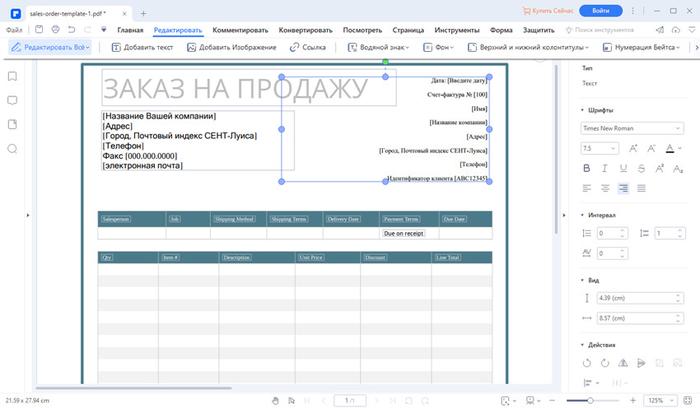
Настройка ввода данных в активные поля
Для создания шаблона документа с активными полями в программе Word необходимо выполнить несколько простых шагов. Это позволит вам удобно заполнять документ, заменяя только нужные данные, сохраняя при этом общий вид и форматирование.
1. Создание шаблона
Для начала откройте документ Word и создайте шаблон документа, который будет содержать активные поля. Вы можете использовать уже существующий документ или создать новый. Затем выделите область, которую хотите сделать активной для ввода данных.
2. Вставка активного поля
Для вставки активного поля выберите вкладку «Вставка» в верхней панели меню. В разделе «Текст» найдите кнопку «Поле» и нажмите на нее. Появится окно «Поля». В списке «Категория» выберите «Ввод» и в списке «Тип» выберите «Текстовое поле». Нажмите кнопку «OK», чтобы вставить активное поле в выбранную область.
3. Настройка активного поля
После вставки активного поля можно настроить его параметры. Щелкните правой кнопкой мыши на активном поле и выберите «Свойства поля». Откроется окно с настройками активного поля.
- Во вкладке «Основные» вы можете задать имя поля, его ширину и максимальное количество символов.
- Во вкладке «Формат» вы можете настроить форматирование текста в поле, например, выбрать шрифт или цвет.
- Во вкладке «Защита» вы можете ограничить возможности редактирования поля, например, запретить удаление или изменение текста.
4. Сохранение шаблона
После настройки всех активных полей сохраните документ как шаблон. Для этого выберите вкладку «Файл» в верхней панели меню, затем «Сохранить как». В появившемся окне выберите «Шаблон Word» в качестве типа файла и нажмите кнопку «Сохранить». В дальнейшем вы сможете использовать этот шаблон для создания новых документов с активными полями.
Теперь вы можете комфортно заполнять документ, заменяя только нужные данные в активных полях. Это позволит вам сэкономить время и сделать работу более удобной и эффективной.

Сохранение и использование шаблона
Создание шаблона в Word — это удобный способ сократить время и повысить эффективность работы при создании документов. После того, как вы создали шаблон, его можно сохранить для многократного использования и дальнейшего редактирования.
Сохранение шаблона
Чтобы сохранить шаблон в Word, выполните следующие действия:
- Откройте документ, который вы хотите сохранить как шаблон.
- Выберите пункт меню «Файл» в верхнем левом углу программы.
- В открывшемся меню выберите «Сохранить как».
- В диалоговом окне «Сохранить как» выберите папку, в которую вы хотите сохранить шаблон.
- В поле «Имя файла» введите название для шаблона.
- В раскрывающемся списке «Тип файла» выберите «Документ Word» или «Шаблон Word» в зависимости от версии программы.
- Нажмите кнопку «Сохранить».
Использование шаблона
После сохранения шаблона его можно использовать для создания новых документов на основе данного шаблона. Чтобы создать новый документ на основе шаблона, выполните следующие действия:
- Откройте программу Word.
- Выберите пункт меню «Файл» в верхнем левом углу программы.
- В открывшемся меню выберите «Новый».
- В разделе «Доступные шаблоны» выберите папку, в которой вы сохранили шаблон.
- Выберите название шаблона, который вы хотите использовать.
- Нажмите кнопку «Создать».
После выполнения этих действий откроется новый документ на основе выбранного шаблона. Вы сможете отредактировать его содержимое и сохранить как отдельный файл.

Распространение и публикация шаблона
После того, как вы создали шаблон документа с активными полями в программе Microsoft Word, вы можете распространить его и опубликовать, чтобы другие пользователи могли использовать его для заполнения своих документов. В этом разделе мы рассмотрим несколько способов, как это можно сделать.
1. Распространение через электронную почту или сети обмена файлами
Самым простым способом распространить шаблон является отправка его по электронной почте или размещение на сети обмена файлами. Если у вас есть адрес электронной почты или доступ к облачному хранилищу, вы можете отправить файл шаблона другим пользователям, чтобы они могли скачать его и использовать.
При распространении через электронную почту, просто прикрепите файл шаблона к письму и отправьте его получателям. Если вы используете сеть обмена файлами, загрузите файл шаблона на платформу и предоставьте доступ к нему другим пользователям.
2. Размещение на веб-сайте или блоге
Если вы имеете доступ к веб-сайту или блогу, вы можете опубликовать шаблон на своей странице, чтобы другие пользователи могли скачать его. Для этого загрузите файл шаблона на свой веб-сайт или блог и создайте ссылку на файл, чтобы другие пользователи могли получить к нему доступ.
3. Хранение на облачном сервисе
Сервисы облачного хранения, такие как Google Диск или Dropbox, позволяют загружать и хранить файлы шаблонов на удаленных серверах. Пользователи могут получить доступ к этим файлам через ссылку или приглашение к совместному использованию. Такой способ удобен для распространения шаблона среди большого числа пользователей, так как не требует отправки индивидуальных писем или загрузки на веб-сайт.
Выберите наиболее удобный для вас способ распространения и публикации шаблона, учитывая доступные вам ресурсы и потребности пользователей, которым вы хотите предоставить свой шаблон. Помните, что при распространении шаблона может быть полезно предоставить пользователю также инструкции по его использованию, чтобы упростить процесс заполнения документа.

Возможности и ограничения активных полей в Word
Активные поля в Word представляют собой универсальный инструмент для создания шаблонов документов, позволяющих заполнять их данными. Эти поля могут быть использованы для автоматического ввода текстовой информации, вставки изображений, выполнения математических расчетов и т.д. В данной статье мы рассмотрим основные возможности активных полей и ограничения, с которыми можно столкнуться при их использовании.
Возможности активных полей
Активные поля предоставляют широкий набор возможностей для создания шаблонов документов с динамическим содержимым. Некоторые из них включают:
- Автоматическое заполнение текстовых полей. Например, вы можете создать шаблон для заполнения информации о клиенте, где поля «Фамилия», «Имя», «Адрес» будут автоматически подставляться при заполнении.
- Вставка изображений. Поле «Вставить изображение» позволяет вам выбрать и вставить изображение в указанное место в документе.
- Математические расчеты. Вы можете создать поле, которое выполнит определенные математические операции над указанными числами и выведет результат в документе.
- Управление форматированием текста. Поля могут использоваться для изменения шрифта, размера и стиля текста в документе.
Ограничения активных полей
Несмотря на свою функциональность, активные поля имеют некоторые ограничения:
- Ограниченный набор доступных функций. Хотя активные поля позволяют автоматизировать множество задач, некоторые более сложные операции могут быть ограничены.
- Ограниченная поддержка в других программах. Активные поля работают наиболее эффективно в Microsoft Word, но могут иметь ограниченную поддержку в других программах.
- Ограниченное форматирование. Некоторые виды форматирования могут быть ограничены или не поддерживаться полностью активными полями.
- Ограниченные возможности кастомизации. Возможности кастомизации активных полей могут быть ограничены, что может привести к ограниченной гибкости при создании шаблонов.
Активные поля в Word представляют собой мощный инструмент для создания шаблонов документов с динамическим содержимым. Они позволяют автоматизировать задачи и упростить процесс заполнения и обработки информации. Однако, при использовании активных полей необходимо учитывать их ограничения, чтобы достичь желаемых результатов.



