
Создание шаблона в Microsoft Word для заполнения заявлений может сэкономить много времени и упростить процесс подачи документов. В этой статье вы узнаете, как легко создать шаблон и заполнять его информацией, чтобы в дальнейшем просто распечатать заявление и подписать. Продолжайте чтение, чтобы узнать больше о том, как сделать шаблон в Word для быстрого заполнения заявления.
Как создать шаблон в Word для заполнения заявления
Шаг 1: Открыть Microsoft Word и создать новый документ
Первым шагом является открытие Microsoft Word и создание нового документа. Вы также можете выбрать существующий документ и превратить его в шаблон для заполнения заявления.
Шаг 2: Создать заголовок и основную информацию
Создайте заголовок для вашего заявления, указывающий на его тип или название. Затем добавьте основную информацию, такую как ваше имя, адрес и контактные данные. Эта информация будет оставаться неизменной для каждого заполненного заявления.
Шаг 3: Создать заполняемые поля
Добавьте заполняемые поля в документ, чтобы упростить заполнение заявления. Для создания заполняемых полей в Word вы можете использовать функцию «Формы» или «Заполнитель текста». Выберите место, где должны быть введены данные, и добавьте соответствующий элемент управления.
Шаг 4: Добавить инструкции и комментарии
Чтобы помочь заполняющему заявление, добавьте краткие инструкции и комментарии к каждому полю. Объясните, какую информацию следует предоставить и как правильно заполнить заявление. Это поможет предотвратить возможные ошибки и ускорить процесс заполнения.
Шаг 5: Сохранить документ как шаблон
Когда ваш шаблон готов, сохраните его как шаблон Word. Для этого выберите «Сохранить как» в меню «Файл» и выберите формат документа «Шаблон Word» или «Dotx». Затем укажите имя файла и выберите место сохранения. После сохранения вашего шаблона для заполнения заявления он будет доступен для повторного использования.
Создание шаблона в Word для заполнения заявления предоставляет множество преимуществ. Он позволяет сохранять свои данные и экономить время при заполнении заявлений. Более того, такой шаблон обеспечивает консистентность данных и уменьшает вероятность ошибок. Используйте эти простые шаги, чтобы создать свои собственные шаблоны и сэкономить себе время и усилия в будущем.
Выбор типа документа
Типы документов для различных целей:
- Заявление — использовать, если нужно обратиться к кому-либо или организации с просьбой или требованием.
- Договор — если требуется заключить соглашение или оформить обязательства.
- Претензия — удобно использовать, когда необходимо обжаловать действия или решения третьих лиц.
- Заявление на получение документов — если нужно запросить определенные документы в учреждениях.
Структура выбранного типа документа:
После выбора типа документа необходимо рассмотреть его структуру и определить, какие разделы и подразделы будут содержать заполняемые поля. Важно, чтобы структура документа была логичной и понятной пользователю, чтобы он мог просто заполнить необходимые данные.
Поле «От кого» и «Кому»:
Разделите поле «От кого» и «Кому» на две отдельные строки или столбцы. Это сделает простым заполнение данных и обеспечит их четкость и правильность при печати.
Заполняемые поля:
Определите, какие поля будут заполняться в документе и укажите их в шаблоне. Это могут быть, например, поля для указания ФИО, адреса, контактной информации и других необходимых данных. Расположите поля в удобном порядке, чтобы пользователь мог заполнить их последовательно.
Кнопка «Печать» и «Сброс»:
Добавьте кнопку «Печать», которая позволит пользователю быстро распечатать заполненный документ. Также добавьте кнопку «Сброс», чтобы можно было очистить все поля и начать заполнение сначала.
Отступы и форматирование:
- Используйте отступы и выравнивание для создания четкой и структурированной формы.
- Форматируйте заголовки, особенно, если в документе есть несколько разделов или подразделов.
- Выделите важную информацию с помощью жирного или курсивного шрифта.
- Используйте таблицы для удобного представления данных, если это необходимо.
Советуем прочитать: Актуальное состояние армии: что происходит в настоящий момент
Хорошо спроектированный шаблон в Word соответствует выбранному типу документа, имеет четкую структуру и удобное размещение заполняемых полей. Он позволяет легко заполнить необходимые данные и создать качественный и грамотный документ.
Определение структуры заявления
Введение
Введение заявления служит для обращения и представления проблемы, которую необходимо решить. В этой части следует указать полное наименование организации или учреждения, к которому обращается заявление, а также краткое описание проблемы или ситуации, требующей вмешательства.
Основная часть
Основная часть заявления содержит детальное описание проблемы, аргументы и факты, подтверждающие необходимость принятия мер или решения. В этой части следует изложить все существенные обстоятельства, связанные с проблемой, и предложить возможные способы ее решения.
- Пункт 1 — описание проблемы
- Пункт 2 — аргументы и факты
- Пункт 3 — предложение решения
В заключительной части заявления следует подвести общий итог и выразить надежду на решение проблемы или получение ожидаемого результата. Здесь можно также указать контактные данные для обратной связи и приложить необходимые документы или материалы.
Подпись
Заявление должно быть подписано отправителем и содержать дату подписания. Подпись является подтверждением того, что заявление составлено отправителем или его представителем, и что все представленные данные и факты являются достоверными.
| Перечень документов, которые могут быть приложены к заявлению: |
|---|
| 1. Копия документа, подтверждающего личность отправителя |
| 2. Копии документов, подтверждающих факты и аргументы, изложенные в основной части |
| 3. Другие необходимые документы или материалы |
Соблюдение структуры заявления поможет сделать его более понятным и логичным для тех, кому оно адресовано. Важно следовать указанным выше правилам оформления, чтобы обеспечить эффективность и правовую значимость заявления.
Создание заголовков и подзаголовков
Зачем нужны заголовки и подзаголовки?
Заголовки и подзаголовки позволяют:
- выделить главные идеи каждого раздела документа;
- структурировать информацию;
- легко найти нужный раздел в документе;
- ускорить восприятие текста.
Как создать заголовки и подзаголовки?
При создании заголовков и подзаголовков следует придерживаться следующих правил:
Пример структурирования документа с использованием заголовков и подзаголовков:
Преимущества использования заголовков и подзаголовков
«Заголовки и подзаголовки способствуют легкому восприятию информации и делают документ более структурированным.»
Использование заголовков и подзаголовков в документе придает ему следующие преимущества:
- Улучшает организованность и структуру документа.
- Позволяет быстро ориентироваться в тексте и находить нужную информацию.
- Упрощает чтение и восприятие текста.
- Создает профессиональный и аккуратный внешний вид документа.
В итоге, использование заголовков и подзаголовков в документе является эффективным способом упорядочить информацию и повысить ее удобочитаемость.
Добавление текстовых полей для заполнения
Для создания удобного шаблона в Microsoft Word, содержащего текстовые поля для заполнения, следует руководствоваться определенными рекомендациями и использовать доступные функции программы.
Открытие документа в Microsoft Word
Откройте программу Microsoft Word и создайте новый документ или откройте существующий, который необходимо обновить.
Советуем прочитать: Только открыл больничный и сразу его отдали на руки
Выбор места для текстового поля
Определите место в документе, где вы хотите вставить текстовое поле для заполнения. Это может быть любое место, где требуется ввод информации, например, ФИО, адрес, дата и т. д.
Вставка текстового поля
Чтобы вставить текстовое поле, перейдите на вкладку «Вставка» в верхней панели инструментов и выберите «Текстовое поле» в разделе «Элементы управления». В открывшемся окне выберите тип текстового поля, например, «ФИО» или «Дата рождения».
Настройка текстового поля
После вставки текстового поля вы можете настроить его параметры. Щелкните правой кнопкой мыши на текстовом поле и выберите «Настройки поля». В этом окне вы можете изменить размер текстового поля, выбрать формат ввода данных, добавить подсказку и многое другое.
Повторение шагов 2-4 для остальных полей
Повторяйте шаги 2-4 для добавления текстовых полей, которые требуются в вашем документе. Создавайте новые поля для каждой необходимой информации.
Сохранение и использование шаблона
После добавления всех текстовых полей проверьте документ на наличие ошибок и сохраните его в удобном формате. Теперь вы можете использовать этот шаблон для заполнения заявлений и другой необходимой информации, просто добавляя текстовые данные в соответствующие поля.
Размещение блоков информации
Основные принципы размещения блоков информации:
- Использование заголовков для разделения различных частей заявления;
- Использование списков для структурирования информации;
- Использование таблиц для представления табличных данных;
- Использование цитат для выделения важной информации.
Заголовки
Заголовки помогают разделить заявление на различные части и подчеркнуть их значимость. Например, вы можете использовать заголовок «Персональная информация» для указания данных заявителя, «Текст заявления» для самого заявления и «Контактная информация» для указания контактных данных.
Списки
Использование списков в шаблоне заявления может значительно облегчить заполнение информации. Вы можете создать список для указания перечня необходимых документов, обязательных полей для заполнения и т. д. Это поможет заявителю не упустить важные детали и предоставить всю необходимую информацию.
Таблицы
Если в заявлении присутствует табличная информация, то рекомендуется использовать таблицу для ее удобного представления. Например, если заявление содержит список работников с указанием их ФИО, должности и контактных данных, то эти данные могут быть представлены в таблице с соответствующими заголовками столбцов.
Цитаты
Цитаты можно использовать для выделения важной информации или цитирования какого-либо документа или правового акта. Это поможет подчеркнуть ее значимость и обозначить ее источник.
Применение стилей и форматирование
Преимущества использования стилей
Применение стилей в Word позволяет:
- Создать единый и структурированный вид документа.
- Легко изменять форматирование всего документа или его отдельных частей.
- Автоматически обновлять форматирование при изменении стиля.
- Быстро применять и переопределять стили без необходимости повторного форматирования каждого элемента.
Как использовать стили в Word
Для создания шаблона заявления с применением стилей в Word необходимо следующее:
- Выбрать нужные стили для заголовков, абзацев, списков и других элементов документа.
- Применить выбранные стили к соответствующим элементам документа.
- При необходимости настроить параметры стилей, такие как выравнивание текста, шрифты, отступы и другие.
Форматирование элементов документа
Помимо применения стилей, Важно правильно форматировать отдельные элементы документа:
- Используйте выделение текста жирным () или курсивом () для выделения ключевых слов и фраз.
- Используйте списки (
- или
- Используйте таблицы (
) для структурирования информации и удобства чтения.
Правильное применение стилей и форматирование позволит создать профессионально оформленный шаблон в Word для заполнения заявления, что облегчит процесс создания документа и повысит его читаемость.
Создание поля для подписи
При создании шаблона в Microsoft Word для заполнения заявления, важно предусмотреть поле для подписи, чтобы документ имел юридическую силу. Ниже представлены несколько способов создания поля для подписи.
Использование графического элемента «Прапорец»
В Microsoft Word можно использовать графический элемент «Прапорец» для создания поля для подписи. Данный элемент обычно размещается в конце документа и представляет собой простую линию, на которой можно написать имя и подпись. Чтобы добавить «Прапорец», необходимо:
- Открыть вкладку «Вставка» в меню программы.
- Выбрать «Формы» в разделе «Иллюстрации».
- На раскрывшейся панели инструментов выбрать «Прапорец».
- Нарисовать линию нужной длины и ширины.
- Кликнуть дважды на линии, чтобы добавить текст с именем и подписью.
Теперь вы можете распечатать шаблон и использовать его для заполнения заявления, включая поле для подписи.
Вставка таблицы для подписей
Если вам нужно создать несколько полей для подписей, можно вставить таблицу в шаблон заявления. Для этого нужно:
- Открыть вкладку «Вставка» в меню программы.
- Выбрать «Таблица» в разделе «Таблица».
- Указать количество строк и столбцов для таблицы, в зависимости от количества подписей.
- Разместить таблицу в нужном месте шаблона.
- В каждой ячейке таблицы можно написать имя и подпись.
Теперь у вас есть готовое поле для подписи, где вы можете указать имя и подпись нескольких лиц.
Использование документных объектов
В Microsoft Word также можно использовать документные объекты, такие как текстовые поля или подпись, чтобы создать поле для подписи. Для этого нужно:
- Открыть вкладку «Вставка» в меню программы.
- Выбрать «Текстовое поле» или «Подпись» в разделе «Текст».
- Разместить объект на шаблоне заявления.
- Настроить объект, указав его размеры и позицию.
- Добавить инструкцию, указывающую, что это поле для подписи.
Таким образом, вы можете создать поле для подписи, используя документные объекты в Microsoft Word. Это даст возможность заполнить заявление и придать ему юридическую силу.
Сохранение и использование шаблона
Создание шаблона документа в программе Microsoft Word может значительно упростить заполнение заявления или других документов. Однако, чтобы эффективно использовать шаблон, необходимо правильно его сохранить и предусмотреть все возможные варианты заполнения.
В формате HTML сохранение шаблона может быть осуществлено следующим образом. Сначала создайте документ в программе Word, добавив нужные элементы и форматирование. Затем сохраните его как файл HTML, выбрав соответствующий вариант в меню «Сохранить». Важно помнить, что в формате HTML не используются стили и теги и , поэтому при сохранении нужно обратить внимание на сохранение только необходимых элементов.
Для сохранения шаблона в программе Word также рекомендуется использовать теги
, чтобы выделить его и описать основную цель документа. При сохранении документа в формате HTML также особенно важно использовать русский язык, чтобы избежать проблем с кодировкой и отображением символов. Русский язык в шаблоне должен быть оформлен корректно, с правильным использованием тегов и символов, чтобы заполняющий мог без проблем вводить необходимую информацию
Рекомендуем к просмотру:
- Код вычета 327 в 2 НДФЛ
- Кто имеет право уволить председателя ЖСК?
- Возможно ли получить повестку на медкомиссию в следующий призыв при проверке данных в военкомате?
- Новороссийская печать ФСИН в отпускном режиме
- Договор о передаче прав и обязанностей по договору аренды земельного участка 2025: образец
- Положение о закупке товаров, работ и услуг по 44-ФЗ — особенности и регламентация
Как сделать шаблон в Word за 5 минут?
Всем привет! Если вы постоянно работаете с документами одного типа, с одинаковыми параметрами форматирования, то вам проще всего создать единый шаблон в редакторе Word. На самом деле шаблонов может быть несколько для разного рода документов.
Таким образом вы сможете сильно сэкономить время, так как вам больше не придется постоянно форматировать новый документ под какие-то описанные стандарты. Готовые шаблоны сохраняются в форматах DOT, DOTX или DOTM. В статье я расскажу – как проще всего сделать шаблон в Ворде.
Коротко про то – что же такое шаблон?

Как я уже и писал в самом начале – шаблон сохраняется немного в другом формате. Данный файл содержит в себе все нужное для форматирования, которое вы уже настраиваете под себя. Теперь вам не нужно постоянно для каждого нового документа изменять шрифт, отступы, цвет текста, стили для оглавления и т.д. Просто открываем данный файл, заполняем его, а вот при сохранении выбираем обычный Word формат. В программе можно создавать как собственные шаблоны, так и скачивать с интернета уже существующие.
ШАГ 1: Создание шаблона
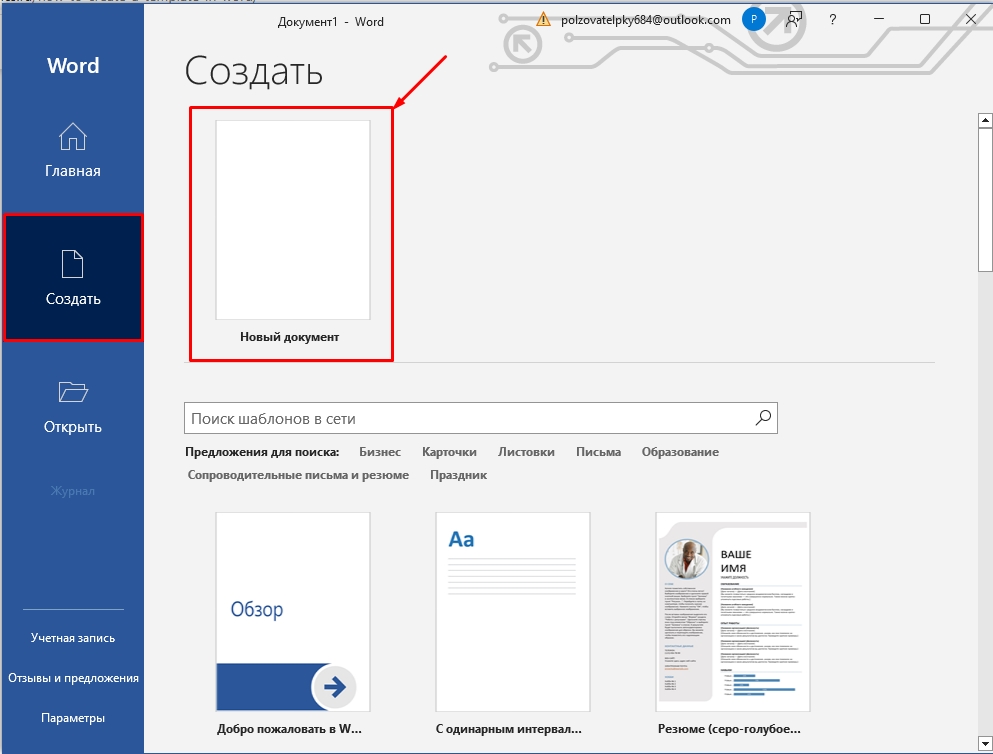
Откройте Word программу. После открытия приложения вам будет предложено создать новый документ – перейдите на вкладку создания. Вы можете заметить чуть ниже есть строка поиска шаблонов в сети интернет. Но мы с вами будем создавать свой собственный шаблон, поэтому выбираем команду «Новый документ».
Далее откроется чистый документ, который впоследствии вы и превратите в шаблон. Для этого вам нужно изменить все те параметры форматирования, которые вам необходимы. Вы можете воспользоваться уроками с нашего сайта:
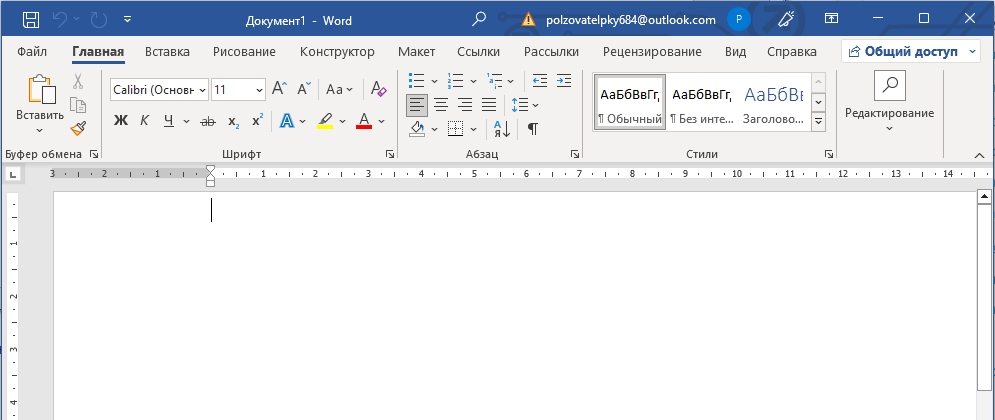
Все что вы добавите в шаблон – будет в будущем использоваться в новых документах. Это также касается сносок, текста, графических объектов и даже рисунков.
- Как вставить рисунок.
- Как построить график.
- Нумерация страниц.
Я вам все же советую ознакомиться с курсом, ссылку на который я оставил чуть раньше. Там представлены все возможные варианты форматирования, которые помогут работать вам с любым шаблоном. Если говорить проще, то шаблон – это тот же самый файл, имеющий уже предустановленные настройки. Как только он будет готов – переходим ко второму шагу.
ПРИМЕЧАНИЕ! На самом деле вы можете работать уже с готовыми шаблонами. Просто изменяйте его под свои нужды.
ШАГ 2: Сохранение
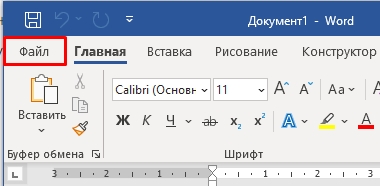
Итак, наш шаблон уже готов, теперь нам останется просто его сохранить. В самом верху нажмите по вкладке «Файл».
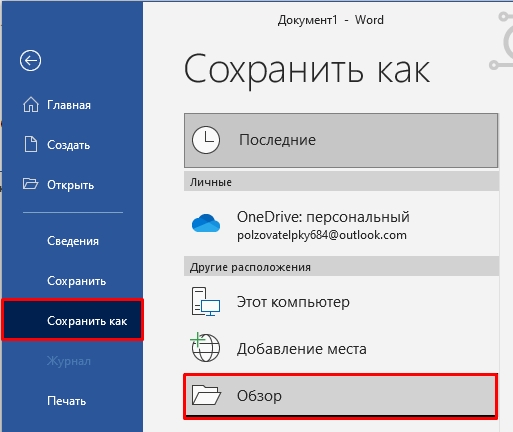
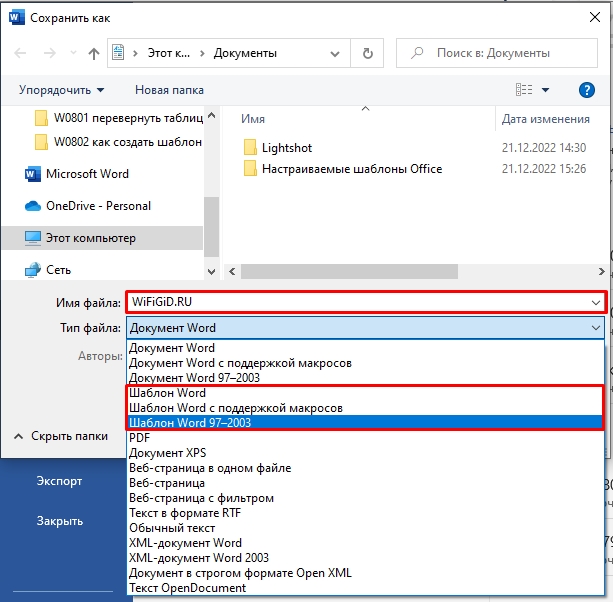
Переходим в раздел «Сохранить как» и кликаем «Обзор», чтобы выбрать место сохранения – ваш компьютер. Но вы можете сохранить файл в том же облаке OneDrive, если вы с ним активно работаете.
Сначала вписываем название. После этого нам нужно выбрать «Тип файла» – нас интересует три варианта:
- ШаблонWord – если вы будете работать с той же версией Word.
- ШаблонWord с поддержкой макросов – если вы в шаблоне будете использовать макросы, выбираем этот вариант.
- Шаблон Word 97-2003 – для старых версий текстового редактора.
Как же работать с шаблоном?
Все очень просто – открываем сам шаблон и начинаем заполнять его текстом, картинками и другими объектами. Самое главное при этом выполнить сохранение в «Документ Word», а не «Шаблон Word», чтобы изменения сохранялись туда. При этом сам шаблон будет оставаться неизменным. Вы всегда можете изменить некоторое форматирование, а потом сохранить файл в шаблон.
Как используются для создания документа шаблоны-образцы?
Для этого открываете любой уже готовый шаблон. Вы можете использовать и те шаблоны, которые загружены на сервера Microsoft – их можно найти через поиск при создании. Далее просто изменяем его под свой вкус и сохраняем в формате шаблона. Если вы уже будете работать с ним, как с документом, тогда сохраняем в формате DOC.
Видео
В уроке выше мы почти полностью рассмотрели создание шаблона в Ворде. Если я что-то упустил или забыл – напишите об этом в комментариях. Дополнительно советую посмотреть видео ниже. До новых встреч на портале WiFiGiD.RU.



