

В Microsoft Word нет функционала для автоматического создания кроссвордов. Поэтому для начала нужно самостоятельно придумать слова и собрать его из них, например, на листе бумаги. После этого с помощью популярного текстового редактора можно красиво оформить его с помощью самой обычной таблицы. В этой статье подробно описано, как сделать кроссворд в Ворде на компьютере.
Технологии, музыка, мемы
Для начала создаем таблицу необходимого размера
Шаг 1. Запустите Microsoft Word и создайте новый документ или откройте тот, в который необходимо добавить кроссворд.
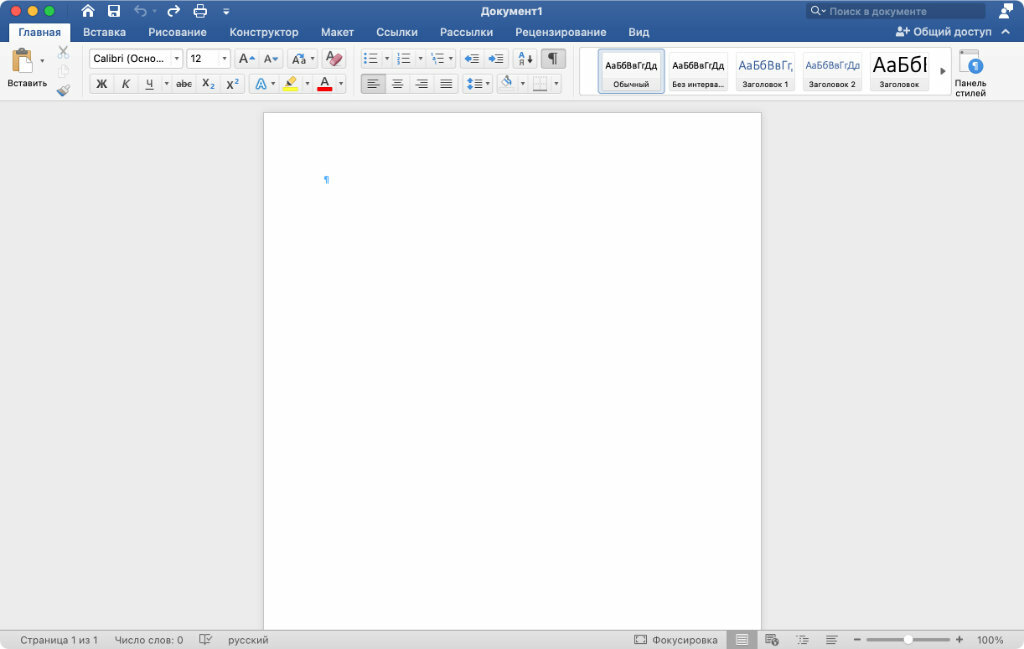
Шаг 2. Перейдите в раздел «Вставка» в верхнем ленточном меню приложения, нажмите на кнопку «Таблица» и выберите возможность «Вставить таблицу».
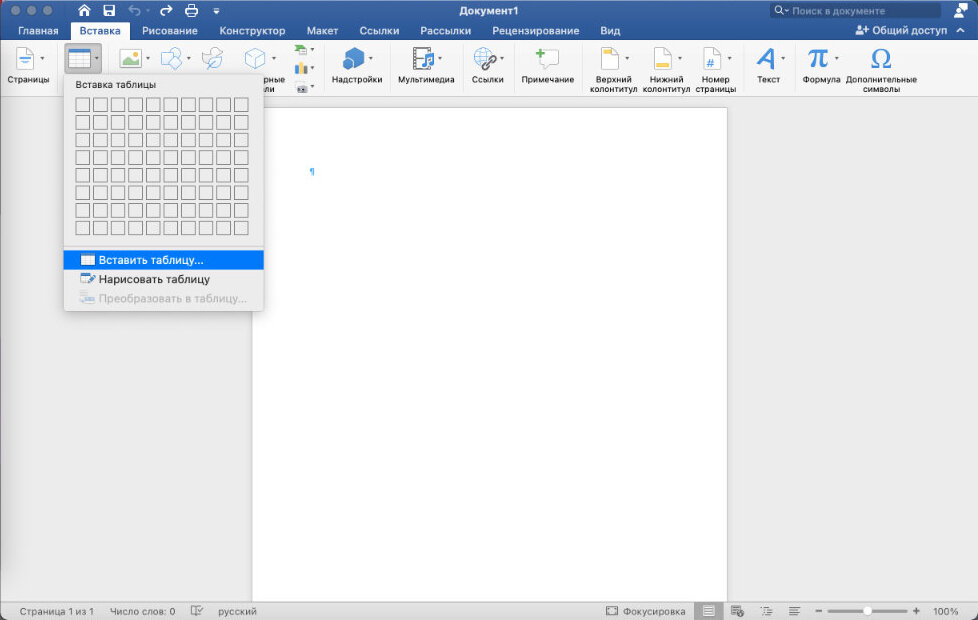
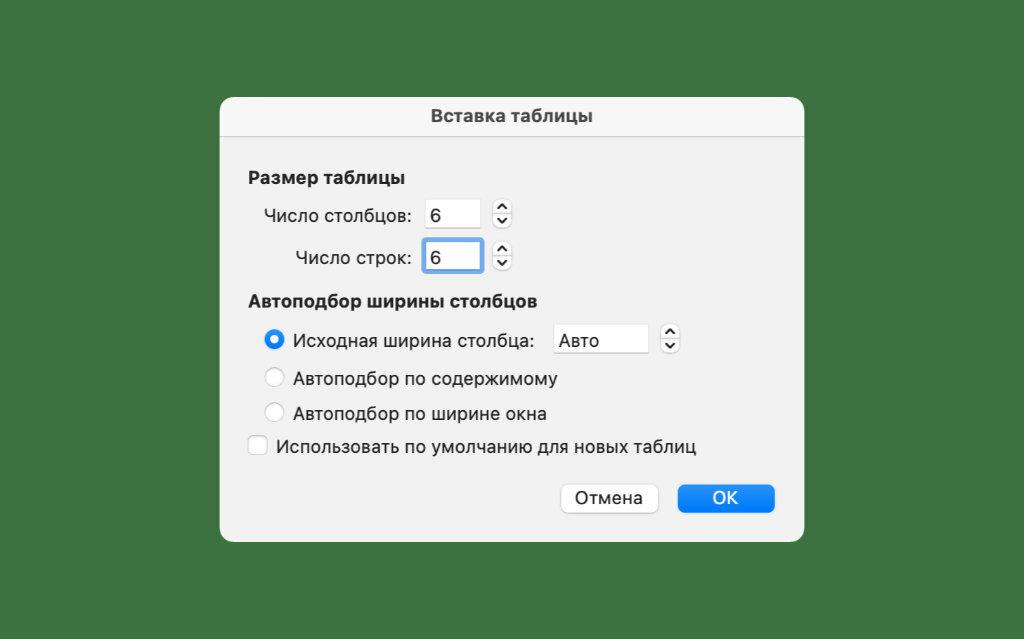
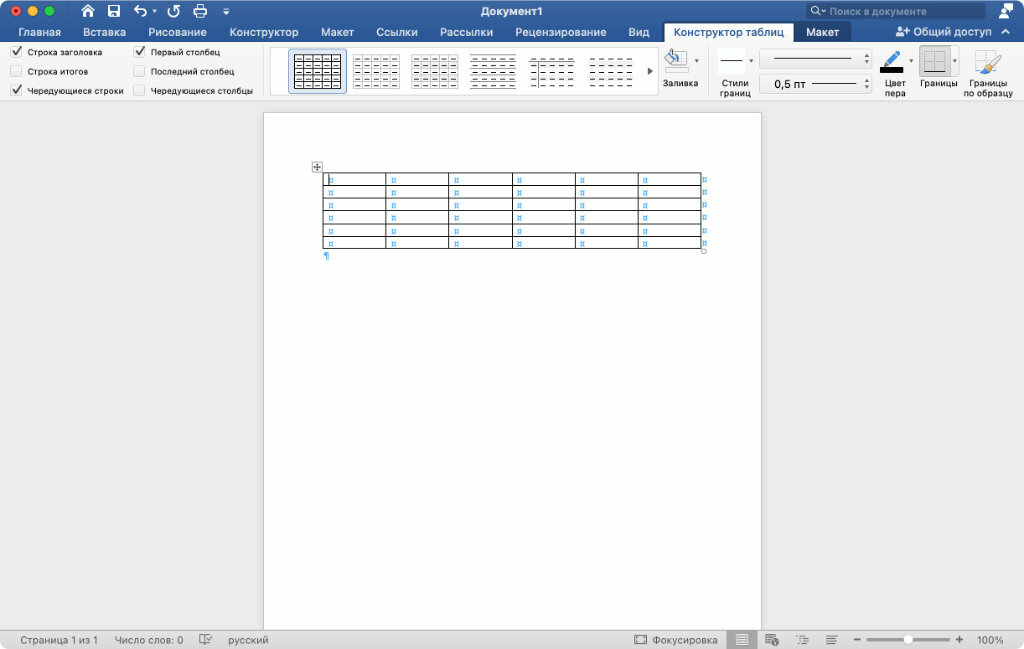
Шаг 3. Определите число столбцов и строк в соответствующих ячейках на основании придуманного кроссворда.
Далее делаем все ячейки в ней квадратными
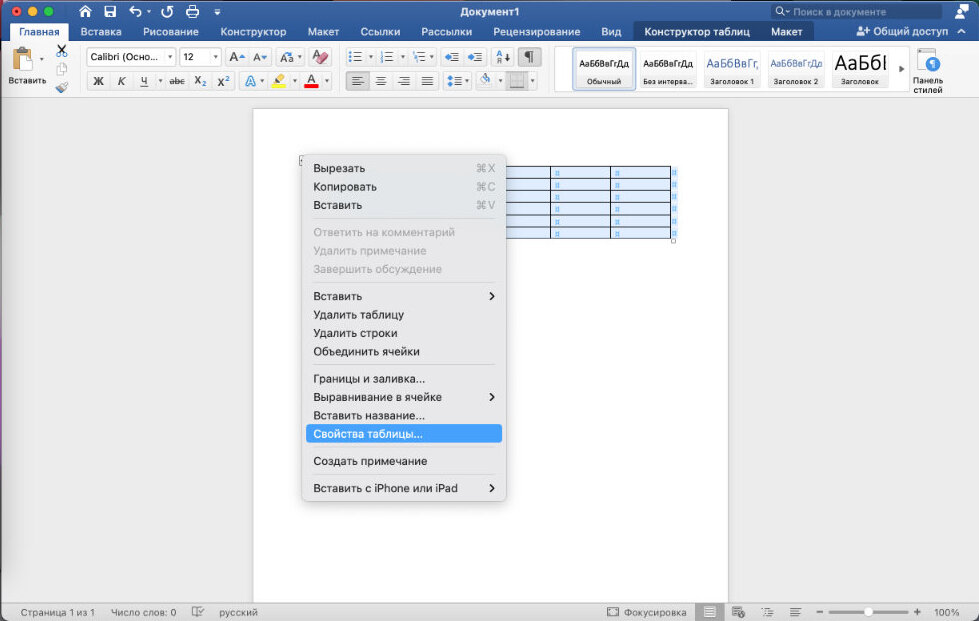
Шаг 1. Наведите курсор на таблицу, нажмите на кнопку в виде крестика в ее левом верхнем углу правой кнопкой мыши и выберите пункт «Свойства таблицы».
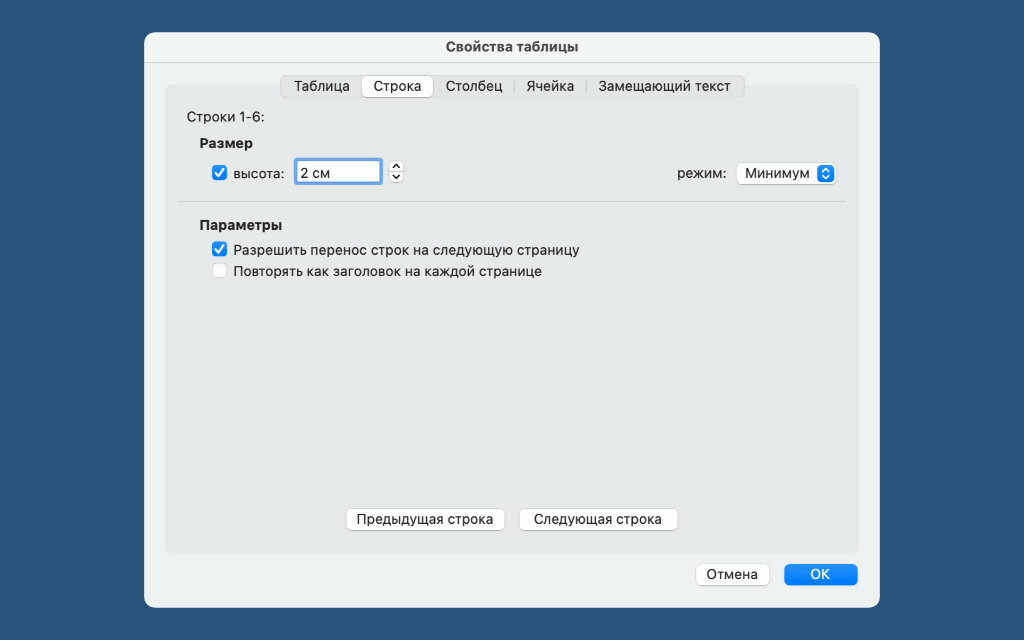
Шаг 2. Перейдите в раздел «Строка» и выберите высоту ячейки с помощью поля «Высота».
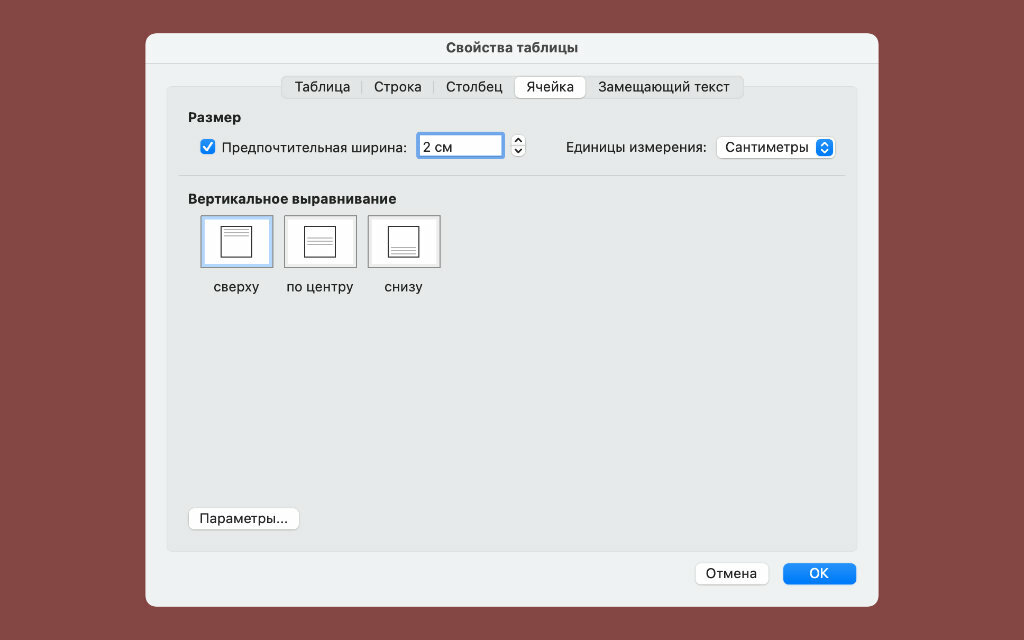
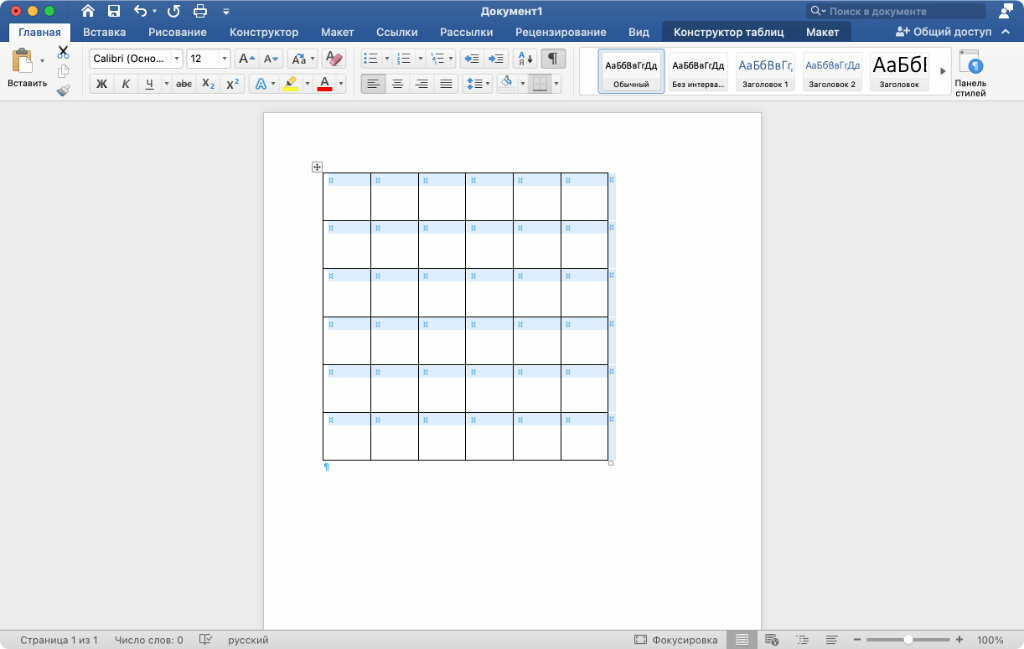
Шаг 3. Перейдите в раздел «Ячейка» и выберите ширину ячейки с помощью соответствующего поля, а потом подтвердите изменение свойств таблицы с помощью кнопки «ОК».
Удаляем ненужные линии с помощью ластика
Шаг 1. Нажмите на таблицу, перейдите в раздел «Макет» в верхнем ленточном меню приложения и выберите возможность «Ластик».
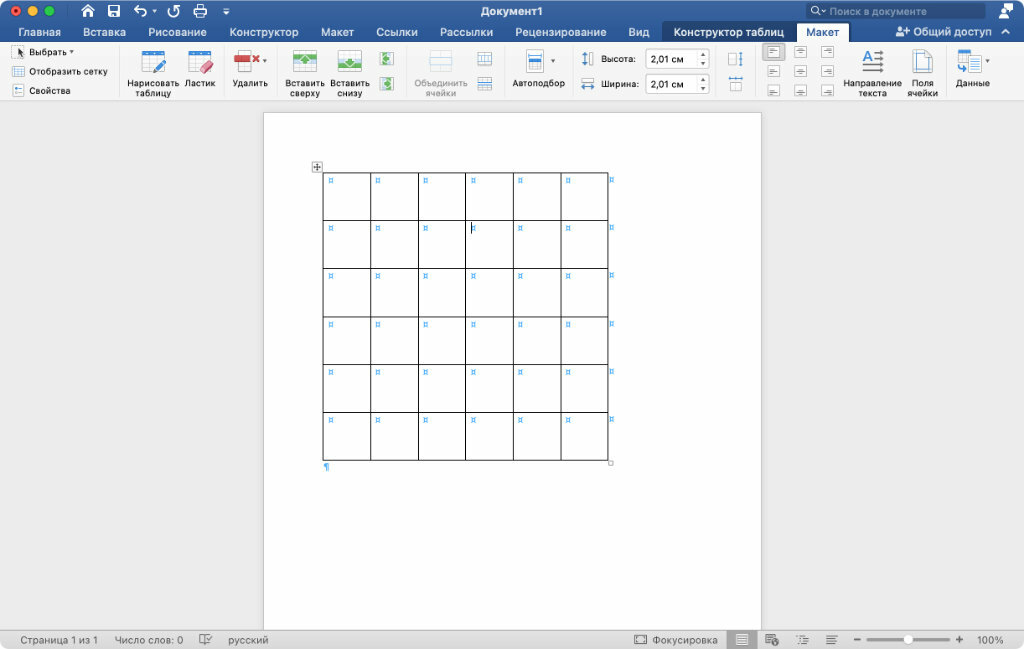
Шаг 2. Сотрите лишние границы ячеек, чтобы воссоздать задуманный кроссворд.
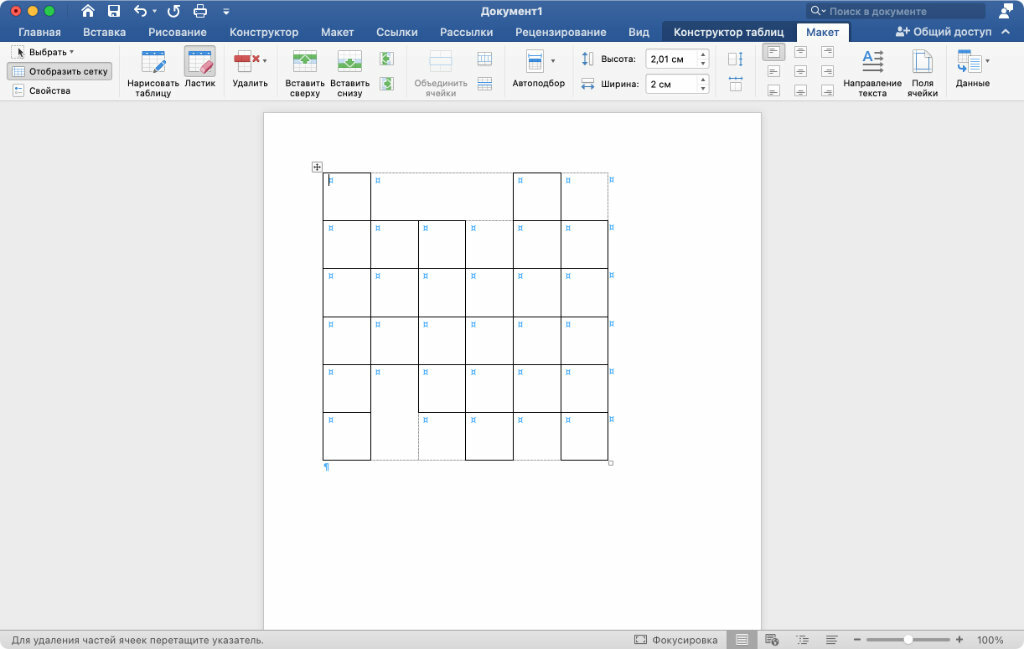
Проставляем цифры согласно заданному плану
По задумке, которая используется в примере, нужно получить ключевое слово по горизонтали под номером «0», вписав в кроссворд все слова по вертикали под цифрами «1», «2», «3», «4», «5» и «6» согласно заданиям.
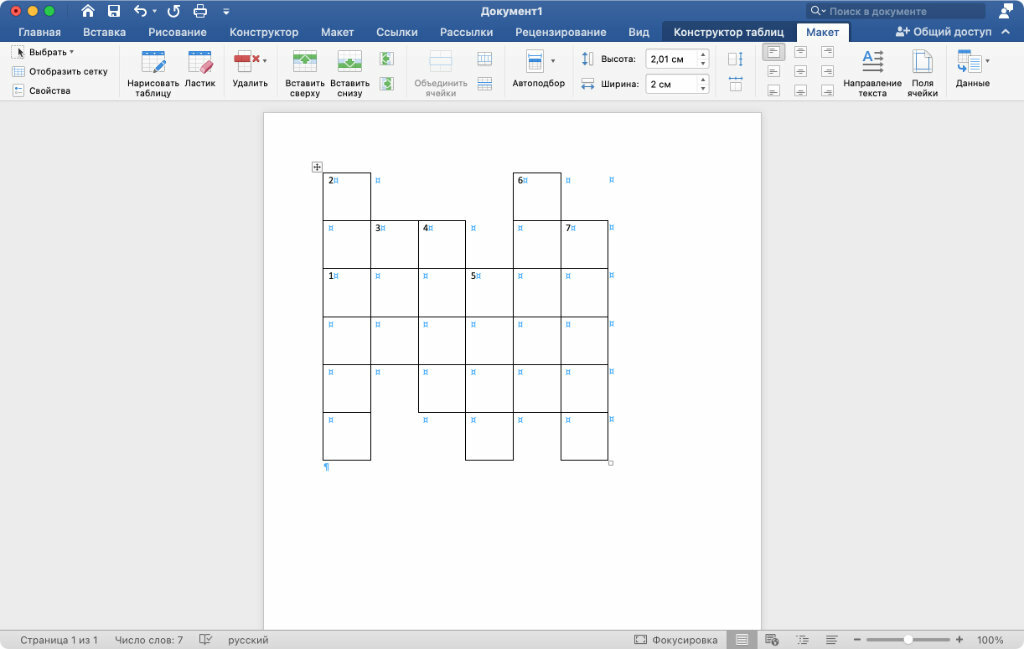
Устанавливаем необходимые параметры выравнивания
Если в этом есть необходимость, выделите таблицу и перейдите в раздел «Макет» в верхнем ленточном меню приложения, а потом установите необходимое выравнивание — обычно используется вариант «Выровнять сверху по левому краю».
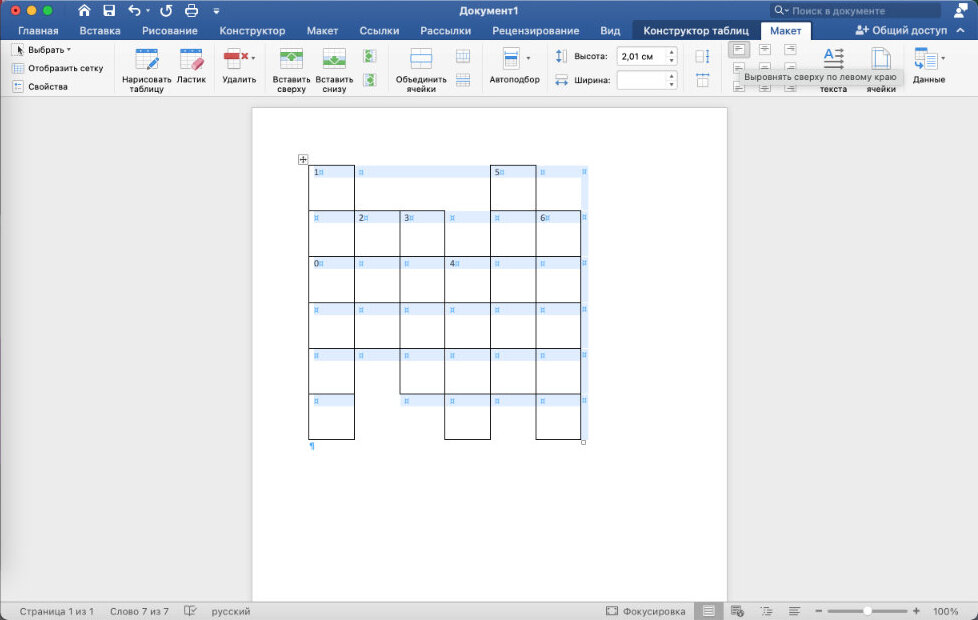
Занимаемся дополнительными украшательствами
На финальном этапе можно заняться наведением красоты: можно, к примеру, выделить рамку ключевого слова с помощью инструмента «Стили границ» в разделе «Конструктор таблиц», а также залить его фон с помощью инструмента «Заливка» здесь же.
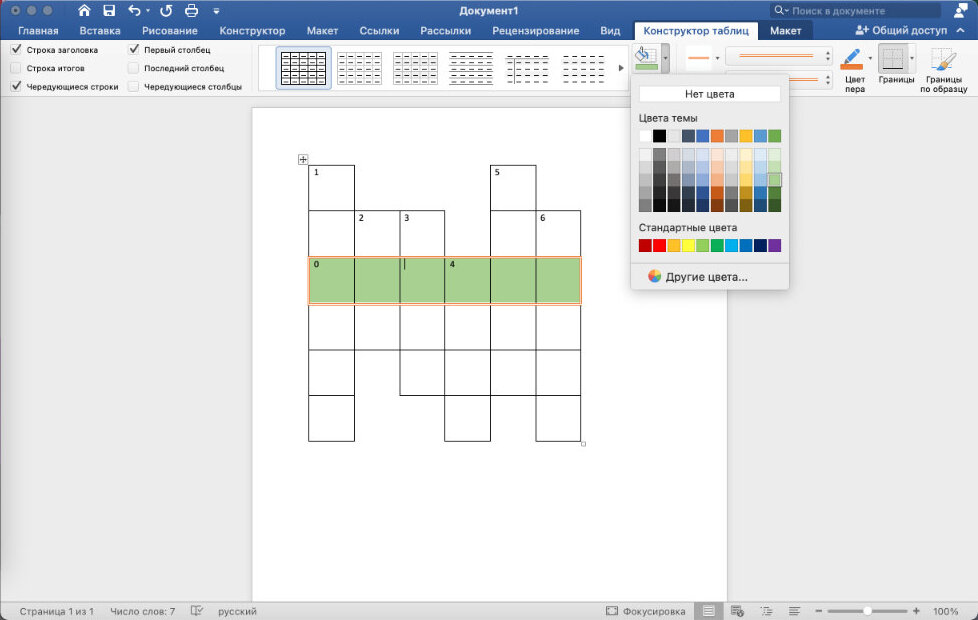
Вот итоговый результат:
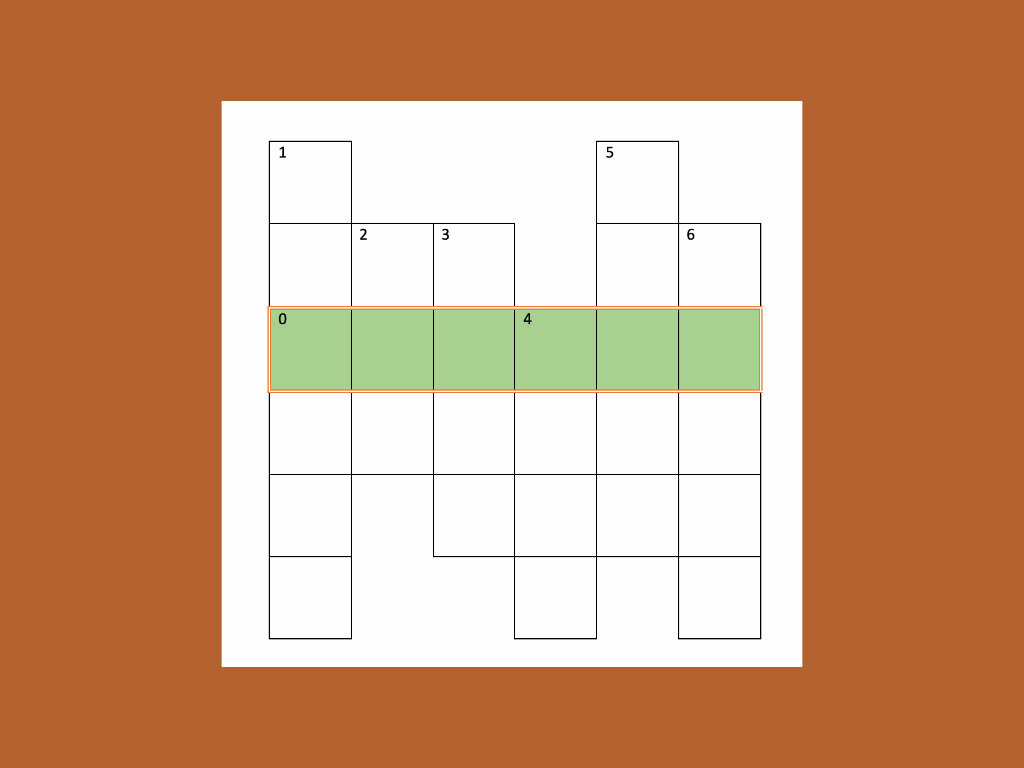
Нет разницы, насколько сложный кроссворд вы придумали, — для его оформления без проблем подойдет алгоритм, описанный в данной инструкции.
⚠️ Если инструкция перестала работать или у вас возникли проблемы на каком-то шаге — пожалуйста, сообщите об этом в комментариях. Мы обязательно изучим проблему и обновим статью.
Как сделать коммуникативную таблицу прямо в WORD?
Как создать коммуникативную таблицу из символов АДК? «Социальная школа Каритас» более 10 лет занимается развитием Альтернативной и Дополнительной Коммуникации в России, и сегодня мы расскажем, как легко сделать доску для коммуникации прямо в WORD.
Коммуникативная таблица или доска
Это средство для альтернативной и дополнительной коммуникации (АДК). На листе размещается сразу несколько графических символов, которые могут быть связаны определенной темой, ситуацией или состоять из слов базового словаря. Важно, что коммуникативные доски можно использовать только тогда, когда пользователь АДК уже освоил отдельные символы – то есть может общаться с помощью отдельных изображений.
Несколько примеров коммуникативных таблиц от наших специалистов
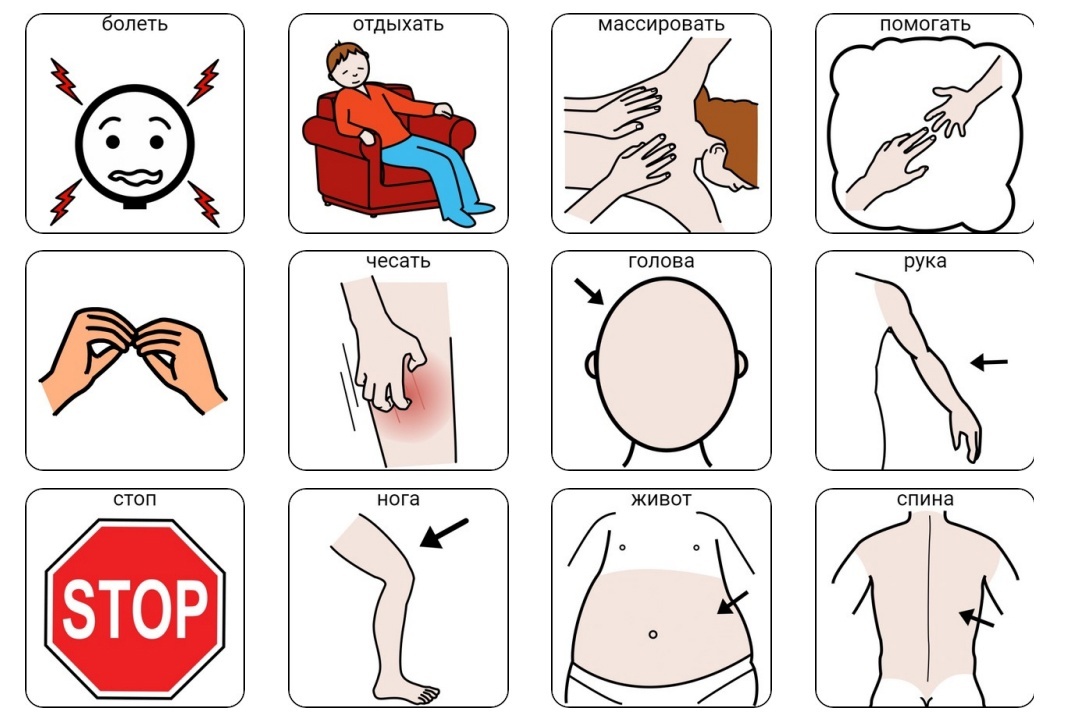
Коммуникативная таблица: БольЭто средство для альтернативной и дополнительной коммуникации, с помощью которого родители и близкие неговорящего ребенка могут помочь ему осознать свои ощущения, рассказать о состоянии и показать, что именно у него болит.
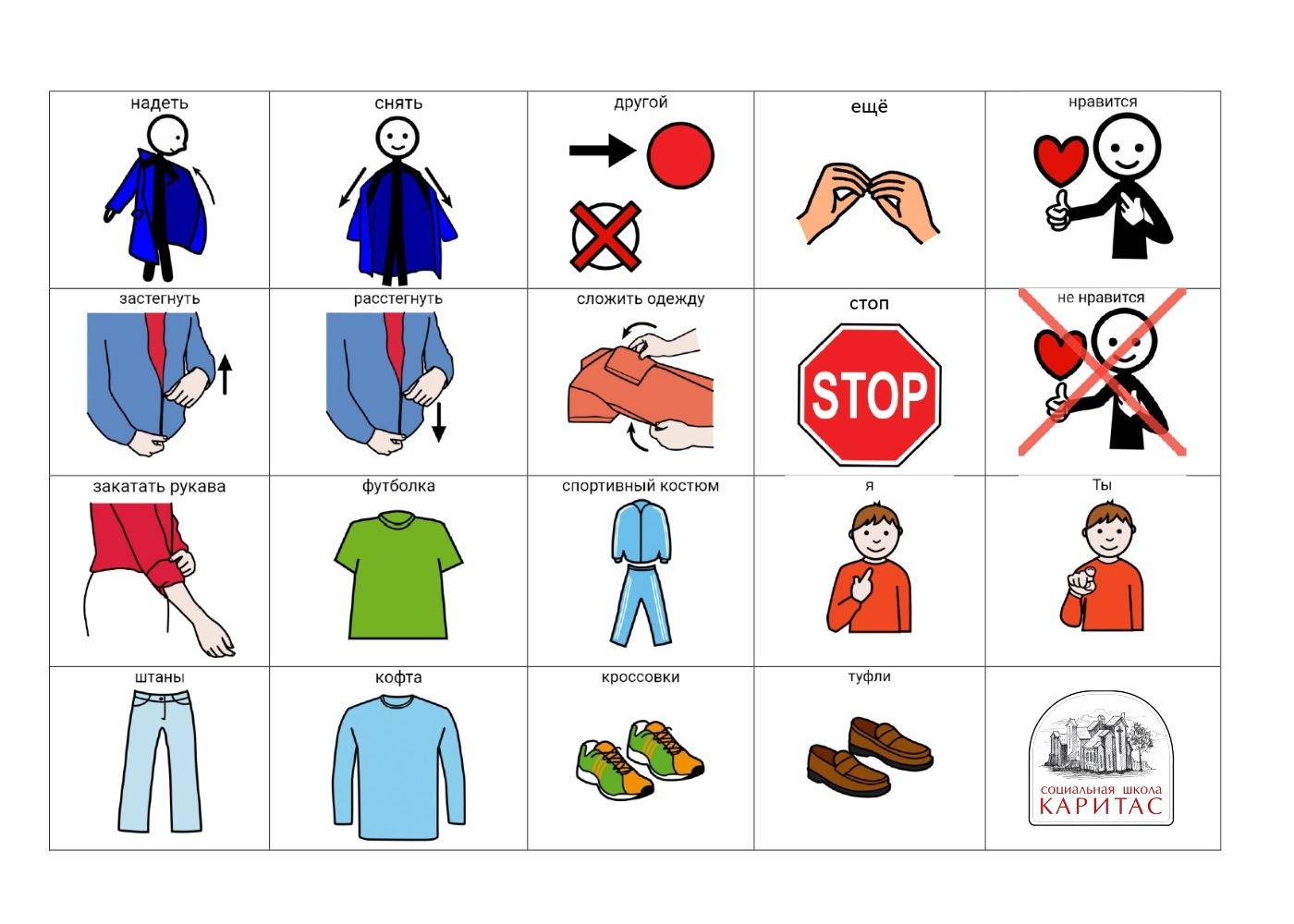
Коммуникативная таблица: Я одеваюсьТаблица поможет выстроить общение с ребенком с особенностями развития, облегчит ему понимание процесса, позволит сделать собственный выбор и выразить своё мнение.
Как создать коммуникативную таблицу в WORD?
Ирина Текоцкая, координатор программ по Альтернативной и Дополнительной Коммуникации «Социальной школы Каритас» и президент Ассоциации АДК, делится готовыми шаблонами для создания коммуникативных таблиц. Всё, что вам нужно – это заранее скачать необходимые символы, например, из базы графических символов АДК на бесплатном сайте arasaac.org, и вставить их по инструкции в файле. По ссылке ниже вы найдете шаблоны таблиц на 6, 9, 24 и 49 символов.
Скачать шаблоны
Делимся полезными материалами по Альтернативной и Дополнительной Коммуникации в рамках благотворительного проекта Время АДК при поддержке фонда «Абсолют-Помощь».



