
Если вам необходимо дополнить текст графическими элементами. Например, таблицами, графиками, диаграммами или схемами. То, это можно сделать прямо в текстовом редакторе Word. Не прибегая к использованию сторонних программ.
Мы уже рассказывали о том, как сделать диаграмму в Word. В этот раз речь пойдет о схемах. Текстовый редактор Word оснащен множеством инструментов для создания схем. С их помощью вы можете рисовать различные геометрические фигуры, а также линии и стрелки. При этом нарисованную схему можно украсить с помощью с помощью теней или других графических эффектов.
Итак, если вы хотите сделать схему в Word 2007, 2010, 2013 или 2016, то вам необходимо перейти на вкладку «Вставка». На этой вкладке есть две кнопки, которые можно использовать для создания схем в Ворде. Это кнопки «Фигуры» и «SmartArt».

При нажатии на кнопку «Фигуры» появляется огромный список фигур, которые вы можете вставить в документ.
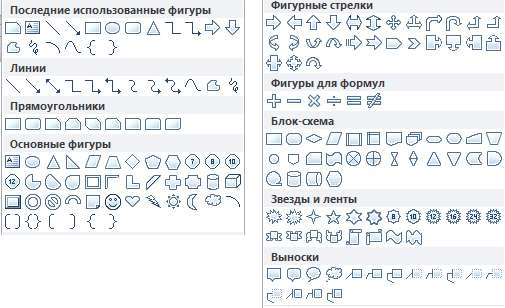
Выбрав одну из этих фигур из списка, вы можете сразу нарисовать ее в любом удобном вам месте. Использовав несколько таких фигур вы без труда сможете сделать схему в Ворде. Пример простой схемы на скриншоте внизу.
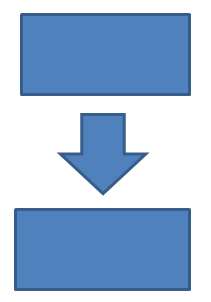
При необходимости внешний вид нарисованных фигур можно менять. Для этого просто выделите одну из фигур и перейдите на вкладку «Формат». На данной вкладке можно изменить цвет фигуры, цвет рамки, цвет заливки, добавить тени и другие графические эффекты. Используя все эти возможности можно создать достаточно красивую схему (пример внизу).

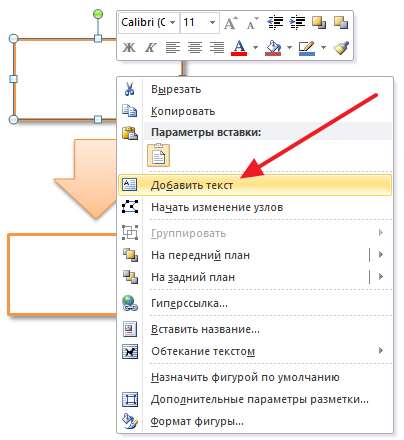
Для того чтобы добавить на схему текст просто нажмите на нужную фигуру правой кнопкой мышки и выберите пункт меню «Добавить текст». После чего вы сможете вписывать текст прямо внутрь фигуры.
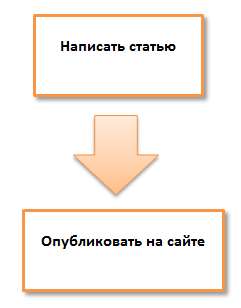
В итоге вы можете получить примерно вот такую схему.
Кроме этого вы можете сделать схему в Ворде при помощи кнопки «SmartArt». После нажатия на данную кнопку открывается каталог уже готовых схем. В котором вы можете выбрать один из подходящих вам вариантов.
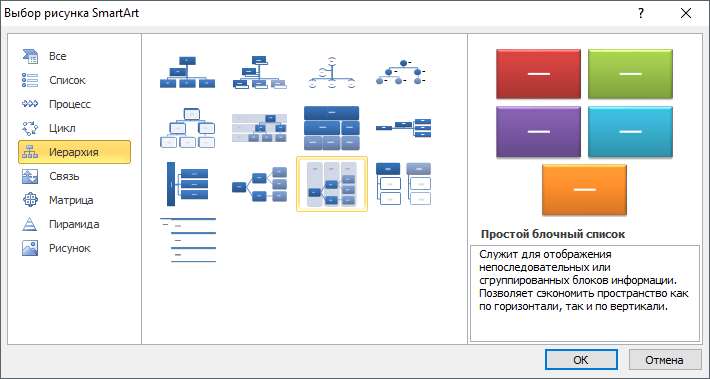
После выбора подходящего варианта схемы на странице появится уже готовая схема.
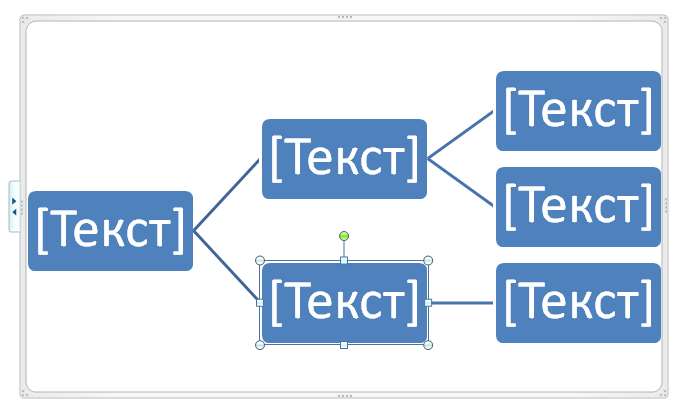
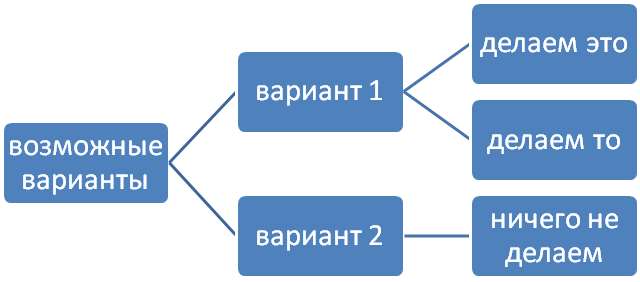
Вам нужно будет только добавить свой текст. Для этого достаточно просто кликнуть мышкой в один из блоков и вписать нужный текст.
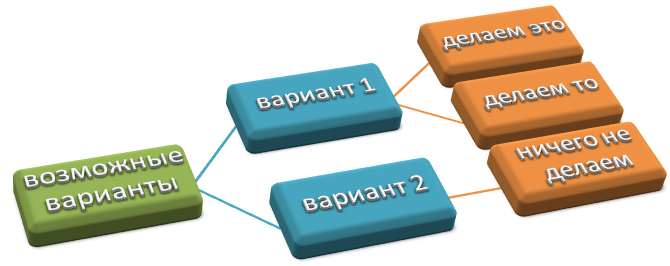
Вы можете изменить внешний вид сделанной вами схемы. Для этого выделите схему мышкой и перейдите на вкладку «Конструктор» или «Формат». Используя инструменты, доступные на этих вкладках, можно получить вот такую разноцветную и объемную схему как на скриншоте внизу.
Как сделать схему в Word 2003
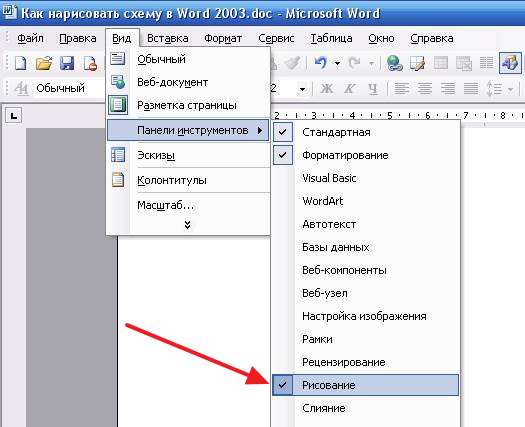
Если вы используете Word 2003, то вы также можете сделать схему и добавить ее к вашему документу. Чтобы сделать это нужно сначала открыть меню «Вид» и включить панель инструментов «Рисование».
После этого в программе Word 2003 появится панель инструментов для рисования различных фигур. Здесь будет доступны такие фигуры как прямоугольник, круг, линия и стрелка.
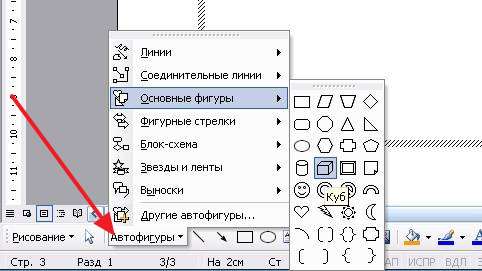
Для того чтобы нарисовать более сложные фигуры, можно воспользоваться меню «Автофигуры».
Способы добавления схем в документ Word

Работа в Word не ограничивается лишь набором текста; при необходимости в документе можно нарисовать диаграмму, схему и другие визуальные поясняющие объекты. Для начала разберем, как сделать схему в Ворде. Поняв примерный алгоритм операции, вы сможете создавать и другие графические изображения с помощью объектов SmartArt и фигур.
Рисунки SmartArt
SmartArt – это шаблоны расположения элементов, которые вы можете добавить в документ, создав простой список или показав иерархию.

- Перейдите на вкладку «Вставка», щелкните по кнопке SmartArt.
- Выберите из представленных шаблонов макет схемы. Выделите его и нажмите «Ок» для вставки на страницу.
На верхней панели откроется новая вкладка «Конструктор». С её помощью изменить шаблон, выбрать другой макет, залить блоки другим цветом и сбросить схему к первоначальному виду.
Создавать схемы с помощью SmartArt просто, но наличие предустановленных шаблонов ограничивает при выборе расположения элементов, поэтому сделать что-то необычное не получится.
Если среди макетов нет подходящего варианта, то лучше не мучиться с редактированием, а создать схему с нуля с помощью фигур.
Фигуры Word
В последних версиях Word (начиная с 2007 года) объекты для рисования расположены в разделе «Вставка». Но если вы до сих пор пользуетесь версией 2003 года, то перед созданием блок-схемы необходимо добавить нужные инструменты.

- Раскройте меню «Вид».
- Перейдите в подраздел «Панели инструментов».
- Отметьте пункт «Рисование».
В Word 2003 геометрические объекты и разные графические изображения размещаются на нижней панели в разделе «Автофигуры». В более поздних версиях вам понадобится раздел «Вставка», кнопка «Фигуры». Здесь вы найдете:
- Основные геометрические фигуры.
- Линии.
- Фигурные стрелки.
- Элементы для блок-схемы.
- Выноски.
- Звезды и ленты.

Используя эти объекты, можно построить схему любого вида и сложности. Порядок простой: вы добавляете элемент элементы на страницу, меняете их размер и цвет, заполняете текстом. Связи между блоками прорисовываются с помощью линий и стрелок.
Среди доступных инструментов редактирования блок-схемы вы найдете:
- Изменение цвета.
- Наложение эффекта тени, придание фигуре объема.
- Настройку положения (на переднем плане, на заднем плане).
Остается только правильно подобрать и разместить элементы на странице. Ничего сложного нет, при определенной тренировке вы быстро научитесь делать схемы разного уровня сложности.



