
Word 2016 – универсальный текстовый редактор с огромными возможностями для создания и оформления документов. Но не все пользователи знают, что помимо обычных текстовых документов, в Word 2016 можно также создавать различные схемы, диаграммы и рисунки. В этой статье мы расскажем вам, как нарисовать схему в Word 2016: пошаговая инструкция и полезные советы.
Создание схемы в Word 2016 может быть полезно в самых разных ситуациях. Вы можете использовать схемы для визуализации процессов, описания алгоритмов, графиков и многого другого. Главное преимущество состоит в том, что вы можете создавать и редактировать схемы прямо в редакторе текста без необходимости запуска отдельных программ.
Для начала создания схемы в Word 2016 откройте новый или уже существующий документ и выберите вкладку «Вставка» в верхней навигационной панели. На вкладке «Вставка» расположены различные инструменты для создания рисунков, среди которых есть и инструменты для создания схем и диаграмм.
Как создать схему в Word 2016: подробная инструкция и полезные советы
Microsoft Word 2016 предлагает удобный и интуитивно понятный инструмент для создания схем и диаграмм. В этой подробной инструкции мы расскажем, как в несколько простых шагов создать схему в Word 2016.
Шаг 1: Откройте документ в Word 2016
Запустите Microsoft Word 2016 и откройте существующий документ или создайте новый.
Шаг 2: Выберите вкладку «Вставка»
На верхней панели выберите вкладку «Вставка» и найдите группу инструментов «Схемы».
Шаг 3: Выберите тип схемы
В группе схем выберите подходящий тип схемы, который лучше всего подходит для вашего проекта. В Word 2016 доступны различные опции, такие как схемы потока данных, схемы классов, схемы организации и другие.
Шаг 4: Добавьте формы и элементы
После выбора типа схемы вам нужно добавить формы и элементы. Щелкните на области схемы, чтобы добавить форму, а затем перетащите ее на нужное место. Вы можете изменять размер формы и добавлять текст или другие элементы.
Шаг 5: Соедините формы
Чтобы создать связи между формами, выберите форму и перетащите конечную точку соединителя к нужной форме. Word 2016 автоматически создаст стрелки или линии, обозначающие связи между элементами.
Шаг 6: Настройте внешний вид схемы
Word 2016 предлагает различные инструменты для настройки внешнего вида схемы. Вы можете изменить цвета, шрифты, размеры и стили элементов схемы, чтобы сделать ее более наглядной и понятной.
Советы и рекомендации
- Используйте цветовые схемы, чтобы выделить важные элементы и создать контрастность.
- Используйте текстовые блоки на схеме, чтобы добавить пояснения и дополнительную информацию.
- Экспериментируйте с различными шрифтами и стилями, чтобы создать уникальный дизайн схемы.
- Можно изменять размер схемы, чтобы она вписывалась в страницу документа.
Теперь вы знаете, как создать схему в Word 2016. Этот инструмент позволяет сделать ваш документ более наглядным и понятным, визуализируя сложные процессы и идеи. Не бойтесь экспериментировать и добавлять свою индивидуальность в создание схемы!
Выбор типа схемы
Word 2016 предоставляет пользователям возможность создания разных типов схем для иллюстрации различных процессов, иерархии, организации и связей. Прежде чем начать рисовать схему, необходимо выбрать тип схемы, который наиболее подходит для вашей цели.
В Word 2016 доступны следующие типы схем:
- Схема организации: подходит для создания схем организаций, компаний и иерархии должностей.
- Схема процесса: подходит для визуализации последовательности шагов или процессов в различных областях деятельности.
- Схема связей: используется для создания схем, демонстрирующих связи и взаимодействие между разными элементами, например, схема сайта или схема базы данных.
Выбрав нужный тип схемы, вы можете приступить к добавлению форм и элементов на страницу схемы, а также настраивать их внешний вид и взаимное расположение.
Подсказка: Если ваша задача не подходит ни под один из предоставленных типов схем, вы можете воспользоваться другими инструментами в Word 2016 для создания графиков или диаграмм, которые лучше соответствуют вашим потребностям.
Создание и настройка основных элементов
1. Добавление элементов:
Чтобы начать создание схемы в Word 2016, выберите вкладку «Вставка» на главной панели инструментов и нажмите кнопку «Фигуры». Здесь вы найдете разнообразные формы и элементы, такие как прямоугольники, круги, линии и многое другое. Выберите нужный элемент и щелкните на рабочем пространстве Word, чтобы добавить его.
2. Редактирование элементов:
После добавления элементов вы можете их изменить, чтобы соответствовать вашей схеме. Нажмите правой кнопкой мыши на элементе и выберите «Формат фигуры». Здесь вы можете изменить цвет, обводку, толщину линии и другие параметры элемента.
3. Соединение элементов:
Чтобы создать связи между элементами, выберите инструмент «Линия» из панели инструментов «Фигуры». Нажмите на первом элементе, удерживайте кнопку мыши и протяните линию до второго элемента. Вы можете настроить стиль линии и стрелки около них, чтобы сделать схему более понятной.
4. Добавление текста:
Чтобы добавить текст к элементу, дважды щелкните на нем, чтобы войти в режим редактирования. Вы можете вводить текст прямо на элементе или выбрать инструмент «Текстовый блок» и добавить его рядом с элементом. Вы также можете форматировать текст, используя панель инструментов «Главная» в Word.
5. Масштабирование и перемещение:
Чтобы изменить размер элемента, щелкните на нем и перетащите одну из угловых точек. Чтобы переместить элемент, просто щелкните на нем и перетащите его на новое место. При необходимости вы можете регулировать масштаб схемы, используя команду «Масштабировать» на вкладке «Разметка страницы».
Теперь у вас есть базовые знания о создании и настройке основных элементов схемы в Word 2016. Используйте их, чтобы визуализировать вашу информацию и делиться ей с другими.
Добавление текста и изображений на схему
После создания схемы в Word 2016 вы можете добавить на нее текст и изображения, чтобы сделать вашу схему более информативной и наглядной. Есть несколько способов добавить текст и изображения на схему.
Чтобы добавить текст на схему, выделите нужное место на схеме и нажмите клавишу «Insert» на вашей клавиатуре. Затем выберите «Text box» из выпадающего меню. В появившемся окне вы можете ввести нужный текст и настроить его форматирование.
Если вы хотите добавить изображение на схему, выберите «Insert» на главной панели инструментов и нажмите кнопку «Picture». Затем выберите нужное изображение на вашем компьютере и нажмите «Insert».
Чтобы переместить текст или изображение на схеме, выделите его и перетащите в нужное место на схеме. Вы также можете изменить размер текста или изображения, выделив его и используя соответствующие кнопки на панели инструментов.
Совет: Если вы хотите добавить больше текста на схему, но места не хватает, вы можете добавить еще одну текстовую рамку. Для этого выберите нужное место на схеме и повторите описанные выше шаги.
Учтите, что при добавлении текста и изображений на схему они могут перекрывать другие элементы схемы. Убедитесь, что текст и изображения на схеме не затрудняют понимание ее содержания.
Форматирование и стилизация схемы
После создания схемы в Word 2016 вы можете приступить к ее форматированию и стилизации, чтобы сделать ее более привлекательной и понятной.
Изменение цвета и стиля линий: Вы можете изменить цвет и стиль линий в схеме, чтобы выделить определенные элементы. Для этого выберите нужные линии и откройте вкладку «Формат» на панели инструментов. Здесь вы сможете выбрать нужный цвет из палитры или применить специальные стили линий.
Добавление текста и заголовков: Вы можете добавить текстовые блоки в свою схему, чтобы расшифровать ее элементы или добавить заголовки. Для этого выберите вкладку «Вставка» на панели инструментов и щелкните на кнопке «Текстовая рамка». Затем щелкните в месте, где вы хотите добавить текст, и начните набирать.
Применение эффектов и стилей: Word 2016 предлагает множество эффектов и стилей, которые можно применить к элементам схемы. Вы можете изменить цвет заливки, добавить тени или эффекты 3D, чтобы сделать схему более эффектной. Для этого выберите нужный элемент схемы и откройте вкладку «Формат» на панели инструментов. Здесь вы найдете различные способы стилизации элементов.
Изменение размера и компоновка: Если вам нужно изменить размер или расположение схемы, вы можете использовать функцию «Обрезка» или «Перемещение» на панели инструментов. Вы также можете менять размер и расположение отдельных элементов схемы, выделив их и используя функции изменения размера или перемещения.
Группирование и выравнивание элементов: Если у вас много элементов в схеме, вы можете группировать их вместе для удобства и легкости редактирования. Выделяйте нужные элементы схемы, затем откройте вкладку «Формат» и выберите функцию «Группировать». Вы также можете использовать функцию «Выравнивание» для того, чтобы выровнять элементы схемы относительно друг друга или относительно страницы.
С помощью этих советов и функций форматирования и стилизации вы сможете сделать вашу схему более выразительной и легко читаемой.
Сохранение и экспорт готовой схемы
После того, как вы успешно завершили создание своей схемы в Word 2016, вам стоит сохранить вашу работу, чтобы в дальнейшем иметь возможность внести изменения или использовать схему в других документах. Для сохранения вашей схемы воспользуйтесь следующими шагами:
- Щелкните на вкладке «Файл» в верхнем левом углу программы.
- Выберите опцию «Сохранить как» в левой части экрана.
- Выберите папку, в которой желаете сохранить вашу схему.
- Введите название файла для вашей схемы и выберите формат сохранения (например, «Документ Word» или «PDF»).
- Нажмите кнопку «Сохранить», чтобы завершить процесс сохранения.
Теперь ваша схема сохранена и готова к использованию. Если вам необходимо экспортировать схему в другой формат, например, в виде изображения, то воспользуйтесь следующими шагами:
- Откройте сохраненную схему в Word 2016.
- Выберите вкладку «Файл» и затем «Экспорт».
- Выберите пункт «Создать PDF/XPS документ» или «Сохранить как изображение».
- Укажите путь для сохранения экспортированного файла и выберите желаемый формат (например, «JPEG» или «PNG»).
- Нажмите кнопку «Сохранить», чтобы экспортировать вашу схему в выбранный формат.
Теперь вы можете использовать вашу схему в других программах или поделиться ею с коллегами и друзьями, используя соответствующий формат файла.
Как сделать схему в Word
Если вам необходимо дополнить текст графическими элементами. Например, таблицами, графиками, диаграммами или схемами. То, это можно сделать прямо в текстовом редакторе Word. Не прибегая к использованию сторонних программ.
Мы уже рассказывали о том, как сделать диаграмму в Word. В этот раз речь пойдет о схемах. Текстовый редактор Word оснащен множеством инструментов для создания схем. С их помощью вы можете рисовать различные геометрические фигуры, а также линии и стрелки. При этом нарисованную схему можно украсить с помощью с помощью теней или других графических эффектов.
Итак, если вы хотите сделать схему в Word 2007, 2010, 2013 или 2016, то вам необходимо перейти на вкладку «Вставка». На этой вкладке есть две кнопки, которые можно использовать для создания схем в Ворде. Это кнопки «Фигуры» и «SmartArt».

При нажатии на кнопку «Фигуры» появляется огромный список фигур, которые вы можете вставить в документ.
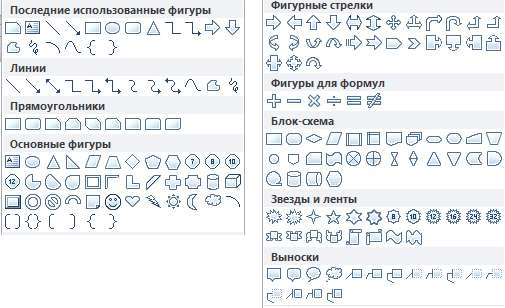
Выбрав одну из этих фигур из списка, вы можете сразу нарисовать ее в любом удобном вам месте. Использовав несколько таких фигур вы без труда сможете сделать схему в Ворде. Пример простой схемы на скриншоте внизу.
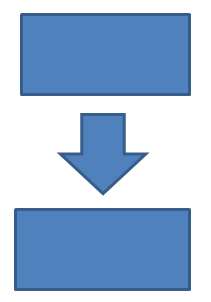
При необходимости внешний вид нарисованных фигур можно менять. Для этого просто выделите одну из фигур и перейдите на вкладку «Формат». На данной вкладке можно изменить цвет фигуры, цвет рамки, цвет заливки, добавить тени и другие графические эффекты. Используя все эти возможности можно создать достаточно красивую схему (пример внизу).

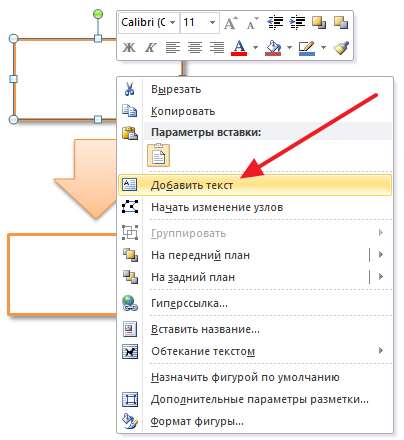
Для того чтобы добавить на схему текст просто нажмите на нужную фигуру правой кнопкой мышки и выберите пункт меню «Добавить текст». После чего вы сможете вписывать текст прямо внутрь фигуры.
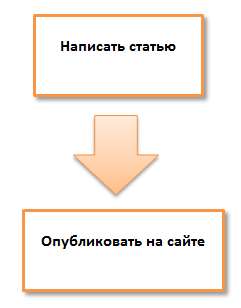
В итоге вы можете получить примерно вот такую схему.
Кроме этого вы можете сделать схему в Ворде при помощи кнопки «SmartArt». После нажатия на данную кнопку открывается каталог уже готовых схем. В котором вы можете выбрать один из подходящих вам вариантов.
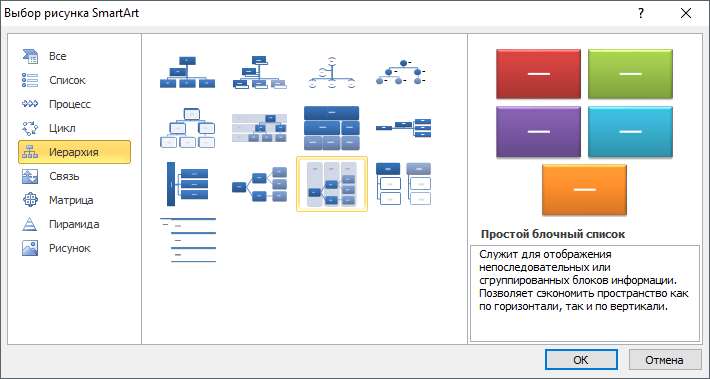
После выбора подходящего варианта схемы на странице появится уже готовая схема.
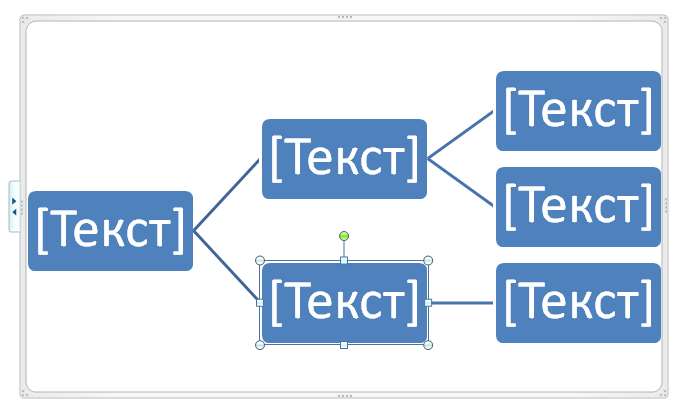
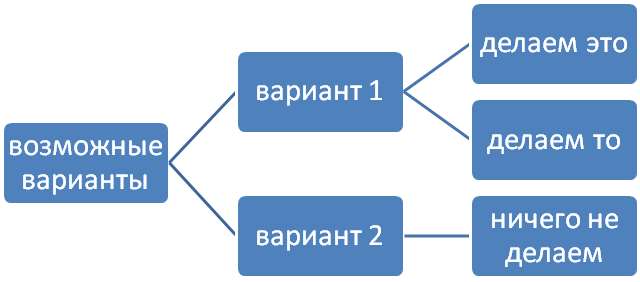
Вам нужно будет только добавить свой текст. Для этого достаточно просто кликнуть мышкой в один из блоков и вписать нужный текст.
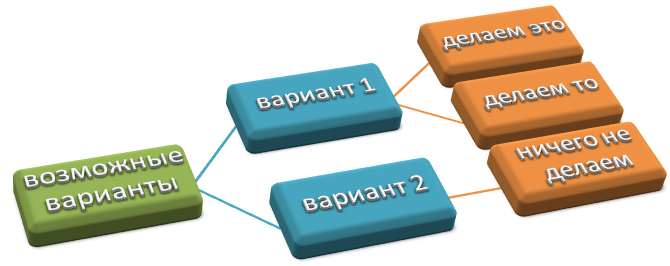
Вы можете изменить внешний вид сделанной вами схемы. Для этого выделите схему мышкой и перейдите на вкладку «Конструктор» или «Формат». Используя инструменты, доступные на этих вкладках, можно получить вот такую разноцветную и объемную схему как на скриншоте внизу.
Как сделать схему в Word 2003
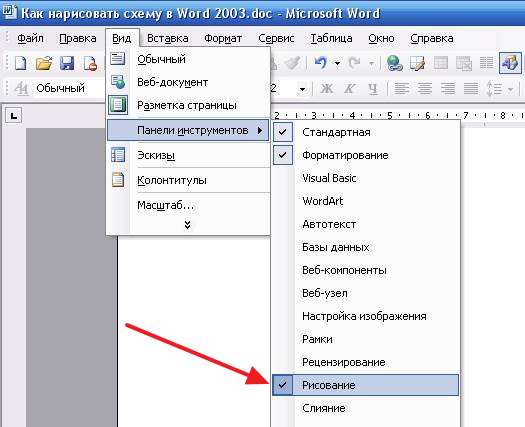
Если вы используете Word 2003, то вы также можете сделать схему и добавить ее к вашему документу. Чтобы сделать это нужно сначала открыть меню «Вид» и включить панель инструментов «Рисование».
После этого в программе Word 2003 появится панель инструментов для рисования различных фигур. Здесь будет доступны такие фигуры как прямоугольник, круг, линия и стрелка.
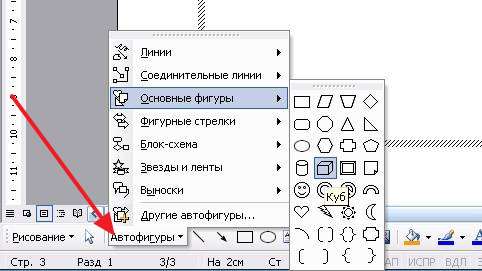
Для того чтобы нарисовать более сложные фигуры, можно воспользоваться меню «Автофигуры».



