
Как сделать шпаргалки в MS Word: пошаговая инструкция
Шпаргалки — это небольшой, удобный и лаконичный источник информации, который помогает вспомнить важные детали в нужный момент. Word — отличный инструмент для создания шпаргалок благодаря своим функциональным возможностям. В этой статье рассмотрим, как легко и быстро сделать шпоры в Word.
Шаг 1: Определитесь с объемом информации
Перед тем как начать, важно понять, какой объем информации должен уместиться на шпаргалке. Если она будет слишком большой, её использование станет неэффективным.
Постарайтесь заранее составить список ключевых тем, определений, формул или тезисов, которые вам точно пригодятся.
Шаг 2: Настройка страницы
Чтобы шпаргалка была компактной и удобной, начнем с настройки страницы. Для этого выполните следующие шаги:
- Откройте документ Word.
- Перейдите на вкладку «Разметка страницы».
- В разделе «Поля» выберите опцию «Узкие». Это минимизирует отступы и позволит уместить больше текста на странице.
- Измените размер страницы. Перейдите в меню «Размер страницы» и выберите «А5» или даже меньший формат, чтобы шпаргалка была компактной.
Шаг 3: Выбор шрифта
Для удобства восприятия и экономии места стоит выбрать маленький, но читабельный шрифт. Оптимальным выбором будет шрифт Arial или Calibri с размером 8-10 пунктов. Эти шрифты хорошо видны даже при маленьком размере.
- Перейдите на вкладку «Главная».
- В разделе «Шрифт» выберите Arial или Calibri.
- Установите размер шрифта 8 или 9.
Шаг 4: Организация текста в столбцы
Для более удобного размещения информации на одной странице можно использовать столбцы.
- Выделите весь текст.
- Перейдите на вкладку «Разметка страницы».
- Выберите пункт «Колонки» и укажите 2 или 3 столбца. Это позволит разделить информацию, сделав её компактной и легко воспринимаемой.
Шаг 5: Сокращение текста
Шпаргалки — это всегда минимизация объема текста. Старайтесь использовать аббревиатуры, ключевые слова и сокращения. Например, вместо полного предложения можно написать только главное слово или использовать символы (стрелки, знаки).
Умение сокращать текст — один из ключевых навыков при создании шпаргалок.
Шаг 6: Использование таблиц
Еще один удобный инструмент для организации информации — это таблицы. Они помогут разделить данные на логические блоки и легко ориентироваться в шпаргалке.
- Перейдите на вкладку «Вставка».
- Выберите «Таблица» и создайте таблицу нужного размера (например, 2×4).
- Заполните ячейки краткими заметками, формулами или терминами.
Шаг 7: Форматирование и подчеркивание ключевых моментов
Используйте жирный шрифт, курсив и подчеркивание для выделения самых важных частей текста. Но не стоит злоупотреблять — выделяйте только действительно ключевые моменты, чтобы глаз быстро находил важное на шпаргалке.
- Выделите нужное слово или фразу.
- На вкладке «Главная» выберите жирный или курсив, либо используйте подчеркивание.
Шаг 8: Печать и уменьшение размера
После того как шпаргалка готова, нужно распечатать её в уменьшенном формате. Для этого:
- Нажмите «Файл» → «Печать».
- В параметрах печати выберите несколько страниц на один лист (например, 2 или 4).
- Убедитесь, что текст остается читаемым, но при этом шпаргалка достаточно компактна.
Создание шпаргалок в Word — это простой процесс, который требует всего нескольких шагов. Основные принципы — компактность, удобство чтения и четкая структура.
Следуя этим рекомендациям, вы сможете создать эффективную шпаргалку, которая поможет вам быстро ориентироваться в материале и вспомнить ключевые моменты на экзамене или важной встрече.
Оглавление
Оглавление
Вступительные экзамены
- Что нужно сдавать на криминалиста?
- Что нужно сдавать на медицинский факультет?
- Какие предметы сдавать на фармацевта?
- Что нужно сдавать на актера?
- Что нужно сдавать на графического дизайнера?
- Что нужно сдавать на веб-дизайнера?
- Что нужно сдавать на фельдшера?
- Что нужно сдавать на дизайнера интерьера?
Выбор профессии
- Профессии, связанные с историей
- Профессии связанные с рисованием
- Профессии, где нужна биология
- Профессии, связанные с животными
- Профессии, связанные с географией
Лайфхаки
- Как подготовиться к экзамену за ночь?
- Приметы перед экзаменом
- Как запомнить много информации за короткий срок к экзамену
- Как сдать экзамен, если ничего не знаешь
- Как сдать ГОСы?
- Как быстро выучить билеты: эффективные методы и советы
- План ВКР с помощью нейросети
- Создание отчета по практике через нейросети
- Как написать курсовую с помощью нейросети?
- Написание диплома с помощью нейросети
- Написание доклада по презентации через нейросеть
- Как сделать шпаргалки в MS Word: пошаговая инструкция
Общие вопросы
- Платят ли студентам за производственную практику
- Как восстановить аттестат о среднем образовании при утере?
- Чем отличается должность от профессии?
- Как расшифровывается ОГЭ и ЕГЭ?
- Сохраняется ли отсрочка от армии при переводе в другой ВУЗ?
- Что значит академическая задолженность по учебе?
- Когда у студентов летние каникулы?
- Когда у студентов летняя сессия?
- Что делать, если потерял студенческий билет?
- Нужно ли после военной кафедры идти в армию
- Какие бывают дипломы?
- Кампус: простыми словами, что это такое?
- Что нужно брать с собой в общежитие? Список для девушки
- За что могут отчислить из университета?
Вопросы по учебе
- Как писать эссе по русскому языку?
- Как написать рецензию на статью?
- Нумерация формул в Ворде
- Как сделать штамп в Ворде
- Аннотация к книге
- Как обозначается сечение на чертеже?
- Как обозначают толщину на чертеже?
Сохрани статью удобным способом
- Telegram
- Вконтакте
- Одноклассники

Скачать, PDF
Трудности с написанием работы?
Эксперты на Автор24 помогут сделать любую учебную работу!
Как сделать шпоры в Ворде
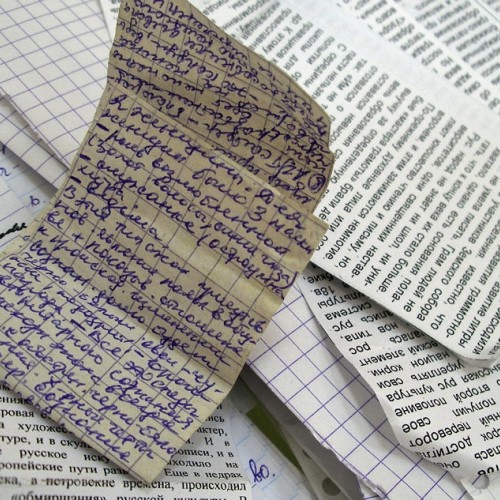
Термин шпора на сленге, подразумевает предварительно подготовленную и распечатанную в удобном для списывания виде информацию, в которой содержатся ответы на все экзаменационные вопросы. До того, как появились компьютеры шпаргалки приходилось писать вручную очень мелким почерком, сегодня это можно сделать с помощью распечатки на принтере.
Особенность шпаргалки заключается в содержании большого объема информации на маленьком клочке бумаги. Используя компьютер этого можно добиться путем установки самого мелкого шрифта, уменьшением интервалов, отсутствием отступов от полей и между абзацами, а также сокращением слов.
Способ уменьшения полей в Ворде
Последовательность действий для сокращения отступов:
— необходимо нажать в меню Файл;
— изменить параметры, можно во вкладке «Поля», где для каждой стороны листа устанавливаются минимальные размеры. Допустимое минимальное расстояние может быть 1/2 см, но можно попробовать установить и меньше, если позволит программа.
Справка: Окно «Параметры» запускается двойным щелчком, направив курсор на линии серого цвета, если они не видны, то в меню Вид/Линейка – должна быть птичка.
Сохранить изменения нужно нажатием кнопки ОК, только после этого отступы будут уменьшены.
Способ уменьшить шрифты
Для уменьшения шрифта вначале нужно выделить объем текста подлежащий изменению, после чего выбрать в меню: Правка/Выделить все.
Совет: Ускорить действие можно с помощью нажатия Ctrl+A, расположенной под А в левой части клавиатуры, поскольку «A» – буква, используемая в слове All (Всё).
Стиль письма выбирается в окне Формат/Шрифт или нажатием клавиши Ctrl+D. Из всех предложенных вариантов самый плотный «Arial Narrow».
Размер букв устанавливается вручную, комфортный для шпаргалки размер 6, но его можно установить до 5 или 5,5, если это позволяет зрение.
Расстояние между буквами и словами, сокращают с помощью выбора окна «Интервал», после которого следует «Уплотнённый» и далее устанавливают параметры на «0,1пт». Также эти действия можно заменить, наведя курсор мышки в положение «на» и выполнив нажатие «Стрелки вниз». Обязательно сохраните изменения нажатием ОК.
Формирование узких колонок в Ворде
После того, как объем текста уменьшился он преобразовался в удлиненные строки неудобные для шпаргалок. Поэтому для практического удобства его необходимо преобразовать в неширокие колонки.
Для начала нужно выделить объем текста, после чего перейти в окно Формат/Колонки и «Число колонок», выбрав их пять или шесть. Расстояние между колонками устанавливают функцией «Промежуток» с минимальным расстоянием 2мм. Не рекомендуется распечатывать двухсторонний текст, поскольку параметры колонок с обеих сторон часто не совпадают. Если же существует такая необходимость, то расстояние между колонками стоит расширить до 4мм.
Оформления колонок
Существует еще один способ для форматирования в несколько колонок. Это использование формата таблицы. Недостаток способа состоит в необходимости распределения информации по отдельным ячейкам таблицы.
После того, как текст расформирован в колонки, нужно разграничить экзаменационные вопросы, таким образом, чтобы они начинались с новой колонки. Для этого направьте курсор на начало вопроса и выберите позицию меню Вставка/Разрыв. В открывшемся окне выбрать «Начать новую». Для удобства эту кнопку можно разместить на панели инструментов.
Благодаря нашим действия текст размещен очень плотно, но его можно еще сжать расставлением переносов. Сделать это можно автоматически, используя Сервис/Язык/Расстановка переносов, проставив птичку на «Автоматической расстановке» нужно поставить галочку. Теперь текст будет размещен еще плотнее.

от 2900 руб. / от 3 дней



