
Microsoft Word – это универсальный текстовый редактор, который позволяет создавать и форматировать документы различных типов. Важной функцией программы является возможность работы с различными системами счисления, что позволяет вносить математические формулы, алгоритмы и другие тексты, использующие нестандартные числовые системы. В этой статье мы расскажем, как создать систему счисления в программе Word.
Для начала откройте документ в программе Word, в котором вы хотите создать систему счисления. Вставьте курсор в том месте, где вы хотите начать вводить символы вашей системы счисления.
Для создания символов системы счисления можно использовать несколько способов. Первый способ — использование специальных символов. Некоторые системы счисления, такие как римская или двоичная, имеют уже готовые символы в таблице символов программы Word. Для их вставки выберите вкладку «Вставка» в верхнем меню, нажмите на кнопку «Символ» и выберите нужный символ из списка.
Если вам нужно создать символ, которого нет в стандартных наборах символов, можно воспользоваться другим способом – использование символов Unicode. Юникод – это международный стандарт, который позволяет использовать символы различных алфавитов и систем счисления на компьютерах. Для вставки символа Unicode выберите вкладку «Вставка», нажмите на кнопку «Символ», а затем выберите пункт «Дополнительные символы». В появившемся окне вы можете найти нужный символ, выбрав его из списка или используя поиск по названию.
Основные понятия систем счисления
Основными понятиями, связанными с системами счисления, являются:
| Символы | – набор цифр, используемых для представления чисел в системе счисления. В десятичной системе используются цифры от 0 до 9. |
| Разряды | – позиции цифр в числе, начиная с самого правого разряда. Каждой позиции соответствует определенная степень основания системы счисления. |
| Основание | – число, определяющее количество символов в системе счисления. В десятичной системе основание равно 10. |
| Десятичное число | – число, представленное в десятичной системе счисления, используя цифры от 0 до 9. Каждая цифра числа соответствует определенной степени основания и умножается на соответствующий разряд. |
| Число в другой системе счисления | – число, представленное в системе счисления с другим основанием. Числа в другой системе счисления могут использовать другой набор символов и комбинаций, отличные от десятичной системы. |
Теперь, когда мы знакомы с основными понятиями систем счисления, можно перейти к изучению их правил и примеров использования.
Использование символов в программе Word для создания системы счисления
Программа Word предоставляет широкие возможности для создания различных систем счисления с использованием символов. Использование символов позволяет создавать наглядные и удобные таблицы с числами, а также облегчает работу с большими числами и записью математических формул.
Для использования символов в программе Word можно воспользоваться различными методами.
Во-первых, можно вставлять символы из готовых наборов символов, которые предоставляет сама программа Word. Найти эти наборы можно во вкладке «Вставка» на панели инструментов.
Второй способ — использовать специальные команды для вставки символов с помощью сочетаний клавиш. Например, сочетание клавиш «Alt + X» позволяет вставить символ Unicode, а «Alt + Shift» + сочетание цифрового кода символа создает возможность вставки символа по его коду.
В программу Word можно установить дополнительные шрифты, содержащие больше символов, чем стандартные шрифты установленные по умолчанию.
В таблицах программы Word можно использовать символы для создания систем счисления. Например, для двоичной системы счисления можно использовать символы «0» и «1». Для шестнадцатеричной системы удобно использовать символы от «0» до «9» и от «A» до «F».
Для создания нумерации в виде различных систем счисления можно воспользоваться функцией «Нумерация» во вкладке «Главная» на панели инструментов. В этой функции можно выбрать настройки для нумерации и указать используемую систему счисления.
| Символ | Значение в двоичной системе | Значение в шестнадцатеричной системе |
|---|---|---|
| 0 | 0 | 0 |
| 1 | 1 | 1 |
| 2 | 10 | 2 |
| 3 | 11 | 3 |
| 4 | 100 | 4 |
| 5 | 101 | 5 |
| 6 | 110 | 6 |
| 7 | 111 | 7 |
| 8 | 1000 | 8 |
| 9 | 1001 | 9 |
| A | 1010 | 10 |
| B | 1011 | 11 |
| C | 1100 | 12 |
| D | 1101 | 13 |
| E | 1110 | 14 |
| F | 1111 | 15 |
Пример использования системы счисления в программе Word
Рассмотрим пример использования системы счисления в программе Word на основе создания математической формулы в двоичной системе счисления.
Предположим, что у нас есть формула для вычисления суммы двух чисел в двоичной системе:
Для создания данной формулы в Word, необходимо выполнить следующие шаги:
- Откройте программу Word и создайте новый документ.
- Вставьте формулу в документ с помощью команды «Вставка» — «Объект» — «Формула».
- В окне формулы введите следующий текст: «=1011+1101», где «=» обозначает начало формулы, «1011» и «1101» — два числа в двоичной системе счисления.
- Нажмите кнопку «ОК» для вставки формулы в документ.
После выполнения этих шагов, в документе Word будет отображена следующая формула:
Теперь можно сохранить документ и при необходимости отправить его или напечатать.
Таким образом, система счисления может быть использована в программе Word для создания различных математических формул, что позволяет удобно работать с числами в различных системах счисления.
Дополнительные возможности систем счисления в программе Word
В программе Word существуют дополнительные возможности для работы со системами счисления, которые могут быть полезны при создании математических или технических документов.
- Использование символов систем счисления: Word позволяет легко и удобно вставлять символы, соответствующие различным системам счисления. Например, вы можете вставить символы натуральных чисел, римских цифр или двоичных чисел. Для этого вам нужно выбрать нужный символ из панели символов или использовать горячие клавиши.
- Форматирование чисел с использованием систем счисления: В Word можно изменять формат отображения чисел в документе с использованием различных систем счисления. Например, вы можете задать, чтобы числа отображались в десятичной, двоичной или шестнадцатеричной системе счисления. Для этого нужно выбрать соответствующий формат чисел в настройках документа.
- Выравнивание чисел в системе счисления: Если вам нужно выровнять числа в системе счисления по разрядам, Word предлагает специальные функции для этого. Вы можете выбрать нужную систему счисления и задать количество разрядов для каждого числа. Таким образом, все числа будут выровнены по столбцам.
- Автоматическое преобразование чисел: Word может автоматически преобразовать числа из одной системы счисления в другую. Например, вы можете ввести число в десятичной системе счисления и преобразовать его в двоичную, восьмеричную или шестнадцатеричную систему счисления. Для этого вам нужно выбрать нужную систему счисления в настройках документа.
Эти возможности позволяют эффективно работать с системами счисления при создании математических или технических документов в программе Word. Они помогут вам создать четкие и профессионально оформленные документы, которые будут легко читаемы и понятны для других пользователей.
Как поставить римские цифры в Word: 100% варианты

При создании определенных документов, таких как рефераты, научные доклады, курсовые и дипломные работы, рано или поздно можно столкнуться с необходимостью написания римских цифр и чисел, и чаще всего она будет не единичной. К счастью, популярнейший текстовый редактор Microsoft Word позволяет это сделать без особых усилий.
Написание римских цифр в Ворде
Римские цифры и числа по своей сути мало чем отличаются от любых других символов, которые время от времени требуется вводить в Word. Следовательно, для их написания в текстовом документе можно и нужно использовать те же решения, что и в аналогичных случаях. Но есть и более очевидный вариант, с которого мы и начнем.
Способ 1: Латинские буквы
Для написания римских цифр используются семь букв латинского алфавита, которые записываются в определенной последовательности, продиктованной правилами. Вот их обозначения:
Правила написания римских чисел мы рассматривать не будем, озвучим лишь очевидный факт – в Microsoft Word это можно сделать с помощью латиницы, то есть, например, большими (прописными) буквами в английской или немецкой раскладке.

- Переключитесь на соответствующую языковую раскладку, нажав «ALT+SHIFT» или «CTRL+SHIFT», в зависимости от установленных в системе настроек. Включите на клавиатуре режим «CAPSLOCK», чтобы писать прописными буквами. Смена языковой раскладки в Windows
Подробнее: Форматирование текста в Ворде
Способ 2: Вставка символов
Если вы не хотите записывать римские цифры латинскими буквами, можно представить их в виде символов, которые имеются во встроенной библиотеке Microsoft Word. Для этого:
- Указав место для будущей записи в документе, перейдите во вкладку «Вставка».
- Разверните выпадающее меню кнопки «Символы», которая располагается в одноименном блоке, и выберите пункт «Другие символы».
- В открывшемся диалоговом окне выберите из выпадающего списка «Набор:» опцию «Числовые символы». Примечание: Символы, обозначающие римские цифры и числа, доступны не для всех шрифтов, поэтому если вы не увидите их в наборе «Числовые символы», закройте окно вставки, измените шрифт и снова повторите действия из шагов №1-2 данной части статьи.
- Выделите нужную римскую цифру (или число) и нажмите по кнопке «Вставить».
- Повторите аналогичное действие (выделить – вставить) для всех остальных символов, которые требуется записать (окно «Символ» можно сдвигать в сторону для того, чтобы выделять на странице документа место для записи следующего знака). Сделав это, можно закрыть окно вставки.
Плюс этого метода, в сравнении с предыдущим, заключается в том, что римские цифры и числа, состоящие из более чем одного символа (например, 2, 3, 4, 6 и др.) можно вставить за раз. Минус же кроется в самом подходе – необходимости открытия окна «Символ» и поиска соответствующих знаков. К счастью, его можно несколько упростить.
Вставка символов и специальных знаков в Ворде
Способ 3: Преобразование кода в символ
В процессе выполнения предыдущего способа вы могли заметить, что каждый символ, представленный во встроенном наборе Microsoft Word, имеет свое кодовое обозначение. Зная его, а также комбинацию горячих клавиш, которая выполняет преобразование кода в символ, можно записать римские цифры без обращения к меню их вставки. Обозначения следующие:
- 2160 – I (1)
- 2161 – II (2)
- 2162 – III (3)
- 2163 – IV (4)
- 2164 – V (5)
- 2165 – VI (6)
- 2166 – VII (7)
- 2167 – VIII (8)
- 2168 – IX (9)
- 2169 – X (10)
- 216A – XI (11)
- 216B – XII (12)
- 216C – L (50)
- 216D – C (100)
- 216E – D (500)
- 216F – M (1000)
Первым в колонке (перед тире) указан код символа, вторым (после тире) – соответствующая ему римская цифра или число, третьим (в скобках) – арабское обозначение.
Примечание: Как и в предыдущем способе, для добавления символов римских цифр необходимо использовать шрифт, который их поддерживает.
- Введите код, соответствующий римской цифре или числу, которое требуется записать.
- Не делая отступа, то есть не нажимая «пробел», зажмите клавиши «ALT+X» и отпустите их.
- Кодовое обозначение будет преобразовано в соответствующий ему символ.
Важно: Коды, содержащие буквы латинского алфавита, нужно вводить в английской раскладке.
Для записи чисел, состоящих более чем из одной римской цифры (числа), путем преобразования в них кода, обязательно нужно делать отступы (пробелы) между уже преобразованным кодом и идущим за ним. После записи и преобразования их можно и нужно удалить.
Примечание: Если записанное римское число подчеркивается как ошибка (красная волнистая линия), воспользуйтесь контекстным меню для пропуска его проверки или добавления в словарь.
- Проверка правописания в Microsoft Word
- Если запомнить эти 16 кодовых обозначений (а это не так сложно, ведь эти числа/символы идут подряд, по возрастающей и/или алфавиту), можно значительно быстрее писать римские цифры и числа в Ворде.
Способ 4: Преобразование арабских цифр в римские
Рассмотренные выше методы написания римских цифр нельзя назвать удобными.
Во-первых, каждый символ, а точнее даже каждый элемент одной цифры (например, три единицы, с помощью которых записывается тройка) нужно вводить с клавиатуры отдельно или же обращаться к специальном разделу программы.
Во-вторых, все они подразумевают знания правил написания. Избежать этих сложностей можно с помощью функции преобразования привычных нам арабских цифр и чисел в римские. Делается это следующим образом:
- В том месте, где планируете писать цифры, установите указатель курсора и нажмите на клавиатуре клавиши «CTRL+F9».
- В появившихся фигурных скобках запишите формулу следующего вида: =N*Roman где N – это арабские цифры, которые нужно представить в виде римских.
Этот метод явно можно назвать наиболее простым и удобным из всех, представленных в данной статье.
Все что от вас требуется – запомнить простой синтаксис формулы и горячие клавиши, которые используются для создания ее основы и последующего преобразования.
Таким образом вы сможете записать абсолютно любые римские цифры и числа, в любом количестве и не беспокоясь об их соответствии аналогичным арабским значениям.
Дополнительно: Назначение комбинаций клавиш и автозамена
Последний из рассмотренных нами способов написания римских цифр вполне можно назвать самым удобным, но можно самостоятельно создать ему не менее, а то и более достойную альтернативу. Как именно? Достаточно объединить между собой второй и третий способы этой статьи – обратиться к меню вставки символов и назначить для каждого нужного нам свои горячие клавиши.
- Перейдите во вкладку «Вставка» и откройте окно «Символ», выбрав пункт «Другие символы» в меню одноименной кнопки.
- Выберите набор «Числовые символы» и затем выделите в появившемся перечне римскую цифру «I» и нажмите на кнопку «Сочетание клавиш».
- В строке «Новое сочетание клавиш» введите желаемую комбинацию, нажимая эти клавиши на клавиатуре,
- после чего кликните по кнопке «Назначить».
Совет: Используйте только те комбинации клавиш, которые не задействованы для вызова какой-либо функции или выполнения какого-то действия в системе и непосредственно Microsoft Word. Например, для римской I можно назначить «CTRL+SHIFT+1». Правда, программой это будет воспринято как «CTRL+!», что отчасти логично
Горячие клавиши для упрощения работы в Ворде
Если назначение и последующее использование горячих клавиш вам кажется не самым простым и удобным решением, вместо этого можно назначить автоматическую замену символов на римские цифры и числа.
- Повторите действия из шагов №1-2, описанных выше, только вместо кнопки «Сочетание клавиш» нажмите «Автозамена».
- В открывшемся окне настройки установите маркер напротив пункта «Обычный текст». В поле «заменить:» введите то, что вы планируете в дальнейшем заменять на римскую цифру, в поле «на:» — собственно римскую цифру. Например, можно сделать так: обозначение «R1» назначить для «I», «R2» для «II», и так далее.
- Указав желаемые параметры автоматической замены, нажмите по кнопке «Добавить».
- Аналогичное проделайте со всеми остальными обозначениями, которые вы хотели бы заменять на римские цифры и числа. Сделав это, нажмите «ОК» для закрытия окна «Автозамена».
- Теперь каждый раз, когда вы будете вводить значение, которое записали в поле «заменить», и нажимать пробел,
- вместо него появится римская цифра или число, указанное вами в поле «на».
Функция «Автозамена» в Microsoft Word
Важно: Назначать параметры автозамены стоит весьма осторожно – если вы задействуете для этого какой-то часто используемый набор символов, который требуется записывать в его привычном виде, без замены (например, условный R2D2), нормально вводить его не получится – отступ после или ввод любого другого символа (например, запятая или кавычки) заменит его на назначенное вами обозначения. Для отмены этого постоянно придется нажимать «CTRL+Z».
Отмена последнего действия в Майкрософт Ворд
Как назначение горячих клавиш, так и настройка функции автозамены символов позволяет упростить и ускорить процесс работы в Ворде. Несложно догадаться, что аналогичным образом можно «оптимизировать» ввод не только римских цифр и чисел, но и любых других часто используемых знаков и символов.
Мы рассмотрели несколько вариантов того, как в Microsoft Word можно записывать римские цифры и числа, от наиболее очевидного, до парочки самых простых и удобных. Какой из них выбрать, решать только вам.
Мы рады, что смогли помочь Вам в решении проблемы.
Как поставить скобку системы в ворде
Как в word 2007 написать систему уравнений? (расположение знака системы)
Буду благодарна за скрин или за точное указание места (например, формулы — раздел «функции). Ну или за команду из LaTex, которая могла бы в ворде выставить этот значек. Если вы меня просто собираетесь послать в раздел формул,.то не стоит утруждаться.
Лучший ответ

Остальные ответы
в ворде есть пункт формулы, в которых все есть, вы наверное ее нашли, нашли эту скобочку, а чтоб скобочку увеличить например для двух или более уравнений просто нужно нажать ентер нужное кол-во раз.. . приложил бы скрин но сижу с нетбука а на нем офис статер
ВалентинаПрофи (814) 12 лет назад Все, благодарю. Почему-то решила, что одиночная скобка у них только на одну строчку
Кнопка Пуск далее -программы далее- служебные далее находишь -таблица символов программа специально разработанная для офиса
Редактор формул
Excel 2016 Word 2016 Outlook 2016 PowerPoint 2016 Excel 2013 Word 2013 Outlook 2013 PowerPoint 2013 Excel 2010 Word 2010 Outlook 2010 PowerPoint 2010 Excel 2007 Word 2007 Outlook 2007 PowerPoint 2007 Еще. Меньше
Редактор уравнений (Microsoft Equation 3,0) был добавлен в более ранние версии Word, но был удален из всех версий, указанных в общедоступном обновлении для 2018 января (ОБЩЕДОСТУПНОЕ обновление за), и заменен новым редактором уравнений.
Содержимое здесь описывает эту функцию для пользователей, которые установили это обновление.
Важно: Редактор уравнений 3,0 она была удалена из-за проблем с безопасностью в ее реализации. Пользователи, которые пытаются изменить формулу, созданную в редакторе уравнений 3,0, получат сообщение об ошибке «Microsoft Equation недоступен». Если вы установили шрифт «MT Extra» (если у вас нет шрифта, вы можете скачать его), вы увидите, что они будут отображаться в 3,0 редакторе уравнений в обычном режиме. Тем не менее, пользователи могут редактировать эти уравнения только путем загрузки программных средств Мастипе, предоставленных ВИРИС. Посмотрите, как мастипе классическое приложение для пользователей «редактор уравнений».
Вставка уравнения с помощью редактора формул
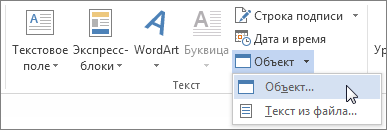
- На вкладке Вставка в группе Текст нажмите кнопку Объект.
- В диалоговом окне Объект откройте вкладку Создание.
- В поле Тип объекта выберите значение Microsoft Equation 3.0 и нажмите кнопку ОК.
- Измените уравнение с помощью символов, шаблонов и структур на панели инструментов Формула.
- Чтобы вернуться к документу, в Word, Excel или Outlook щелкните в любом месте документа. Чтобы вернуться к презентации в PowerPoint, в меню Файлредактора формул щелкните Выход и возврат к презентации.
Изменение уравнения с помощью редактора формул
Если вы использовали редактор формул для вставки уравнения, изменить его также можно с помощью этого редактора.
- Дважды щелкните уравнение, которое вы хотите изменить.
- Измените уравнение с помощью символов, шаблонов и структур на панели инструментов Формула.
- Чтобы вернуться к документу, в Word, Excel или Outlook щелкните в любом месте документа. Чтобы вернуться к презентации в PowerPoint, в меню Файлредактора формул щелкните Выход и возврат к презентации.
Вставка уравнения с помощью редактора формул
- На вкладке Вставка в группе Текст нажмите кнопку Объект.
- В диалоговом окне Объект откройте вкладку Создание.
- В поле Тип объекта выберите значение Microsoft Equation 3.0. Если редактор уравнений недоступен, возможно, потребуется установить его. Установка редактора формул
- Закройте все программы.
- На панели управления щелкните Установка и удаление программ.
- В поле Установленные программы выберите Microsoft Office 2007 и нажмите кнопку Изменить.
- На странице Изменение установленного пакета Microsoft Office 2007. выберите команду Добавить или удалить компонентыи нажмите кнопку продолжить.
- На вкладке Параметры установки щелкните индикатор развертывания (+) рядом с компонентом Средства Office.
- Щелкните стрелку рядом с названием Редактор формул и выберите Запускать с моего компьютера.
- Нажмите кнопку Продолжить.
- После того как вы закончите установку редактора формул, перезапустите приложение Office, которое вы используете.
Изменение уравнения с помощью редактора формул
Если вы использовали редактор формул для вставки уравнения, изменить его также можно с помощью этого редактора.
- Дважды щелкните уравнение, которое вы хотите изменить.
- Измените уравнение с помощью символов, шаблонов и структур на панели инструментов Формула.
- Чтобы вернуться к документу, в Word, Excel или Outlook щелкните в любом месте документа. Чтобы вернуться к презентации в PowerPoint, в меню Файлредактора формул щелкните Выход и возврат к презентации.
Сведения о том, как использовать встроенные уравнения с помощью кнопки » уравнение «, можно узнать в статье написание формулы или формулы.
Как в ворде сделать систему уравнений?
В программе ворд часто записывают разнообразие математические формулы, а иногда нужно сделать целую систему уравнений. Так как с её написанием нередко возникают трудности, поэтому рассмотрим подробную инструкцию, как в программе ворд сделать систему уравнений.
Первый шаг. Откроем новый лист для работы в программе ворд. На верхней панели перейдем во вкладку «Вставка», с самой правой части нажмем на иконку «Формула», чтобы на экране появилось специальное поле.

Второй шаг. Активируем специальное поле, после переходим на верхнюю панель настроек и в блоке «Структура» находим иконку «Скобка».

Третий шаг. После нажатия на иконку, выйдет дополнительное подменю, в нем прокручиваем почти до конца и находим раздел «Наборы условий и стопки», где находим специальную скобку.

Четвертый шаг. На экране отразится специальная форма для введения системы уравнений.

Пятый шаг. Напишем для примера любую систему уравнений, в т.ч. используем степень из меню структура.


В итоге в программе мы получим систему уравнений.
Система уравнений в Ворде. Как написать систему уравнений в Ворд?
Каким образом в Ворде можно сделать систему уравнений?
комментировать в избранное 10 ответов: Груст ный Родже р [426K] 5 лет назад
Воспользоваться редактором формул: Вставка — Формула (Insert — Equation). Если версия Офиса 2007 или новее, то значок вставки формул будет правым верхним в меню Вставка (Insert). Если 2003, то это делается через меню Вставка — Объект — Формула (Редактор Формул в этом случае должен быть предварительно установлен через общее меню установки Microsoft Office, он не является изначально встроенным в Word).
Чтобы вставить систему уравнений, надо для начала вставить фигурную скобку. Нажмите непосредственно на слово «Формула» (Equation) в строке основного меню, это откроет новую строку с элементами меню формул, там будет элемент Скобка (Bracket). нажмите опять же на слово «Скобка», вывалится табличка с разными вариантами скобок, в ней нужно будет выбрать «Одиночные» скобки, это нижний блок таблицы.
Появится фигурная скобка с пунктирным квадратиком. Вот этот квадратик — это поле ввода уравнений системы. Каждое уравнение заканчивается возвратом каретки. Чтобы выйти из ввода формулы, надо мышкой ткнуть по экрану где-то сбоку, вне пределов области ввода формулы.



