

Те, кто часто использует Microsoft Word для работы с текстовыми документами, наверняка знают об основных возможностях этой программы, особенно тех, которыми приходится пользоваться относительно часто. Малоопытным пользователям в этом плане куда сложнее, причем трудности могут возникнуть даже с задачами, решение которых кажется очевидным. Одной из таковых является написание фигурных скобок, и сегодня сегодня мы расскажем о том, как это сделать.
Фигурные скобки в Ворде
Кажется, что поставить фигурные скобки в Word проще простого, тем более что эти символы нарисованы на клавиатуре. Но нажав на них в русской раскладке, мы получим буквы “х” и “ъ”, а в английской — квадратные скобки […]. Так как же получить фигурные скобки? Сделать это можно несколькими способами, причем не все они подразумевают использование клавиш.
Способ 1: Ввод с клавиатуры
Итак, мы видим интересующие нас символы на паре клавиш «х» и «ъ». Для того чтобы получить вместо них фигурные скобки, необходимо выполнить следующее:
- Переключитесь на английскую раскладку (кнопка смены языка на панели задач либо клавиши CTRL+SHIFT или ALT+SHIFT, в зависимости от установленных в системе настроек).
![]() Читайте также: Настройка языковой раскладки в Windows
Читайте также: Настройка языковой раскладки в Windows - Кликните левой кнопкой мышки (ЛКМ) в том месте документа, где должна быть установлена открывающаяся фигурная скобка.
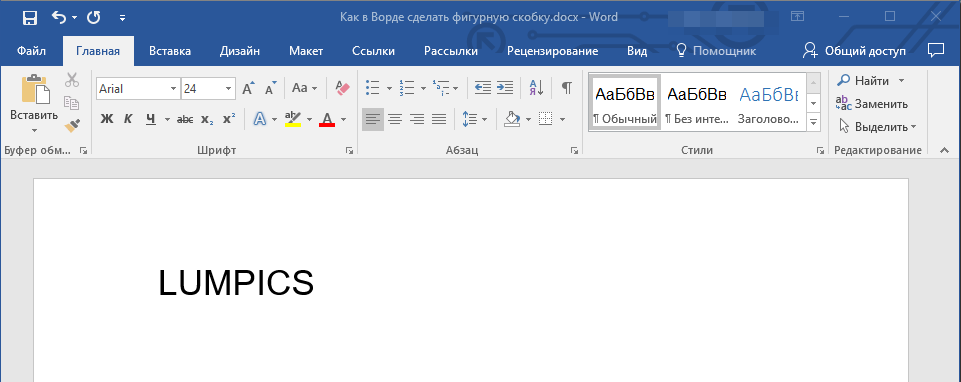
- Нажмите клавиши «SHIFT+х», то есть «SHIFT» и ту кнопку, на которой находится открывающаяся фигурная скобка (русская буква «х»).

- Открывающаяся скобка будет добавлена. Теперь кликните в том месте, где необходимо установить закрывающуюся скобку.
Примечание: Текст или любые другие символы, которые должны будут находиться внутри скобок, можно вписать как уже сейчас, перед добавлением второй скобки, так и после этого, предварительно установив указатель курсора между ними.
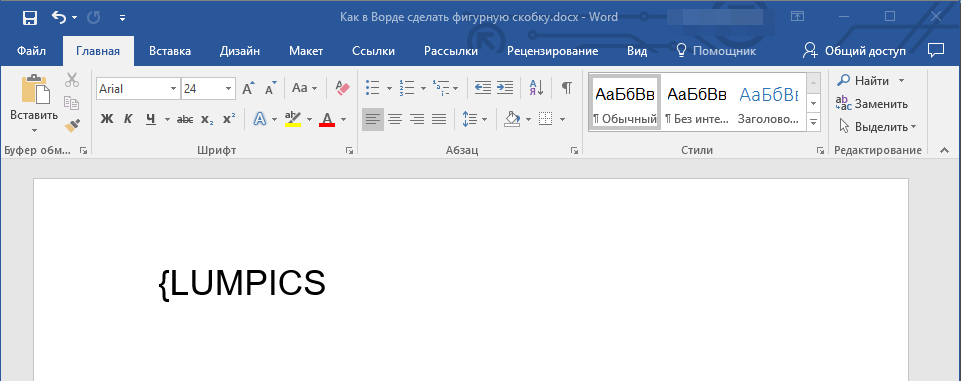
Нажмите «SHIFT+ъ» (SHIFT и кнопка, на которой находится интересующий нас символ). Закрывающаяся скобка будет добавлена. 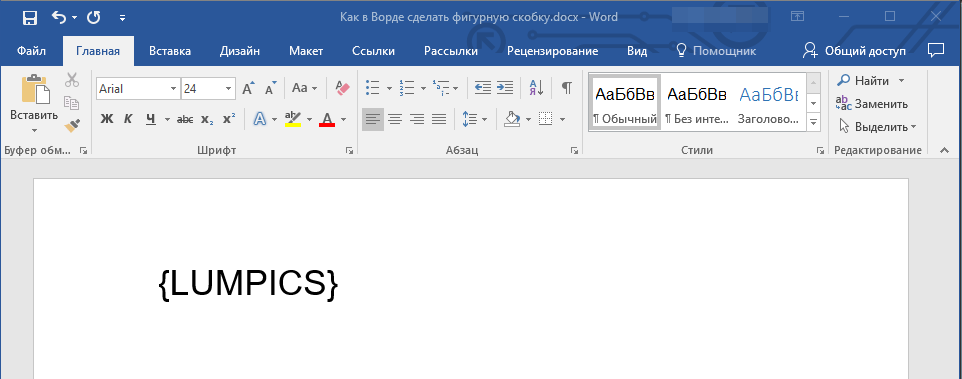
Мы рассмотрели самый простой способ, с помощью которого можно поставить фигурные скобки в текстовом документе Microsoft Word. У него есть небольшой недостаток, который заключается в необходимости переключения на другую языковую раскладку и использовании дополнительных клавиш. Рассмотренное ниже решение таких проблем лишено.
Способ 2: Вставка символов
В составе Microsoft Word имеется огромный набор символов и знаков, которые также можно вставлять в документы. Большинство из них вы не найдете на клавиатуре, но и интересующие нас фигурные скобки тоже входят в этот «комплект».
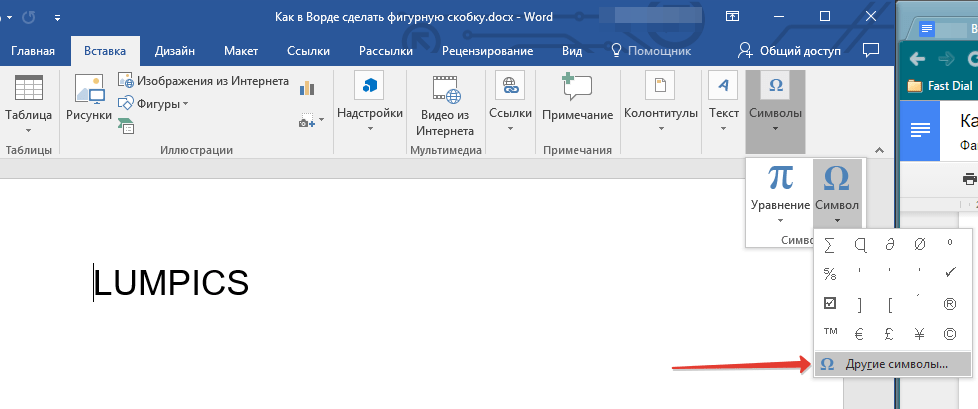
- Кликните ЛКМ там, где нужно добавить открывающуюся фигурную скобку, и перейдите во вкладку «Вставка».
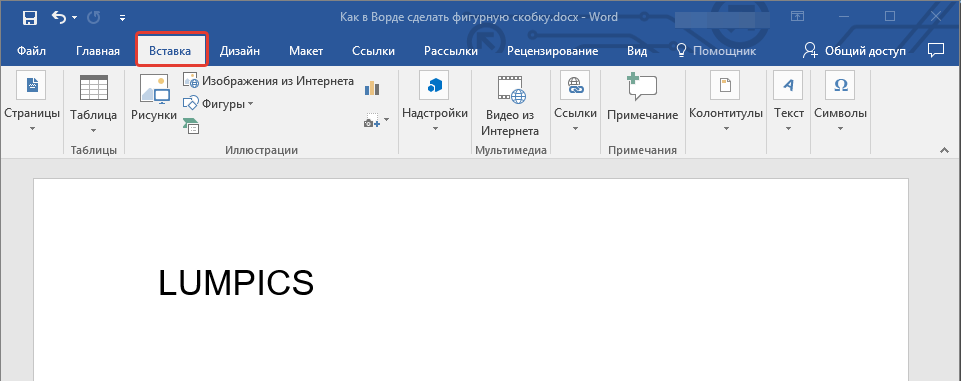
- Разверните меню кнопки «Символ», расположенной в группе «Символы» и выберите пункт «Другие символы».
- В открывшемся окне из выпадающего меню «Набор» выберите «Основная латиница» и прокрутите немного вниз появившийся список символов.
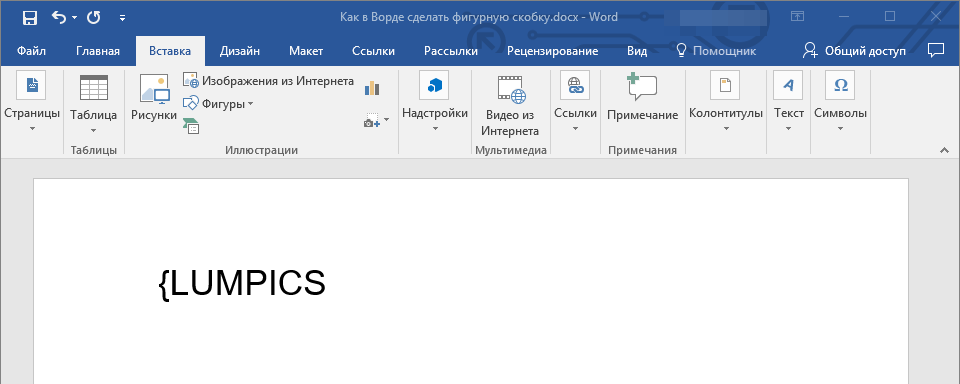
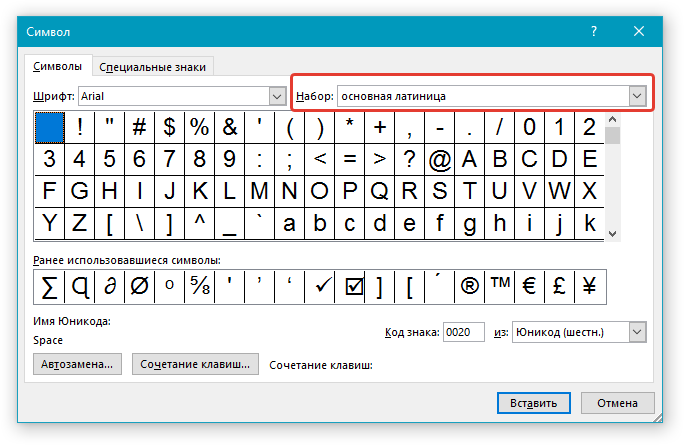 Найдите там открывающуюся фигурную скобку, кликните по ней и нажмите кнопку «Вставить», расположенную внизу.
- Не закрывая окно «Символ» (его можно просто отодвинуть в сторону), напишите то, что должно находиться внутри скобок, предварительно нажав ЛКМ в нужном месте, или сделайте это после выполнения следующего шага.
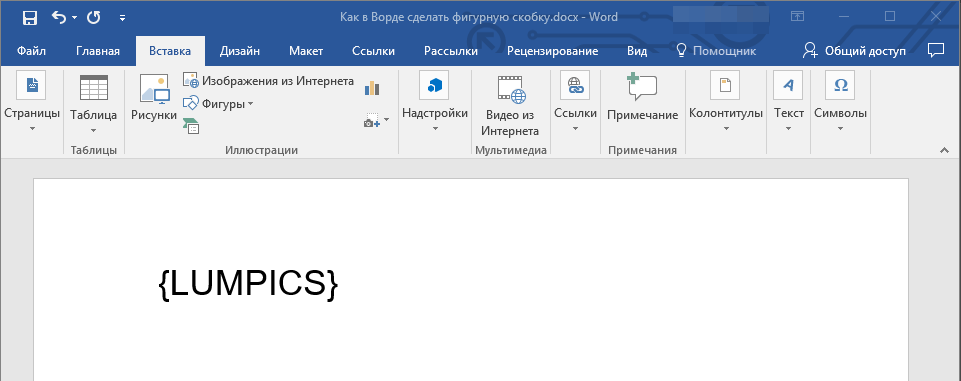
- Кликните в том месте, где должна находиться закрывающаяся фигурная скобка, выделите ее в окне «Символ» и нажмите по кнопке «Вставить», после чего нажмите «Закрыть».
При желании вы можете более детально изучить символы, представленные в одноименном разделе текстового редактора от Microsoft – там есть много знаков, которые, в отличие от фигурных скобок, отсутствуют на клавиатуре.
Способ 3: Преобразование кода
Даже бегло изучив интерфейс диалогового окна «Символ», можно заметить пункт «Код знака», напротив которого после выделения символа появляется четырехзначная комбинация, состоящая из одних только цифр или цифр с большими латинскими буквами.

Это кодовая комбинация, зная которую можно добавлять необходимые символы в документ значительно быстрее, чем это делается рассмотренным выше способом. После ввода кода нужно также нажать определенные клавиши, которые и преобразуют его в необходимый символ.
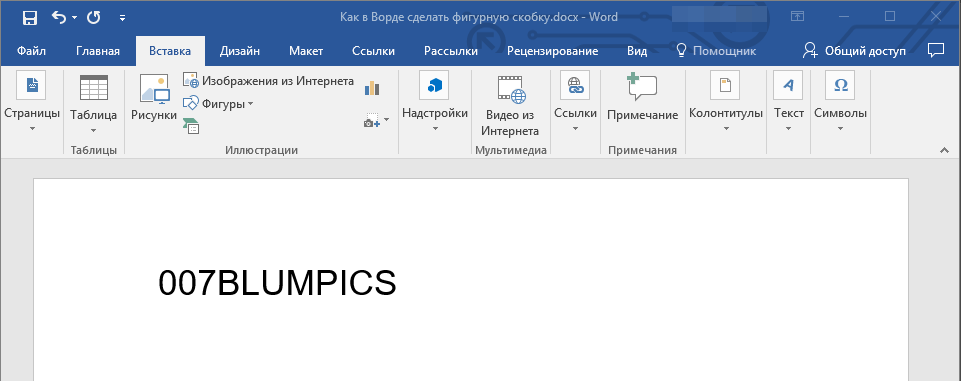
- Установите указатель в месте, где должна находиться открывающаяся фигурная скобка, и введите «007B» без кавычек.
Примечание: Вводить этот код необходимо в английской раскладке.
Сразу после написанных символов (не делая отступа) нажмите клавиши «ALT+X» — это преобразует код в открывающуюся фигурную скобку. 

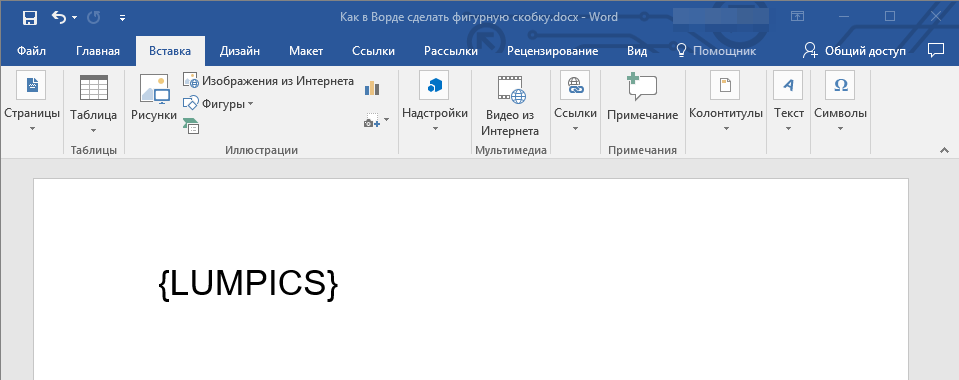
Таким образом мы с вами не только узнали кодовые комбинации, закрепленные за открывающейся и закрывающейся фигурной скобкой, но и горячие клавиши, которые позволяют преобразовать их в этот знак. По такому же алгоритму можно добавлять и любые другие символы, представленные во встроенном наборе текстового редактора.
ДеталиКак появился и исчез Скрепыш из Microsoft Office


Клиппит, Клиппи, или просто скрепка из Microsoft Office появилась в Windows 95 и оставалась с пользователями Windows вплоть до 2001 года. Дизайн скрепки разработал Киван Эттебери. Несмотря на симпатичный внешний вид, функциональность оставляла желать лучшего: назойливая скрепка постоянно вылезала на экран и мешала работать. Из-за этого скрепка стала постоянным предметом насмешек в интернете и даже вошла в список 50 худших изобретений по версии Time.
Студент Стэнфордского университета Люк Шварц посвятил нелюбви к Клиппи свою дипломную работу. Он провёл исследование, чтобы выяснить, почему пользователи так невзлюбили скрепку. Как оказалось, отношение к Клиппи зависело прежде всего от ожиданий человека. Те, кто видел в Клиппи помощника, раздражались — она мешала эффективности, надоедала и отвлекала от работы. Те же, кто считал интерфейс способом отвлечься, наоборот, тепло относились к его появлению.
В 2001 году Microsoft убрала Клиппи из интерфейсов. Компания обосновала решение тем, что новая операционная система Windows XP проста в использовании, а значит, людям не нужны советы электронного помощника. Microsoft посвятили уходу скрепки своеобразную маркетинговую кампанию.
Потомком Клиппи в некотором роде можно считать новый продукт Microsoft — голосового ассистента Cortana. С её помощью можно, к примеру, отдавать голосовые команды почтовому клиенту. Предполагается, что новая помощница значительно упростит работу и станет более эффективным видом Клиппита.
«Добавьте скрепку или её “друзей” на любой сайт для мгновенного приступа ностальгии. Наше исследование показывает, что люди любят две вещи: провальные технологии Microsoft и тёмные библиотеки JavaScript. Мы решили объединить два в одном».
Разработчики представили помощника-скрепку Clippy для Windows 10/11, работающего на базе GPT
Компания Fire Cube Studios вернула в Windows 10/11 помощника-скрепку Clippy. Теперь виртуальный ассистент работает на базе GPT, а код проекта открыт и опубликован на GitHub.  Microsoft представила помощника Clippy в 1997 году.
За всё время своего существования «говорящая скрепка» успела стать одним из узнаваемых символов операционной системы Windows, но в 2005 году компания закрыла проект и удалила Clippy из своих сборок. Microsoft планирует вернуть ассистента, но пока не сообщает точные даты релиза. Разработчики из Fire Cube Studios выпустили собственную версию Clippy, работающую на базе модели GPT 3.5 от OpenAI.
Помощник может отвечать на вопросы, давать советы по работе с Windows и помогать в рабочих и повседневных задачах. Сейчас Clippy доступен на машинах под управлением Windows 10/11, а для работы требуется токен OpenAI.  Код проекта открыт и опубликован на GitHub, а готовую сборку можно установить из Microsoft Store. Разработчики планируют расширять возможности Clippy и со временем принесут в него больше возможностей из ChatGPT.
- Машинное обучение
- Разработка под Windows
- Искусственный интеллект



