
Если вам нужно расположить слова, буквы или цифры на странице документа Microsoft Word в определённых местах, то вместо пробелов или табуляций лучше воспользоваться таблицей. Сначала создайте таблицу и заполните её нужными данными, после чего можно сделать границы таблицы невидимыми. Таким образом, необходимые слова окажутся в различных частях страницы.
Я буду демонстрировать процесс на версии Word 2010, но если у вас установлен Word 2007, 2013 или 2016, действия будут такими же.
Делаем границы невидимыми
Рассмотрим следующий случай. В этом примере текст расположен вертикально. Я уже описала, как создать вертикальный текст в Ворде, и это ещё один метод.

Выделите ячейки полностью, нажав на четыре стрелки, направленные в разные стороны, в левом верхнем углу.

Затем откройте раздел «Работа с таблицами» – «Конструктор» и в группе «Стили таблиц» кликните на стрелку рядом с кнопкой «Границы». В появившемся меню выберите опцию «Все границы».

По завершении процесса, лишние линии на странице будут удалены.

Все сделать можно и немного по-другому. Выделите ее, нажав на стрелочки слева вверху. Затем кликните правой кнопкой мышки по любой ячейке. Появится контекстное меню. Нажмите на маленькую стрелочку возле кнопки «Границы» .

В выпадающем меню выберите опцию «Все границы», и вы также получите искомый результат.

Создание невидимой таблицы для содержания
Перейдите на вкладку «Вставка», кликните по кнопке «Таблица» и выберите рамки – «2х5». «2» означает количество столбцов: в первом разместите название раздела, а во втором – номер страницы. «5» указывает на количество строк, которое должно соответствовать числу пунктов в вашем содержании.

Укажите разделы оглавления и страницы, с которыми они связаны, а затем переместите центральную линию вправо.
Теперь выделите ее полностью – нажмите на изображение четырех стрелочек. Откройте вкладку «Конструктор» , кликните на стрелку на кнопке «Границы» и выберите «Все границы» .


Линии будут показаны на листе синим пунктиром. Они не напечатаются при печати, так что смело с ними работаете.

Как убрать невидимую таблицу
Данный вопрос можно понять по-разному. Если Вам нужно ее удалить, тогда прочтите статью: как удалить таблицу в Ворде. Если просто хотите отобразить все линии, тогда давайте рассмотрим, как сделать ее видимой.
Выделите ее с помощью четырех стрелочек вверху слева, перейдите на уже знакомую вкладку «Конструктор» . Нажмите на стрелку возле кнопки «Границы» , потом «Все границы» , чтобы отобразились линии.


В следующем окне выберите разделитель, который нужно использовать, чтобы отделить данные одной ячейки от другой на листе, и нажмите «ОК» .

В результате Вы получите обычный текст, который больше не разбит по ячейкам.

Как сделать невидимую таблицу в Word
Продолжаем курс статей, посвященный работе с таблицами в Word. В данной статье речь пойдет о невидимой таблице в ворде.
Для того чтобы сделать невидимую таблицу в ворде, достаточно просто сделать границы таблицы невидимыми. Для этого мы дважды щелкаем на значке возле верхнего левого угла таблицы.

Как сделать невидимую таблицу в Word – Выделение всей таблицы
Теперь в режиме работы с таблицами во вкладке « Конструктор », нажимаем на кнопку «Границы» и выбираем пункт «Нет границы».

Как сделать невидимую таблицу в Word – Невидимые границы таблицы
По завершении этого процесса все линии таблицы исчезнут. Чтобы упростить работу с невидимой таблицей, мы отобразим сетку, сделав границы таблицы видимыми, что поможет условно обозначить их. Для этого, используя такой же метод, мы переходим к кнопке « Границы » и выбираем опцию « Показать сетку ».

Как сделать невидимую таблицу в Word – Отобразить сетку
Теперь границы таблицы отображаются пунктирными линиями, но таблица в ворде все также остается невидимой.

Как сделать невидимую таблицу в Word – Невидимая таблица в ворде
Обратите внимание, что при печати документа эта сетка не отобразится.
Для того чтобы убрать сетку, выделите таблицу и снова выберите пункт « Отобразить сетку ».
Ну и рассмотрим ситуацию, когда вы получили документ с уже невидимой таблицей и хотите сделать невидимую таблицу видимой, то для этого достаточно выделить таблицу и выбрать пункт « Все границы » во вкладке « Конструктор ».

Как сделать невидимую таблицу в Word – Сделать невидимую таблицу видимой
Теперь, вы не только знаете, как сделать невидимую таблицу в ворде, но и как с такой невидимой таблицей работать. Не останавливайтесь на этом, и продолжайте изучать работу с таблицами в ворде в следующих статьях:
Как сделать невидимую таблицу в Word: 3 способа
Всем привет! Сегодня расскажу вам, как сделать таблицу невидимой в Ворде. В данном уроке мы уже будет использовать готовую табличку, поэтому отдельно я не буду рассказывать, как её создавать. Советую по этому поводу почитать полезную инструкцию. Если вы хотите просто потренироваться, то создайте пустую сетку.
В статье ниже я опишу три простых способа сделать невидимую таблицу в Ворде. Мы не будем удалять грани, а сделаем их полностью прозрачными или белыми. На самом же деле они будут находиться в документе. Также они не будут отображаться при печати, что очень важно для некоторых документов.
Способ 1: Свойства таблицы
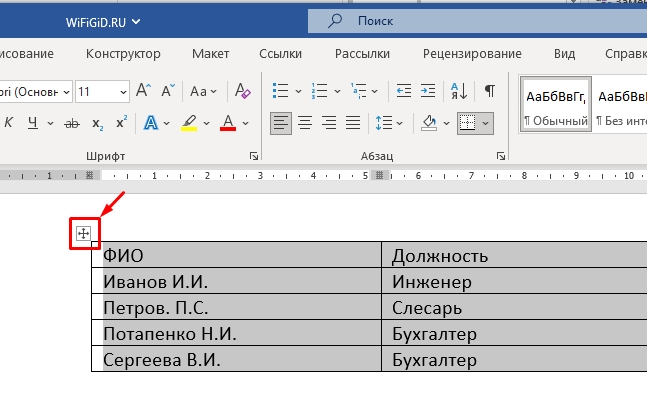
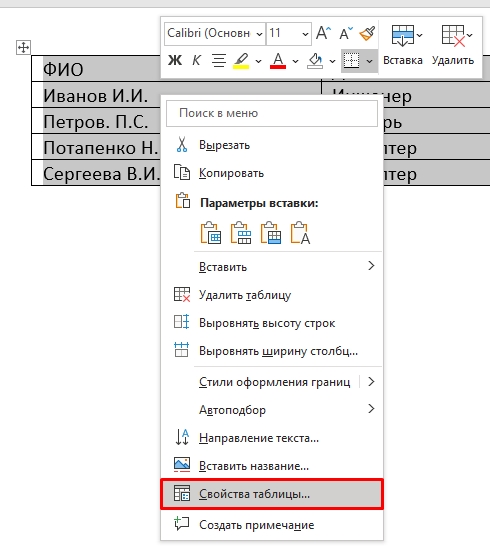
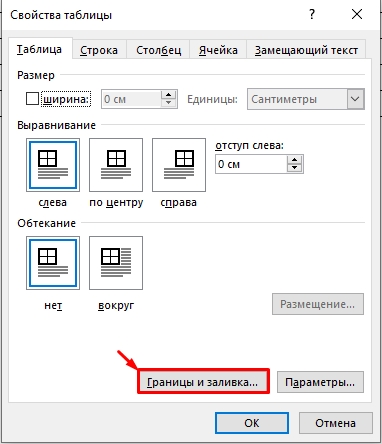
Итак, давайте посмотрим, как проще всего сделать прозрачную таблицу в Ворде. Для этого мы воспользуемся свойством таблицы.
ВНИМАНИЕ! В случае, если вам требуется скрыть лишь некоторые ячейки, выделите их привычным способом, удерживая левую кнопку мыши (ЛКМ).
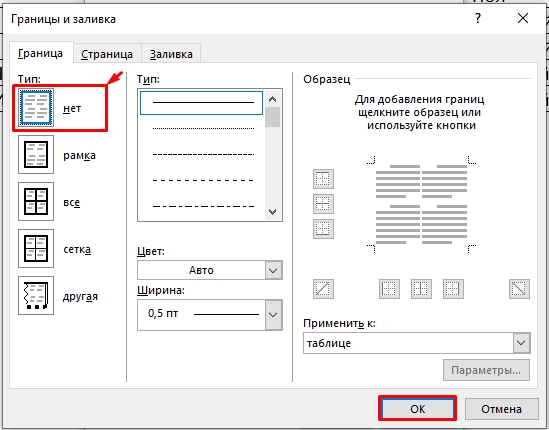
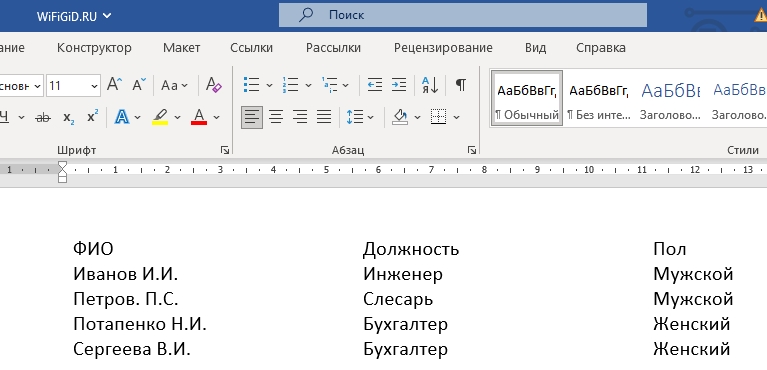
Способ 2: Настройка граней
Сделать границы таблицы невидимыми, или убрать их можно с помощью специальной настройки на панели инструментов. Выделите табличку, как мы это делали в первом способе. Далее на «Главной» вкладке в разделе «Абзац» нажмите по кнопке настроек границ. Из выпадающего дополнительного меню кликните ЛКМ по конфигурации «Нет границы» и грани исчезнут.
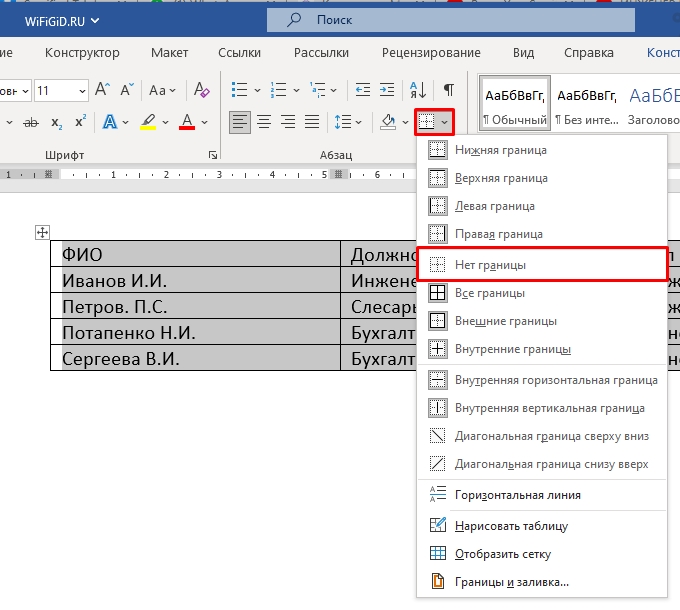
Учтите, что вы также можете скрывать или изменять настройки отдельных ячеек. Выделение ячеек осуществляется при зажатой левой кнопке мыши.
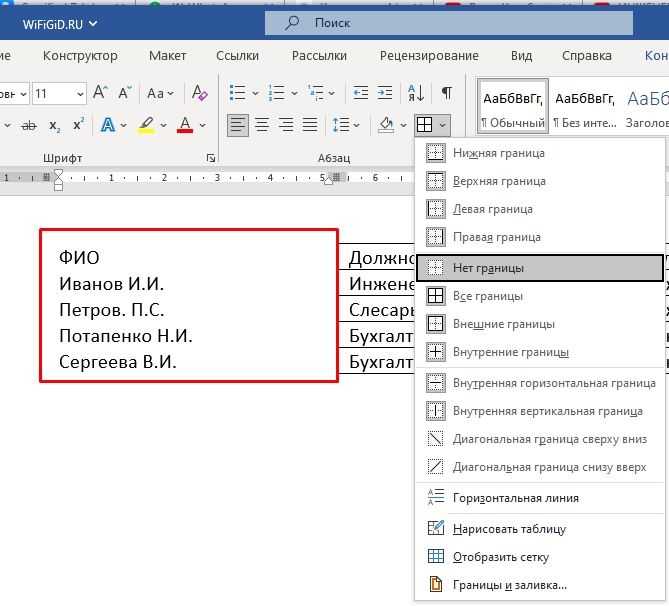
Способ 3: Конструктор
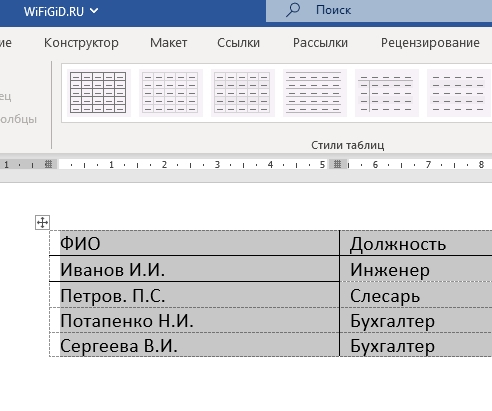
Данный способ помогает работать с отдельными гранями ячеек. Для начала любым из прошлых способов сделайте табличку полностью невидимой. После этого перейдите в «Конструктор таблиц». Если он не отображается в верхнем меню, кликните ЛКМ по любой ячейке таблицы. Нажмите по кнопке «Стили оформления границ» и ниже выберите стиль границы.
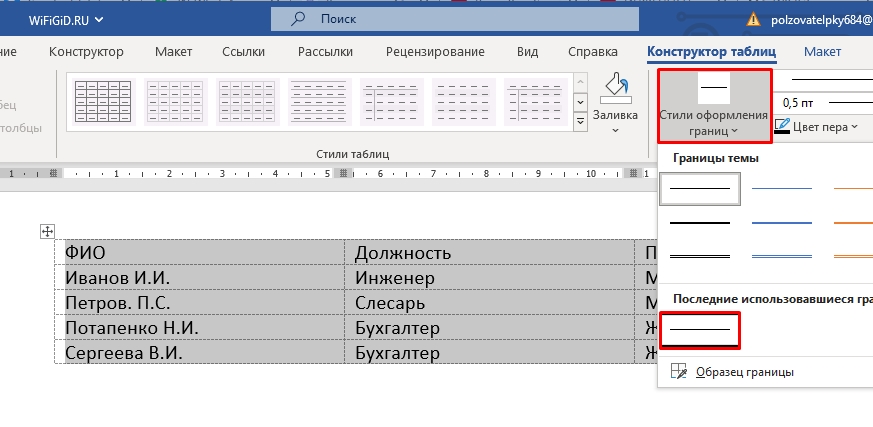
Курсор превратится в кисть, с помощью которой вы можете добавлять границы там, где они вам нужны. Этот способ удобнее второго при создании неравномерной сетки, без использования объединения ячеек.
Урок подошел к концу. Если у вас еще остались какие-то вопросы – пишите в комментариях и портал WiFiGiD.RU вам поможет.



