
Microsoft Word производит проверку правописания на всех языках, для которых подключены соответствующие словари для проверки правописания.
При обнаружении орфографической или грамматической ошибки появляется диалоговое окно Правописание с указанием языка проверяемого фрагмента документа ( рис. 3.7).

Рис. 3.7. Исправление орфографической ошибки на английском языке
Орфографические и грамматические ошибки в этом случае исправляются точно так же, как и на русском языке.
Работа с пользовательскими словарями
Добавление слов в словарь
Пользовательские словари используются для хранения правильно написанных слов, отсутствующих в основном словаре Word. Добавление в словарь необходимо для того, чтобы в последующем при действительно неправильном написании слова можно было обратить внимание на ошибку.
Слово в словарь можно добавить при проверке правописания при вводе текста.
- Если слово подчеркнуто красной волнистой линией, убедитесь, что оно написано правильно.
- Щелкните по слову правой кнопкой мыши и в контекстном меню выберите команду Добавить в словарь.
Слово в словарь можно добавить при проверке правописания во всем документе.
- При обнаружении слова, отсутствующего в словаре ( рис. 3.8) убедитесь, что оно написано правильно.
- Нажмите кнопку Добавить.
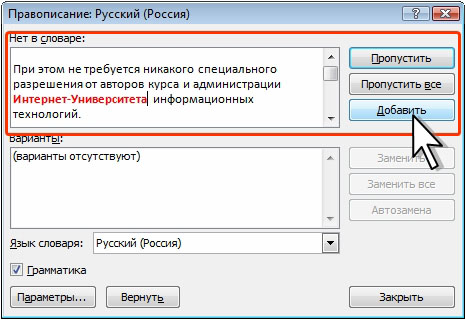
Рис. 3.8. Добавление слов в пользовательский словарь
Чистка словаря
При попадании в пользовательский словарь слов с ошибками следует их оттуда удалить.
- Нажмите кнопку Office и выберите команду Параметры Word.
- В окне Параметры Word перейдите в категорию Правописание и нажмите кнопку Вспомогательные словари ( рис. 3.9).
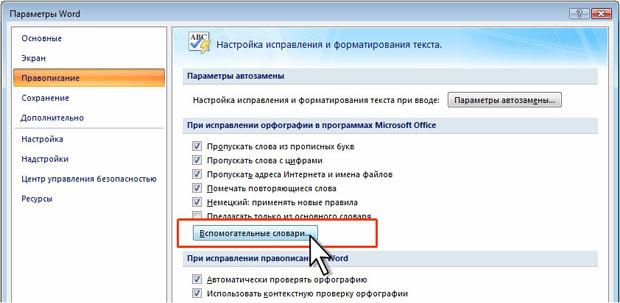
увеличить изображениеРис. 3.9. Открытие списка вспомогательных словарей
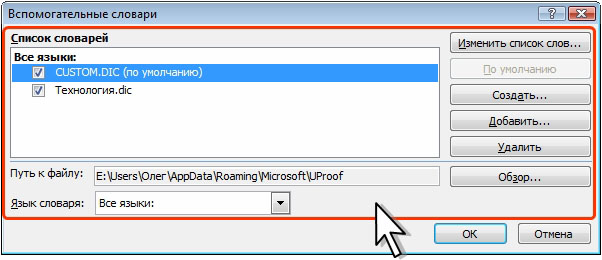
Рис. 3.10. Выбор словаря
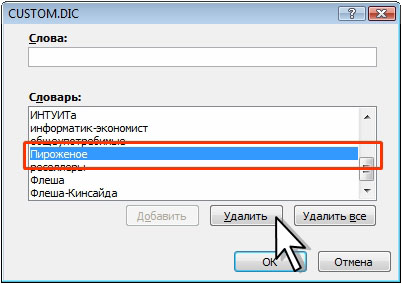
Рис. 3.11. Удаление слов из словаря
Создание нового словаря
Один пользовательский словарь под именем GUSTOM.DIC в Word создается автоматически. При необходимости можно создать еще несколько словарей. Например, для того чтобы не перегружать основной пользовательский словарь, для работы с каким-нибудь узкоспециальным текстом можно создать отдельный словарь.
- Нажмите кнопку Office и выберите команду Параметры Word.
- В окне Параметры Word перейдите в категорию Правописание и нажмите кнопку Вспомогательные словари (см. рис. 3.9).
- В окне Вспомогательные словари (см. рис. 3.10) нажмите кнопку Создать.
- В окне Создание вспомогательного словаря ( рис. 3.12) введите имя словаря и нажмите кнопку Сохранить. По умолчанию словари сохраняются в папке UsersИмя пользователяAppDataRoamingMicrosoftUProof. При желании для сохранения словаря можно выбрать любую папку.

Рис. 3.12. Создание нового пользовательского словаря
Файлы словарей имеют расширение .dic, однако являются обычными текстовыми файлами. С ними можно работать в программе Блокнот.
Файлы пользовательских словарей сохраняются при переустановке Microsoft Office. Их можно переносить с одного компьютера на другой.
Удаление словарей
Для исключения словаря из проверки орфографии в окне Вспомогательные словари (см. рис. 3.10) снимите флажок рядом с его именем. Для того, чтобы словарь не отображался в списке вспомогательных словарей выделите его название и нажмите кнопку Удалить. Файл словаря при этом не удаляется.
Подключение нового словаря
Вновь созданный пользовательский словарь, сохраненный в папке UsersИмя пользователяAppDataRoamingMicrosoftUProof, автоматически указывается в списке словарей (см. рис. 3.10). Однако если он был удален из этого списка, его следует заново подключить. Можно подключить и словарь, сохраненный в произвольную папку.
- Нажмите кнопку Office и выберите команду Параметры Word.
- В окне Параметры Word перейдите в категорию Правописание и нажмите кнопку Вспомогательные словари (см. рис. 3.9).
- В окне Вспомогательные словари (см. рис. 3.10) нажмите кнопку Добавить.
- В окне Добавление вспомогательного словаря ( рис. 3.13) перейдите в папку с файлом словаря, выделите его значок и нажмите кнопку Открыть или дважды щелкните по значку файла словаря.
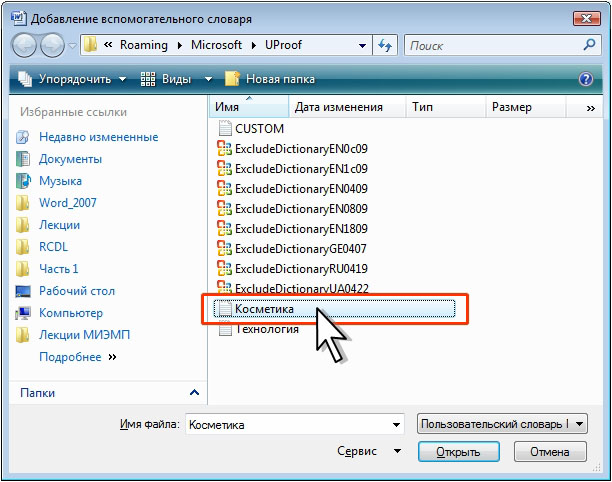
Рис. 3.13. Добавление нового пользовательского словаря
Для проверки орфографии используются все подключенные словари. Добавление слов производится только в один словарь, который отмечен словами по умолчанию (см. рис. 3.10).
Любой словарь можно сделать используемым по умолчанию. Выделите имя словаря и в окне Вспомогательные словари (см. рис. 3.10) нажмите кнопку По умолчанию.
Все про работу с excel, word, access, powerpoint

Находка для тех, чьи девушки и супруги работают в сфере услуг: маникюр, брови, ресницы и так далее. Вы же наверняка задумывались, как помочь своей половинке зарабатывать больше? Но что делать, если во всех этих маркетингах и процедурах не разбираешься от слова «совсем»? Мы нашли выход — это сервис VisitTime Чат-бот для мастеров и специалистов, который упрощает ведение записей: — Сам записывает клиентов и напоминает им о визите — Персонализирует скидки, чаевые, кешбек и предоплаты — Увеличивает доходимость и помогает больше зарабатывать А еще там первый месяц бесплатно, поэтому лучшее, что вы можете сделать сейчас — установить или показать его своей принцессе Всё интуитивно понятно и просто, достаточно нажать на этот текст и запустить чат-бота
Как сделать словарь терминов в word?
If you like the material you can post it on your site. Watch LectureDownload
Вашему вниманию предлагается презентация по теме Словарь терминов, используемых при работе с MS Word. Данны материал содержит 21 слайдов. Вы можете использовать его для подготовки к уроку Computer science. Он будет полезен как ученикам и студентам, так и преподавателям школ и вузов. Вы можете просмотреть презентацию прямо у нас на сайте или скачать к себе. Все материалы абсолютно бесплатны.
Если материал Вам понравились и был полезен – поделитесь им с друзьями с помощью социальных кнопок и добавьте сайт в закладки в своем браузере.
Словарь терминов, используемых при работе с MS Word Презентацию подготовила преподаватель ГБОУ СПО «Баймакский сельскохозяйственный техникум» Мусина Ж.М.
Оглавление Абзац, алфавит Буфер обмена Диалоговое окно Интерфейс, информация Каталог (папка), курсор Окно Печатный документ Прикладное программное обеспечение, программа Раздел Режим вставки, режим замены Редактирование, рецензирование Стиль оформление Синтаксис, слово Текстовый процессор, редактор Файл Форматирование Шаблон Электронный документ, Web — документ
Буфер обмена Область оперативной памяти, к которой имеют доступ все приложения и в которую они могут записывать данные или считывать их.
Диалоговое окно Разновидностью окна, позволяющая пользователю вводить в компьютер информацию.
Каталог (папка) Каталог (папка)
Окно Ограниченная рамкой часть экрана, с помощью которой обеспечивается взаимодействие программы с пользователем.
Печатный документ Документ на бумажном носителе, создаваемый и распечатываемый на одном рабочем месте.
Прикладное программное обеспечение Прикладное программное обеспечение
Раздел Совокупность абзацев, для которых сохраняется одинаковая специфика оформления размера и ориентации страницы, размера полей, нумерации страниц, оформления колонтитулов, количество колонок текста.
Режим вставки Режим вставки
Стиль оформления Именованная совокупность настроек параметров шрифта, абзаца, языка и некоторых элементов оформления абзаца, таких как рамки и линии.
Текстовый процессор Текстовый процессор
Файл Логически связанная последовательность данных одного типа, имеющая имя; Последовательность произвольного числа байтов памяти, имеющая имя.
Форматирование Оформление документа с использованием методов выравнивания текста, применением различных шрифтов, встраиванием в текстовый документ рисунков и других объектов и пр.
Шаблон Набор настроек, таких как тип и размер шрифта, параметры абзаца и других, хранимый в отдельном файле.
Электронный документ Электронный документ
Работа может использоваться для проведения уроков и докладов по предмету «Computer science»
После сокращения в самом тексте появятся фигурные скобки, которые, однако, не будут видны при печати или в PDF. Подобным образом пометьте оставшиеся сокращения и нажмите на кнопку «Закрыть».
Теперь нужно добавить список сокращений в ваш документ. Для этого поставьте курсор на ту страницу, где вы хотите разместить список. Если эта страница находится в конце документа, разместите курсор после основного текста на новой пустой странице, создав ее с помощью «Вставка | Разрыв страницы».
Создать список сокращений. В текстовом редакторе Word Вы можете быстро и легко создать список применяемых в тексте сокращений
Откройте вкладку «Ссылки» и найдите группу «Предметный указатель». Нажмите на кнопку «Предметный указатель». В появившемся окне определите, сколько столбцов и какой формат будет иметь получившийся список. Подтвердите операции нажатием на «ОК».
При работе с документом вы можете добавлять элементы в список, следуя данной инструкции.
-производитель
Как в Word Online подключить дополнительный словарь
Текстовый редактор Ворд Онлайн включает в себя словари, помимо основного здесь есть еще и вспомогательный. Подключить словарь и добавить слова можно разными способами. Вы можете внести изменения в словарь вручную, если новых слов нужно много добавить. Есть возможность также добавления сторонних словарей, которые могут быть специальной направленности, если это необходимо. Рассмотрим все варианты подключения словаря в Ворд Онлайн в данной статье.

Как подключить словарь в Word Online
Словарь находится в разделе настроек «Параметры» – нужно нажать «Правописание» и кликнуть «Вспомогательные словари». Чтобы внести новые слова в словарь следуйте алгоритму:
- Перейдите в раздел параметров «Вспомогательные словари» и выберите пункт «Список словарей»;
- Нажмите пункт «Изменить список слов»;
- Напишите нужное слово, которое будете добавлять, в ячейку «Слово»;
- Кликните кнопку «Добавить».
Примечание: чтобы удалить лишние слова кликните «Удалить» напротив выбранной позиции. Чтобы полностью стереть слова, выберите «Удалить все».

Как добавить слова в словарь Ворд Онлайн через контекстное меню
Если вы активируете автоматическую проверку, то вносить новые слова можно будет по умолчанию. Для активации данной опции необходимо:
- Зайдите в «Параметры» и выберите блок «Правописание»;
- Нажмите «Автоматически проверять орфографию» и кликните «ОК»;
- Чтобы внести слова в нужный словарь, необходимо проверить, какой словарь выбран по умолчанию. Актуальный словарь помечен флажком в разделе «Вспомогательные словари». Если нужно изменить вариант, отметьте словарь флажком, после чего напротив него появится надпись «По умолчанию»;
- Теперь при нажатии правой кнопкой на выделенное ошибочное слово, в контекстном меню вы сможете выбрать «Добавить в словарь» для включения нового слова.

Как подключить сторонний словарь
Подключение такого словаря актуально при написании специальных текстов. Например, при написании юридической или медицинской информации. Профильные, редкие слова будут проходить проверку орфографии и грамматики, поскольку будет подключен специальный словарь. Для подключения стороннего словаря предварительно нужно его загрузить со стороннего ресурса:
- Кликните «Параметры» и выберите «Правописание»;
- Нажмите кнопку «Вспомогательные словари» и кликните «Добавить»;
- Добавьте нужный словарь из открывшегося диалогового окна;
- Нажмите кнопку «Открыть» и кликните «ОК» для подтверждения выбора.
Подключение словаря в Ворд Онлайн и добавление новых слов возможно несколькими способами. Можно вручную изменить словарь, если он не распознает незнакомые термины. Есть возможность также добавления сторонних словарей специальной направленности, если возникает такая необходимость. Воспользуйтесь любым вариантом и следуйте предложенному алгоритму действий.
Частые вопросы:
- Как проверить Word Online на ошибки грамматики и орфографии
- Как в Word Online убрать пробелы в словах между букв
- Как найти слово в тексте документа Word Online
- Как разархивировать файл Word Online



