
Как сделать сноску в Ворде
Оформить курсовую или дипломную работу зачастую занимает много времени и сил. На первый взгляд, кажется, что сделать сноску в ворде – трудоемкая работа, но все мы когда-то ошибаемся. Чаще всего можно заметить выноски в художественных произведениях, научной литературе. Когда в документе автор использует разные аббревиатуры, тогда и делаются сноски внизу страницы.
Взять дипломные работы, в них указывают в течение всего текста подстрочные ссылки на литературные издания, из которых черпались фрагменты текста. Читатель не будет тратить время на поиски расшифровывания аббревиатуры или неизвестного слова, опустив взгляд вниз страницы, он получит нужные пояснения.
Добавление сносок внизу страницы в Word 2007, 2010
Намного удобнее, если есть возможность при встрече непонятного слова сразу посмотреть на выноску на той же странице снизу, чем листать в конец всего текста. Давайте разберём этот момент. Следующие шаги помогут сделать ссылки в Ворде 2007 и 2010 снизу страницы:
1. Указать курсором то место, что нуждается в примечании.
2. В основном меню перейти во вкладку «Ссылки».
3. Выбрать «Вставить концевую сноску».


В нижней части страницы появится колонтитул, под которым будут находиться все пояснения к словам или фразам, что имеют знак «Сноски» по всему тексту страницы.
4. Остаётся добавить пояснительный фрагмент.
Данный метод называется «Постраничный». При создании новой постраничной сноски, перечисление будет поочередным (т.е. по порядку).

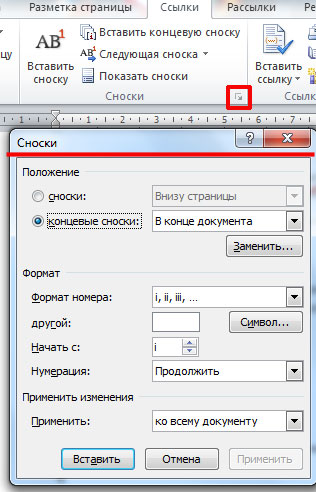
Отсчет сносок начнётся сначала, если начать проставлять на новой странице. Постраничную нумерацию сносок можно оформить по разному, следует выбрать во вкладке «Ссылки» стрелочку в разделе сноски. Далее откроется окно с параметрами, где надо установить желаемый формат ссылки (вариант – римские цифры).


Сочетание горячих клавиш
Быстро поставить концевые сноски можно нажав на сочетание клавиш Ctrl+Alt+D и появится выноска для написания пояснения. Такая комбинация кнопок создает примечание В нижней части страницы.
Внутристрочные ссылки
Вариант для тех, кому нужны выноски в квадратных скобках сразу после предложения. Вот как могут выглядеть внутристрочные сноски (прописываются вручную):
- [12; с.22];
- [12; 22];
- [12; с. 22-23];
- [12; 22-23].
В первую очередь указывается номер источника, с которого взяты цитаты (согласно литературному списку) проставляем точку с запятой и прописываем страницы, может быть одна страница или несколько. Также есть вероятность, что необходимо писать «с.» — указывая тем самым слово «страница». Данные тонкости в оформлении стоит уточнять в учебных заведениях.
Выноска после предложения
Появится не в конце всей страницы, а после цитаты. Смотрим, как настроить:


Нумерация сносок
Если на каждой странице нужна новая нумерация, которая будет начиться заново (с 1 и, например, до 7), то следует сделать следующие шаги:

Не забудьте поменять положение выноски на нужное вам. В данном случае, выноска будет внизу текста. Обязательно надо делать разрыв страницы. И на новом листе сноски будут начинаться заново с 1.
Для того чтобы установить нумерацию и она продолжалась, необходимо зайти во вкладку «Ссылки», найти стрелочку в области «Сноска» и в параметрах установить «Нумерация — Продолжить». Даже перейдя на новую страницу, нумерация будет продолжаться.

Допустим нужно добавить несколько сносок на первый лист документа так, чтобы не сбить нумерацию. Для этого надо установить в поле «Сноски» нумерацию «В каждом разделе». Прежде выбрать «Ссылки», потом стрелку и появится основное окно настроек.

Удаление нумерации
Чтобы удалить нумеровку необходимо установить стрелку мыши после слова, а именно за цифровой сноской и нажать кнопку «backspase», на второй раз нажатия число будет удалено. Также удалится и пометка снизу страницы в списке всех заметок.
Внимание! Если удалить выноску под цифрой 7 и она была не последней, то нумерация сдвинется автоматически, а также удалится описание, что относилось к данной сноске.
Как сделать сноску на сайт в ворде
Чтобы дополнить ваши документы дополнительной информацией, не перегружая основной текст, выполните следующие действия, чтобы вставить сноски или концевые сноски в Microsoft Word.
1. Поместите курсор в содержимом документа там, где вы хотите сделать ссылку на сноску или концевую сноску.

2. На Рекомендации вкладка, выберите Вставить сноску or Вставить сноску.

Внимание: Альтернативно вы можете нажать Ctrl+Alt+F создать сноску или Ctrl + Alt + D чтобы создать сноску.
3. Введите то, что вы хотите, в сноску или концевую сноску..
- После шага 2 Word вставляет надстрочный номер в месте расположения курсора.

4. Чтобы вернуться к редактированию в документе, Дважды щелкните номер сноски или концевой сноски приведет вас непосредственно к надстрочному номеру, вставленному в ваш документ.
Повторите вышеуказанные шаги, чтобы добавить дополнительные сноски и концевые сноски по мере необходимости.
- By наведение указателя мыши на надстрочный номер в тексте документа, вы можете просмотреть содержимое сноски или концевой сноски.

AI Assistant для Word: переписывайте, составляйте и суммируйте
Экономьте время и усилия с Kutools for Word’s ИИ Ассистент особенность!
Переписывание: уточнение контента для повышения ясности и сохранения профессионализма.
Создание: разработка индивидуального контента для удовлетворения ваших конкретных потребностей.
Подведение итогов: краткое изложение документов и быстрое решение ваших вопросов.
Kutools for Word : выбрано более 18,000 пользователи. Наслаждайтесь полнофункциональной БЕСПЛАТНОЙ пробной версией без необходимости указания кредитной карты!
Настройка сносок и концевых сносок в Word
Добавив сноски и/или концевые сноски, вы можете настроить их внешний вид и поведение. Это включает в себя корректировку их местоположения, макета, форматирования и нумерации… чтобы улучшить читаемость и обеспечить соответствие конкретным правилам цитирования, необходимым для вашего документа. В этом разделе мы объясним, как эффективно изменять эти элементы в Microsoft Word.
Шаг 1. Откройте Сноски и концевые сноски Диалоговое окно
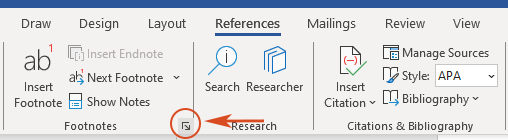
Нажмите на Сноски группы средство запуска диалогового окна (квадрат со стрелкой в углу) на Рекомендации , чтобы открыть Сноски и концевые сноски диалоговое окно.
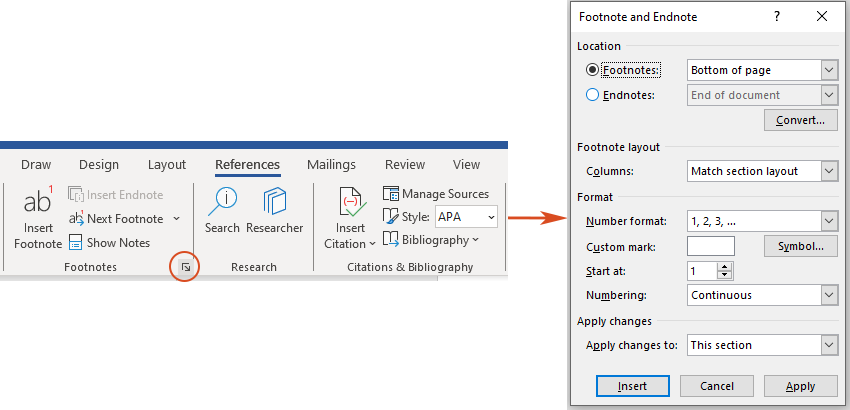
Шаг 2. В диалоговом окне «Сноски и концевые сноски» настройте параметры по своему усмотрению.
Локации:
- Выберите либо Сноски or Сноски опцию.
- Нажмите Локация стрелку списка и выберите, где будут появляться сноски и концевые сноски.

Расположение сноски:
Нажмите Колонки Стрелка списка, чтобы выбрать количество столбцов, в которых вы хотите, чтобы ваши сноски или концевые сноски отображались.
Его можно установить на Расположение раздела матча или настроен на другое количество столбцов чтобы отличить раздел примечаний от основного текста.

Формат:
В этом разделе вы можете выбрать числовой формат или собственный символ для обозначения сносок или концевых сносок, выбрать начальный номер и указать, будет ли нумерация возобновляться на каждой странице или в новом разделе.
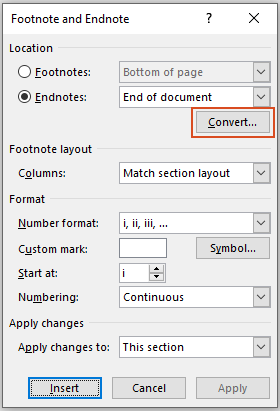
- Числовой формат: выберите стиль нумерации, например арабские цифры, римские цифры или буквы, из Числовой формат выпадающий список.
- Пользовательская отметка: Если вы предпочитаете не использовать стандартную нумерацию, нажмите Символ чтобы выбрать определенный символ или символ для обозначения сносок или концевых сносок.
- Начало в: позволяет настроить начальный номер или символ для сносок или концевых сносок.
- нумерация: выберите способ нумерации. Опции включают в себя:
- Непрерывный : Номера сносок или концевых сносок продолжаются с предыдущего раздела.
- Перезапустите каждый раздел : Нумерация начинается заново в каждом новом разделе.
- Перезапуск каждой страницы (только сноски): нумерация начинается заново на каждой новой странице.

Применить изменения:
Нажмите Применить изменения к стрелка списка, чтобы выбрать, будут ли применяемые параметры влиять на весь документ или только на выбранный раздел.

Результат
Нажмите Применить кнопка. Затем выбранные параметры применяются к сноскам или концевым сноскам, в выбранном разделе или по всему документу.
Удаление сносок и концевых сносок в Word
Иногда вам может потребоваться удалить отдельные сноски или концевые сноски, или вы можете удалить их все из документа. Этот раздел проведет вас через процесс для обоих сценариев, гарантируя, что вы сможете эффективно управлять сносками и концевыми сносками в Microsoft Word.
Удаление сноски или концевой сноски
Чтобы удалить конкретную сноску или концевую сноску, просто выделите надстрочный номер в тексте документа. И нажмите кнопку Удалить .
Внимание: не выделяйте номер или текст сноски в нижней части страницы, чтобы удалить сноску. Потому что верхний индекс в документе останется в документе. Это касается и концевых сносок.
Результат
Вы увидите, что номер и текст сноски или концевой сноски будут удалены вместе с номером надстрочного индекса в документе.
Функции: после удаления сноски или концевой сноски номера других сносок или концевых сносок будут автоматически перенумерованы.
Удалить все сноски или концевые сноски
Бывают случаи, когда вам может потребоваться удалить все сноски или концевые сноски из документа. Этого можно добиться двумя основными методами.
- Способ 1. Удалите все сноски или концевые сноски с помощью функции «Найти и заменить».
- Способ 2: одним щелчком мыши удалите все сноски или концевые сноски с помощью Kutools for Word
Способ 1. Удалите все сноски или концевые сноски с помощью функции «Найти и заменить».
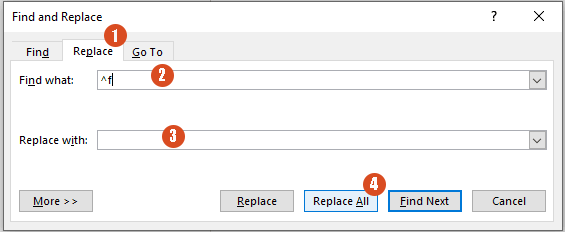
Команда Найти и заменить Функция в Word может использоваться для удаления всех сносок или концевых сносок. Нажимать Ctrl + H для открытия Найти и заменить диалоговое окно, затем сделайте следующее.
Внимание: В слове для Mac, На Редактировать меню, нажмите кнопку Найти > Расширенный поиск и замена.
- Нажмите Замените меню.
- В Найти то, что введите, введите ^f для поиска сносок или ^e для поиска сносок.
- Убедитесь в том, Заменить коробка пустая.
- Нажмите Заменить все .
Результат
Все сноски и концевые сноски будут удалены из вашего документа.
Способ 2: одним щелчком мыши удалите все сноски или концевые сноски с помощью Kutools for Word
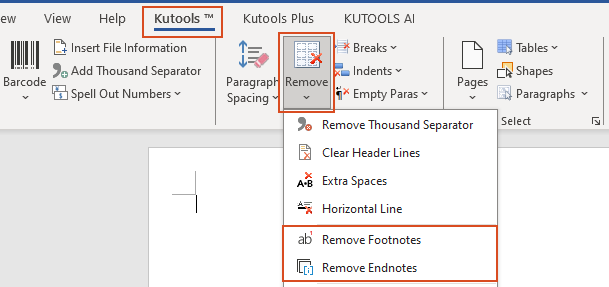
Для более быстрого и удобного подхода Kutools for Word предоставляет решение одним щелчком мыши, которое значительно упрощает удаление сносок и концевых сносок. В отличие от функции «Найти и заменить» в Word, которая требует знания конкретных кодов и тщательного манипулирования, чтобы не повлиять на непреднамеренный текст, Kutools позволяет пользователям удалять все сноски или концевые сноски одним щелчком мыши. Выбрав «Удалить сноски» или «Удалить концевые сноски» на вкладке Kutools, вы можете мгновенно удалить все заметки из вашего документа, обеспечивая оптимизированную и безошибочную очистку. Этот метод не только экономит время, но также позволяет избежать сложностей и потенциальных ошибок, присущих процессам ручного редактирования.
Примечание: Чтобы применить это Удалить сноски особенность или Удалить концевые сноски функция, во-первых, вы должны скачать и установить Kutools for Word.
1. К Кутулс Вкладка и выберите Удалить, В раскрывающемся меню нажмите Удалить сноски or Удалить концевые сноски.
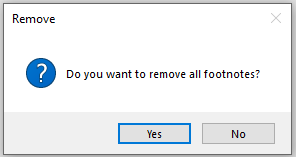
2. В появившемся диалоговом окне нажмите Да.
Результат
Тогда все сноски или концевые сноски будут удалены из вашего документа всего в один клик, без необходимости удаления каждой из них вручную!
Функции: Чтобы использовать эту функцию, вы должны установить Kutools for Word во-первых, пожалуйста нажмите, чтобы загрузить и получить 60-дневную бесплатную пробную версию сейчас.
Сноска против концевой сноски
Как сноски, так и концевые сноски играют решающую роль в улучшении текстового содержания, предлагая дополнительную информацию, цитируя источники или признавая вклад, не нарушая повествовательного потока основного документа. В этом разделе мы рассмотрим как сходства, так и различия между сносками и концевыми сносками.
сходства:
- Сноски и концевые сноски используются для размещения дополнительной информации к тексту документа.
- Сноски и концевые сноски состоят из двух связанных частей: отметка примечания (число или символ) и соответствующий текст для сноски или концевой сноски. Word использует ссылочный знак примечания (обычно число), чтобы связать примечание с контрольной точкой в документе.
Различия:
- A сноска появляется на внизу каждой страницы документа, в то время как сноска приходит в конец документа или раздела документа.
- По умолчанию сноски пронумерованы арабские цифры (1 2, 3 XNUMX, XNUMX XNUMX и т. д.). По умолчанию сноски пронумерованы римские цифры (i, ii, iii и т. д.).
Выбор между сносками и концевыми сносками зависит от макета вашего документа и предпочтений вашего издания или учебного заведения.
Преобразование сносок в концевые в Word
В зависимости от предполагаемого результата вашего документа или конкретных правил публикации вам может потребоваться преобразовать сноски в концевые или наоборот. В этом разделе представлены подробные инструкции по выполнению этих преобразований, независимо от того, нужно ли вам изменить одну заметку или изменить все примечания во всем документе.
Преобразование сноски в концевую и наоборот
Преобразование сноски в концевую:
Щелкните правой кнопкой мыши в тексте сноски внизу страницы и выберите Преобразовать в сноску.

Преобразование концевой сноски в сноску:
Щелкните правой кнопкой мыши в тексте сноски и выберите Преобразовать в сноску.

Функции: после преобразования Word соответствующим образом скорректирует нумерацию в документе.
Преобразуйте все сноски в концевые или наоборот
1. Нажать на Сноски группы средство запуска диалогового окна (квадрат со стрелкой в углу) на Рекомендации меню.
2. в Сноски и концевые сноски диалогового окна, нажмите Конвертировать в Локация .
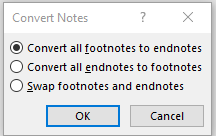
3. в Конвертировать заметки диалоговом окне выберите один вариант из Варианты 3 предоставил. Нажмите OK для внесения изменений.
- Преобразовать все сноски в концевые: этот параметр превратит каждую сноску в документе в концевую. Это полезно, когда вам нужно объединить примечания в конце документа для более четкого макета страницы или особых требований к публикации.
- Преобразовать все концевые сноски в сноски: выбор этого параметра преобразует все концевые сноски в документе в сноски. Это может быть полезно для читателей, позволяя им получать доступ к цитатам и дополнительной информации непосредственно внизу страницы, не переходя в конец документа.
- Поменяйте местами сноски и концевые сноски.: этот параметр меняет местами сноски и концевые сноски. Сноски становятся концевыми, и наоборот. Он предлагает быстрый способ изменить положение аннотаций на основе измененного форматирования или стилистических предпочтений.
Результат
Word соответствующим образом преобразует все заметки и соответствующим образом корректирует нумерацию в документе. Закройте диалоговое окно «Сноска» и «Конечная сноска» по мере необходимости.
Функции: после преобразования Word соответствующим образом скорректирует нумерацию в документе.
Общие вопросы и ответы по сноскам и концевым сноскам в Word
1. Почему моя сноска перешла на следующую страницу в Word?
Поскольку текст, в котором находится сноска, находится настолько глубоко на странице, что, если бы Word освободил место внизу для текста сноски, он переместил бы абзац со сноской на следующую страницу. Чтобы это исправить, вам придется переместить текст так, чтобы сноска располагалась дальше вверх по странице или на следующей странице.
2. Как вставить дополнительную информацию в уже существующую сноску?
Перейдите к соответствующей сноске внизу страницы. Оказавшись там, вы можете легко отредактировать сноску, введя дополнительную информацию, изменив существующий текст или отформатировав ее по мере необходимости.
3. Как мне сделать так, чтобы сноски возобновлялись с «1» при каждой новой главе?
В Microsoft Word вы можете настроить перезапуск сносок с «1" с каждой новой главой, выполнив следующие действия:
- Нажмите на Рекомендации вкладка на ленте.
- В Сноски раздел, нажмите Сноски группы средство запуска диалогового окна.
- В Сноски и концевые сноски диалогового окна, перейдите к Формат .
- Нажмите нумерация стрелку списка и выберите Перезапустите каждый раздел из выпадающего списка. Затем нажмите OK.
Это приведет к возобновлению нумерации сносок с «1" с каждым новым разделом или главой в документе.
Понимая и эффективно используя сноски и концевые сноски в Microsoft Word, вы можете значительно повысить читаемость и надежность ваших документов, будь то научные статьи, книги или официальные отчеты. Дополнительные советы и рекомендации по работе с Word см. Пожалуйста, нажмите здесь чтобы получить доступ к нашей обширной коллекции из сотен руководств.
Статьи по теме
Как просмотреть все сноски из документа Word? Теперь вы хотите просмотреть все сноски одновременно, не прокручивая страницы одну за другой. Как вы могли бы решить эту задачу в документе Word?
Как удалить разделительную линию сноски / концевой сноски в документе Word? При вставке сносок или концевых сносок в документ Word вы всегда найдете горизонтальную разделительную линию над текстом сносок или концевых сносок. Если вы хотите избавиться от этих разделительных линий, попробуйте методы, описанные в этой статье.
Как выделить все сноски в документе Word? Обычно при выделении всего документа Word с помощью клавиш Ctrl + A все сноски исключаются из выделения. Если вы просто хотите выбрать все сноски в документе, как это сделать? В этой статье представлены три способа решения этой проблемы.
Как преобразовать комментарии в сноски или концевые сноски в Microsoft Word?Предположим, в вашем документе Word есть несколько комментариев, как вы можете преобразовать все эти комментарии в сноски или концевые сноски одновременно? В этой статье представлены методы VBA для этого.
Лучшие инструменты для офисной работы
Kutools for Word — Повысьте свой опыт работы со словом
Легкая очистка: Убрать Дополнительные места / Разрывы разделов / Текстовые поля / Гиперссылки / Дополнительные инструменты для снятия см. Удалить группа.
➕ Креативные вставки: Вставлять Разделители тысяч / Флажки / радио кнопки / QR код / Штрих-код / Несколько изображений / Узнайте больше в Вставить группа.

Хотите попробовать эти функции?
Бесплатная загрузка Купить Узнайте больше о Kutools для Word
Лучшие инструменты для офисной работы
Kutools for Word — 100+ инструментов для Word
- Kutools AI Особенности: Создать, Перезапись, Суммировать, Переведите Документы / Получите быстрые ответы / Польский документ (сохранить формат)
- Владение документами: Разделить страницы / Объединить документы / Пакетное преобразование в PDF
- ✏ Редактирование содержания: Пакетный поиск и замена / Изменить размер всех изображений
- Легкая очистка: Удалить лишние пробелы / Удалить разрывы разделов
- ➕ Креативные вставки: Вставить разделители тысяч / Вставьте флажки / Создание QR-кодов
Как вставить или убрать сноски в Ворде
Word обладает массой необходимых функций для пользователя. В этой статье мы рассмотрим одну из таких функций – расстановка сносок в документе.
Довольно часто можно встретить их в художественной, научной литературе или журналах. Еще их используют в объяснительных записках, докладах, курсовых и дипломах.
С их помощью автор может дать пояснение для слова или фразы, используемой в документе, если это аббревиатура, то ее расшифровку. Сноску также можно использовать для вставки литературы, из которой был взят фрагмент текста.
Для читателя они тоже очень удобны, ведь при чтении не отвлекают различные пояснительные фразы, которые никак не связаны с основным текстом. А при необходимости можно просто опустить глаза вниз и посмотреть объяснения, данные автором.
Итак, для того, чтобы сделать сноски в ворде, открываем документ и переходим на вкладку «Ссылки» . Здесь и находится интересующий нас раздел.

Внизу страницы
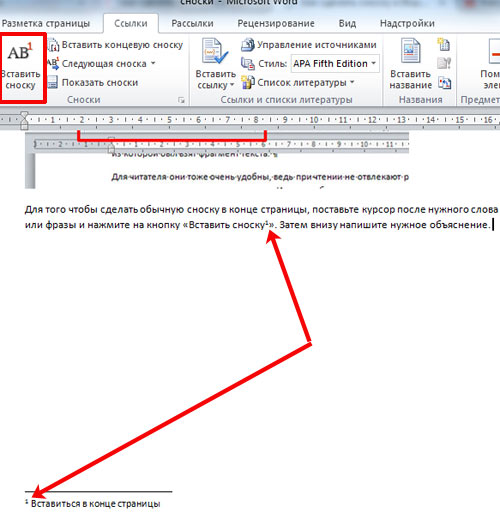
Для того чтобы сделать обычную сноску в конце страницы, поставьте курсор после нужного слова или фразы и нажмите на кнопку «Вставить сноску» . Затем внизу напишите нужное объяснение.
В этом случае они в документе будут нумероваться по порядку. Добавите еще одну на этом же листе – будет номер 2, затем на следующем – будет номер 3, и так далее.
В конце документа
Для того чтобы вставить ее в конце документа нажмите на кнопочку «Вставить концевую сноску» . Таким образом, все те, что сделаны в тексте будут отображены в конце документа, нумеруются они тоже по порядку во всем документе.

Теперь рассмотрим все функции, которые можно применить к ним. Нажмите на маленькую стрелочку в разделе «Сноски» . В результате откроется окошко, в котором можно указать необходимые параметры для них.
На каждой странице с 1
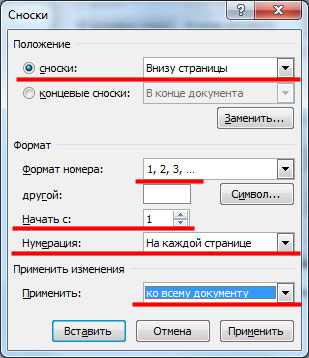
Если Вам нужно, чтобы нумерация сносок начиналась заново на каждом листе, тогда в окошке функций настройте параметры, как показано на рисунке ниже. Можете выбрать нужный формат номера.
Если нажмете «Вставить» , то она будет добавлена на данной странице с настроенными параметрами однократно. Если нажмете «Применить» , то в дальнейшем при нажатии кнопки «Вставить сноску» , для каждой новой страницы нумерация будет начинаться сначала.
После текста
В окошке функций можно выбрать, чтобы сноска добавлялась внизу текста, а не внизу страницы.

Для каждого раздела с 1
Если Ваш текст разделен на разделы или главы, и нужно, чтобы в каждой главе нумерация начиналась сначала, то в окне функций выберете нумерация «В каждом разделе» .

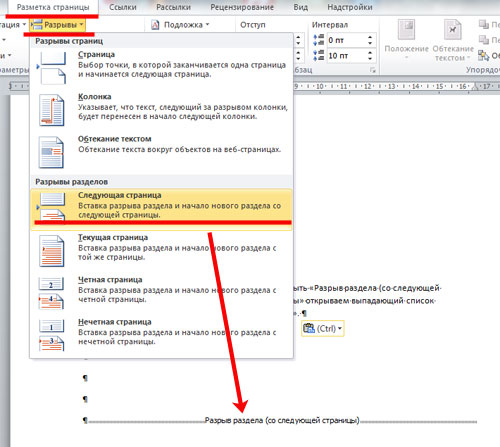
При этом учтите, что в конце каждой главы должен стоять «Разрыв раздела (со следующей страницы)» . Для этого на вкладке «Разметка страницы» открываем выпадающий список «Разрывы» и выбираем в нем «Следующая страница» .
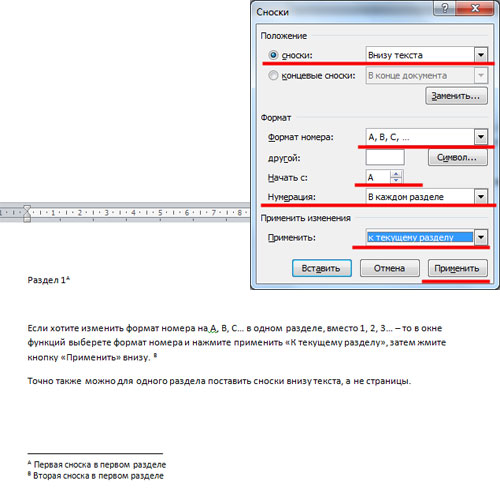
Если хотите изменить формат номера на А, В, С… в одном разделе, вместо 1, 2, 3… – то в окне функций выберете формат номера и нажмите применить «К текущему разделу» , затем жмите кнопку «Применить» внизу.
Точно также можно для одного раздела добавить их сразу после текста, а в другом поставить их внизу листа.
В конце раздела
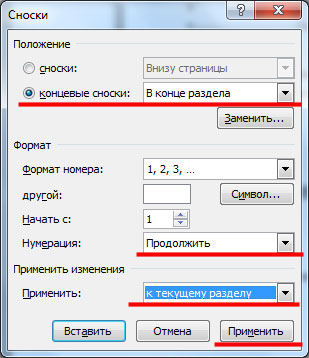
Для того чтобы сноски были в конце каждого раздела, а не в конце страницы, в окне функций настройте параметры, как на рисунке ниже.
Если выберете применить «К текущему разделу» , то все они будут в конце только для выбранного раздела. Для всех других, они так и останутся по порядку внизу каждого листа. Если выберете применить «Ко всему документу» , то сноски будут отображаться в конце для каждого раздела.
При наведении курсора на любую из них, отобразится ее текст. Если нажать на нее в тексте два раза, то откроется та страница в Ворде, на которой она объясняется. Чтобы посмотреть, где она расположена по тексту, нажмите на нужное объяснение два раза мышкой.
Как убрать сноски
Для удаления сноски поставьте курсор за ней и нажмите Backspace два раза.

Вроде рассказала про все моменты, которые нужно знать, чтобы сделать сноску в Ворде. Если у Вас возникли вопросы – задавайте их в комментариях – и я постараюсь помочь.


