

Подробности Опубликовано 19.01.2012 23:31 Просмотров: 127860
И снова курсовые, снова рисунки, таблицы. У кого-то диссертации, а значит есть необходимость перебивать формулы из учебных книг, в которых номера формул располагаются с правого края, а сама формула по середине страницы. Вроде ерунда, а попробуйте повторить такое в ворде!
Введение
Нужно мне было перепечатать текст и формулы из одной книжки. Ну если с текстом проблем нет, можно воспользоваться программами по распознаванию, то с формулами дела обстояли просто чудовищно. Программы их не распознают, а вставлять картинкой — как то не солидно. Пришлось перепечатывать и столкнулся с проблемой, как сделать нумерацию формул и заставить их располагаться справа от страницы, но при этом, чтобы формула была по центру. Поиски в интернете дали следующие способы:
- Создаем табличку из двух ячеек. В левой печатаем формулу и выравнивание по центру, в правой — номер формулы в скобках и выравнивание по правому краю.
- Используем макрос
- Работаем клавишами пробела или TAB, выравнивание по правому краю
- Используем комбинацию клавиш Ctrl+Alt+Enter
По поводу автонумерации проблем не возникло и про неё позже.
Создание с помощью таблиц
Выглядит просто и заманчиво. Можно один раз создать табличку, вставить формулу, нумерацию, потом копировать и изменять. Но минус в том, что расположить формулу по центру страницы не удастся никогда. Она будет по центру ячейки.
Использование макроса
Думал, что это выход, но как им пользоваться? Если в Excel это еще как то понятно, там формулы, то с Word’ом я решил не мучаться. К тому же, никто не гарантирует правильность работы этого макроса.
Пробел или TAB
Ну это считается самым простым (кто-то до сих пор абзацы делает пробелами, а не клавишей TAB). Формула, номер, выравнивание по правому краю и с помощью TAB до примерной середины двигаем формулу. При всей простоте, минус аналогичен способы с таблицами — по центру не будет.
Ctrl+Alt+Enter
Никогда не знал о таком сочетании. Ctrl+Alt+Enter — разделитель стилей в Word’е. Именно с этим способ будем работать, но чтобы в процессе работы не заморачиваться ни над чем, сделаем предварительные настройки документа.
Настройка Word и автонумерация формул
Настройка оформления
В прошлой статье я рассказывал про добавление рамок и штампа на страницы Word’а и приложил итоговый файл. В этой я буду продолжать его настраивать.
Для того, чтобы формула всегда располагалась в один столбец по всему документу, необходимо настроить стили, а именно тот, в котором печатается формула (как правило, основной стиль текста). В моём случае это "Обычный 2".
Главная — Стили — Обычный 2 (правой кнопкой) — Изменить
Вписываем в первую строчку расстояние от левого края в сантиметрах (см. настройки на рисунке ниже) — Установить — ОК
Появился черный уголок на линейке (Линейку включить: Вид — Линейка)
Настройка автоформул
Преимущество автоформул в том, что куда бы мы не перемещали формулы по документу, номера всегда будут располагаться по порядку. А если в тексте делать перекрестные ссылки, то после перемещения номер формулы автоматически измениться и в тексте.
Ссылки — Вставить название
В открывшимся окне из списка выбираем "Формула". Ставим галочку "Исключить подпись из названия", чтобы в скобках оставались только цифры.
Нажав кнопку "Нумерация. " откроется окно, где можно задать будут ли формулы нумероваться цифрами или буквами. Поставив галочку напротив "Включить номер главы" получим вывод формулы типа (3.2). В выпадающем списке можно выбрать с какой главы начинается отсчет (должны быть настроены соответствующие стили). Если галочку убрать, то формулы будут по-порядку.
Настройка нумерации для таблиц и рисунков аналогична, только галочку напротив "Исключить подпись из названия" следует убрать.
Если не устраивают стандартные названия "Формула", "Таблица" и т.д., то можно сделать своё, нажав на кнопку "Создать".
Вставка номера формулы
1.1 Для начала напишем формулу. Последовательность:
- Ставим скобку (
- Ссылки — Вставить название — Формула — ОК
- Ставим скобку )
- Получаем (1.1)
- Копируем формулу в буфер (выделить формулу (слева на право, иначе скопируется лишняя строка снизу), нажать Ctrl+C)
1.2 Теперь последовательность вставки формулы с номером:
- Пишем формулу
- Стрелка ->
- Enter
- Ctrl+V
- Ставим курсор позади формулы
- Ctrl+Alt+Enter
- TAB
Объясню что делаем в каждом пункте. После написания формулы нам нужно выйти из редактора формул, поэтому нажимаем стрелку вправо. Если теперь не нажать Enter, а после формулы уже есть какой-то текст, то он переместится в строчку с формулой. Так что ставим Enter. Теперь нужно вставить номер формулы, полученный и скопированный в пункте 1.1.
Тут кому как удобнее, можно правой кнопкой — вставить, лично я привык к одновременному нажатию клавиш Ctrl+V. После этого ставим курсор после формулы и нажимаем одновременно Ctrl+Alt+Enter, наш номер переместится в строчку с формулой. Нажимаем Tab и он располагается на месте, где установили табуляцию.
После нескольких повторений процесс происходит довольно быстро.
Рекомендации
- Чтобы вставить знак умножения в формулу достаточно нажать Alt и удерживая его быстро набрать 250, т.е. Alt+250
- Чтобы вставить текст без форматирования, например, криво распознанный в программе или скопированный в интернете, достаточно нажать Ctrl+Alt+V и выбрать "Текст в формате Юникод" или "Без форматирования"
Forma D.E. v6.1.0 — Обновление от 21.01.2012. Добавлены стили для названий таблиц, формул. Настроена табуляция для вставки автонумераций для формул.
Все про работу с excel, word, access, powerpoint

Находка для тех, чьи девушки и супруги работают в сфере услуг: маникюр, брови, ресницы и так далее. Вы же наверняка задумывались, как помочь своей половинке зарабатывать больше? Но что делать, если во всех этих маркетингах и процедурах не разбираешься от слова «совсем»? Мы нашли выход — это сервис VisitTime Чат-бот для мастеров и специалистов, который упрощает ведение записей: — Сам записывает клиентов и напоминает им о визите — Персонализирует скидки, чаевые, кешбек и предоплаты — Увеличивает доходимость и помогает больше зарабатывать А еще там первый месяц бесплатно, поэтому лучшее, что вы можете сделать сейчас — установить или показать его своей принцессе Всё интуитивно понятно и просто, достаточно нажать на этот текст и запустить чат-бота
Как сделать нумерацию формул в word 2007?
Нумерация формул в Microsoft WordsovetAugust 8th, 2010
Как нумеровать формулы в Word? В русскоязычной научной и технической литературе принято нумеровать формулы и размещать номера справа от формулы в скобках:
Очевидный способ такой реализации, часто описываемый — создание стиля абзаца для формул с указанием табуляции. Это позволяет после ввода формулы нажимать tab и вставлять название в скобках.
Однако, при попытке вставить перекрестную ссылку пользователь получает такое окно:
Формулы в списке отображаются нечитаемо, более сложные формулы понять практически невозможно. Но главной проблемой является то, что нельзя вставить только номер, формула будет являться частью названия:
Обратите внимание, что вставляется также табуляция и открывающаяся скобка. То есть помимо нечитаемого списка формул, отображаемого при вставке перекрестной ссылке, пользователю придется постоянно скрывать огромную «постоянную часть» номера формулы, используя скрытый текст.
К сожалению, единственным простым решением данной проблемы является использование таблицы.
Если формул в тексте много, целесообразно создать в отдельном документе таблицу из одной строки и двух столбцов, выровнять должным образом, в левую ячейку вставить пустую формулу (то есть выбираем «Вставка—Формула» и оставляем в ячейке поле для ввода формулы отмеченное текстом «Место для формулы»). В правую ячейку вставляем в скобках номер («Ссылка—Вставить название»).
Чтобы воспользоваться этой заготовкой, необходимо скопировать таблицу и вставить в нужное место в ваш документ, ввести формулу. Номер будет установлен правильно при следующем обновлении (выделите текст и нажмите F9). Досадная особенность — в списке перекрестных ссылок отображается только номер:
Чтобы вставить номер, используйте опцию «название целиком» — будет вставлен номер вместе со скобками.
Вставка нескольких формул подряд приводит к созданию таблицы из нескольких строк, при этом программа вставляет каждую последующую уже с видимой границей. То есть если мы скопируем в буфер исходную строку без границ из заготовки (выделим и Ctrl+C), а потом вставляем через абзац, то получаем несколько таблиц без границ, если же вставляем подряд, то получаем одну таблицу, начиная со второй строки имеющую отображаемые границы — придется модифицировать границу.
Чтобы невидимые при печати границы таблиц отображались пунктиром в Word 2007/2010 (по умолчанию они не отображаются) выберите вкладку «Макет» (необходимо навести сначала поставить курсор в таблице, чтобы вкладка появилась) и в группе «Таблица» выберите опцию «Показать сетку».
Если вы хотите включить в номер формулы номер главы, при вставке номера выберите опцию нумерация и задайте параметры в диалоговом окне «Нумерация названий»:
В пустом документе-шаблоне появится такой результат:
Если кому известны более элегантные решения — поделитесь в комментариях.
Доброго времени суток.
Как-то я столкнулся с тем, что справа от формулы, набранной при помощи средств Ворд 2007, номер поставить ну никак не получается. В 2003м все было просто: пишем формулу, центруем, выставляем табуляцию, отступы и т.д. и т.п. Кто-то макросы писал, создавал автонумерацию, делал собственные стили. А здесь не прокатывает такой фокус.
Формула преобразуется во встроенную, если на строке появляется еще какой-либо символ. И все — встроенная формула уменьшается в размерах, индексы математических операндов (сумм, произведений, интегралов и т.п.) уползают.
Значит, долго я рылся на просторах инета, пока не набрел на статью в блоге официальных разработчиков. Где было предложено 2 способа, как избавиться от этой напасти. Вернее сказать, обойти этот баг, который, по мнению мелкософта, вовсе не баг. Но, который исправят, скорее всего, во втором пакете обновлений для офиса.
Второй способ обхода бага рассматривать не будем — там используется макрос: много строк кода и несколько процедур. Кому интересно — в бой и с песней.
Первый способ оригинален и прост. Безусловно, многие его успешно применяли и применяют, начиная с ранних версий ворда. Однако, как показывает практика, еще большее количество людей ничего не знают про него. Вот для них это будет полезно. В особенности для тех, кто не понимает буржуйские языки.
Стоит отметить, что проделать ниже указанные действия достаточно один раз, а потом все будет работать автоматически.
Итак, по пунктам:
1. Открываем ворд.
2. Переходим на вкладку «Вставка».
3. Там находим пункт таблица. Выбираем ее размерность 3х1:
4. Наводим указатель мыши на левый верхний угол таблицы, кликаем правой кнопкой мыши на знак + и заходим в меню свойств таблицы. 5. Устанавливаем ширину таблицы в 100%:
6. Далее переходим на вкладку столбец. Устанавливаем ширину для каждой ячейки: для первой 15%, для воторой 70%, для третьей 15%.
7. Далее нажимаем «ОК». 8. Теперь устанавливаем выравнивание ячеек посередине. Для этого опять кликаем правой кнопкой мыши по знаку + в левом верхнем углу таблицы. Выбираем нужное выравнивание ячеек. 9. Это еще не все. Теперь кликаем в центральную ячейку и жмем alt+= (одновременно alt и = ). Получаем:
10. Ну и в правую ячейку можно вставить пустые скобки для новой формулы, придумать автозаполнение или ничего не вставлять. 11. Выделяем всю таблицу. Заходим в «Конструктор» (вкладка «Работа с формулами»). Там жмем большую кнопку «Формула» и сохраняем выделенный фрагмент в коллекцию формул:
12. Далее указываем данные о новом объете:
- Имя (по своему усмотрению): Нумерованная формула
- Коллекция: Формулы
- Категория (я бы советовал): Встроенная.
- Описание (по своему усмотрению): Позволяет нумеровать формулы
- Сохранить в: Building Blocks
- Параметры (чтобы на новой строке): Вставлять в тот же абзац
13.Ну и последний рывок. Заходим в «Панель быстрого запуска», что рядом с кнопкой «Office», и выбираем «Другие команды»:
14. В левом выпадающем списке выбираем команды «Вкладка «Вставка»». Находим команду «Формула», жмем «Добавить >>»:
Собственно говоря, все. Тепрь давайте добавим формулу. Рядом с кнопкой «Office» появилось буква «пи». Нажимаем треугольничек рядом с ней и из появившегося списка выбираем нумерованную формулу:
Если после формулы нужен знак препинания, его можно загнать в формулу. Как обращаться с формулами в 2007 ворде очень хорошо написал М. Баландин в работе «WORD 2007 ДЛЯ МАТЕМАТИКА».
Как нумеровать формулы в ворде
MathType — один из редакторов формул для Microsoft Office, расширенная версия редактора Equation, встроенного в выпуски Office по 2003 включительно. Он более удобен по ряду причин, хотя платный и обратно не совместим со своей базовой версией.

Одна из возможностей MathType — удобная в использовании автонумерация формул с возможностью расстановки перекрёстных ссылок в тексте. Автонумерация (всего: формул, таблиц, рисунков, списка литературы) существенно облегчает жизнь при редактировании текста, объединении нескольких текстов в один или разбивке текста на части. Она возможно и средствами самого MS Word без всяких настроек, но интерфейс той части программы не слишком дружелюбен. MathType же позволяет создавать номера и ссылки на них при помощи создаваемых при его установке меню и панели инструментов в один-два клика:

Разумеется, соглашаясь на эти удобства, пользователь получает вдобавок ограничения на формат номеров формул. Я пока встретил одно, но довольно существенное: нельзя нумеровать отдельные части формул, хотя иногда очень хочется. Приведу пример из черновика своей статьи:при этом хочется иметь возможность ссылаться как на всю формулу, так и на её части (см. рисунок), в идеале при помощи средств MathType.

Я нашёл не самый изящный, но вполне рабочий способ организовать такую нумерацию. Для примера присвоим формулам (25) и (26) на рисунке ниже номера (25.1) и (25.2).

Сначала создаём дубликаты номеров формул в первой и последней строках (в нашем примере промежуточные строки отсутствуют; можно также копипастить номера других формул; серые квадратные скобки означают, что на формулу в тексте стоит ссылка, либо она стояла в прошлом и была удалена). Кликаем на первом номере первой строки правой кнопкой мыши и выбираем пункт меню, подсвеченный на рисунке ниже: Поле должно принять вот такой вид (фигурные скобки в MS Word являются ограничителями полей):
Повторно разворачивая вложенное поле (25) в его код, получаем следующее (вездесущий MERGEFORMAT я везде заменил многоточиями для удобства чтения):
Вообще, насколько я помню, этот MERGEFORMAT достаточно куда-то поставить один раз, но при обновлении полей он волшебным образом воскресает везде. Microsoft любит вас.
Разберём, что делает этот код.
- MACROBUTTON, по всей видимости, нужен MathType’у для создания ссылок на формулы кликом на номере, просто примем эту команду как данность.
- SEQ MTEqn h увеличивает значение переменной MTEqn на единицу, ключ h подавляет вывод значения.
- SEQ MTEqn c * Arabic выводит значение переменной MTEqn арабскими цифрами, ключ с подавляет её инкрементирование.
Оставим в стороне шуточки по поводу изящества как языка программирования, так и самого этого кода. Более того, как показала практика, чтобы MathType считал поле «своим», команду под номером 2 из списка выше изменять вообще нельзя. Получается, что номер формулы хранится в переменной MTEqn, а каждое поле, которое MathType считает номером формулы, должно обязательно инкрементировать эту переменную. Чтобы обойти эти ограничения, модифицируем код следующим образом (изменения выделены красным):
Внимание! Вместо многоточий везде подразумевается MERGEFORMAT.

Внимание! Нельзя просто так взять и поставить ещё одну пару фигурных скобок в эту формулу. Для этого нужно вызвать диалоговое окно Вставка — Поле. Можно написать код поля в этом же окне, предварительно выбрав в левом столбце Seq, а можно после вставки недоделанного вложенного поля переключить его в режим отображения кода (см. скриншот выше) и редактировать прямо в тексте. Оба способа осложнены тем, что копипаст работает криво.
Что же нового делает этот код?
- Код в круглых скобках (вы держитесь там, не путайтесь) присваивает свежепридуманной переменной SaveEqn значение переменной MTEqn (за это отвечает ключ r), попутно его выводя (вывод переменной MTEqn по-прежнему подавляется ключом c, чтобы номер не был написан дважды). Отдельное спасибо скажем компании Microsoft за то, что куда более понятный код работать отказывается.
- Код после круглых скобок присваивает переменной MTEqn нулевое значение (это не буква о, это ноль в местном стандартном шрифте), подавляя его вывод.
Таким образом, этот код выведет всё тот же номер (25), но запомнит его в другой переменной. Это поле нам нужно для организации ссылок на формулу (25) целиком, мы впоследствии сделаем выводимый им текст скрытым. Обнулённую переменную MTEqn мы будем в следующих полях (второе поле первой строки, поля промежуточных строк, первое поле последней строки) по-прежнему инкрементировать, организовав в них вывод в виде (SaveEqn.MTEqn). Для этого используем следующий код:
Полагаю, комментировать его не надо. Во втором поле последней строки осталось вернуть переменной MTEqn сохранённое в SaveEqn значение. Код похож на тот, что был написан в первом поле первой строки:
Обновляем поля, например, кнопкой или командой меню Update Equation Numbers (см. первый скриншот). Если не ошибаюсь, сделать это надо два раза, т. к. первый раз обновляются только номера, а ссылки на них в тексте остаются старыми. Смотрим, что у нас получилось: После этого выделяем номера (25) мышью (на скриншоте выше они подчёркнуты), вызываем меню Формат — Шрифт и делаем текст скрытым. Осталось корявые пары ссылок (25.1), (25.2) заменить на изящные ссылки на (25), для чего можно использовать любой из двух подчёркнутых номеров. Рекомендую один раз выбрать один из двух и всегда этого выбора придерживаться. Чтобы убедиться, что всё работает как надо, вызываем предварительный просмотр:
Всё работает. Правда, у нас нет возможности выравнивать отдельные строчки формулы (25) друг относительно друга. Если бы обе формулы были включены в один объект Mathtype, выравнивание бы работало. В заключение заметим, что, проделав вышеописанное иезуитство один раз, дальше можно просто копипастить номера чужих формул и обновлять поля после вставки. Именно так я и сделал добрую половину этого примера, а вторую половину не сделал только потому, что на поля с номерами формул уже стояли ссылки в тексте, при наборе с нуля всё было бы проще.
Автоматическая нумерация формул и ссылок на них
Часто бывает так, что нужно добавить или убрать нумерованную формулу где-нибудь в начале документа, и при этом приходится исправлять нумерацию формул и ссылок во всей оставшейся части документа * .
Рассмотрим пример. Добавим ещё одну формулу в начале (рис.33):
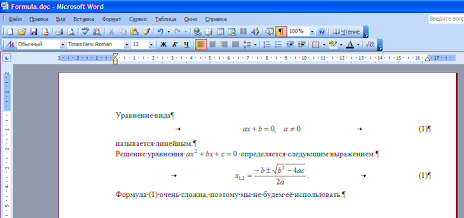
Рисунок 33.Добавлена ещё одна нумерованная формула в начале
В данном случае исправить нумерацию вручную совсем не сложно. Однако когда количество формул и ссылок на них перевалит за несколько десятков, при исправлении номеров можно ошибиться. Соответственно, возникает вопрос: можно ли сделать так, чтобы Word сам нумеровал формулы, и исправлял ссылки на них при смене номеров? Оказывается, можно.
Но, к сожалению, нет ни одного удобногоспособа сделать это. Освоим самый удобный среди всех неудобных способов.
Итак, давайте удалим набранный вручную номер и вставим его средствами Word. Выберите в меню Вставка → Ссылка → Название (рис.34):

Рисунок 34.Выбор пункта меню «Название»
Появится окно «Название». В этом окне перечислены готовые шаблоны названий: «Таблица», «Рисунок», «Формула». Можно создать свой шаблон, но вариант «Формула» нам вполне подойдёт. Поставьте галочку «Исключить подпись из названия», т.к. нам нужен только номер (рис.35):
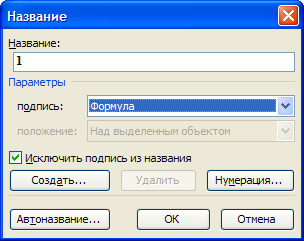
Рисунок 35.Окно «Название»
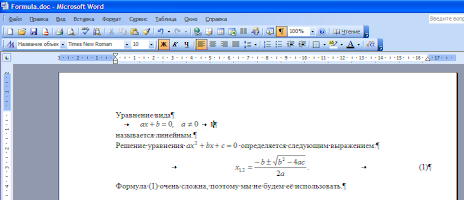
Рисунок 36.При вставке названия сбился стиль
Какой ужас: всё сдвинулось влево и номер выделен жирным шрифтом! Привыкайте. В Word много таких неприятных мелочей. Причина в том, что при вставке названия стиль изменился с «Формулы» на «Название объекта». Измените стиль обратно на «Формула»в выпадающем списке (смотрите рис.28) и наберите скобки перед и после цифры «1». Не пугайтесь, что фон у цифры становится тёмным при подведении к ней курсора: таким образом Word подсказывает нам, что перед нами не просто цифра, а «автоматически генерируемое поле» (рис.37):
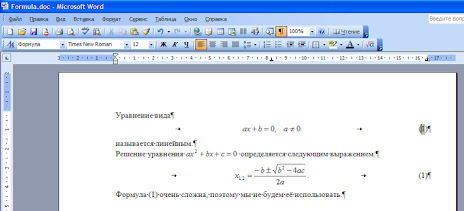
Рисунок 37.Номер сгенерирован автоматически
Таким же образом сделайте номер у второй формулы.
Теперь займемся созданием ссылки. Мы хотим сослаться на вторую формулу. Прежде, чем сослаться на формулу, нужно (временно) перенести номер этой формулы на новую строку (смотрите рис.37), поставив курсор перед номером формулы и нажав клавишу Enter. Иначе ничего хорошего не получится. Это второе неудобство.
После этого выберите в меню Вставка → Ссылка → Перекрёстная ссылка. (рис.38):
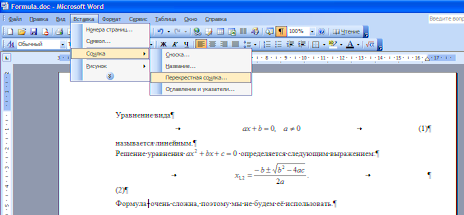
Рисунок 38.Выбор пункта меню «Перекрёстная ссылка. »
Появится окно вставки ссылки. «Тип ссылки» выберите «Формула». Внизувыберите номер, на который хотите сослаться. В данном случае (рис.39) выберем номер (2):
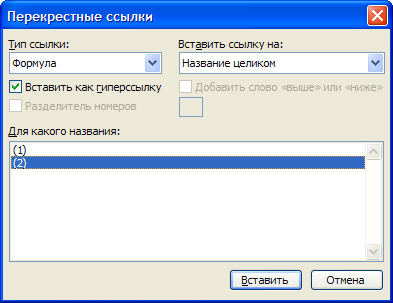
Рисунок 39.Окно «Перекрёстные ссылки»
После нажатия кнопки «Вставить» номер (2) добавится в то место, где находится курсор. Вернём номер второй формулы обратно, поставив курсор перед ним, и нажав клавишу ← Backspace. Получим желаемый результат (рис.40):
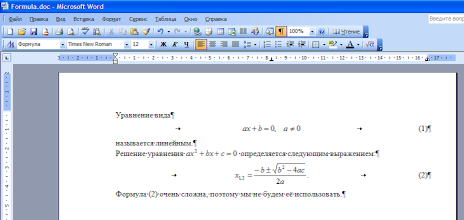
Рисунок 40.Номера формул и ссылка пронумерованы автоматически
Возможно, вам интересно узнать, для чего было переносить номер (2) у формулы на новую строку перед тем, как ссылаться на него. Дело в том, что Word считает, что название находится на отдельной строке, и что весь текст от начала строки и до номера является названием. В тот момент, когда вы создаёте ссылку на название, создаётся невидимая закладка, ссылающаяся на весь текст названия. Текст закладки попадает в текст ссылки. Поэтому, если вы не перенесёте номер формулы на новую строку, то при создании ссылки в текст попадёт не только номер, но и сама формула (рис.41):
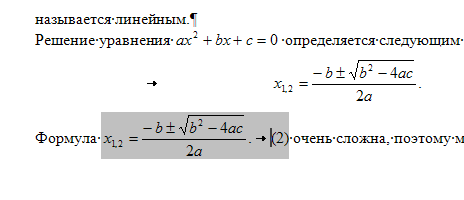
Рисунок 41.Вместе с номером в ссылку попала и сама формула
Даже если вы удалите формулу из ссылки, она вскоре появится вновь, т.к. текст поля генерируется автоматически.
Испытаем нашу автоматическую нумерацию. Создадим ещё одну формулу в самом начале. Мы знаем, что при добавлении номера будет сбиваться стиль. Поэтому, чтобы не устанавливать стиль дважды, нужно выполнять действия в такой последовательности:
- добавить новую строку для формулы;
- нажать клавишу Tab, ввести формулу, ещё раз нажатьTab;
- вставить номер формулы при помощи окна «Название» (рис.35), взять номер в скобки;
- выставить для строки стиль «Формула» (рис.29).
В результате этих действий получится вот что (рис.42): 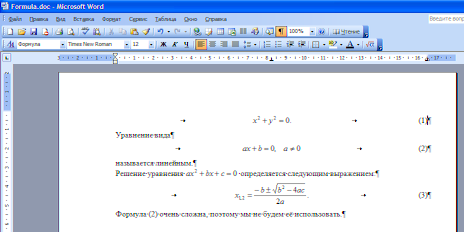 Рисунок 42.Добавлена ещё одна нумерованная формула в начале Номера имеющихся формул автоматически увеличились на единицу. Обратите внимание, что номер ссылки (2) не изменился.
На самом деле ничего страшного в этом нет: Word обновляет поля редко, обычно перед печатью документа или при загрузке его из файла. Если хотите принудительно обновить поля, то либо выделите весь текст (Ctrl+A) и нажмитеF9, либо нажмите кнопку Предварительный просмотр на панели инструментов (рис.43): 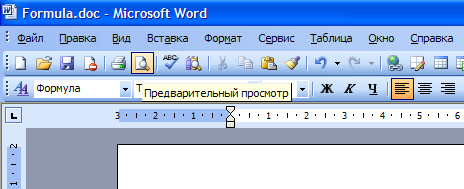 Рисунок 43.Кнопка Предварительный просмотр на панели инструментов и вы увидите, что перед печатью ссылка обновилась (рис.44):
 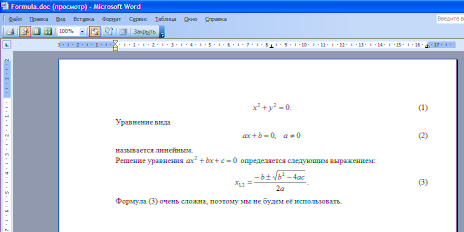 Рисунок 44.Предварительный просмотр документа Совет:если хотите сослаться на формулу, на которую уже есть ссылка, то нет нужды заново переносить номер формулы на новую строку, и вставлять перекрёстную ссылку с помощью соответствующего окна. Достаточно скопировать имеющуюся ссылку с номером в буфер обмена и вставить в нужное место документа. Подсказка:если вы хотите быстро увидеть формулу, на которую имеется ссылка, то нажмите клавишуCtrlи щёлкните по ссылке: Word покажет вам то место документа, где находится формула. *Может оказаться, что Редактор формул отсутствует в списке. Это означает, что данный компонент не установлен при инсталляции Microsoft Office. Для установки следует запустить программу инсталляции и выбрать Редактор формул в категории Средства. *Отличаются от комбинаций клавиш для аналогичных целей вWord’е. *Если вам не нравится описываемый способ автоматической нумерации формул и ссылок, можете приобрести себе улучшенный редактор формул Math Type от Design Science: там номера и ссылки вставляются в текст двумя щелчками мыши
sovet
В русскоязычной научной и технической литературе принято нумеровать формулы и размещать номера справа от формулы в скобках:
Очевидный способ такой реализации, часто описываемый — создание стиля абзаца для формул с указанием табуляции. Это позволяет после ввода формулы нажимать tab и вставлять название в скобках.Однако, при попытке вставить перекрестную ссылку пользователь получает такое окно:
Формулы в списке отображаются нечитаемо, более сложные формулы понять практически невозможно. Но главной проблемой является то, что нельзя вставить только номер, формула будет являться частью названия:
Обратите внимание, что вставляется также табуляция и открывающаяся скобка. То есть помимо нечитаемого списка формул, отображаемого при вставке перекрестной ссылке, пользователю придется постоянно скрывать огромную «постоянную часть» номера формулы, используя скрытый текст.
К сожалению, единственным простым решением данной проблемы является использование таблицы.
Если формул в тексте много, целесообразно создать в отдельном документе таблицу из одной строки и двух столбцов, выровнять должным образом, в левую ячейку вставить пустую формулу (то есть выбираем «Вставка—Формула» и оставляем в ячейке поле для ввода формулы отмеченное текстом «Место для формулы»). В правую ячейку вставляем в скобках номер («Ссылка—Вставить название»).
Чтобы воспользоваться этой заготовкой, необходимо скопировать таблицу и вставить в нужное место в ваш документ, ввести формулу. Номер будет установлен правильно при следующем обновлении (выделите текст и нажмите F9). Досадная особенность — в списке перекрестных ссылок отображается только номер:
Чтобы вставить номер, используйте опцию «название целиком» — будет вставлен номер вместе со скобками.
Вставка нескольких формул подряд приводит к созданию таблицы из нескольких строк, при этом программа вставляет каждую последующую уже с видимой границей. То есть если мы скопируем в буфер исходную строку без границ из заготовки (выделим и Ctrl+C), а потом вставляем через абзац, то получаем несколько таблиц без границ, если же вставляем подряд, то получаем одну таблицу, начиная со второй строки имеющую отображаемые границы — придется модифицировать границу.
Чтобы невидимые при печати границы таблиц отображались пунктиром в Word 2007/2010 (по умолчанию они не отображаются) выберите вкладку «Макет» (необходимо навести сначала поставить курсор в таблице, чтобы вкладка появилась) и в группе «Таблица» выберите опцию «Показать сетку».
Если вы хотите включить в номер формулы номер главы, при вставке номера выберите опцию нумерация и задайте параметры в диалоговом окне «Нумерация названий»:
В пустом документе-шаблоне появится такой результат:
Если кому известны более элегантные решения — поделитесь в комментариях.
Нумерация формул в документе согласно ГОСТу 2.105-95
Здравствуйте.Хочу просить совета по нумерации формул согласно ГОСТа 2.105-95. В прикреплённом файле выдержка из ГОСТа, в котором указано (п.4.2.18), что номер формулы указывается правее самой формулы. Вот тут и возник вопрос, как проставить номер формулы, чтобы он был как на скриншоте. Лично я знаю 3 варианта и каждый из них мне не очень нравится:1.
Сделать таблицу (два столбца, одна строка) в каждую из ячеек поместить формулу. В ячейке, где указан номер формулы сделать выравнивание по правому краю. Рамку таблицы сделать невидимой. 2. В месте, где вставляется формула, делать две колонки. Ну и далее по сценарию с таблицей.3.
Ставим формулу, после неё кучу пробелов (что не есть правильно) и устанавливаем номер формулы.Какие есть ещё варианты?Оговорюсь, что номер формулы формируется посредством перекрёстной ссылки.
Post’s attachments
2014-07-31 08-48-55 Скриншот экрана.png 54.18 Кб, файл не был скачан.
You don’t have the permssions to download the attachments of this post.
2 Ответ от Alex_Gur 01.08.2014 13:19:20
Re: Нумерация формул в документе согласно ГОСТу 2.105-95
Я знаю еще один способ — с помощью табуляции.В прилагаемом файле я делал табуляцию для каждой формулы отдельно, чтобы формула находилась в центре.Нумерацию для Вашего примера я бы сделал с помощью поля последовательность (SEQ).Пример приведен в прилагаемом файле.
Post’s attachments
You don’t have the permssions to download the attachments of this post.
Удобной и приятной работы в Word! Перевести спасибо на Яндекс кошелёк — 41001162202962; на WebMoney — R581830807057.



