
Создание списка из существующего текста в документе Microsoft Word — это просто и удобно. Для этого доступно специальное меню, где можно выбрать нужный формат и настройки списка.
В статье мы рассмотрим шаги создания списка в Microsoft Word. Первый раздел посвящен нахождению нужного меню и выделению текста для списка. Затем мы рассмотрим различные варианты оформления списка — нумерованный или маркированный, с разными отступами и промежутками между пунктами. В завершении статьи будет рассказано о дополнительных настройках и советах по организации информации в списке.
Узнайте, как быстро и удобно создавать списки в Microsoft Word, чтобы структурировать и систематизировать ваш текст. Продолжайте чтение для получения полезных советов и секретов.

Основы работы с Microsoft Word
Microsoft Word — это популярное программное обеспечение для обработки текста, разработанное компанией Microsoft. Это мощный инструмент, который позволяет создавать, редактировать и форматировать различные типы документов, включая резюме, письма, отчеты, дипломные работы и многое другое.
1. Создание нового документа
Для создания нового документа в Microsoft Word необходимо выполнить следующие шаги:
- Откройте Microsoft Word. Вы увидите экран «Начало», где можно выбрать шаблон документа или создать новый пустой документ.
- Выберите «Новый пустой документ», чтобы начать с чистого листа.
2. Основные элементы пользовательского интерфейса
Microsoft Word имеет удобный пользовательский интерфейс, состоящий из следующих основных элементов:
- Панель инструментов: здесь располагаются различные инструменты и кнопки, которые позволяют выполнять различные операции, такие как выравнивание текста, изменение шрифта и форматирование абзацев.
- Лента: здесь находятся вкладки с различными командами и функциями, которые связаны с созданием и редактированием документов. Например, вкладка «Вставка» содержит команды для добавления таблиц, изображений и других объектов в документ.
- Область редактирования: это основная область, где вы можете вводить и редактировать текст вашего документа.
3. Форматирование текста
Microsoft Word предлагает широкий набор инструментов для форматирования текста, что позволяет создавать профессионально оформленные документы. Некоторые из основных возможностей форматирования включают:
- Изменение шрифта и размера текста.
- Выравнивание текста по левому краю, по центру, по правому краю или по ширине.
- Применение жирного, курсивного или подчеркнутого форматирования к выделенному тексту.
- Создание маркированного или нумерованного списка.
4. Сохранение и печать документа
После завершения работы над документом необходимо сохранить его и, при необходимости, распечатать. Для сохранения документа выполните следующие действия:
- Нажмите на кнопку «Файл» в верхнем левом углу экрана.
- Выберите «Сохранить как» и укажите имя и место сохранения файла.
- Чтобы распечатать документ, нажмите на кнопку «Файл» и выберите «Печать». Установите необходимые параметры печати и нажмите «Печать».
Учет этих основных навыков работы с Microsoft Word поможет вам создавать и редактировать профессиональные документы на ежедневной основе. Со временем вы можете изучить более сложные функции программы, чтобы добиться еще большей эффективности в своей работе.
Как сделать выпадающий список в Word 2016 Автозамена текста
Основные функции программы
Microsoft Word является одним из самых популярных текстовых редакторов, предназначенных для работы с документами. Программа обладает множеством функций, которые позволяют пользователям создавать, редактировать и форматировать текстовые документы.
1. Создание и редактирование текста
С помощью Microsoft Word вы можете легко создавать и редактировать тексты. Программа предоставляет широкий набор инструментов для форматирования текста, включая возможность изменения шрифта, размера и цвета текста, выравнивания, вставки картинок и другого мультимедийного контента.
2. Правописание и грамматическая проверка
Word также обладает функцией автоматической проверки орфографии и грамматики. Программа выделяет ошибки и предлагает исправления, что помогает улучшить качество текста и исключить возможные ошибки.
3. Работа с таблицами и изображениями
Word позволяет создавать и редактировать таблицы, что делает его удобным инструментом для создания различных отчетов и других документов с табличными данными. Также программой легко управлять изображениями, вставлять их в документы, регулировать их размеры и расположение.
4. Создание списков и нумерация
Word имеет функцию автоматического создания списков и нумерации, что позволяет быстро и удобно организовывать информацию в виде списка или нумерованного перечня. Программа позволяет выбирать различные виды маркированных и нумерованных списков и легко их настраивать.
5. Текстовые стили и форматирование
Microsoft Word предлагает широкие возможности для форматирования текста с помощью стилей. Вы можете устанавливать различные стили заголовков, абзацев и других элементов, что значительно облегчает создание и редактирование текстовых документов.
6. Печать и сохранение документов
Word позволяет легко сохранять документы и печатать их в нужном формате. Программа поддерживает широкий спектр форматов файлов, включая DOC, DOCX, PDF и другие. Вы можете выбрать различные параметры печати, такие как ориентация страницы, размер бумаги и другие.
В целом, Microsoft Word предоставляет множество функций, которые делают его удобным и мощным инструментом для работы с текстовыми документами. Независимо от того, нужно ли вам создать простой текстовый документ или сложный отчет, Word предлагает все необходимые инструменты для успешного выполнения задачи.

Создание списка в Microsoft Word
Microsoft Word — это один из самых популярных текстовых редакторов, который позволяет создавать и форматировать документы различной сложности. Один из основных инструментов, которые помогают упорядочить информацию в документе, являются списки.
Списки в Microsoft Word
Списки позволяют логически упорядочить информацию в документе, сделав его более структурированным и удобочитаемым. Существует два типа списков: маркированные и нумерованные.
Создание маркированного списка
Маркированный список представляет собой перечень элементов, где каждый элемент обозначен маркером, например, точкой или символом. Чтобы создать маркированный список в Microsoft Word, выполните следующие шаги:
- Выделите текст, который вы хотите превратить в список;
- На панели инструментов выберите вкладку «Разметка страницы»;
- В разделе «Абзац» найдите кнопку «Маркированный список» и нажмите на нее;
- Выберите вид маркера из предложенного списка или нажмите на кнопку «Другие символы», чтобы выбрать свой собственный маркер;
- После этого, выделенный текст будет оформлен в виде маркированного списка.
Создание нумерованного списка
Нумерованный список представляет собой перечень элементов, где каждый элемент имеет порядковый номер. Чтобы создать нумерованный список в Microsoft Word, следуйте этим шагам:
- Выделите текст, который вы хотите превратить в список;
- На панели инструментов выберите вкладку «Разметка страницы»;
- В разделе «Абзац» найдите кнопку «Нумерованный список» и нажмите на нее;
- После этого, выделенный текст будет автоматически пронумерован в виде нумерованного списка.
Дополнительные настройки списков
В Microsoft Word есть также возможность настроить внешний вид списков, изменить маркеры или номера, отступы и многое другое. Для этого нужно щелкнуть правой кнопкой мыши на созданном списке и выбрать пункт «Многоуровневый список».
Создание списков в Microsoft Word является простым и эффективным способом организации информации в документе. Используйте списки, чтобы сделать ваш документ более структурированным и удобочитаемым.

Что такое список и зачем он нужен
Список — это упорядоченный набор элементов, которые отображаются в определенной последовательности. Он может содержать текстовые строки, числа, ссылки или другие объекты. Создание списка позволяет упорядоченно представить информацию, сделать ее более структурированной и понятной для чтения.
Списки часто используются для перечисления множества элементов, описания последовательности действий или пунктов плана. Они помогают организовать информацию и сделать ее более логичной. Списки также полезны для создания иерархической структуры, где каждый элемент списка может содержать подэлементы.
Упорядоченные и неупорядоченные списки
Существует два основных типа списков: упорядоченные и неупорядоченные.
Упорядоченные списки
Упорядоченные списки представляют элементы в порядке их нумерации или нумерации романскими цифрами. Это позволяет читателю легко определить последовательность элементов и их взаимосвязь. Упорядоченные списки обычно используются для перечисления шагов инструкции, документации или последовательности событий.
Неупорядоченные списки
Неупорядоченные списки не имеют нумерации и могут быть представлены в виде маркеров или точек. Они применяются для перечисления элементов, не требующих определенной последовательности или порядка. Неупорядоченные списки удобны для описания различных вариантов, свойств или характеристик.
Списки в Microsoft Word могут быть созданы с помощью соответствующих функций и инструментов, доступных в меню. Важно уметь использовать возможности программы для создания и форматирования списков, чтобы сделать документ более понятным и удобным для чтения.
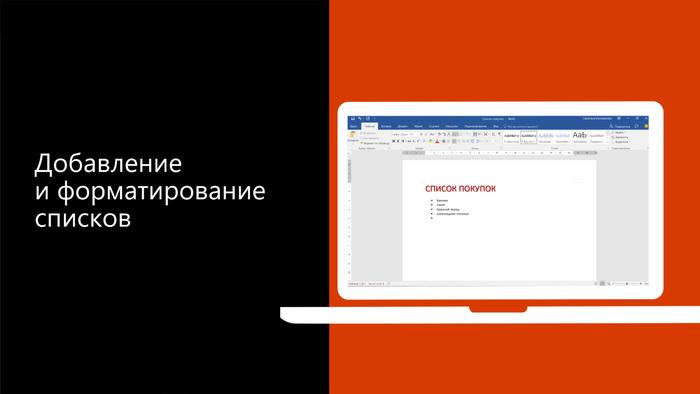
Создание простого списка
Создание списка в Microsoft Word позволяет легко структурировать информацию и упорядочить ее. Списки могут быть очень полезными при создании документов, таких как заметки, планы или презентации. В этой статье я расскажу, как создать простой список в документе Microsoft Word.
1. Откройте документ
Первым шагом является открытие документа Microsoft Word, в котором вы хотите создать список. Для этого дважды щелкните на файле, чтобы открыть его в программе.
2. Выделите текст
Далее, выберите текст, который вы хотите превратить в список. Это может быть любой текст в документе, который вы хотите организовать в виде списка.
3. Измените стиль
Теперь, когда текст выделен, перейдите к меню «Главная» на панели инструментов сверху экрана. В этом меню вы найдете различные опции форматирования текста, включая стили списков.
4. Вставьте список
Нажмите на стрелку рядом с кнопкой «Маркированный список» или «Нумерованный список», чтобы открыть выпадающее меню с различными стилями списков. Выберите тот стиль списка, который вам наиболее подходит. Например, если вы хотите создать маркированный список, выберите соответствующий стиль из выпадающего меню.
5. Настройте список
После вставки списка, вы можете настроить его по вашему усмотрению. Наведите курсор на элемент списка и щелкните правой кнопкой мыши, чтобы открыть контекстное меню. В этом меню вы найдете различные опции для изменения номеров или маркеров, добавления или удаления элементов списка и т. д. Используйте эти опции, чтобы настроить список по вашим потребностям.
6. Добавьте дополнительные элементы
Кроме того, вы можете добавить дополнительные элементы к списку, такие как подзаголовки или таблицы. Для этого щелкните на курсоре внутри элемента списка и перейдите к меню «Вставка» или «Таблица» на панели инструментов сверху экрана. Используйте эти опции, чтобы добавить нужные элементы в список.
Вот и все! Теперь у вас есть простой список в документе Microsoft Word. Вы можете продолжить добавлять элементы к списку или форматировать его по своему желанию. Создание и оформление списка в Microsoft Word — это простой и удобный способ организации информации в ваших документах.

Создание списка с использованием меню
Создание списка в Microsoft Word может быть очень полезным, особенно при работе с большими объемами текста. Список позволяет структурировать информацию и делает ее более удобной для восприятия и чтения. В этой статье я расскажу, как создать список с использованием меню в Microsoft Word.
Шаг 1: Выделите текст для списка
Перед тем как создать список, необходимо выделить текст, который будет включен в список. Выделите нужный текст с помощью мыши или клавиатуры.
Шаг 2: Откройте меню списка
Для создания списка в Microsoft Word необходимо открыть меню списка. Для этого выберите вкладку «Маркированный список» или «Нумерованный список» на панели инструментов или в меню «Формат».
Шаг 3: Выберите тип списка
После открытия меню списка необходимо выбрать тип списка: маркированный или нумерованный. Маркированный список используется для элементов, которые не имеют определенной последовательности, например, для создания списка вопросов. Нумерованный список используется для элементов, которые должны быть упорядочены, например, для создания списка шагов.
Шаг 4: Введите текст элементов списка
После выбора типа списка откроется окно, в котором можно вводить текст элементов списка. Введите текст элемента списка и нажмите клавишу «Enter», чтобы перейти к следующему элементу списка. Повторите этот шаг для всех элементов списка.
Шаг 5: Завершите создание списка
После ввода всех элементов списка, нажмите клавишу «Enter» в пустой строке или дважды нажмите клавишу «Enter» в последнем элементе списка, чтобы завершить создание списка.
Теперь у вас есть список, созданный с использованием меню в Microsoft Word. Вы можете изменить тип списка, добавить или удалить элементы списка, а также настроить внешний вид списка, используя дополнительные функции форматирования текста в Word.

Меню Microsoft Word для создания списка
Microsoft Word предоставляет удобный инструментарий для создания и форматирования списков в документе. Меню Microsoft Word для создания списка содержит несколько вариантов, позволяющих легко и быстро создать различные типы списков.
1. Создание маркированного списка
Маркированный список представляет собой нумерованный или точечный список, где каждый пункт списка выделен маркером. Для создания маркированного списка, необходимо выполнить следующие шаги:
- Выберите место в документе, где вы хотите создать список.
- Откройте вкладку «Домой» в верхней части экрана.
- В разделе «Параграф» найдите кнопку «Маркированный список» и щелкните на ней.
- Появится меню со списком доступных маркеров. Выберите нужный маркер для своего списка.
- После выбора маркера начните вводить текст первого пункта списка.
- Нажмите клавишу Enter, чтобы добавить новый пункт списка.
- Продолжайте добавлять пункты списка, нажимая клавишу Enter после каждого пункта.
- Чтобы завершить список, нажмите клавишу Enter дважды или переключитесь на другой стиль списка.
2. Создание нумерованного списка
Нумерованный список представляет собой список, в котором каждый пункт обозначен номером. Чтобы создать нумерованный список, выполните следующие действия:
- Выберите место в документе, где вы хотите создать список.
- Откройте вкладку «Домой» в верхней части экрана.
- В разделе «Параграф» найдите кнопку «Нумерованный список» и щелкните на ней.
- Выберите один из предложенных стилей для нумерации списка.
- После выбора стиля начните вводить текст первого пункта списка.
- Нажмите клавишу Enter, чтобы добавить новый пункт списка.
- Продолжайте добавлять пункты списка, нажимая клавишу Enter после каждого пункта.
- Чтобы завершить список, нажмите клавишу Enter дважды или переключитесь на другой стиль списка.
3. Создание многоуровневого списка
Многоуровневый список позволяет создавать подпункты внутри основных пунктов списка. Для создания многоуровневого списка, выполните следующие действия:
- Создайте обычный маркированный или нумерованный список, следуя инструкциям из предыдущих разделов.
- Выберите пункт списка, перед которым вы хотите добавить подпункт.
- Нажмите клавишу Tab, чтобы создать подпункт.
- Вводите текст для подпункта и нажимайте клавишу Enter для добавления следующего пункта.
- Для создания уровня выше, используйте клавишу Shift+Tab.
- Продолжайте добавлять пункты и подпункты в многоуровневом списке.
- Чтобы завершить список, нажмите клавишу Enter дважды или переключитесь на другой стиль списка.
Таким образом, меню Microsoft Word предоставляет широкие возможности для создания различных типов списков в документе. Используя эти инструменты, вы сможете структурировать информацию и делать документы более понятными и удобочитаемыми.
MS Word — Автозаполняемые документы и договоры
Основные пункты меню
Microsoft Word — это один из самых популярных текстовых редакторов, который предлагает множество функций и инструментов для создания и форматирования документов. Для доступа к этим функциям в Word используется меню, которое позволяет пользователям легко найти и использовать нужные инструменты.
Основное меню Word состоит из следующих пунктов:
1. Файл
Файл — это первый пункт основного меню, который предоставляет доступ к основным операциям с файлами, таким как создание, открытие, сохранение, печать и закрытие. В меню «Файл» также можно найти функции для управления версиями документа, отправки документов по электронной почте и установки параметров печати.
2. Редактирование
Редактирование — это пункт меню, который предоставляет различные функции для редактирования текста и форматирования документа. Здесь вы можете использовать команды для копирования, вставки, вырезания, удаления, отмены и повтора действий. Также в меню «Редактирование» можно найти инструменты для поиска и замены текста в документе.
3. Вставка
Вставка — это меню, которое позволяет вставлять различные объекты в документ, такие как таблицы, изображения, формы, графики, диаграммы и многое другое. Здесь также можно добавить различные элементы страницы, такие как заголовки, номера страниц и содержание. В меню «Вставка» также доступны функции для вставки гиперссылок и комментариев.
4. Формат
Формат — это меню, которое позволяет изменять форматирование текста и абзацев. Здесь вы можете настроить шрифты, размеры, цвета и стили текста, а также настройки отступов и выравнивания абзацев. В меню «Формат» также доступны инструменты для работы с таблицами, списками и стилями документа.
5. Инструменты
Инструменты — это меню, которое предоставляет доступ к различным инструментам для проверки и исправления ошибок, работе с изображениями, защите документа и автоматизации задач. Здесь вы можете найти средства для проверки орфографии и грамматики, перевода текста, подсчета слов и символов, а также инструменты для редактирования изображений и создания закладок. Меню «Инструменты» также содержит функции для управления шаблонами и макросами.
6. Оформление
Оформление — это меню, которое предоставляет возможность добавить различные элементы оформления к документу, такие как заголовки, нумерация страниц, футеры и заголовки. Здесь вы можете выбрать готовые шаблоны документов, настроить фон, цвета и ориентацию страницы. Меню «Оформление» также содержит инструменты для создания стилей и тем оформления.
7. Просмотр
Просмотр — это меню, которое позволяет изменять режим просмотра документа и настройки отображения. Здесь вы можете выбрать между режимами «Нормальный», «Обзор страницы» и «Веб-страница», а также настроить масштаб и расположение окна программы. В меню «Просмотр» также доступны функции для работы с комментариями и отслеживания изменений.
8. Дополнительные инструменты
Дополнительные инструменты — это последний пункт основного меню, который предоставляет доступ к дополнительным функциям и инструментам Word. Здесь вы можете найти инструменты для настройки параметров программы, создания макросов, установки языковых настроек и импорта/экспорта данных. В меню «Дополнительные инструменты» также доступны функции для работы с дополнительными расширениями и плагинами.
Основные пункты меню Word предоставляют обширный набор инструментов для создания, редактирования и форматирования документов. Путем использования этих пунктов можно легко настроить документ по своим потребностям и предпочтениям, обеспечивая удобство и эффективность работы с текстом.



