
Как создать список с галочками в ворде
В документ Word иногда требуется добавить элементы формы – чекбоксы, возможность выбора из списка и т.п. Лично я не рекомендую использовать Word для интеграции с внешними системами, т.к. кроме головной боли мало что получите. Решение скорей всего будет сделано быстро, но решения, сделанные на коленке, обычно трудно в дальнейшем поддерживать и расширять.
Чекбокс – это элемент управления, который имеет 2 состояния – выбран и не выбран. Иногда его называют "крыжик" или "флажок".
Word является текстовым редактором, потому как правило файлы в Word делают для создания бумажных версий документов, например, бланков голосования, опросов и т.п. Одной из наиболее распространённой задачей является добавить чекбокс ("крыжик"). Предложу 3 варианта добавления поля для галочки.
1. Только для печати – символ белого квадрата
Если "крыжик" будут ставить только на бумаге, то можно обойтись вставкой символа "Белый квадрат" (White square).
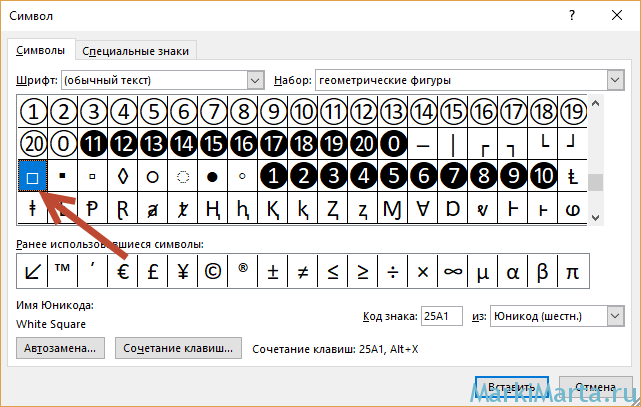
Рис.1. Вставка символа
Окно "Символ" можно вызвать из закладки "Вставка", нажав на кнопку "Символ"
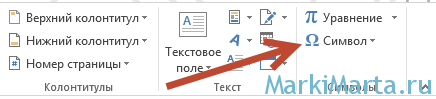
Рис.2. Кнопка добавления символа в Word
2. Картинка с крыжиком
Второй способ также относится к серии "Только для печати" — добавить картинку с "крыжиком". В любом поисковике можно найти подобную картинку и вставить. Плюс такого решения – можно найти "крыжик" не только официально-протокольный, но и соответствующий стилю бланка.
3. Интерактивный чекбокс
Если подготавливаемый документ Word может быть заполнен в электронном виде, то лучше всего вставить соответствующий элемент управления в документ.
Чтобы иметь возможность вставлять в документы Word элементы управления, нужно включить панель "Разработчик". По умолчанию она скрыта. Для этого в редакторе Word зайдите в меню "Файл" / "Параметры", в открывшемся окне перейдите в меню "Настроить ленту", где установите галочку на пункте "Разработчик" (Рис.3).
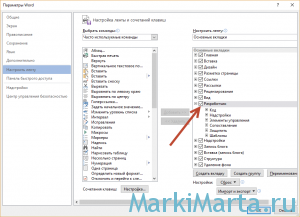
Рис.3. Включение панели "Разработчик" в Word
После этого в Word появится еще одна закладка "Разработчик". Чтобы добавить чекбокс в тело документа, установите курсор в документе туда, куда требуется вставить чекбокс, перейдите в панель "Разработчик" и нажмите левой кнопкой мыши на элемент "флажок".
Рис.4. Добавление чекбокса в документ Word
Если нажать на добавленный в текст чекбокс, то он станет отмеченным, если нажать еще раз – неотмеченным.
- Alexey
- Microsoft Office
- Тэги: Word, офис
- 2 комментария
2 комментария »
Как создать список с галочками в ворде
Независимо от того, составляете ли вы контрольный список, форму обратной связи или опрос, включение флажков может позволить респондентам легко указать свой выбор. В этом руководстве будет показано, как добавлять интерактивные флажки для цифровых документов и неинтерактивные флажки для документов, предназначенных для печати в Microsoft Word.
Добавьте кликабельный флажок в Word
- С вкладкой «Разработчик»
- Без вкладки «Разработчик»
Редактирование кликабельного флажка в Word
Вставьте флажок только для печати в Word
- Использование маркеров в Word
- Использование универсального инструмента
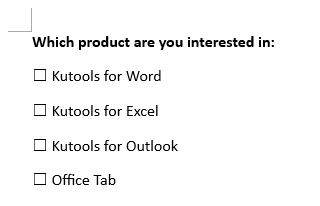
Видео: установка флажка в Word (интерактивно и только для печати)
Добавьте кликабельный флажок в Word
Щелкаемые флажки в Word идеально подходят для электронных документов, в которых вы хотите, чтобы пользователи взаимодействовали напрямую, устанавливая или снимая флажки.
Вставьте кликабельный флажок на вкладке «Разработчик».
Команда Застройщик Вкладка на ленте Word необходима для добавления флажков в электронные документы, обеспечивая прямое взаимодействие пользователей на их компьютерах.
Шаг 1. Включите вкладку «Разработчик» (пропустите, если «Разработчик» уже есть на ленте Word).
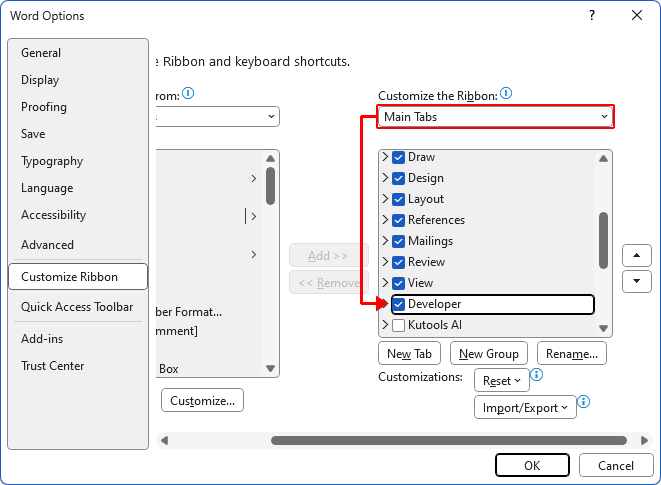
- Нажмите Файл >Опции >Настроить ленту.
- Под Основные вкладки , проверить Застройщик поле и нажмите OK.
Шаг 2. Установите кликабельный флажок.
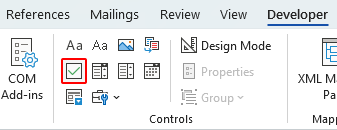
- Поместите курсор туда, где вы хотите добавить флажок.
- На Застройщик в Настройки группе щелкните значок флажка, чтобы вставить его в документ.
Интерактивная проверка будет вставлена в ваш документ в текущем местоположении курсора. Вы можете нажать на флажок, чтобы отметить его как отмеченный.
Примечание: Чтобы создать контрольный список в Word, как показано ниже, вы можете установить вставленный флажок и нажать Ctrl + C чтобы скопировать его, а затем вставить куда необходимо, используя Ctrl + V .
Вставьте кликабельный флажок, не используя вкладку «Разработчик».
Если вы предпочитаете не использовать Застройщик вкладка, Kutools for Word предлагает альтернативу с его надежными функциями для вставки интерактивных флажков.
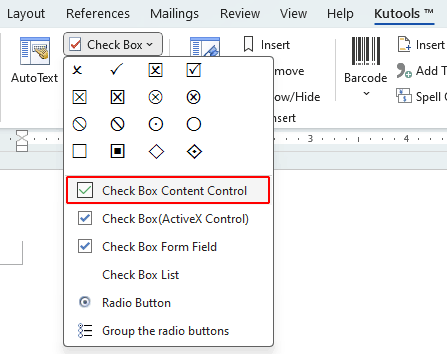
- Поместите курсор туда, где вы хотите вставить флажок.
- На Кутулс вкладку нажмите Флажок >Контроль содержимого коробки.
Интерактивная проверка будет вставлена в ваш документ в текущем местоположении курсора. Вы можете нажать на флажок, чтобы отметить его как отмеченный.
Ноты:
- Kutools предлагает три типа флажков. Для простых и простых в использовании флажков, идеально подходящих для форм, мы рекомендуем использовать Контроль содержимого коробки, как указано в предыдущих шагах. Для настраиваемых программируемых взаимодействий выберите Флажки управления ActiveX. Чтобы обеспечить совместимость со старыми версиями Word, выберите Флажки полей формы.
- Чтобы составить контрольный список в Word, вы можете отметить вставленный флажок и нажать Ctrl + C чтобы скопировать его, а затем вставить куда необходимо, используя Ctrl + V .
- Хотите получить доступ к Флажок полезность? Скачать Kutools for Word сейчас! Помимо этого, Kutools может похвастаться множеством других функций и предлагает 100-дневную бесплатную пробную версию. Не ждите, попробуйте сегодня!
Редактирование кликабельного флажка в Word
По умолчанию X появится в флажке, как только он будет установлен: . Чтобы изменить X до галочки ( √ ), например, выполните следующие действия:
Шаг 1. Включите вкладку «Разработчик» (пропустите, если «Разработчик» уже есть на ленте Word).
- Нажмите Файл >Опции >Настроить ленту.
- Под Основные вкладки , проверить Застройщик поле и нажмите OK.
Шаг 2. Отредактируйте флажок.
- Установите флажок, который хотите изменить.
- На Застройщик вкладка, выберите Объекты.
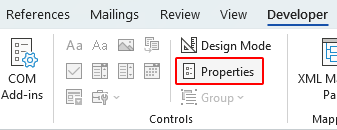
- В Свойства управления содержимым Появится диалоговое окно:
- Нажмите на Изменить кнопка рядом с Проверенный символ .
- В шрифт выберите Wingdings 2.
- Выберите символ, который вы хотите использовать в качестве отмеченного индикатора (например, галочку в рамке).
- Нажмите OK в Символ Диалог.
- Нажмите OK в Свойства управления содержимым Диалог.

Теперь, когда вы установите флажок, внутри него появится галочка.
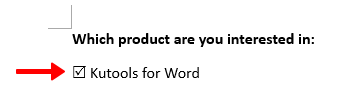
Вставьте флажок «только для печати» для печатных документов Word
Для документов, предназначенных для печати и заполнения вручную, интерактивные флажки не нужны. Вместо этого использование символов флажков — более простой и эффективный подход, особенно полезный для длинных списков.
Вставьте флажок только для печати, используя маркеры в Word
Чтобы легко вставлять флажки в печатный документ с помощью функции маркеров Word, выполните следующие действия:
Шаг 1. Выберите элементы, к которым вы хотите добавить флажки.
Шаг 2. Установите флажок в виде маркера
- На Главная в Пункт группы, щелкните стрелку раскрывающегося списка рядом с Пули и выберите Определить новую марку.
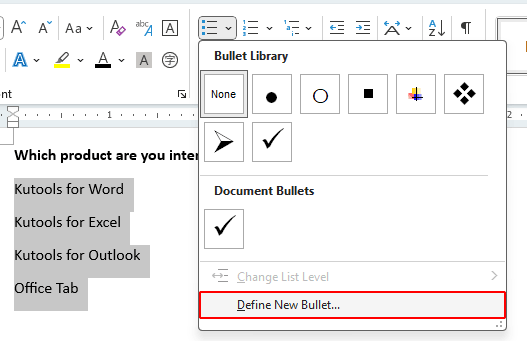
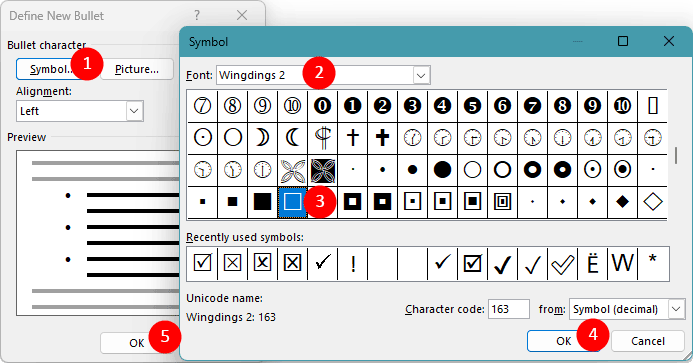
- В Определить новую марку Появившийся диалог:
- Нажмите Символ .
- Выберите Wingdings 2 шрифт в шрифт пунктом.
- Выберите символ флажка. Вы можете ввести код 163 в Код символа поле для быстрого выбора символа.
- Нажмите OK в Символ Диалог.
- Нажмите OK в Определить новую марку Диалог.
Флажки теперь будут отображаться в виде маркеров перед каждым выбранным элементом списка, что делает документ готовым к печати и позволяет легко отмечать его вручную.

Примечание: После установки флажков каждый раз, когда вы нажимаете Enter в конце элемента списка на следующей строке автоматически добавляется новый флажок, что упрощает процесс расширения списка.
Вставьте флажок только для печати с помощью универсального инструмента
В Kutools for Word, вы можете вставить список флажков в документ одним щелчком мыши, минуя необходимость определять маркеры вручную. Этот инструмент упрощает процесс, делая его быстрым и эффективным.

- Выделите текст или элементы списка, где вы хотите разместить флажки.
- Перейдите в Кутулс >Флажок >Список флажков.
Флажки будут автоматически добавляться перед каждым выбранным элементом.
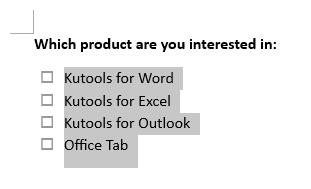
Ноты:
- После установки флажков каждый раз, когда вы нажимаете Enter в конце элемента списка на следующей строке автоматически добавляется новый флажок, что упрощает процесс расширения списка.
- Хотите получить доступ к Флажок полезность? Скачать Kutools for Word сейчас! Помимо этого, Kutools может похвастаться множеством других функций и предлагает 100-дневную бесплатную пробную версию. Не ждите, попробуйте сегодня!
Выше приведен весь соответствующий контент, связанный с вставкой флажка в Microsoft Word. Я надеюсь, что этот урок окажется для вас полезным. Если вы хотите узнать больше советов и рекомендаций по Word, Пожалуйста, нажмите здесь чтобы получить доступ к нашей обширной коллекции учебных пособий.
Статьи по теме
- Как вставить интерактивный и программируемый флажок (элементы управления ActiveX) в Word?
- Как вставить поле формы флажка в документы Word?
- Добавьте галочку или символ галочки в Microsoft Word
Лучшие инструменты для офисной работы
Kutools for Word — Повысьте свой опыт работы со словом
Легкая очистка: Убрать Дополнительные места / Разрывы разделов / Текстовые поля / Гиперссылки / Дополнительные инструменты для снятия см. Удалить группа.
➕ Креативные вставки: Вставлять Разделители тысяч / Флажки / радио кнопки / QR код / Штрих-код / Несколько изображений / Узнайте больше в Вставить группа.

Хотите попробовать эти функции?
Бесплатная загрузка Купить Узнайте больше о Kutools для Word
Лучшие инструменты для офисной работы
Kutools for Word — 100+ инструментов для Word
- Kutools AI Особенности: Создать, Перезапись, Суммировать, Переведите Документы / Получите быстрые ответы / Польский документ (сохранить формат)
- Владение документами: Разделить страницы / Объединить документы / Пакетное преобразование в PDF
- ✏ Редактирование содержания: Пакетный поиск и замена / Изменить размер всех изображений
- Легкая очистка: Удалить лишние пробелы / Удалить разрывы разделов
- ➕ Креативные вставки: Вставить разделители тысяч / Вставьте флажки / Создание QR-кодов



