
Списки в Ворде, какие они бывают и зачем они нужны
Здравствуйте, друзья! В Word существует три вида списков: маркированные, нумерованные и многоуровневые. Эти списки в основном предназначены для организации текста и упрощения восприятия информации. К примеру, маркированный список формируется с использованием различных маркеров и начинается с маленькой буквы, заканчиваясь точкой с запятой.
Далее, представим текст ниже. Нумерованный список обозначается цифрами и начинается с большой буквы. Например, 1, 2, 3, 4 или же римскими цифрами. Что касается многоуровневого списка, то он помогает сгруппировать слова по разным разделам и подкатегориям, например, глава 1, подзаголовок 2 и так далее.
Далее разберем ответ на вопрос, как сделать списки в Ворде. Весь процесс создания списков мы рассмотрим по порядку.
Как сделать списки в Ворде
Данный оператор мы применим для формирования списков на практике.
Как сделать маркированный список в Ворде
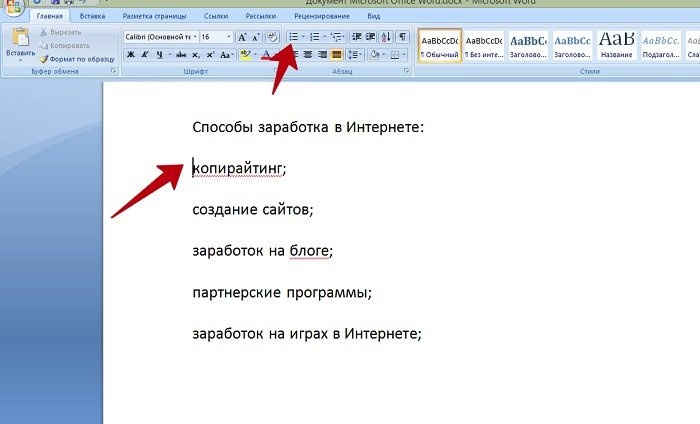
Для начала создадим список с маркировкой. Запустите документ Word, содержащий необходимый текст. Далее, кликните левой кнопкой мыши в начале текста, например, в начале предложения. Затем щелкните правой кнопкой мыши по значку списка (Экран 1).
В панели управления Word он отображается первым из других списков. После ее нажатия вы увидите точки перед словами в тексте (Экран 2).
Это будет список с маркерами.
Как изменить текст в список
Текст возможно превратить в список, не прибегая к стандартным спискам. Если ваши слова представлены в документе в виде непрерывного текста, их можно разделить. Для этого кликните один раз мышкой рядом со словом, которое необходимо выделить (Экран 3).
После этого нажмите клавишу «Ввод» на клавиатуре, чтобы переместить слово вниз и сформировать список. Кроме того, вы можете самостоятельно ввести цифры в начале слова или использовать буквы латинского алфавита.
Как поменять стиль маркированного списка (внешний вид)
Маркированный список можно изменить на другой вид. Для этого нужно выделить текст с маркированным списком. Затем щелкните по нему в верхней части панели управления списками и выберите соответствующий тип списка (Экран 4).
Существуют различные типы маркированных списков:
И другие доступные варианты. Если вы нажмете кнопку «Определить новый маркированный список», в другом окне вы сможете настроить параметры списка и загрузить свое изображение с вашего компьютера. Нажмите на раздел «Изображение» и загрузите новое представление списка.
Как сделать нумерованный список в Ворде
Начнем с создания нумерованного списка в тексте. Снова выделите место в тексте, где вы хотите установить нумерованный список. Далее щелкните нумерованный список в верхней части текстового редактора Word (Экран 5).
Как видно на рис. 5, нумерованный список успешно установлен. Вы также можете использовать контекстное меню, чтобы выбрать представление списка.
Делаем нумерованный список, порядок работы
Давайте посмотрим, как работать с нумерованным списком. Когда вы установите его, он будет иметь номер в списке. Чтобы все бросить, нужно щелкать перед каждым словом левой кнопкой мыши и щелкать по пронумерованному списку. После этого все слова будут пронумерованы от 1 до 5 и более.
После каждого предложения в тексте вы можете нажать кнопку «Ввод», чтобы отобразить число на следующей строке. А затем напишите слово, предложение: цифра появится автоматически.
Как изменить номер в списке Ворд
Изменить номер в списке слов довольно просто. Выберите нумерованный список. Затем откройте его (Экран 6).
После этого выберите тот номер, который вам подходит, из предложенных альтернатив. В документе используются различные форматы чисел. В нижней части списков имеется возможность выбрать другие варианты для изменения номеров:
- Изменить уровень списка.
- Определите новый числовой формат.
- Установите начальное значение.
Текстовый редактор Word предлагает пользователям широкий выбор номеров для нумерованного списка.
Как сделать многоуровневый список в Ворде, варианты
Выберем несколько вариантов создания многоуровневого списка и как вернуть его в исходное состояние.
Выделяем заранее подготовленный текст в документе. Далее нажмите на раздел «Многоуровневый список» и настройте нужный список (Экран 7).
Вы можете создать многоуровневый список вручную. Ставим курсор мыши в начало предложения и нажимаем клавишу на клавиатуре — «TAB» и стрелку вправо. После их нажатия слова будут разделены на разные уровни. Однако многоуровневый список будет выглядеть иначе.
Чтобы вернуть текст или список в исходное состояние, выделите текст левой кнопкой мыши. И несколько раз нажмите горячие клавиши: «CTRL+Z». Все изменения в списке исчезнут, и вы сможете снова начать с ним работать.
Как сделать списки в Ворде по алфавиту
Word создает алфавитные списки. Они помогут отсортировать списки по возрастанию и убыванию. Снова выберите список в документе. Затем нажмите на функцию — «Сортировка» Параметры — «Абзац» и «Текст» не изменяются (Скрин 8).
Затем выберите другие значения: «По возрастанию» или «По убыванию». После этого нажмите «ОК». Тогда ваш список будет отсортирован по алфавиту. Если хотите, можете посмотреть видео, показывающее, как составить маркированный и нумерованный список:
Урок 47. Поиск в документе
Продолжаем работать с документом с урока 46. Если вы потеряли документ, то вот вам ссылка ‒ скачивайте! Документ получился неплохой с небольшим количеством стилей, с удачно вставленным оглавлением:

В большинстве документов можно встретить множество списков. По сути, список является одним из самых простых способов организации текста. Таким образом, нам потребуется стиль оформления для маркированного списка. Разработчики Microsoft Word заранее предусмотрели это и предложили несколько предустановленных стилей для маркированных и нумерованных списков. Однако не рекомендую их применять.
Нам важно понять: почему? Это первый вопрос.
На уроке 9 «Создание собственного стиля» мы как раз занимались созданием стиля «Список_тире». Так что вопросов с созданием нового стиля у нас быть не должно, но повторить не мешает. Второй вопрос.
После создания пользовательского стиля со списком нам предстоит применить стиль к нужным участкам текста. А если мы работаем с большим документом? Для меня документ в 200 страниц считается небольшим документом. Конечно, можно тщательно пройти по всему документу, отыскивая нужные места. Если у вас документ в 20 страниц, то вы так и сделайте.
А если 600 страниц? Вот и третий вопрос.
Я обозначила вопросы. Будем решать?
По окончании урока вы сможете:
1. Нежелательность использования встроенных стилей маркированных и нумерованных списков
На уроке 13 «Встроенные стили. Первое знакомство» я рассказала, что такое встроенные стили. Я даже сделала скриншот с перечнем все встроенных стилей:

Как можете видеть стилей текста со списком там достаточно.
Я воспользовалась любезностью разработчиков Word и применила встроенные стили к нумерованному и вложенному маркированному списку:

Всё сложилось отлично, и нумерация осталась в порядке. Однако необходимые мне стили в панели «Стили» расположены в разных участках в соответствии с алфавитом. Это ужасно неудобно! Изменить названия этих стилей так, чтобы они находились рядом, невозможно (см. урок 13 «Встроенные стили. Первое знакомство»).
Название Встроенного стиля нельзя заменить. Ваши изменения в названии Встроенного стиля только добавятся к названию Встроенного стиля.
Следовательно, надо делать пользовательские стили.
| Обратите внимание и усвойте! | Дайте именам пользовательских стилей такие названия, чтобы они организовывались по алфавиту |
Пример из моей практики:

Как видите в моих документах все стили списков начинаются со слова «Список». Поэтому они стоят рядышком в рабочем окне «Стили».
Тем более, что в моем случае это многоуровневые списки (урок 23 «Многоуровневый список»).
Я всегда называю пользовательские списки с учетом расположения имен списков в рабочем окне «Стили». Это позволяет сэкономить кучу времени при форматировании документа. Очень легко ориентироваться по перечню стилей, если они расставлены в определенном порядке. Посмотрите ещё один пример:

В документе есть абзацы с нумерацией приложения и абзацы с названием этого приложения. Эти абзацы по тексту документа всегда рядом. Поэтому я дала названия стилям соответственно «Приложение» и «Приложение_Название», а не «Название приложения»!
| Уясните и зафиксируйте в памяти! | Теперь в рабочем окне «Стили» названия этих стилей расположены рядом, что делает их использование значительно удобнее. |
2. Создание пользовательского стиля «Список_тире»
Повторяем урок 9 раздел 4, но уже с документом, который вы скачали.
Шаг 1. Находим в документе место списка (страница 8):

Как вы можете заметить, маркированный список был создан вручную, хотя стиль абзацев остается «Обычным».
Шаг 2. Задаем выравнивание абзацев по ширине (лента Главная → группа команд Абзац → команда Выравнивание по ширине):

Шаг 3. Открываем окно «Создание стиля» (лента Главная → группа команд Стили → кнопка выпадающего меню → команда Создать стиль…):

Шаг 4. Вводим в поле «Имя:» название «Список_тире»:

В рабочем окне «Стили» появится новый стиль «Список_тире:

А дальше задача: найти все списки по документу. Что характеризует список, как субъект текста? Наличие знака препинания «Двоеточие»! Можно ли найти этот знак? Да, Word’е есть такая команда (лента Главная → группа команд Редактирование → команда Найти):

На этом уроке мы только знакомимся с этой командой. Команда «Найти» дают нам возможность увеличить производительность труда в разы! Приступим?
3. Поиск по всему документу места расположения списков
Для начала выясним вопрос: встречается ли знак препинания «двоеточие», которое не имеет отношение к списку? Очень и очень часто. Например:

Следовательно, стоит задача: создание уникальной записи для поиска списков. Посмотрите на список, который мы только что делали:

Предложение, открывающее список → двоеточие → непечатаемый символ конца абзаца → пункт списка. То есть искать надо знак препинания «двоеточие»+ символ конца абзаца. На уроке 1 «Непечатаемые символы» я сказала: «Непечатаемые служебные символы помогают правильно работать с документом».
Шаг 1. Запустите окно «Поиск и замена» (вкладка Главная → раздел Редактирование → опция Найти → опция Расширенный поиск):

Шаг 2. Вводим знак препинания «двоеточие» с клавиатуры и увеличиваем диалоговое окно (нажать клавишу «Больше» в левом нижнем углу диалогового окна):

Шаг 3. Вводим непечатаемый символ конца абзаца (команда Специальный → команда Знак абзаца):

Команда « Специальный» открывает список специальных (непечатаемых) символов. Диалоговому окну «Найти и заменить» и в частности этому списку будет посвящен не один урок.
Шаг 4. Теперь только остается нажимать клавишу «Найти далее»:

Я свернула диалоговое окно «Найти и заменить» исключительно для того, чтобы размер скриншота был поменьше.
У этого диалогового окна есть одна исключительная особенность: диалоговое окно нет нужды закрывать. Вы можете спокойно «уйти» с этого окна на текст документа и вернуться обратно в диалоговое окно «Найти и заменить». Честно, я не знаю другого диалогового окна с таким свойством. Поэтому, не закрывая окна…
Шаг 5. Выделяем список и присваиваем ему стиль «Список_тире»:

Шаг 6. Повторяем Шаг 4 и Шаг 5. У меня эта процедура для документа в 600 страниц занимает минут 30.
И под занавес. Сейчас я уже не делаю так. Не ищу двоеточия. Я перехожу в окне поиска в режим «Постановочные знаки», в поле «Найти» записываю определенное выражение. Это позволяет мне выделить все части текста с подозрением на список по всему документу и одномоментно присвоить им стиль «Список».
В настоящее время у вас есть возможность:
- Рассказать о нежелательности использования встроенных стилей маркированных и нумерованных списков
- Создать пользовательский стиль текста «Список_тире»
- Найти по всему документу места расположения списков и применить к ним стиль «Список_тире».
- Word
- Встроенные стили
- команда найти и заменить
- найти и заменить
- поиск в документе
- поиск списков в документе
- Создание многоуровневого списка
- Создание пользовательского стиля
- Списки
- Стиль абзаца
- стиль список
- Стиль текста в Word



