
Формирование и редактирование таблиц — ключевая часть работы в Microsoft Word. Таблицы помогают структурировать информацию в виде ячеек и строк, облегчая восприятие данных. В данном материале мы проанализируем, как составить список таблиц в Word и настроить их внешний вид.
Первый этап создания списка таблиц — это открытие документа в Word. Следующим шагом необходимо перейти на вкладку «Вставка» в верхнем меню и найти раздел «Таблица».
Создание таблицы:
1. Укажите необходимое количество строк и столбцов, перемещая курсор мыши по сетке таблицы;
2. Щелкните мышью, чтобы создать таблицу с выбранным количеством ячеек.
После того как таблица была создана, можно переходить к ее оформлению. Word предлагает широкий выбор инструментов для этого — от изменения размеров и оттенка ячеек до добавления рамок и заголовков. Чтобы изменить оформление таблицы, необходимо щелкнуть правой кнопкой мыши на любой ячейке и выбрать опцию «Свойства таблицы». Здесь можно настроить выравнивание, шрифт, цвет фона и другие характеристики таблицы.
Кроме того, Word позволяет автоматически создавать содержание для таблицы. Для этого нужно перейти на вкладку «Ссылки» в верхнем меню, а затем нажать на кнопку «Содержание». В появившемся окне можно выбрать стиль оформления содержания и настроить его параметры.
Мы рассмотрели, как создать список таблиц в программе Word и настроить их внешний вид. Эти инструменты помогут вам более эффективно организовывать и представлять информацию в ваших документах.
Как создать таблицы в Word: руководство для начинающих
Теперь вы ознакомлены с тем, как формировать таблицы в Word. Этот инструмент является отличным способом для визуализации информации и систематизации данных. Попробуйте самостоятельно создать таблицу и оцените все её преимущества!
Откройте программу Word
Сначала следует запустить программу Word на вашем ПК. Вы можете сделать это, кликнув по ярлыку на рабочем столе или найдя приложение в меню «Пуск». Если у вас доступна только онлайн версия, откройте браузер и перейдите на сайт Microsoft Office Online, чтобы воспользоваться веб-версией Word.
Выберите вкладку «Вставка»
Для формирования списка таблиц в приложении Word нужно перейти на вкладку «Вставка». Эта вкладка расположена в верхней части интерфейса и, как правило, находится между вкладками «Разработка» и «Распределение данных».
После того как вы выбрали вкладку «Вставка», откроется панель инструментов с набором различных функций и команд. Вам необходимо найти и выбрать опцию, относящуюся к созданию таблицы. Эта опция может быть представлена в виде кнопки с изображением таблицы или текстовой ссылки с названием «Таблица».
После выбора опции создания таблицы, откроется диалоговое окно, в котором можно указать количество строк и столбцов, а также другие параметры таблицы. Вы можете задать нужное количество строк и столбцов или использовать автоматическую настройку, в зависимости от ваших потребностей.
После того как вы задали нужные настройки, нажмите кнопку «ОК» или аналогичную кнопку, чтобы создать таблицу. Она автоматически появится на странице вашего документа Word.
Если вам нужно создать несколько таблиц, повторите указанные выше шаги для каждой таблицы, выбрав вкладку «Вставка» и следуя описанным инструкциям.
Теперь вы знаете, как создать список таблиц в программе Word, используя вкладку «Вставка». Этот метод является самым простым и быстрым способом создания таблиц в Word.
Нажмите на кнопку «Таблица»
Чтобы создать список таблиц в программе Word, вам потребуется использовать кнопку «Таблица» в верхнем меню программы.
Чтобы найти эту кнопку, откройте Word и установите курсор на место, где вы хотите вставить список таблиц. Затем приступайте к следующим действиям:
После выполнения этих шагов на вашем документе появится таблица с заданным количеством строк и столбцов. Вы можете продолжить редактирование таблицы с помощью инструментов форматирования, доступных в верхнем меню Word.
Теперь вы знаете, как создать список таблиц в программе Word, используя кнопку «Таблица». Этот метод позволяет создавать профессионально оформленные списки таблиц в вашем документе.
Выберите режим «Вставить таблицу»
Чтобы сформировать список таблиц в Word, вам необходимо активировать режим «Вставить таблицу». Это даст возможность создавать и редактировать таблицы в соответствии с вашими требованиями.
Чтобы воспользоваться этим режимом, вам нужно вставить курсор там, где вы хотите разместить таблицу. Затем в верхнем меню Word выберите вкладку «Вставка». В этой вкладке вы найдете различные инструменты для добавления элементов в документ, включая таблицы.
Чтобы вставить таблицу в документ, нажмите на кнопку «Таблица» во вкладке «Вставка». Если вы нажмете на стрелочку у этой кнопки, откроется дополнительное меню с различными вариантами таблиц. Вы можете выбрать нужное количество строк и столбцов в таблице, выбрать стиль таблицы и другие параметры.
Когда вы выберете нужные параметры, таблица будет вставлена в документ. Вы можете вводить данные в ячейки таблицы, форматировать их, добавлять новые строки и столбцы, перемещаться по таблице и выполнять другие операции с таблицей в режиме «Вставить таблицу».
Выбрав этот режим, вы сможете легко и удобно создавать и редактировать таблицы в программе Word для создания своих списков таблиц.
Укажите количество столбцов и строк
При создании новой таблицы в программе Word важно указать количество требуемых столбцов и строк. Это позволит задать начальную структуру таблицы и определить ее размеры.
Чтобы указать количество столбцов и строк, выполните следующие действия:
1. Выделите место на странице, где вы хотите создать таблицу.
2. На верхней панели инструментов выберите раздел «Вставка».
3. В разделе «Таблица» найдите кнопку «Вставить таблицу» и нажмите на нее.
4. В открывшемся окне диалога укажите, какое количество столбцов и строк вам требуется. Значения можно ввести вручную или отрегулировать с помощью ползунков для изменения количества столбцов и строк.
5. После того как вы укажете желаемые значения, нажмите кнопку «ОК», чтобы создать таблицу с заданным количеством столбцов и строк.
При необходимости, вы всегда сможете изменить количество столбцов и строк в созданной таблице. Для этого проделайте следующие действия:
1. Выделите таблицу, которую вы хотите изменить.
2. На верхней панели инструментов выберите раздел «Конструктор таблицы».
3. В разделе «Макет» можно изменить количество столбцов и строк, а также добавить или удалить их. Используйте соответствующие кнопки в группе «Размеры таблицы».
4. После внесения необходимых изменений нажмите кнопку «ОК».
Важно помнить, что количество столбцов и строк в таблице должно соответствовать вашим потребностям и удовлетворять требованиям оформления документа. Используйте указанные методы для создания и изменения таблиц в программе Word, чтобы достичь желаемого результата.
Заполните таблицу данными
После создания таблицы в программе Word следует заполнить ее данными. Для этого необходимо перемещаться по ячейкам таблицы и вводить необходимую информацию.
Для перехода к следующей ячейке таблицы можно использовать клавишу «Tab» или клавишу «Enter». Если вы хотите вернуться к предыдущей ячейке, можно использовать комбинацию клавиш «Shift+Tab».
Если требуется ввести информацию в несколько ячеек одновременно, вы можете выделить все необходимые ячейки и ввести данные сразу для них. Для этого просто начните набирать текст или цифры, и они сразу отобразятся в каждой из выделенных ячеек.
Более сложные действия, такие как настройка форматирования текста, добавление графиков или использование функций и формул, могут быть выполнены в ячейке таблицы. Для этого необходимо выбрать нужную ячейку и использовать соответствующие функции и инструменты, доступные в программе Word.
Не забывайте сохранять результаты работы регулярно, чтобы избежать потери данных. Кроме того, можно использовать функции автосохранения или создать резервную копию файла для дополнительной защиты информации.
Заполнив таблицу данными, вы создадите удобную и информативную структуру, которая будет использоваться для представления и анализа данных в программе Word.
Настройте внешний вид таблицы
После создания таблицы в программе Word вы можете настроить ее внешний вид, чтобы таблица выглядела более профессионально и информативно.
Следующие настройки помогут вам изменить внешний вид таблицы:
Используя эти настройки, вы можете создавать таблицы с разнообразным внешним видом в программе Word, делая их более профессиональными и удобными для использования.
Как сделать перечень таблиц в ворде
Вы можете перечислить и упорядочить фигуры, рисунки или таблицы в документе Word, создав таблицу рисунков, похожую на оглавление. Сначала добавьте субтитры к фигурам, а затем используйте команду Вставить таблицу рисунков на вкладке Ссылки . Word затем выполняет поиск подписей в документе и автоматически добавляет список рисунков, отсортированных по номеру страницы.
Подготовка
Перед созданием таблицы рисунков необходимо добавить подписи ко всем фигурам и таблицам, которые нужно включить в таблицу рисунков. Дополнительные сведения см. в статье Добавление, форматирование и удаление субтитров в Word.
Вставка списка иллюстраций


Примечание: Если Word документ не развернут, параметр Вставить таблицу рисунков может не отображаться. В некоторых свернутых представлениях отображается только значок Вставка таблицы рисунков
Обновление списка иллюстраций
По завершении добавления, удаления, изменения или перемещения подписей, воспользуйтесь окном Обновить таблицу для актуализации списка иллюстраций.

- Выберите Обновить только номера страниц, если необходимо изменить номера страниц.
- Выберите Обновить целиком, если вы переместили рисунки или изменили подписи.
Вставка таблицы
Чтобы вставить базовую таблицу, на вкладке Вставка нажмите кнопку Таблица, а затем выделите нужное количество столбцов и строк таблицы.
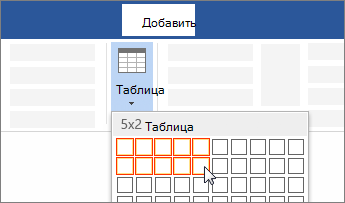
Чтобы вставить таблицу большего размера, на вкладке Вставка нажмите кнопку Таблица и выберите пункт Вставить таблицу.
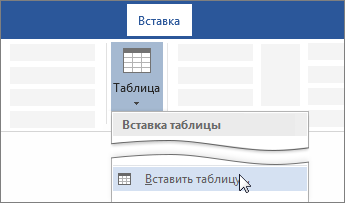
Чтобы вставить базовую таблицу, на вкладке Вставка нажмите кнопку Таблица, а затем выделите нужное количество столбцов и строк таблицы.
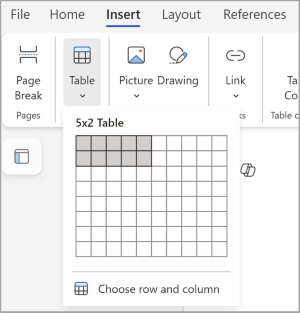
Для большей таблицы или для настройки таблицы выберите Вставить > таблицу > Выбрать строку и столбец.
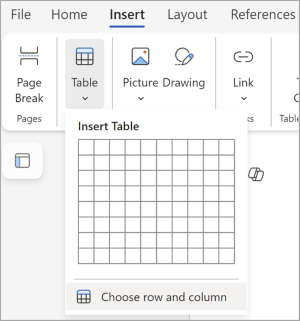
Введите количество столбцов и строк в диалоговом окне, а затем нажмите кнопку ОК , чтобы вставить таблицу.
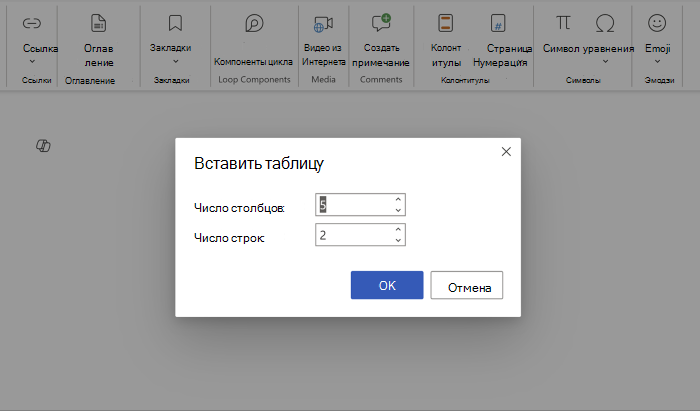
Совет: Чтобы изменить и отформатировать таблицу, перейдите на вкладку Таблица на ленте с одной линией или на вкладки Конструктор таблицы и Макет таблицы на классической ленте.
Создание или изменение списка иллюстраций
Чтобы создать список иллюстраций, которые содержатся в документе, примените стиль к подписям иллюстраций, а затем соберите список с помощью этих подписей.
Выполните одно из указанных ниже действий.
Создание списка иллюстраций с помощью встроенных стилей
Обновление перечня изображений
После добавления новых иллюстраций в документ можно обновить существующий список иллюстраций, чтобы включить в него новые элементы. Word повторно создаст список иллюстраций, чтобы отразить изменения. Можно обновить весь список или только номера страниц.
Изменение стиля списка иллюстраций
При изменении списка иллюстраций Word создает его повторно, чтобы отразить изменения.
Полный гайд по созданию и оформлению списков таблиц в Microsoft Word
Microsoft Word – один из наиболее популярных текстовых редакторов, который активно используется для создания различных документов. Программа предоставляет большое количество возможностей для форматирования текста, включая создание списков, в том числе и таблиц.
Создание списка таблиц в Microsoft Word может понадобиться во многих ситуациях. Вы можете создавать список таблиц для описания материалов, изображенных в таблицах, или для указания номеров страниц, на которых находятся таблицы. Чтобы сделать список таблиц, вам потребуется знать несколько простых шагов, которые мы рассмотрим ниже.
Первым шагом к созданию списка таблиц в ворде является выбор нужного места для размещения списка. Вам необходимо определить, где будет находиться список – в начале документа или в конце. Затем выделите место для списка таблиц и щелкните правой кнопкой мыши по выделенной области. В появившемся контекстном меню выберите пункт «Вставить список таблиц».
Как создать таблицы в программе Microsoft Word
Многие пользователи программы Microsoft Word часто сталкиваются с необходимостью создания таблиц. В данной статье мы расскажем, как легко и быстро создать таблицы в этой программе.
Шаг 1. Откройте программу Microsoft Word и перейдите на вкладку «Вставка».
Шаг 2. В верхней части вкладки «Вставка» вы найдете раздел «Таблица». Нажмите на кнопку «Таблица», чтобы открыть выпадающее меню с дополнительными опциями.
Шаг 3. В открывшемся меню выберите один из вариантов: «Добавить таблицу» или «Создать рисованную таблицу». При выборе «Добавить таблицу» вам нужно будет указать число строк и столбцов для создаваемой таблицы. Если решите выбрать «Создать рисованную таблицу», у вас будет возможность нарисовать таблицу по своему усмотрению.
Шаг 4. После того, как вы выбрали опцию, вам будет создана таблица на странице документа. Вы сможете изменять размеры ячеек, добавлять и удалять строки и столбцы, форматировать текст в ячейках.
Шаг 5. По завершении работы над таблицей, вы можете сохранить документ или продолжить работу с ним.
Теперь вы знаете, как легко и быстро создать таблицу в программе Microsoft Word. Этот метод позволяет создавать таблицы разного размера и формата, а Вносить необходимые изменения в уже созданные таблицы.
Способы добавления таблиц
В Microsoft Word существует несколько способов добавления таблиц в документ. Рассмотрим основные:
Выберите наиболее удобный для вас способ добавления таблицы в Word и продолжайте работу над вашим документом!
Вставка таблицы из меню
Для этого нужно открыть документ, в котором вы хотите вставить таблицу, и выбрать вкладку «Вставка» в верхней панели инструментов.
В этой вкладке находится раздел «Таблица», где можно выбрать различные параметры для создания таблицы.
Например, вы можете выбрать «Таблица» и указать количество строк и столбцов, которые вы хотите добавить.
Также можно выбрать «Быстрая таблица» и выбрать один из предустановленных шаблонов таблиц.
Когда все параметры будут выбраны, достаточно кликнуть левой кнопкой мыши, и таблица появится в документе.
Попробуйте использовать этот способ для создания таблицы в вашем документе Microsoft Word.
Создание таблицы с помощью инструментов таблицы
В Microsoft Word есть множество инструментов, которые позволяют быстро и легко создать таблицу в документе. Давайте рассмотрим простой способ создания таблицы с помощью инструментов таблицы.
1. Откройте документ в Microsoft Word и перейдите на вкладку «Вставка» в верхней панели инструментов.
2. Нажмите на кнопку «Таблица» в группе инструментов «Таблицы».
3. В появившемся меню выберите опцию «Вставить таблицу».
4. Укажите количество строк и столбцов для таблицы, задавая значения в соответствующих полях.
5. Нажмите кнопку «ОК», чтобы создать таблицу с заданными параметрами.
Теперь у вас есть таблица в вашем документе. Вы можете заполнить ячейки таблицы данными, выбрать разные цвета и шрифты для текста в таблице, а также изменять размеры и расположение таблицы в документе при необходимости.
Используя инструменты таблицы, вы можете легко создавать и форматировать таблицы в Microsoft Word, что упрощает процесс организации и представления информации в удобном виде. Этот способ создания таблицы является одним из самых простых и удобных.
Копирование и вставка таблицы из другого приложения
В Microsoft Word вы с легкостью можете переносить таблицы из различных программ, например, Excel или PowerPoint. Это очень полезно, когда у вас уже имеется готовая таблица в одном из этих приложений, и вы хотите внедрить ее в документ Word, не тратя время на создание новой таблицы с нуля.
Для копирования таблицы из другого приложения следуйте следующим шагам:
После того, как таблица скопирована в буфер обмена, перейдите в документ Word, в который вы хотите вставить таблицу, и выполните следующие действия:
После этого скопированная таблица будет вставлена в ваш документ Word, сохраняя свое изначальное форматирование и содержимое. Если вы хотите изменить форматирование таблицы или внести изменения в ее содержимое, вы можете использовать инструменты форматирования таблиц в Word для выполнения необходимых действий.
Использование функции копирования и вставки таблиц из других приложений делает работу с таблицами в Word еще более удобной и эффективной, позволяя быстро и легко импортировать готовые таблицы в ваши документы.
Оформление таблицы
Оформление таблицы в Microsoft Word включает в себя различные возможности, позволяющие изменять внешний вид и стиль таблицы для достижения желаемого эффекта. Вот некоторые из них:
1. Размер и ширина столбцов: Вы можете изменить размеры столбцов таблицы, щелкнув правой кнопкой мыши на границе столбца и выбрав опцию «Ширина столбца». Вы также можете автоматически подстроить ширину столбца под содержимое, нажав правую кнопку мыши на столбце и выбрав опцию «Автоширина».
2. Заливка и рамки: Вы можете добавить заливку цветом в ячейки таблицы, выбрав ячейку и кликнув на кнопку «Заливка цветом» на панели инструментов. Вы также можете добавить или удалить рамки вокруг ячеек таблицы, выбрав соответствующую опцию на панели инструментов.
3. Выравнивание содержимого: Вы можете выровнять содержимое ячеек таблицы по горизонтали или вертикали, выбрав ячейку и используя опцию «Выравнивание» на панели инструментов.
4. Шрифт и цвет текста: Вы можете изменить шрифт и размер текста в ячейках таблицы, выбрав ячейку и используя опцию «Шрифт» на панели инструментов. Вы также можете изменить цвет текста, выбрав опцию «Цвет шрифта».
5. Упорядочение и отбор: Вы можете упорядочить или отобрать данные в таблице, выбрав функцию «Сортировка» или «Фильтр» на панели инструментов. Это дает возможность организовать данные в таблице по заданным критериям или исключить их в зависимости от определенных условий.
Это лишь некоторые из возможностей оформления таблицы в Microsoft Word. Вы можете экспериментировать с различными настройками и эффектами, чтобы достичь желаемого внешнего вида и стиля таблицы.
Изменение стиля и цвета таблицы
При создании таблицы в программе Microsoft Word можно изменить ее стиль и цвет, чтобы сделать ее более красивой и удобной для чтения.
Чтобы изменить стиль таблицы, необходимо выделить таблицу, затем выбрать нужный стиль из предложенных вариантов в разделе «Стиль таблицы» на вкладке «Разметка» на панели инструментов.
Помимо стиля, можно также изменить цвет таблицы. Для этого необходимо выбрать таблицу и нажать на кнопку «Заливка таблицы» на вкладке «Свойства таблицы». Здесь можно выбрать нужный цвет заливки для таблицы из предложенных или самостоятельно настроить цвет, выбрав вариант «Дополнительные цвета».
Добавление границ и слияние ячеек
В Microsoft Word, для создания более сложных таблиц, можно добавлять границы и объединять ячейки. Это позволяет улучшить визуальное представление таблицы и делает ее более понятной и привлекательной.
Добавление границ к ячейкам делается очень просто. Для этого необходимо выделить нужные ячейки, затем щелкнуть правой кнопкой мыши на выделенной области и выбрать пункт «Граница и заливка ячеек». В появившемся диалоговом окне можно выбрать стиль, цвет и толщину границ, а также определить, какие границы следует добавить.
Для объединения ячеек необходимо выделить нужные ячейки, затем выбрать пункт «Объединить ячейки» в контекстном меню. После объединения выбранные ячейки превратятся в одну объединенную ячейку. Она будет занимать площадь всех объединенных ячеек.
Редактирование и форматирование данных в таблице
После создания таблицы в программе Microsoft Word, вы можете редактировать и форматировать данные внутри таблицы, чтобы сделать ее более понятной и привлекательной для читателя. Вот несколько основных способов редактирования и форматирования таблиц.
Это только некоторые основные способы редактирования и форматирования данных в таблицах в программе Microsoft Word. Экспериментируйте с различными функциями и инструментами, чтобы сделать свою таблицу уникальной и легкочитаемой.
Sally-Face.ru — замечательный ресурс для пользователей, жаждущих найти новые вопросы и ответы по множеству тем. На этом сайте представлена обширная коллекция знаний, которая позволит вам быстро и без труда получить ответы на ваши вопросы.
Ключевой особенностью ресурса является его современность. Администрация систематически обновляет информацию, дополняя её новыми вопросами и ответами по самым разнообразным темам.
Благодаря этому вы всегда можете быть уверены в том, что найдете на сайте самую актуальную информацию.
На сайте Sally-Face.ru вы можете найти ответы на вопросы, которые вам не удалось найти на других ресурсах. На сайте собраны ответы на самые разные вопросы, начиная от технических и заканчивая медицинскими.
Если вы обнаружили неточность или ошибку в ответе на сайте, вы всегда можете сообщить об этом администрации. Для этого на сайте есть специальная форма обратной связи, которую можно заполнить, чтобы сообщить об ошибке.
Ресурс Sally-Face.ru представляет собой один из выдающихся сайтов, который поможет вам найти новые и актуальные ответы на разнообразные вопросы. С его интуитивно понятным интерфейсом и обширной базой данных вы сможете быстро и без труда получить нужные вам сведения.



