
Создание нового стиля в Word
Для большего удобства использования Microsoft Word, разработчики этого текстового редактора предусмотрели большой набор встроенных шаблонов документов и набор стилей для их оформления. Пользователи, которым обилия средств по умолчанию будет недостаточно, могут с легкостью создать не только свой шаблон, но и собственный стиль. Как раз о последнем мы и поговорим в данной статье.
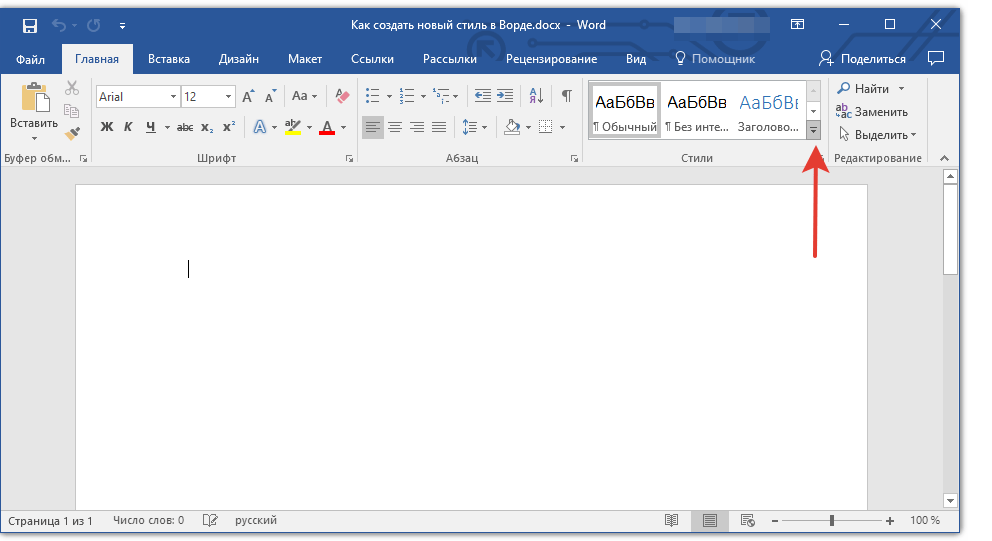
Все доступные стили, представленные в Word, можно просмотреть на вкладке «Главная», в группе инструментов с лаконичным названием «Стили». Здесь можно выбрать различные стили оформления заголовков, подзаголовков и обычного текста. Здесь же можно создать и новый стиль, используя в качестве его основы уже имеющийся или же, начиная с нуля.
Создание стиля вручную
Это хорошая возможность настроить абсолютно все параметры написания и оформления текста под себя или под требования, которые перед вами выдвигают.
- Откройте Word, во вкладке «Главная» в группе инструментов «Стили», непосредственно в окне с доступными стилями, нажмите кнопку «Больше», чтобы отобразить весь список.
![]()
- Выберите в открывшемся окне пункт «Создать стиль».
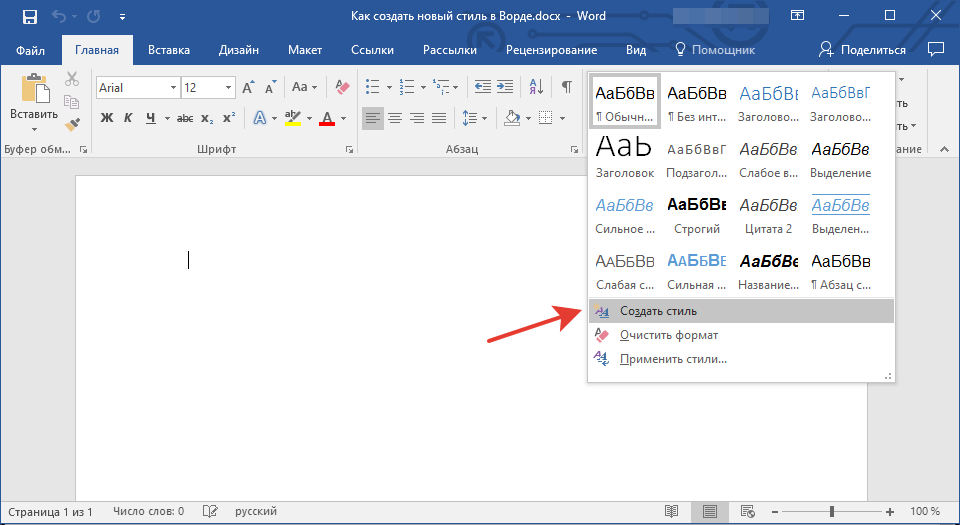
- В окне «Создание стиля» придумайте название для вашего стиля.
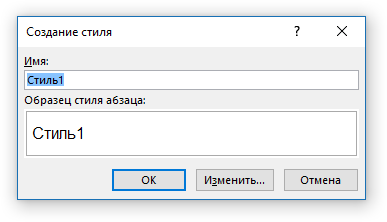
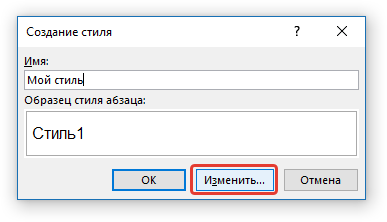
- На окно «Образец стиля и абзаца» пока можно не обращать внимание, так как нам только предстоит приступить к созданию стиля. Нажмите кнопку «Изменить».
- Откроется окно, в котором как раз-таки и можно выполнить все необходимые настройки свойств и форматирования стиля.

В разделе «Свойства» можно изменить следующие параметры:
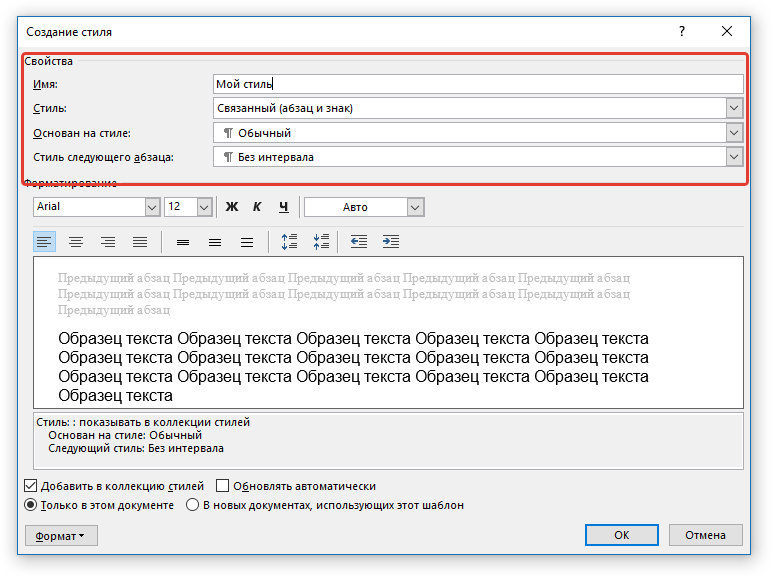
- Имя;
- Стиль (для какого элемента он будет применен) — Абзац, Знак, Связанный (абзац и знак), Таблица, Список;
- Основан на стиле — здесь можно выбрать один из стилей, который будет лежать в основе вашего стиля;
- Стиль следующего абзаца — название параметра вполне лаконично говорит о том, за что он отвечает.
В разделе «Форматирование» можно настроить следующие параметры:
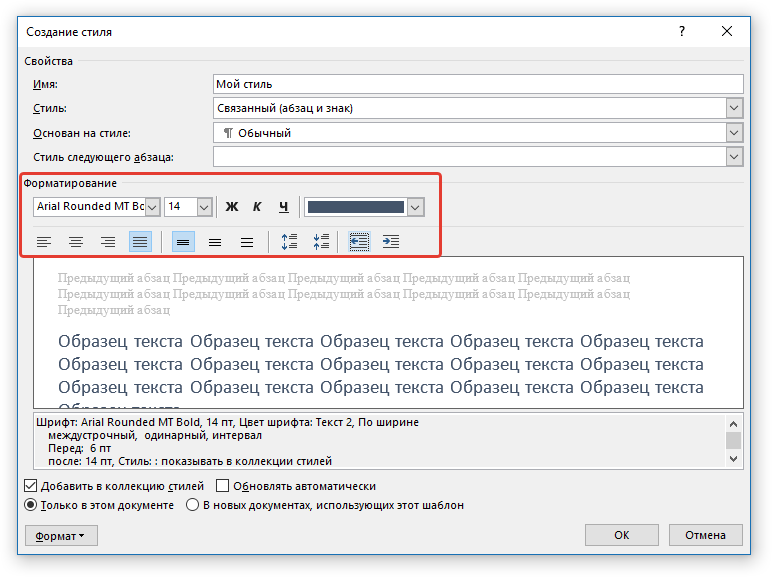
- Выбрать шрифт;
- Указать его размер;
- Установить тип написания (жирный, курсив, подчеркнутый);
- Задать цвет текста;
- Выбрать тип выравнивания текста (по левому краю, по центру, по правому краю, по всей ширине);
- Задать шаблонный интервал между строк;
- Указать интервал перед или после абзаца, уменьшив или увеличив его на необходимое число единиц;
- Установить параметры табуляции.
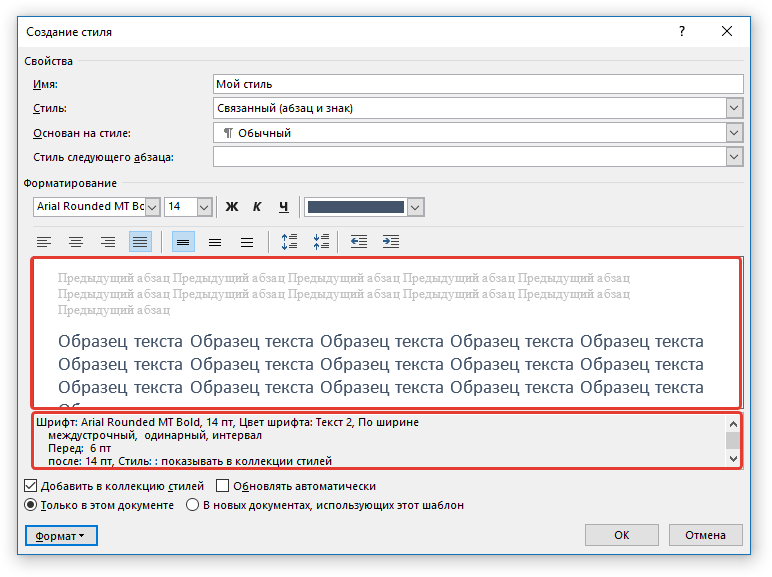
Примечание: Все изменения, которые вы вносите, отображаются в окне с надписью «Образец текста». Непосредственно под этим окном указаны все параметры шрифта, которые вы задали.
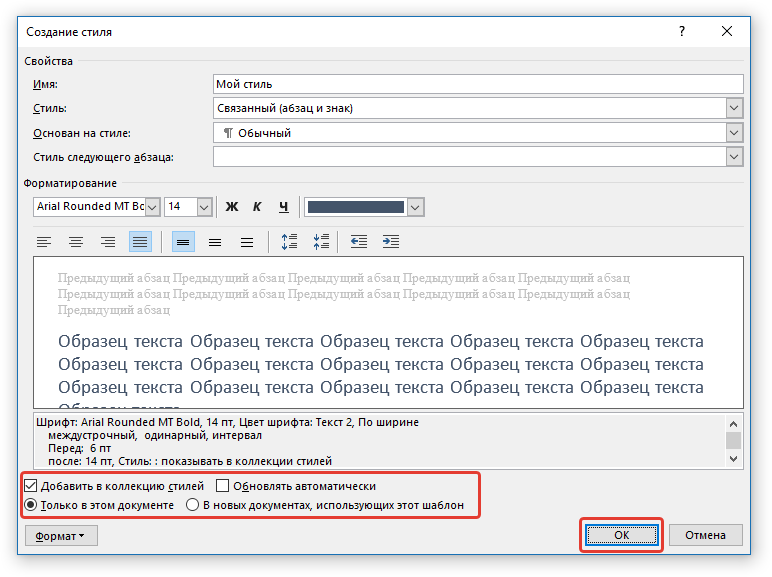
- После того, как вы внесете необходимые изменения, выберите, для каких документов будет применяться этот стиль, установив маркер напротив необходимого параметра: >
- Только в этом документе;
- В новых документах, использующих этот шаблон.
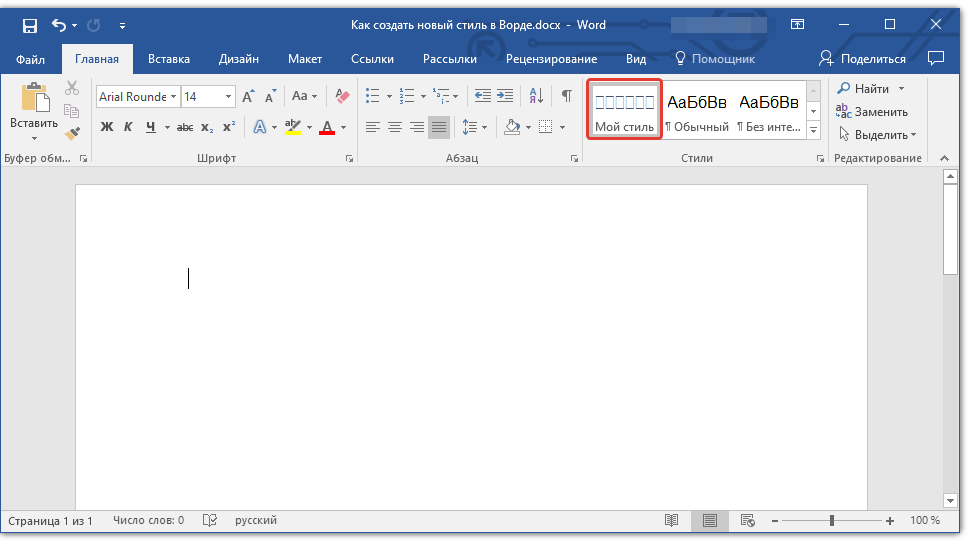
На этом все, как видите, создать собственный стиль в Ворде, который можно будет использовать для оформления своих текстов, совсем несложно. Желаем вам успехов в дальнейшем изучении возможностей этого текстового процессора.
Стили знаков и абзацев


Стили знаков отмечаются символом знака: a, содержат параметры форматирования, которые можно применять к тексту, например имя шрифта, размер, цвет, курсив, полужирное или подчеркнутое начертание, но не включают форматирование, которое влияет на параметры абзацев, например междустрочный интервал, выравнивание текста, отступы.
Приложение Word включает несколько встроенных стилей знаков, например «Выделение», «Слабое выделение» и «Сильное выделение.
Применяются к отдельному слову или группе слов.
Стили абзацев
Стиль абзацев отмечаются символом абзаца: ¶, включает все, что содержит стиль знаков, но он также определяет все параметры оформления абзаца, например выравнивание текста, позиции табуляции, междустрочный интервал и границы.
Применяются к абзацу или группе абзацев.
Связанные стили
Связанные стили отмечаются символом абзаца и символом знака: ¶a. В зависимости от выбора фрагмента текста связанный стиль ведет себя либо как стиль знаков, либо как стиль абзацев.
Если щелкнуть в любом месте абзаца или выбрать абзац и применить к нему связанный стиль, примененный стиль действует как стиль абзацев. Но при выделении слова или фразы в абзаце и применении к ним связанного стиля, примененный стиль действует как стиль знаков, не затрагивая абзац в целом.
Примечание: Возможно, потребуется согласовать форматирование первых нескольких слов абзаца с форматированием заголовков документа. Такой тип форматирования, известный как внутренний заголовок, легко применять с помощью связанных стилей. Выберите первые несколько слов абзаца и примените стиль заголовка.
Задание 3. К тексту задания 2, примените следующие стили:
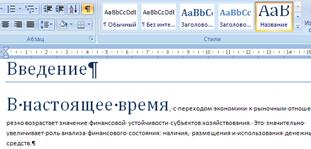
· К словам (к одному, двум или трем, в зависимости от контекста) в абзацах следующих за заголовками, примените соответствующие заголовкам связанные стили. Образец:
· Ко всем словам с корнем «финанс» примените стиль знака Слабое выделение;
· К словам с корнем «эконом» примените стиль Сильное выделение.
Применение пользовательских стилей
Если необходимо применить параметры форматирования, которых нет во встроенных стилях, наборах экспресс-стилей и темах, можно создать пользовательские стили в соответствии со своими потребностями.
Создание стиля
· Откройте область задач Стили

· Щелкните кнопку Создание стиля:
· Настройте все параметры для вновь создаваемого стиля;
· Сохраните стиль — ОК.
· Выделите фрагмент текста;

· Примените к фрагменту форматирование: тип шрифта, начертание, выравнивание, цвет и т.д.;
· На вкладке Главная, в группе Стили щелкните стрелку, а затем выберите Сохранить выделенный фрагмент как новый экспресс стиль.
Удаление стиля
Удаление из коллекции Экспресс-стилей:
· На вкладке Главная в группе Стили щелкните правой кнопкой мыши по удаляемому стилю;
· Выберите в меню команду Удалить из коллекции Экспресс-стилей.

· В области задач Стили щелкните кнопку Управление стилями
· В открывшемся окне на вкладке Изменение выберите стиль и удалите его. Стиль будет удален навсегда.
Изменение стиля
Любой стиль встроенный или пользовательский можно изменить. Если вы хотите добавить какие-либо параметры форматирования к уже имеющемуся стилю (например, отступ первой строки), для этого щелкните правой кнопкой мыши по стилю либо в области Экспресс-стилей, либо в области задач Стили,выберите командуИзменить.
Задание 4. Создайте следующие пользовательские стили и примените их к тексту, сохраненному в предыдущем задании. Внимание! Перед применением новых стилей, в тексте необходимо очистить форматирование: команда Очистить формат в коллекции Экспресс-стилей или в области задач Стили.
| Название стиля | Параметры форматирования | Применить к: |
| Мой заголовок | Связанный стиль, Arial, 16 пт, полужирный, по центру. | к заголовку текста |
| Основной стиль | Связанный стиль, Courier New, 14пт, полужирный, приподнятый, все прописные, красный, по левому краю. | к заголовкам, выделенным полужирным начертанием |
| Мой стиль | Любые параметры | к заголовкам, выделенным курсивом |
| Подпункт | Связанный стиль, Arial, 14пт, полужирный, все прописные, синий, по центру, с бирюзовой заливкой фона заголовка. | к заголовкам, выделенным подчеркиванием |
| Текстовый | Стиль абзаца, Times New Roman, 14 пт, по ширине | к основному тексту |
ТЕКСТ ДЛЯ ФОРМАТИРОВАНИЯ:
Финансовый анализ
Введение
В настоящее время, с переходом экономики к рыночным отношениям, резко возрастает значение финансовой устойчивости субъектов хозяйствования. Это значительно увеличивает роль анализа финансового состояния: наличия, размещения и использования денежных средств.
СОДЕРЖАНИЕ ФИНАНСОВОГО АНАЛИЗА
Оценка финансового состояния может быть выполнена с различной степенью детализации в зависимости от цели анализа, имеющейся информации и т.д.
Сущность финансового анализа и его Цели
В традиционном понимании финансовый анализ представляет собой метод оценки и прогнозирования финансового состояния предприятия на основе его бухгалтерской отчетности.
Анализ финансового состояния предприятия преследует несколько целей:
· определение финансового положения;
· выявление основных факторов, вызывающих изменения в финансовом состоянии;
· прогноз основных тенденций финансового состояния.
Информационная база финансового анализа
В условиях рыночной экономики бухгалтерская отчётность хозяйствующих субъектов становится важнейшим элементом информационного обеспечения финансового анализа.
Основные подходы к финансовому анализу
Логика аналитической работы предполагает организацию методики финансового анализа в виде двухмодульной структуры:
экспресс-анализ финансового состояния,
детализированный анализ финансового состояния.
АНАЛИЗ ФИНАНСОВОГО СОСТОЯНИЯ ПРЕДПРИЯТИЯ
Финансовое состояние предприятия характеризуется системой показателей, отражающих наличие, размещение, использование финансовых ресурсов предприятия и всю производственно-хозяйственную деятельность предприятия.
На основе проведенного анализа финансовой деятельности были сделаны следующие выводы. Несмотря на увеличение стоимости имущества предприятие в 1997 году, его финансовая устойчивость ухудшилась по ряду показателей.
СПИСОК ЛИТЕРАТУРЫ
Ковалев В.В. Финансовый анализ: Управление капиталом. Выбор инвестиций. Анализ отчётности — М.: Финансы и статистика, 1996г. — 432с.
Шеремет А.Д., Сайфулин Р.С. Методика финансового анализа — М.: ИНФРА — М, 1996г. — 176с.
Урок 9. Создание собственного стиля
Я надеюсь, что вы уже убедились в огромном преимуществе форматирования документа стилями. Время, затраченное на создание собственного стиля и на стилевое форматирование текста, окупается возросшей производительностью труда при редактировании документа. А теперь самое время научиться создавать собственные стили.
По окончании урока вы сможете:
- Создавать собственные стили
- Задавать стили по всему тексту документа

Откройте документ и проанализируйте содержательную часть (я уже не напоминаю, что следует включить режим Непечатаемых символов и открыть окно Стили). Вы можете выделить любой абзац и увидеть, что каждый абзац имеет стиль Обычный. Но зрительно мы видим, что есть заголовки, списки и обычные абзацы. Сразу можно сделать вывод, что документ отформатирован вручную.
Конечно, одну страничку можно отформатировать вручную, но перед вами маленькая часть 400-страничного документа. Вы уверены, что вручную сможете выдержать единообразие оформления текста? А если возникнет необходимость подредактировать документ?
Исходя из моего опыта, могу с уверенностью заявить, что документ выдерживает не одну правку, прежде чем окончательный вариант идёт на подпись. Поэтому давайте научимся создавать собственные стили, чтобы в дальнейшем легко и без проблем создавать красивый и единообразный текст, а главное очень быстро, вносить изменения в оформление документа.
Итак, в этом документе есть
- Заголовки
- Списки
- Простой текст
1. Создаём собственные стили
Создать собственный стиль можно двумя способами:
1 способ


Открываем окно Создать стиль. Для этого в нижней части окна Стиль нажимаем левую кнопку из группы из трёх кнопок.Открывается окно Создание стиля:Согласитесь ‒ это работа вслепую. Конечно, иногда возникает необходимость пройти по этому пути, но не в этом случае.
2 способ
Изменяем внешний вид абзаца (то есть форматируем его), обращаясь к командам, которые расположены на ленте Главная, а потом задаём имя стилю. Вот этот способ рассмотрим подробно.
Шаг 1. Выделяем первый абзац:
- тройной щелчок ЛМ по самому абзацу
- двойной щелчок ЛМ по полосе выделения напротив абзаца.

- Размер 14 пунктов
- Полужирное начертание (ну это уже есть)
- Выравнивание по центру
- Интервал после абзаца (смотри Урок 8. Интервал, выравнивание, отступ)
Шаг 3. Не снимая выделения, вызываем окно Создать стиль.

Не удержусь, чтобы дать совет
- если абзац является заглавием, то называйте его Заглавие, если абзац является списком, то называйте его Список, причем различайте Список_ номер и Список_маркер, и так далее.

Создание собственного стиля «Основной»
Шаг 1. Выделяем первый абзац основного текста.
- тройной щелчок ЛМ по абзацу «В проекте АЭС-2006 для условий площадки 4-ой очереди НВАЭС с ВВЭР-1200 реализована концепция современных АЭС с повышенными технико-экономическими показателями и высоким уровнем безопасности».
- двойной щелчок ЛМ по полосе выделения напротив абзаца.
Шаг 2. Зададим основному тексту следующие характеристики:
- Размер шрифта 12 пунктов (уже есть)
- Отступ красной строки 1 см (смотри Урок 8. Интервал, выравнивание, отступ)
- Выравнивание по ширине страницы
- Интервал после абзаца (смотри Урок 8. Интервал, выравнивание, отступ)
Шаг 3. Не снимая выделения, вызываем окно Создать стиль.
Шаг 4. В окне Создать стиль в поле Имя вводим имя стиля Основной

Шаг 5. Осталось нажать кнопку ОК и увидеть в окне Стили только что созданный стиль Основной
Создание собственного стиля «Список_тире»
Шаг 1. Выделяем первый абзац списка:
- тройной щелчок ЛМ по первому пункту списка «один водо-водяной реактор ВВЭР-1200 тепловой мощностью 3200 MBт, работающий на тепловых нейтронах, с ресурсом корпуса 60 лет. Теплоносителем и замедлителем в реакторе является химически обессоленная вода с борной кислотой, концентрация которой изменяется в процессе эксплуатации. В качестве ядерного топлива используется двуокись урана».
- двойной щелчок ЛМ по полосе выделения напротив абзаца.
Шаг 2. Зададим маркированному списку следующие характеристики:

- Размер шрифта 12 пунктов (уже есть)
- Выравнивание по ширине страницы
- Интервал после абзаца (Вы обратили внимание, что интервал после абзаца так и не появился?)
- В качестве маркера применим тире (‒)
Шаг 3. Не снимая выделения, вызываем окно Создать стиль.
Шаг 4. В окне Создать стиль в поле Имя вводим имя стиля Список_тире

Шаг 5. Осталось нажать кнопку ОК и увидеть в окне Стили только что созданный стиль Список_тире
Вы считаете, что мы долго делали стили? Пройдите ещё раз этот путь – 30 секунд на создание нового стиля.
А теперь назначим стили по всему документу.
5. Стилевое форматирование всего документа
Присваивать стили вы можете следующими способами:
- Выделить абзац или группу абзацев (смотри Урок 2. Выделяем текстовую информацию в документе Word) и присвоить им стиль из окна Стили (смотри Урок 5. Применение готового стиля)
- Выделить абзац, войти в режим Форматирование по образцу и применить выбранный формат к другим абзацем (смотри Урок 6. Форматирование по образцу)
Отформатируйте весь документ. Посмотрите на конечный результат (Скачайте документ тут) и сравните со своим документом.
Обратите внимание на списки:

В тексте идут подряд 4 абзаца одного стиля Список_тире . Между ними интервала нет, а после последнего абзаца списка интервал появился. Благодаря отсутствию интервалов между абзацами список выглядит единым монолитом, он отделён от остального текста, список нельзя перепутать с остальным текстом. Получился очень интересный эффект оформления документа.На одном из следующих уроков научимся делать этот эффект уже сознательно.
Теперь вы сможете:
- Создавать собственные стили
- Задавать стили по всему тексту документа
- Word
- Пользовательский стиль
- Собственный стиль
- Создание пользовательского стиля
- Создание собственного стиля
- Стилевое форматирование
- Стиль текста



