
Продолжение истории о разработке собственных стилей в различных версиях текстового редактора Word.
В данной записи мы рассмотрим процесс создания индивидуального стиля в Word 2007.
Параметры стиля остаются прежними, как указано в первой записи. То есть, необходимо создать стиль с шрифтом Courier размером 14 пунктов, полуторным межстрочным интервалом и отступом (для первой строки) в 1,25 см.
- Для установки шрифта стиля "Courier" найдите и выберите в поле наименований шрифтов нужный шрифт.
P.S. Кстати, можно специально и не открывать для редактирования шаблон Normal.dotm. Достаточно создать пустой документ (но основанный на глобальном шаблоне), создать в нем стиль по вышеприведенной методике, а затем нажать кнопку Изменить стиль (вкладка Главная — группа команд Стили ).
В открывшемся подменю выберите опцию По умолчанию. Все новые стили будут сохранены в шаблоне, на базе которого создан данный документ.
P.P.S. Благодарю всех, кто в комментариях к предыдущему посту поделился полезными рекомендациями и советами!
Еще записи по вопросам использования Microsoft Word:
Оформление документа с использованием стилей
Каждый стиль должен иметь уникальное имя. В общем случае, имя задается произвольно. Новому стилю нельзя присвоить имя, уже используемое для какого-либо стиля текущего документа или шаблона текущего документа. Нельзя также использовать имена, зарезервированные для встроенных стилей Word.
Рекомендуется давать стилям информативные названия, которые будут отображать их функцию при оформлении документа.
Создание связанного стиля
Связанный стиль, как правило, формируется на основе стилизованного элемента текста в документе.
Существует возможность разработать новый стиль и непосредственно включить его в набор Экспресс-стилей.
- Выделите фрагмент текста, на основе оформления которого создается новый стиль.
- Щелкните правой кнопкой мыши по выделенному фрагменту документа, в контекстном меню выберите команду Стили, а затем в подчиненном меню – команду Сохранить выделенный фрагмент как новый экспресс-стиль (рис. 4. 96).
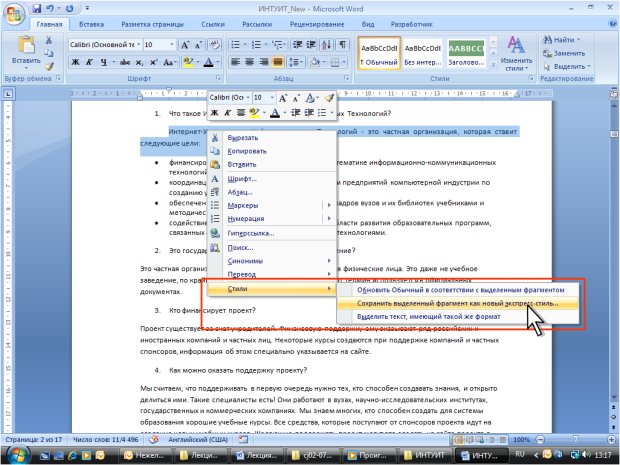
увеличить изображениеРис. 4.96. Создание нового связанного стиля
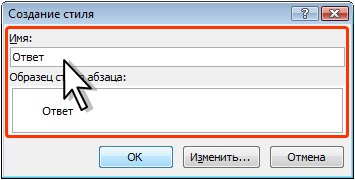
Рис. 4.97. Присвоение имени новому стилю
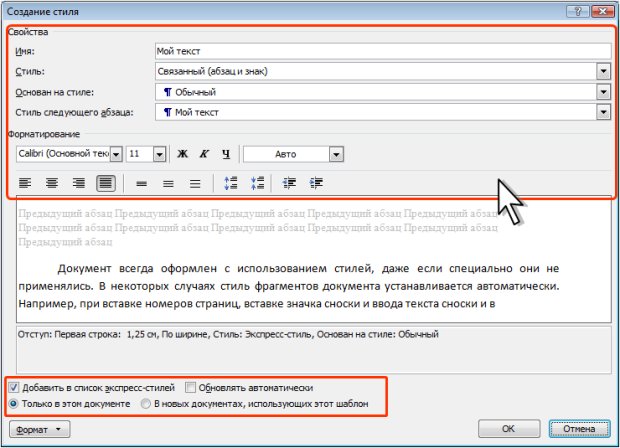
Рис. 4.98. Настройка параметров нового связанного стиля
Для того, чтобы связанный стиль можно было использовать для оформления как абзацев, так и знаков, в области задач Стили (см. рис. 4. 76) не должен быть установлен флажок Отключить связанные стили.
Для создания нового стиля можно В области задач Стили нажать кнопку Создать стиль, после чего установить необходимые параметры в диалоговом окне Создание стиля (см. рис. 4. 98).
Создание стиля абзаца
Стиль абзаца обычно создают на основе заранее оформленного фрагмента текста.
Создание стиля знака
Стиль знака обычно создают на основе заранее оформленного фрагмента текста.
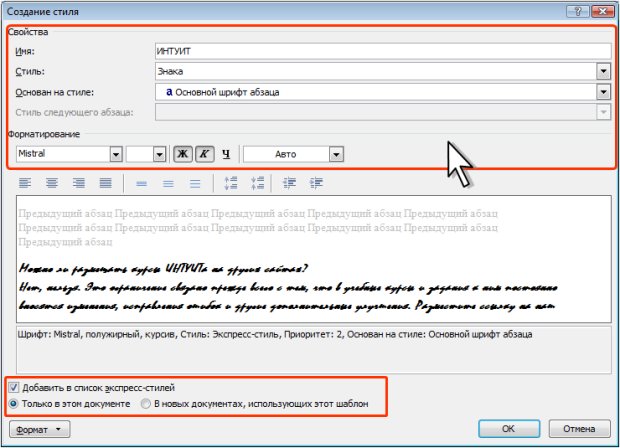
Рис. 4.99. Создание стиля знака
Создание стиля списка
Стиль списка можно создать на основе заранее оформленного фрагмента текста.
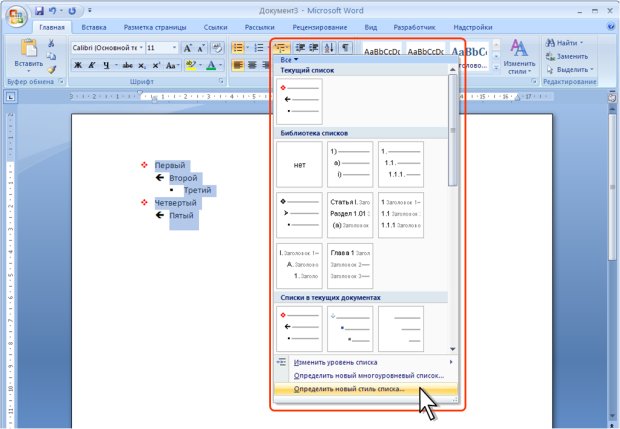
увеличить изображениеИл. 4.100. Формирование нового стиля списка по образцу
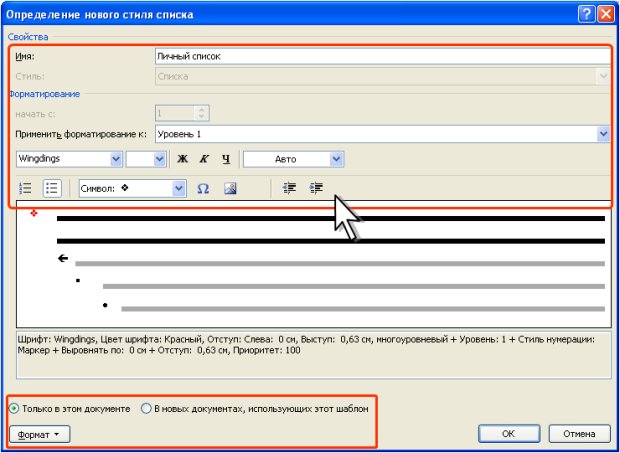
Рис. 4.101. Настройка параметров стиля списка
Стиль списка можно создать и без использования образца.
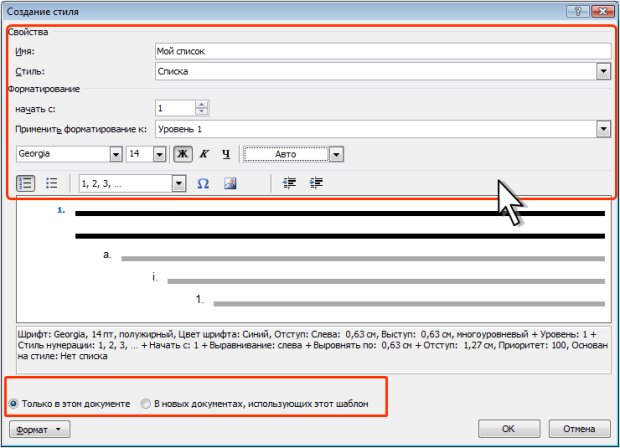
Рис. 4.102. Создание стиля списка
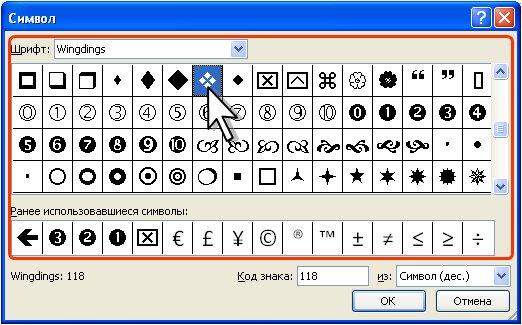
Рис. 4.103. Выбор маркера для стиля списка
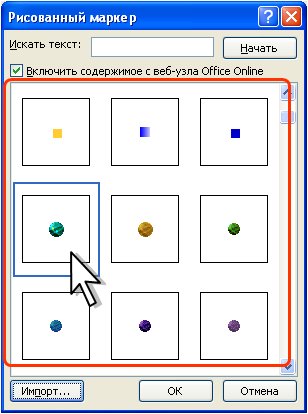
Рис. 4.104. Выбор рисунка для стиля списка
Создание стиля таблицы
Стиль таблицы невозможно создать на основе заранее оформленного образца таблицы.



