

Word позволяет нам установить цвет фона для нашего документа. Однако он будет применять один и тот же цвет для всех страниц. Но иногда нам может понадобиться распечатать документ с несколькими цветами фона или выделить важные страницы разными цветами фона. В таких случаях нам нужны некоторые обходные пути, чтобы установить разные цвета фона для разных страниц.
Способ 1: вставить текстовое поле
- Первый и первыйost, нажмите «Вставить» и выберите «Текстовое поле».
- Затем выберите «Нарисовать текстовое поле» в раскрывающемся меню.

- Затем нарисуйте текстовое поле на всю страницу.
- Теперь щелкните правой кнопкой мыши контур текстового поля. Наведите курсор на «Обтекание текстом» и нажмите «За текстом» в его подменю. Тогда вы сможете увидеть тексты.

- Затем снова щелкните правой кнопкой мыши контур текстового поля. На этот раз выберите «Формат формы».
- В диалоговом окне «Формат формы» нажмите «Заливка», а затем выберите цвет заливки.

- Затем в том же окне перейдите на вкладку «Цвет линии».
- И выберите «Нет линии». Закройте коробку.


Теперь, если вам нужно распечатать документ, откройте «Параметры Word», нажав «Файл» и «Параметры». Затем нажмите «Отобразить» и установите флажки «Печатать рисунки, созданные в Word» и «Печатать цвета фона и изображения». Нажмите «ОК».

Вот эффект:
Способ 2: вставить фигуру

- Сначала нажмите «Вставить» и выберите «Фигуры».
- Затем выберите «Прямоугольник».
- Затем ваш курсор изменится на знак креста. Используйте его, чтобы нарисовать прямоугольник, чтобы покрыть страницу.
- Скорее всего, щелкните правой кнопкой мыши по фигуре.
- Повторите шаги с 4 по 8 в методе 1.
Убедитесь, что параметры печати установлены правильно, если вам нужно напечатать документ.
Вышеуказанные 2 метода лучше всего использовать для применения цветов к отдельным страницам. Если у вас есть несколько страниц, которые должны быть одного цвета, вы можете рассмотреть следующие решения.
Способ 3: скопируйте цвет на другие страницы

- После использования метода 2 щелкните цветную страницу и нажмите «Ctrl + D», чтобы скопировать цвет.
- Затем перетащите фигуру на другую страницу и отпустите курсор. Вы увидите, что цвет идеально наклеен.
Способ 4: вставить разрывы разделов
- Если вам нужно применить цвет для нескольких страниц по порядку, вы можете сначала создать раздел. Наведите курсор на сtarНа первой странице раздела нажмите «Разметка страницы», нажмите «Разрывы» и выберите «Непрерывно». Это вставляет разрыв раздела.

- Переместите курсор в конец последней страницы раздела. Используйте тот же способ, чтобы вставить разрыв раздела.
- Затем дважды щелкните заголовок первой страницы в разделе, чтобы войти в режим верхнего и нижнего колонтитула.
- Снимите флажок «Ссылка на предыдущий».

- Перейти к первому заголовку следующего раздела. Повторите шаг 4.
- Затем используйте метод 1 или 2, чтобы раскрасить страницы.
- Наконец, нажмите «Дизайн» и нажмите «Закрыть верхний и нижний колонтитулы», чтобы выйти из режима верхнего колонтитула.

Способ 5: разделить документ

Есть еще один способ — разбить документ на несколько вложенных документов. Затем нажмите «Разметка страницы», нажмите «Цвет страницы» и выберите цвет.
Исправьте раздражающие проблемы со словами
Как мost Пользователи Word заметили, Word подвержен ошибкам и ошибкам. Это простительно, но что-то нужно исправлять. В противном случае наши ценные данные оказались бы на кону. Таким образом, необходимо найти утилиту для исправить слово.
Как сделать в Ворде фон на всю страницу
Иногда работающему в редакторе Word пользователю требуется придать документу оригинальное оформление. Сделать это можно по-разному, например, одним из вариантов является изменение цвета фона. Самое банальное решение – окрасить страницу в определенный цвет, однако в Ворде также есть функционал для наложения какой-нибудь интересной текстуры или вставки в качестве фона картинки. Давайте посмотрим, как это делается.
Добавление цветного фона
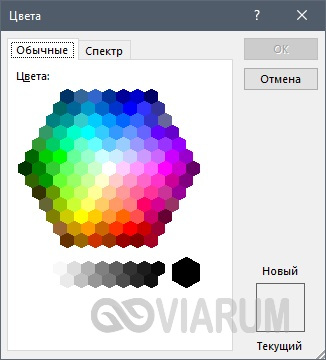
Для простого изменения цвета листов в документе зайдите на вкладку «Дизайн», найдите блок «Фон страницы» и нажмите на кнопку «Цвет страницы». Выберите один из предложенных по умолчанию оттенков или кликните по пункту «Другие цвета…», вызвав окно ручной настройки цвета. Действуя подобным образом, вы сделаете цветной фон для всех страниц документа без всяких отступов по краям.

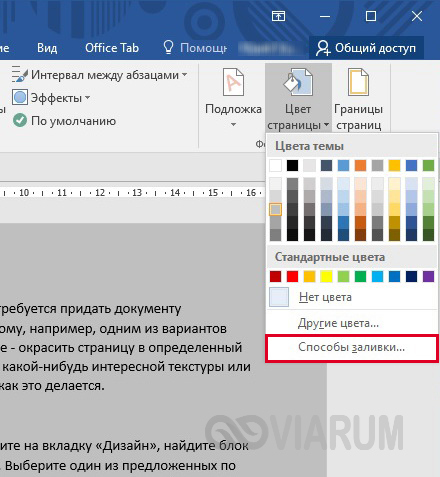
Если вас не устраивает однотонные цвета, в меню кнопки «Цвет страницы» выберите пункт «Способы заливки…».
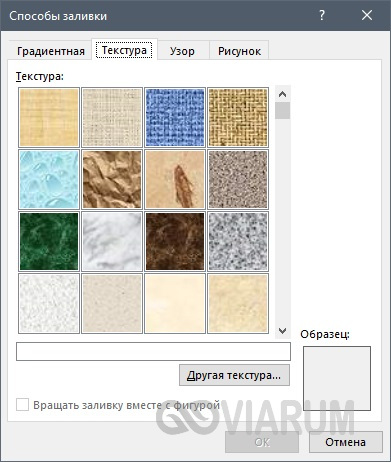
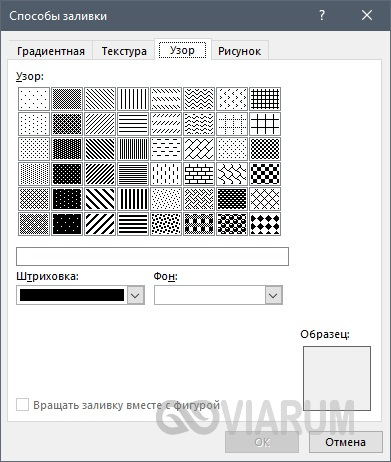
В открывшемся окне есть несколько вкладок, позволяющих залить листы градиентом, текстурой или узором из уже готовых наборов.

Еще Ворд позволяет сделать фоном картинку. Для этого переключитесь на вкладку «Рисунок» и нажмите одноименную кнопку.
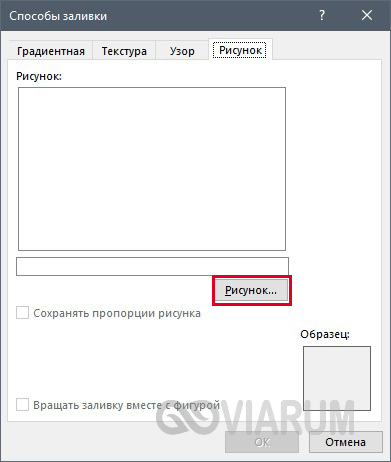
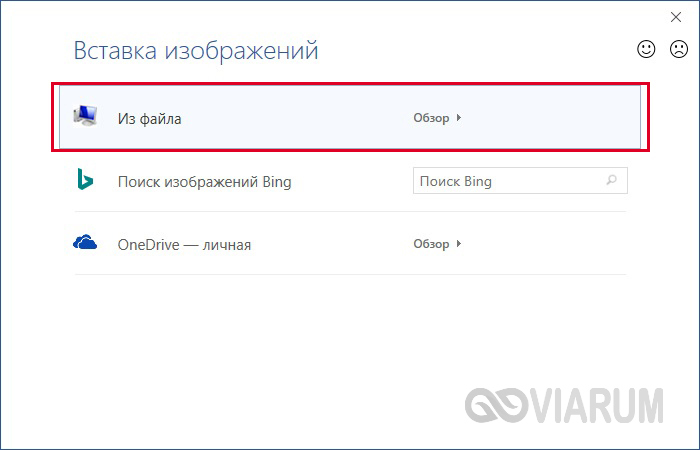
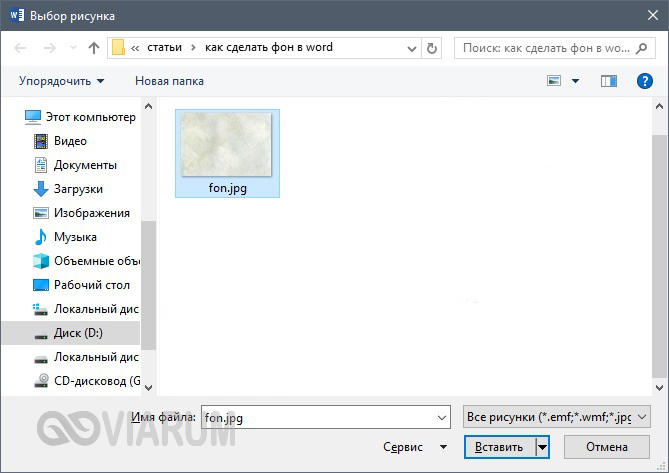
Далее в окне вставки изображений кликните по строке «Из файла» и выберите картинку с текстурой или рисунком. Поддерживаются любые графические форматы файлов.
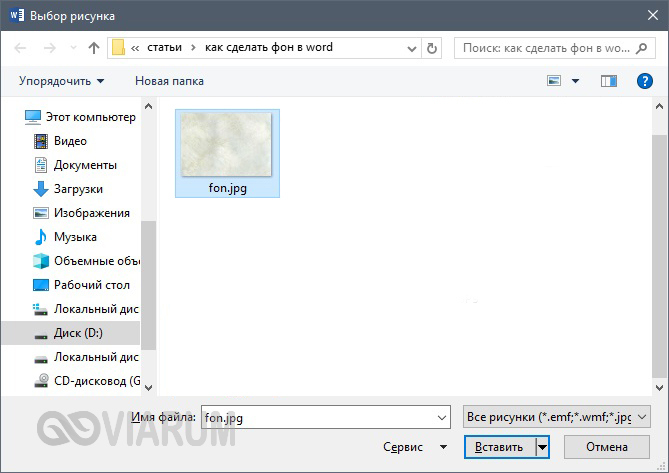
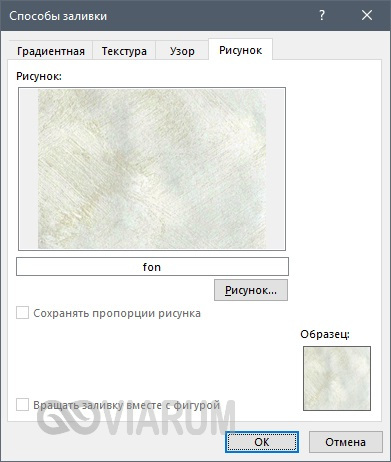
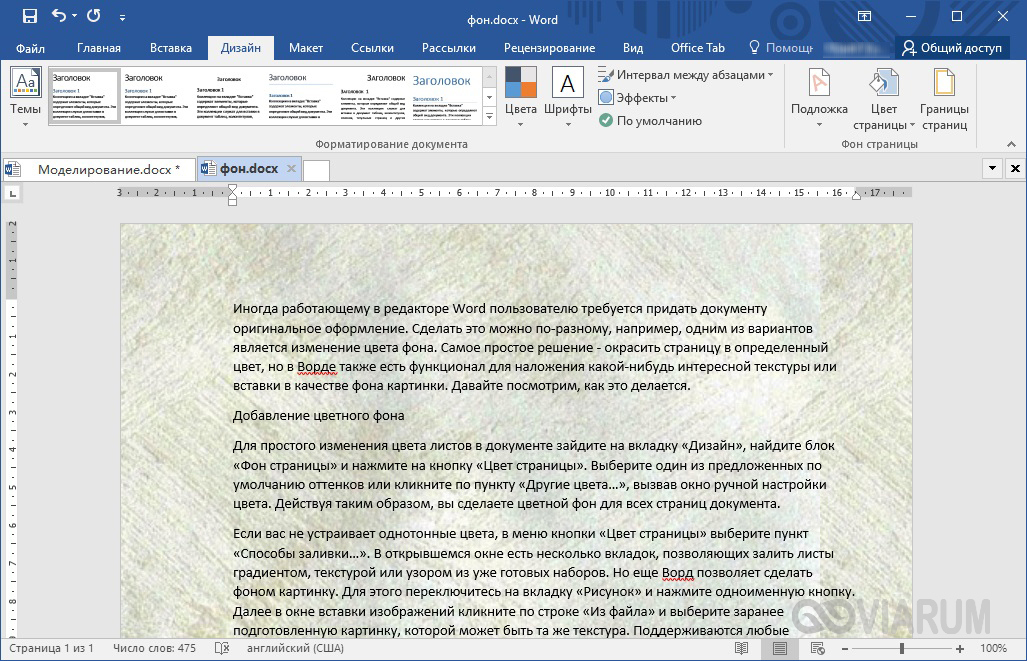
После выбора файла посмотрите превью и согласитесь с наложением рисунка, нажав кнопку «ОК». Результат будет как на скриншоте.
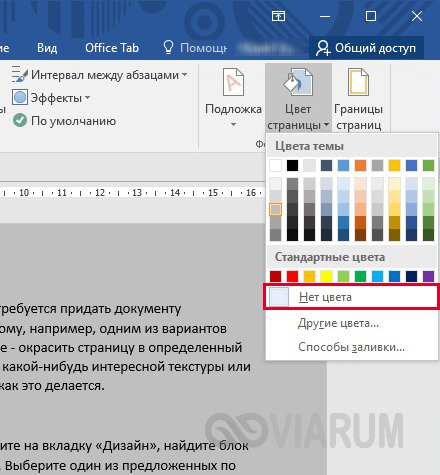
Удаляется цветной фон с помощью пункта «Нет цвета» в меню кнопки «Цвет страницы».
Как в Word сделать фон для одной страницы
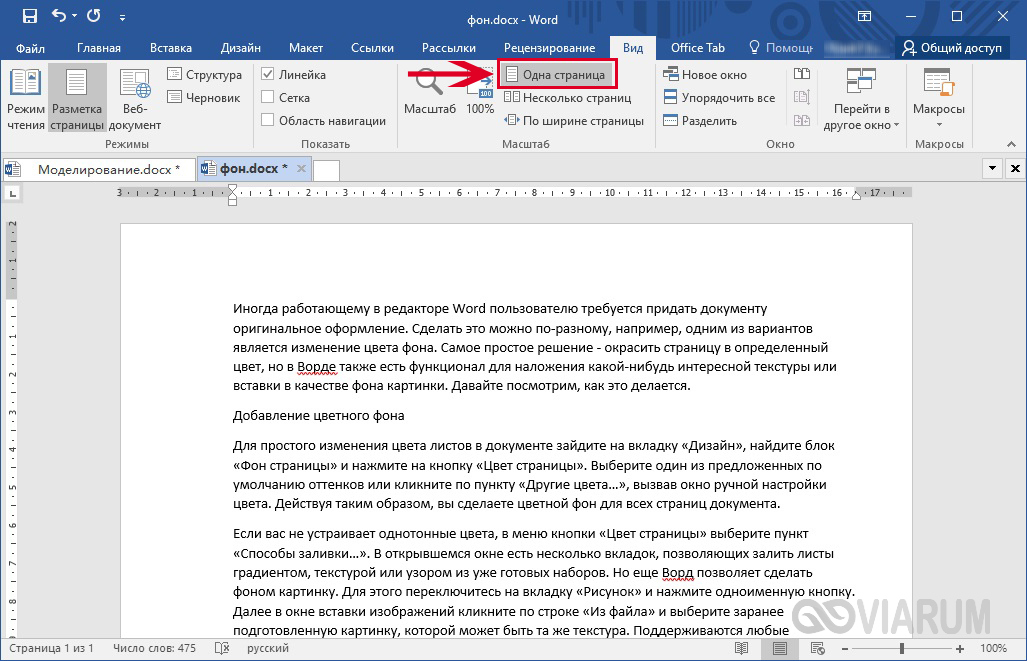
Иногда стоит задача вставить фоновый рисунок только на одну страницу. Приведенный выше способ тут не подойдет, так что придется искать обходные пути. А помогут нам специальные объекты – фигуры. Для удобства работы перейдем на вкладку «Вид» и в группе инструментов масштабирования нажмем «Одна страница».
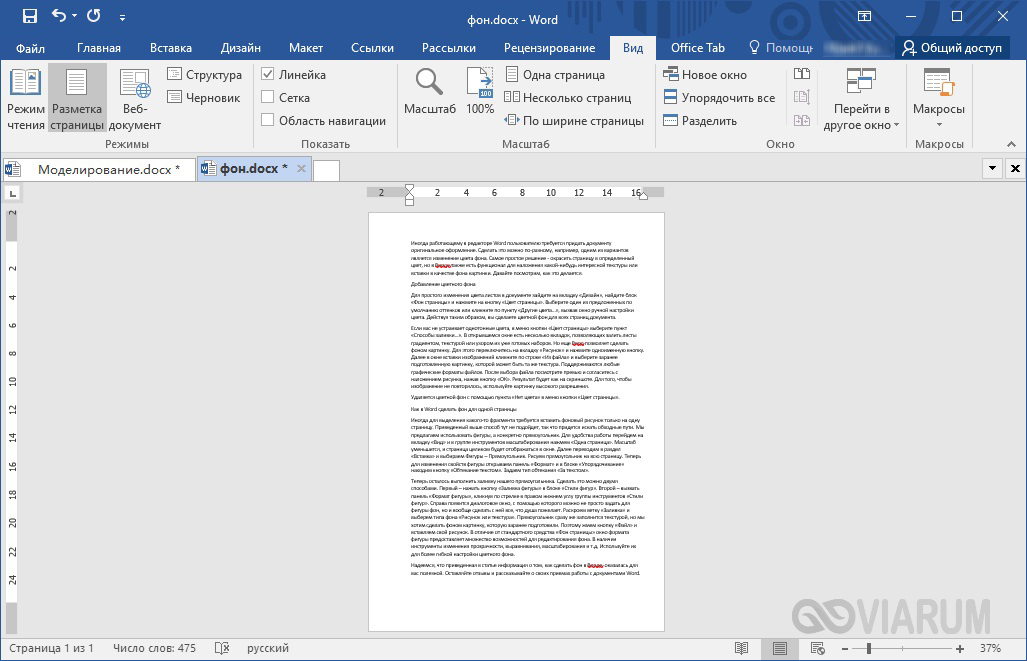
Масштаб изменится, и страница целиком будет отображаться в окне.
Далее переходим в раздел «Вставка» и выбираем Фигуры – Прямоугольник.

Рисуем прямоугольник на всю страницу.
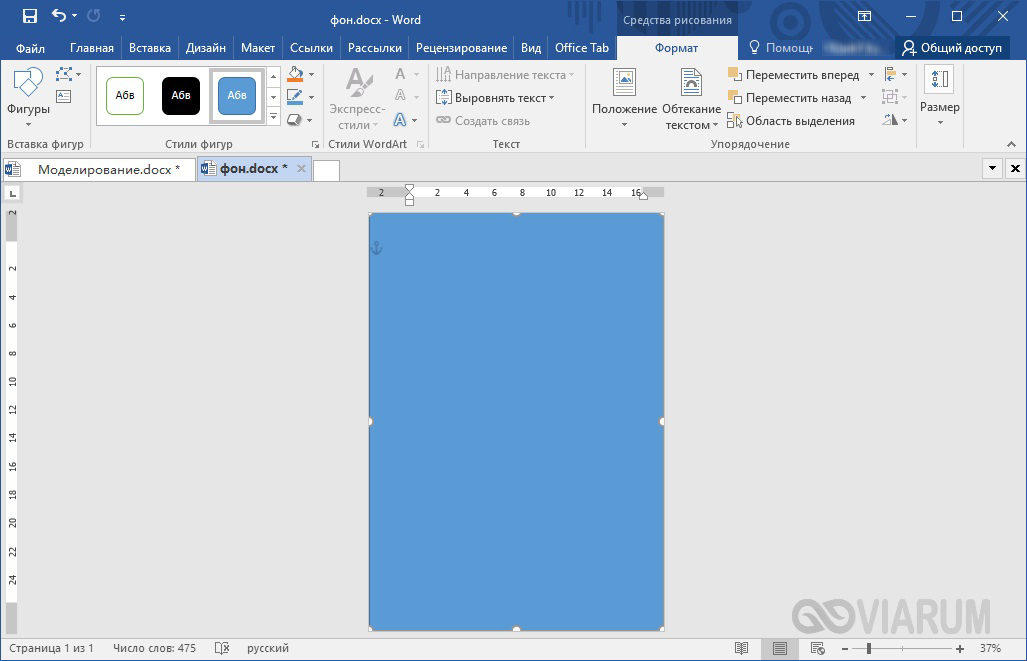
Теперь для изменения свойств фигуры открываем панель «Формат» и в блоке «Упорядочивание» находим кнопку «Обтекание текстом». Задаем тип обтекания «За текстом».

Теперь осталось выполнить заливку нашего прямоугольника. Сделать это можно двумя способами. Первый – нажать кнопку «Заливка фигуры» в блоке «Стили фигур».
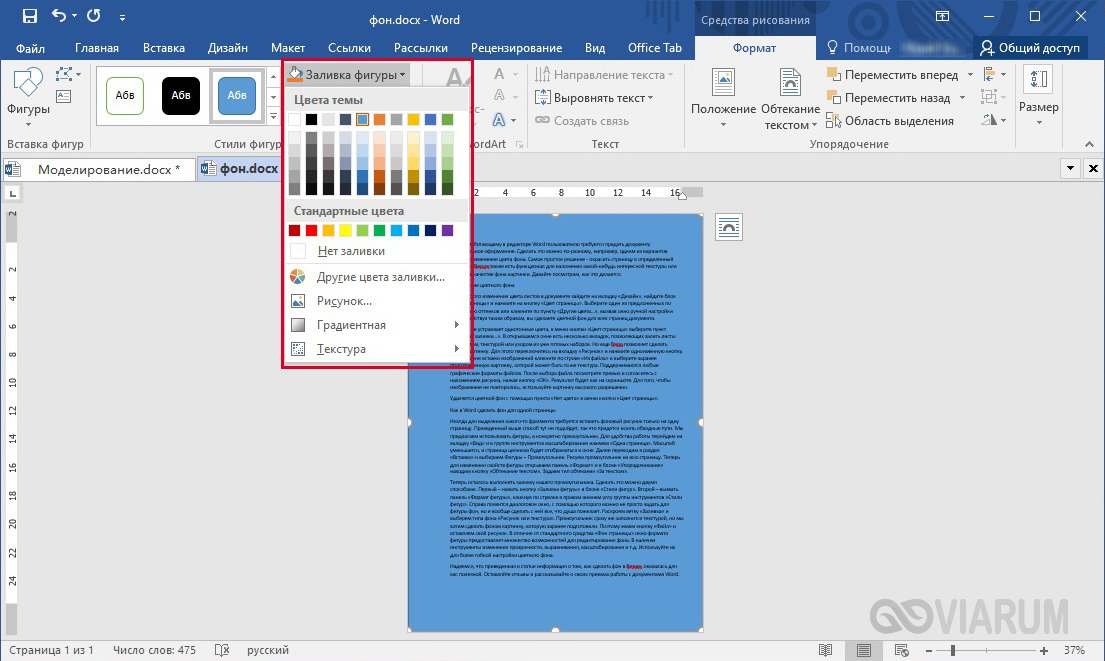
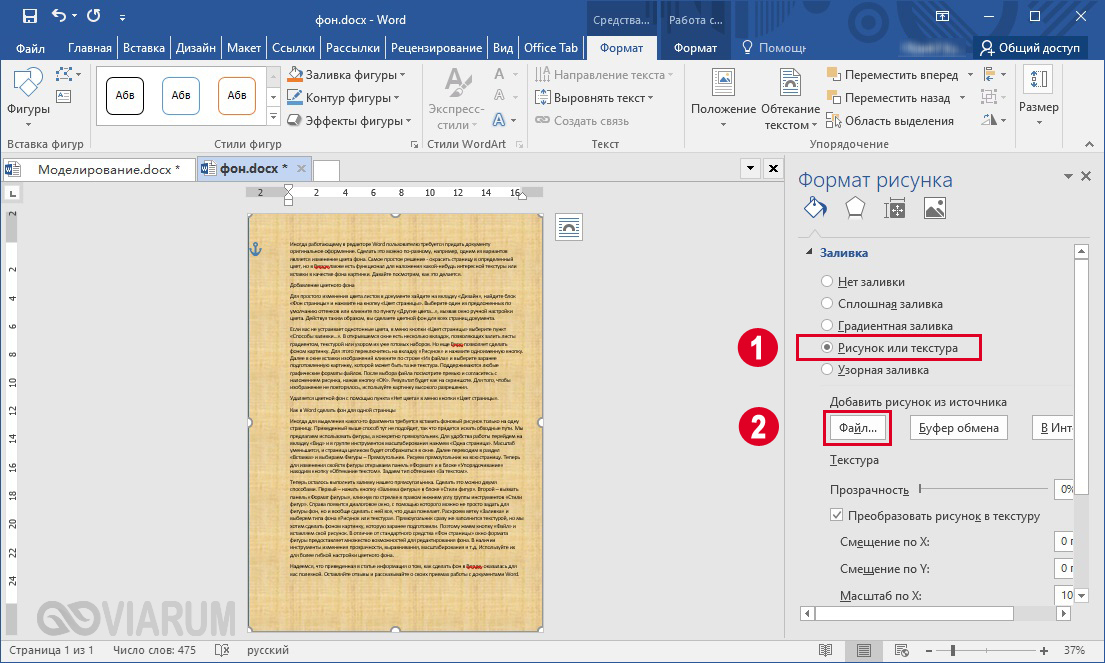
Второй – вызвать панель «Формат фигуры», кликнув по стрелке в правом нижнем углу группы инструментов «Стили фигур».

Справа появится диалоговое окно, с помощью которого можно не просто задать для фигуры фон, но и вообще сделать с ней все, что душа пожелает. Раскроем ветку «Заливка» и выберем типа фона «Рисунок или текстура». Прямоугольник сразу же заполнится текстурой, но мы хотим сделать фоном картинку, которую заранее подготовили. Поэтому жмем кнопку «Файл» и вставляем свой рисунок.
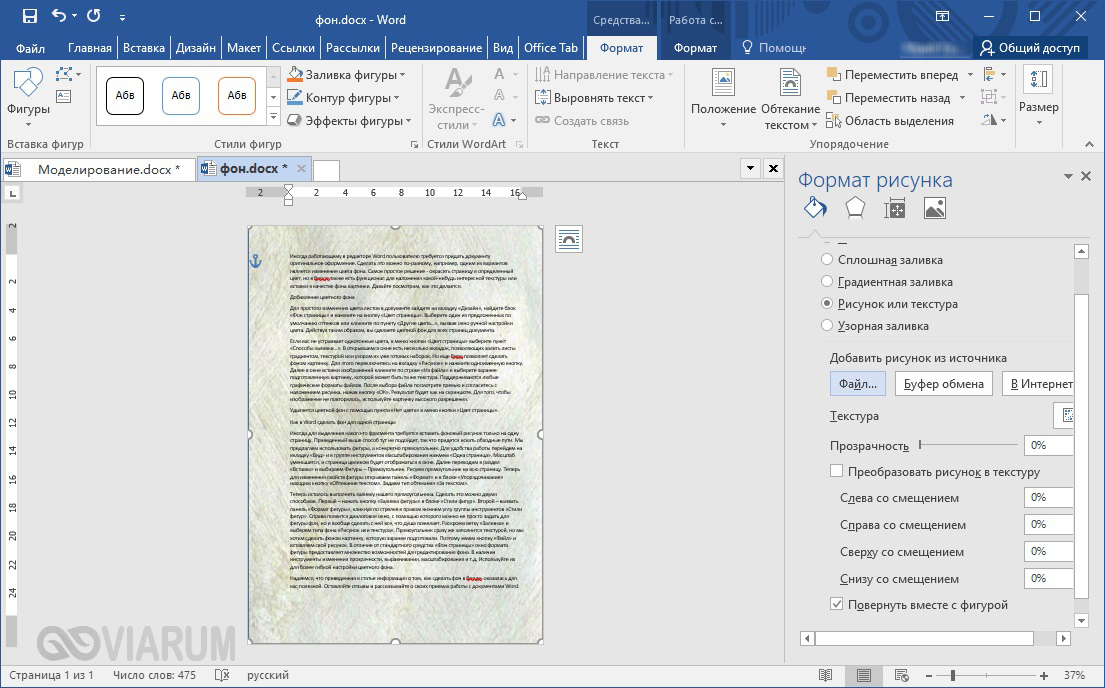
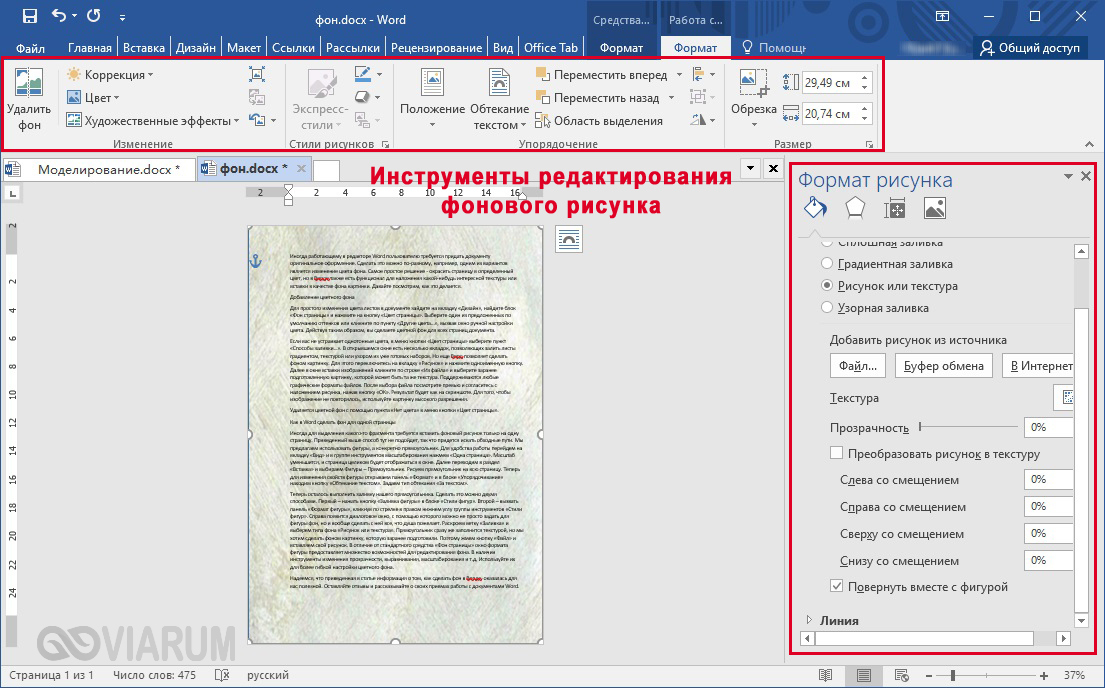
В отличие от стандартного средства «Фон страницы» фигура предоставляет множество возможностей для редактирования фона. Имеются инструменты изменения прозрачности, выравнивания, масштабирования и т.д. Используйте их для более гибкой настройки цветного фона.
На этом закончим. Надеемся, что приведенная в статье информация о том, как сделать фон в Ворде, оказалась для вас полезной. Оставляйте отзывы и рассказывайте о своих приемах работы с документами Word.

Эксперт по ремонту и настройке ПК с более чем 5-летним опытом работы. Имеет профильное образование по специальности оператор ЭВМ.



