
Каждый стиль должен иметь уникальное имя. В общем случае, имя задается произвольно. Новому стилю нельзя присвоить имя, уже используемое для какого-либо стиля текущего документа или шаблона текущего документа. Нельзя также использовать имена, зарезервированные для встроенных стилей Word.
Следует рекомендовать присваивать стиля содержательные имена, отражающие их назначение при оформлении документа.
Создание связанного стиля
Связанный стиль обычно создают на основе оформленного фрагмента документа.
Можно создать новый стиль и сразу же добавить его в коллекцию Экспресс-стили.
- Выделите фрагмент текста, на основе оформления которого создается новый стиль.
- Щелкните правой кнопкой мыши по выделенному фрагменту документа, в контекстном меню выберите команду Стили, а затем в подчиненном меню – команду Сохранить выделенный фрагмент как новый экспресс-стиль (рис. 4. 96).
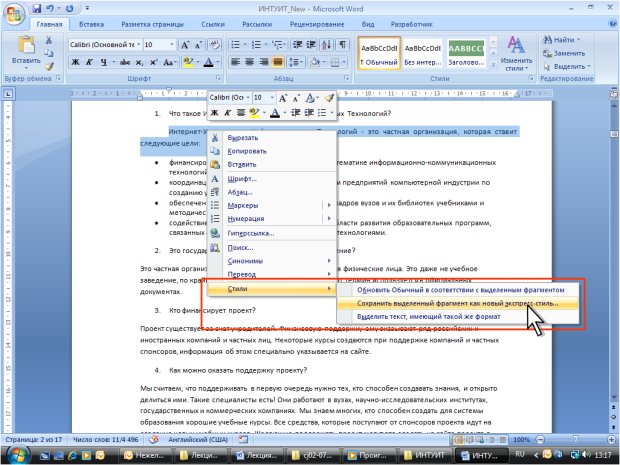
увеличить изображениеРис. 4.96. Создание нового связанного стиля
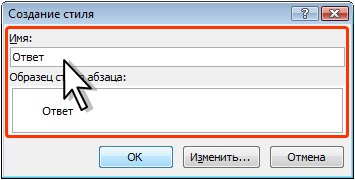
Рис. 4.97. Присвоение имени новому стилю
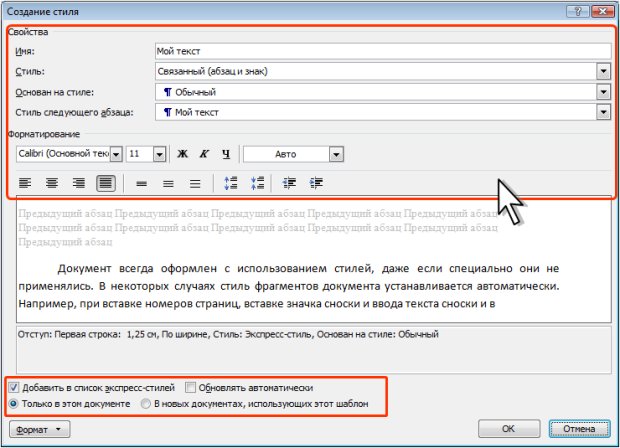
Рис. 4.98. Настройка параметров нового связанного стиля
Для того, чтобы связанный стиль можно было использовать для оформления как абзацев, так и знаков, в области задач Стили (см. рис. 4. 76) не должен быть установлен флажок Отключить связанные стили.
Для создания нового стиля можно В области задач Стили нажать кнопку Создать стиль, после чего установить необходимые параметры в диалоговом окне Создание стиля (см. рис. 4. 98).
Создание стиля абзаца
Стиль абзаца обычно создают на основе заранее оформленного фрагмента текста.
- Выделите абзац, на основе оформления которого создается новый стиль.
- Нажмите кнопку Создать стиль в области задач Стили (см. рис. 4. 76).
- В диалоговом окне Создание стиля убедитесь, что в раскрывающемся списке Стиль выбран режим Абзаца (см. рис. 4.98).
- Установите все необходимые параметры так же, как при создании связанного стиля.
Создание стиля знака
Стиль знака обычно создают на основе заранее оформленного фрагмента текста.
- Выделите фрагмент текста, который требуется использовать для создания нового стиля.
- Нажмите кнопку Создать стиль в области задач Стили (см. рис. 4. 76).
- В диалоговом окне Создание стиля (рис. 4. 99) введите имя создаваемого стиля.
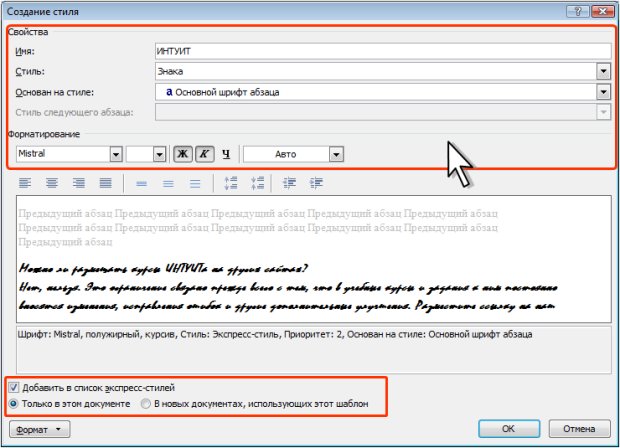
Рис. 4.99. Создание стиля знака
Создание стиля списка
Стиль списка можно создать на основе заранее оформленного фрагмента текста.
- Выделите многоуровневый список, который требуется использовать для создания нового стиля.
- Во вкладке Главная нажмите кнопку Многоуровневый список и выберите команду Определить новый стиль списка (рис. 4. 100).
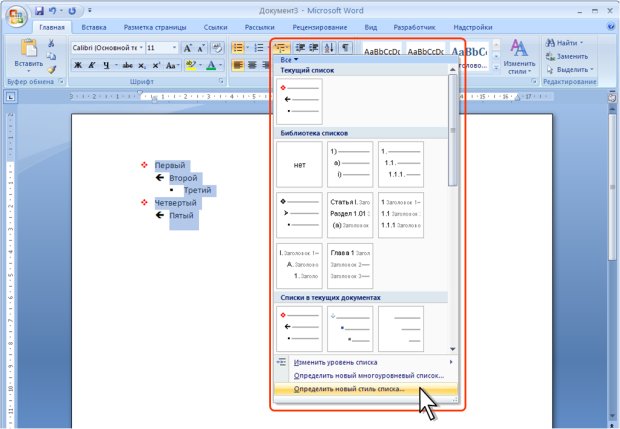
увеличить изображениеРис. 4.100. Создание нового стиля списка на основе образца
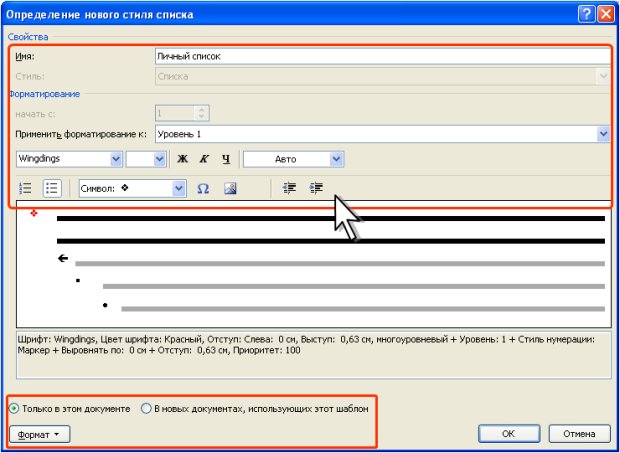
Рис. 4.101. Настройка параметров стиля списка
Стиль списка можно создать и без использования образца.
- Нажмите кнопку Создать стиль в области задач Стили (см. рис. 4. 76).
- В диалоговом окне Создание стиля (рис. 4. 102) введите имя создаваемого стиля.
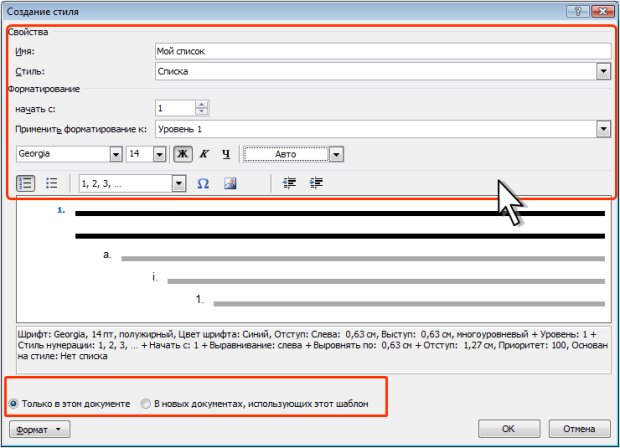
Рис. 4.102. Создание стиля списка
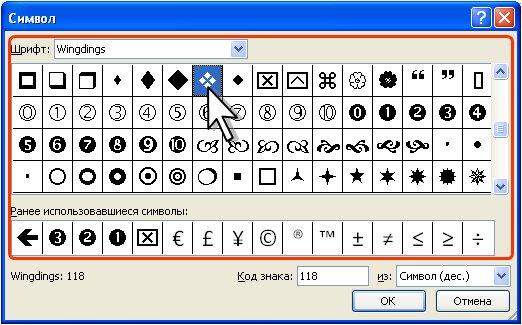
Рис. 4.103. Выбор маркера для стиля списка
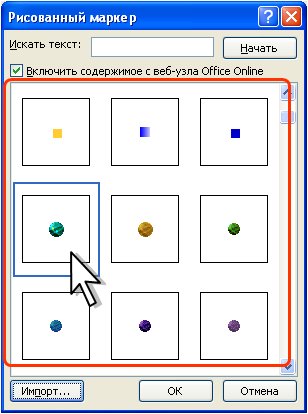
Рис. 4.104. Выбор рисунка для стиля списка
Создание стиля таблицы
Стиль таблицы невозможно создать на основе заранее оформленного образца таблицы.
- Нажмите кнопку Создать стиль в области задач Стили и форматирование.
- В окне Создание стиля (рис. 4.105) введите имя создаваемого стиля.
Форматирование Word-документа. Концептуальные понятия
Говоря о форматировании документа средствами Word, следует выделить следующую структуру документа: символ а абзац а страница а раздел. На уровне символа (табл. 1) говорят о так называемом символьном форматировании; на уровне абзаца — о форматировании абзаца; кроме того, выделяют разделы — участки документа, в рамках которых сохраняют свой формат колонки, колонтитулы, нумерация страниц, сноски, поля и некоторые другие параметры. Совокупность форматирования символов, абзацев и разделов определяет информацию о макете документа. В статье все примеры будут рассмотрены на основе версии Word 2000.
Форматирование символов и абзацев
онкретная совокупность форматирования может быть сохранена в виде отдельного имени (стиля) и применяться в виде одной команды. Стили позволяют с помощью одного действия применить сразу всю группу атрибутов форматирования. В частности, применив стиль заголовка, вы одновременно задаете шрифт, размер шрифта и способ выравнивания, например по центру.
Различают стиль символа (стиль знака), в котором определяются параметры собственно шрифта 1 — начертание, размер, цвет и т.п., и стиль абзаца, который дополнительно может учитывать междустрочный интервал, отступы и другие параметры, применяемые к абзацу в целом.
Стили символов (знаков)
В принципе стиль знака — это совокупное понятие, которое обозначает задание определенного шрифта и всех изменений, которые можно придать шрифту. В стиле знака можно также задать обрамление группы символов, определить заливку символов цветом, а также задать, какой словарь будет «пристыкован» к данным символам при проверке правописания. Подобный выбор языка может иметь смысл, если вы хотите, чтобы один участок текста проверялся с помощью правил американского английского, а другой — с помощью австралийского английского 2 . Таким образом, придать форматирование группе символов можно путем одновременного применения нескольких атрибутов форматирования (то есть задав стиль) или путем определения каждого из атрибутов формата по отдельности (табл. 2).
Отдельные изменения атрибутов форматирования шрифта доступны по команде Формат а Шрифт, дающей доступ к панели (рис. 1). На панели имеются три вкладки, которые позволяют переключиться между режимами задания параметров шрифта, интервалов и анимации шрифта. Функции Граница и Заливка, которые могут быть заданы в стиле знака, доступны в меню форматирования абзаца, которое вызывается по команде Формат а Абзац.
Большинство параметров, описанных в табл. 2, интуитивно понятны. Прокомментируем лишь те из них, которые, на наш взгляд, требуют некоторых пояснений. В меню (рис. 1) предлагается наиболее распространенный набор размеров шрифтов — от 8 до 72 пунктов, однако это не значит, что выбор ограничен данным интервалом.
Можно настроить размер шрифтов в более широком диапазоне — от 1 до 1638 пунктов, непосредственно введя нужные значения с клавиатуры. Следует отметить, что размер шрифта определяется как расстояние от вершины строчной буквы с верхним выносным элементом до нижней точки строчной буквы с нижним выносным элементом. В связи с этим шрифты одного размера могут визуально восприниматься как шрифты разной величины. Например, буква «x», не имеющая выносных элементов, может иметь различные размеры в двух разных шрифтах одного размера. В связи с этим также используют специальный термин «x-высота», то есть высота символов, не имеющих выносных элементов.
Параметр Смещение, доступный на панели (рис. 2), позволяет менять вертикальное смещение отдельных символов или, например, задавать написание слова волной или лесенкой (рис. 3).
Возможно, дополнительного пояснения требует различие понятий Межсимвольный интервал и Кернинг. Межсимвольный интервал позволяет изменить расстояние между всеми символами, а Кернинг регулирует интервалы между отдельными парами букв, где (при некоторых размерах шрифта) целесообразно уменьшить расстояния в целях лучшего восприятия текста. Например, в паре букв «То», буква «о» может быть написана под крышечкой буквы «Т», и это не приведет к «налезанию» букв друг на друга.
В пропорциональных шрифтах3 (True Type или Post Script Type1) Word позволяет производить Автоматический кернинг (рис. 4).
К шрифту можно применять различные эффекты анимации. Так, эффект под названием Красные муравьи заключается в том, что вокруг выделенного текста перемещается красная пунктирная линия. Конечно, подобные эффекты можно использовать при оформлении Web-страницы, однако, на мой взгляд, такая анимация вряд ли улучшит степень читаемости электронного документа. Их лучше использовать в личных документах.
Для того чтобы применить к выделенному тексту стиль, нужно выполнить команду Формат а Стиль (рис. 5) и выбрать необходимое имя стиля из списка. Выделенный на рис. 5 стиль Гиперссылка определяет сразу два атрибута символьного форматирования (подчеркивание и цвет).
Стили абзацев
Абзац Microsoft Word — это набор данных (не обязательно текст), в конце которого стоит знак абзаца. Если никакой текст не выделен, Word применяет форматирование только к текущему абзацу. Форматирование абзаца в принципе сводится к способу выравнивания абзаца по горизонтали (например, выровнять по левому краю) и по вертикали (задать междустрочное расстояние). В стиле абзаца учитываются атрибуты символьного форматирования и абзаца (табл. 3).
По команде Формат а Стиль можно выбрать и применить к абзацу тот или иной стиль абзаца, содержащий целый набор атрибутов. Для того чтобы поменять отдельные атрибуты форматирования, следует воспользоваться командой Формат а Абзац и изменить необходимые параметры в панели рис. 6.
Отступы сдвигают текст по отношению к полю страницы. Не следует путать понятия Поля и Отступы. Первые определяют область между всем текстом и краем страницы, а вторые служат для того, чтобы отделить тот или иной абзац от остального текста.
Параметр Рамка позволяет создавать стиль, помещающий выделенный текст в рамку-контейнер, который можно перетаскивать мышью и внедрять в поле текста в виде врезки (рис. 7). В настройках этого параметра можно задать способ обтекания рамки текстом.
Списки служат для отделения последовательности важных пунктов от остального текста документа. Списки бывают маркированными, нумерованными и многоуровневыми (рис. 8). Нумерованные списки обычно служат для описания пошаговых процедур. В многоуровневых списках номер или маркер каждого абзаца изменяется в соответствии с уровнем отступа.
Для того чтобы узнать, какой формат применен к тому или иному фрагменту текста, полезно воспользоваться командой Справка а Что это такое?. При выполнении данной команды указатель мыши принимает вид знака вопроса. Щелкнув данным указателем по любому элементу текста, вы получите справку о том, какое форматирование применено к данному символу из данного абзаца (рис. 9, 10, 11).
Задав определенный стиль абзаца, вы можете затем изменить в нем отдельные атрибуты форматирования, что интерпретируется в программе Word как Оформление стиля. В качестве примера на рис. 9 показано, как можно проследить историю наложения формата. Текст на этом рисунке отформатирован в два этапа: сначала к абзацу применен стиль, который определил одинарный интервал между строчками, а затем межстрочное расстояние было изменено с одинарного интервала на полуторный, о чем свидетельствует запись в графе Оформление.
На рис. 10 показано, что помимо стиля абзаца определен еще и стиль знака, который меняет формат шрифта (задает одновременно подчеркивание и цвет), а на рис. 11 одновременно заданы стиль абзаца, стиль знака, оформление формата абзаца и оформление формата шрифта.
Для создания нового стиля можно воспользоваться командой Формат а Стиль а Создать и в появившейся панели (рис. 12) задать последовательно все желаемые атрибуты формата из списка меню: шрифт, абзац, табуляция, граница, язык, рамка, нумерация.
Можно Воспользоваться и отформатированным текстом, на основе которого вы хотите создать новый стиль абзаца. По умолчанию новый стиль, создаваемый на основе существующего абзаца, базируется на стиле, использованном в этом абзаце. Стиль, на котором базируется вновь создаваемый стиль, называется базовым. Если изменить атрибуты базового стиля, то изменения произойдут и во всех стилях, которые основаны на данном базовом. На это следует обратить внимание!
Возможность определения базового и производных стилей дает дополнительные удобства. Если, например, все заголовки сделаны на основе стилей, являющихся производными от одного базового, и перед вами стоит задача изменить шрифт во всех заголовках, то это можно сделать, поменяв шрифт только в базовом стиле, а все заголовки изменят шрифт автоматически.
Форматирование разделов
аздел — это часть документа, в рамках которого сохраняют свой формат целый ряд параметров, включая колонки, колонтитулы, сноски, поля, нумерацию и ориентацию страниц. Наличие разделов позволяет создавать сложные документы. Так, имея документ из двух разделов, можно отформатировать первый раздел в две колонки, а второй раздел — в три колонки.
Увеличить количество разделов можно путем добавления разрыва раздела. Добавляется новый раздел по команде Вставка а Разрыв, а затем определяется место начала нового раздела в панели Разрыв (рис. 13).
Разрывы разделов в режиме Разметка страницы не видны, и чтобы их просмотреть, нужно перейти в режим просмотра Обычный (рис. 14).
В маркере разрыва раздела хранится формат предыдущего раздела аналогично тому, как в символе абзаца хранится формат абзаца. Удаление маркера разделов приводит к слиянию разделов.
Некоторые начинающие пользователи представляют себе процесс создания документа следующим образом: набор неформатированного текста, который затем форматируется путем изменения тех или иных атрибутов форматирования символов и абзацев. На самом деле при создании нового документа вы сразу получаете набор стилей, определенных в используемом вами шаблоне. О том, что такое шаблоны и как на их основе создавать документы, мы расскажем в следующей статье.
- ПК и комплектующие
Стили знаков и абзацев


Стили знаков отмечаются символом знака: a, содержат параметры форматирования, которые можно применять к тексту, например имя шрифта, размер, цвет, курсив, полужирное или подчеркнутое начертание, но не включают форматирование, которое влияет на параметры абзацев, например междустрочный интервал, выравнивание текста, отступы.
Приложение Word включает несколько встроенных стилей знаков, например «Выделение», «Слабое выделение» и «Сильное выделение.
Применяются к отдельному слову или группе слов.
Стили абзацев
Стиль абзацев отмечаются символом абзаца: ¶, включает все, что содержит стиль знаков, но он также определяет все параметры оформления абзаца, например выравнивание текста, позиции табуляции, междустрочный интервал и границы.
Применяются к абзацу или группе абзацев.
Связанные стили
Связанные стили отмечаются символом абзаца и символом знака: ¶a. В зависимости от выбора фрагмента текста связанный стиль ведет себя либо как стиль знаков, либо как стиль абзацев.
Если щелкнуть в любом месте абзаца или выбрать абзац и применить к нему связанный стиль, примененный стиль действует как стиль абзацев. Но при выделении слова или фразы в абзаце и применении к ним связанного стиля, примененный стиль действует как стиль знаков, не затрагивая абзац в целом.
Примечание: Возможно, потребуется согласовать форматирование первых нескольких слов абзаца с форматированием заголовков документа. Такой тип форматирования, известный как внутренний заголовок, легко применять с помощью связанных стилей. Выберите первые несколько слов абзаца и примените стиль заголовка.
Задание 3. К тексту задания 2, примените следующие стили:
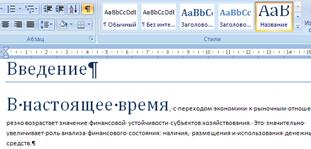
· К словам (к одному, двум или трем, в зависимости от контекста) в абзацах следующих за заголовками, примените соответствующие заголовкам связанные стили. Образец:
· Ко всем словам с корнем «финанс» примените стиль знака Слабое выделение;
· К словам с корнем «эконом» примените стиль Сильное выделение.
Применение пользовательских стилей
Если необходимо применить параметры форматирования, которых нет во встроенных стилях, наборах экспресс-стилей и темах, можно создать пользовательские стили в соответствии со своими потребностями.
Создание стиля
· Откройте область задач Стили

· Щелкните кнопку Создание стиля:
· Настройте все параметры для вновь создаваемого стиля;
· Сохраните стиль — ОК.
· Выделите фрагмент текста;

· Примените к фрагменту форматирование: тип шрифта, начертание, выравнивание, цвет и т.д.;
· На вкладке Главная, в группе Стили щелкните стрелку, а затем выберите Сохранить выделенный фрагмент как новый экспресс стиль.
Удаление стиля
Удаление из коллекции Экспресс-стилей:
· На вкладке Главная в группе Стили щелкните правой кнопкой мыши по удаляемому стилю;
· Выберите в меню команду Удалить из коллекции Экспресс-стилей.

· В области задач Стили щелкните кнопку Управление стилями
· В открывшемся окне на вкладке Изменение выберите стиль и удалите его. Стиль будет удален навсегда.
Изменение стиля
Любой стиль встроенный или пользовательский можно изменить. Если вы хотите добавить какие-либо параметры форматирования к уже имеющемуся стилю (например, отступ первой строки), для этого щелкните правой кнопкой мыши по стилю либо в области Экспресс-стилей, либо в области задач Стили,выберите командуИзменить.
Задание 4. Создайте следующие пользовательские стили и примените их к тексту, сохраненному в предыдущем задании. Внимание! Перед применением новых стилей, в тексте необходимо очистить форматирование: команда Очистить формат в коллекции Экспресс-стилей или в области задач Стили.
Название стиля Параметры форматирования Применить к: Мой заголовок Связанный стиль, Arial, 16 пт, полужирный, по центру. к заголовку текста Основной стиль Связанный стиль, Courier New, 14пт, полужирный, приподнятый, все прописные, красный, по левому краю. к заголовкам, выделенным полужирным начертанием Мой стиль Любые параметры к заголовкам, выделенным курсивом Подпункт Связанный стиль, Arial, 14пт, полужирный, все прописные, синий, по центру, с бирюзовой заливкой фона заголовка. к заголовкам, выделенным подчеркиванием Текстовый Стиль абзаца, Times New Roman, 14 пт, по ширине к основному тексту ТЕКСТ ДЛЯ ФОРМАТИРОВАНИЯ:
Финансовый анализ
Введение
В настоящее время, с переходом экономики к рыночным отношениям, резко возрастает значение финансовой устойчивости субъектов хозяйствования. Это значительно увеличивает роль анализа финансового состояния: наличия, размещения и использования денежных средств.
СОДЕРЖАНИЕ ФИНАНСОВОГО АНАЛИЗА
Оценка финансового состояния может быть выполнена с различной степенью детализации в зависимости от цели анализа, имеющейся информации и т.д.
Сущность финансового анализа и его Цели
В традиционном понимании финансовый анализ представляет собой метод оценки и прогнозирования финансового состояния предприятия на основе его бухгалтерской отчетности.
Анализ финансового состояния предприятия преследует несколько целей:
· определение финансового положения;
· выявление основных факторов, вызывающих изменения в финансовом состоянии;
· прогноз основных тенденций финансового состояния.
Информационная база финансового анализа
В условиях рыночной экономики бухгалтерская отчётность хозяйствующих субъектов становится важнейшим элементом информационного обеспечения финансового анализа.
Основные подходы к финансовому анализу
Логика аналитической работы предполагает организацию методики финансового анализа в виде двухмодульной структуры:
экспресс-анализ финансового состояния,
детализированный анализ финансового состояния.
АНАЛИЗ ФИНАНСОВОГО СОСТОЯНИЯ ПРЕДПРИЯТИЯ
Финансовое состояние предприятия характеризуется системой показателей, отражающих наличие, размещение, использование финансовых ресурсов предприятия и всю производственно-хозяйственную деятельность предприятия.
На основе проведенного анализа финансовой деятельности были сделаны следующие выводы. Несмотря на увеличение стоимости имущества предприятие в 1997 году, его финансовая устойчивость ухудшилась по ряду показателей.
СПИСОК ЛИТЕРАТУРЫ
Ковалев В.В. Финансовый анализ: Управление капиталом. Выбор инвестиций. Анализ отчётности — М.: Финансы и статистика, 1996г. — 432с.
Шеремет А.Д., Сайфулин Р.С. Методика финансового анализа — М.: ИНФРА — М, 1996г. — 176с.



