
Чаще всего создание диаграмм осуществляется с помощью специализированного программного обеспечения, в котором формируются электронные таблицы. Вам нужно указать диапазон данных, который будет использоваться в качестве основы для построения графика любого формата. Основным плюсом таких подходов является полная настройка и высокая степень совместимости с выборками, таблицами и содержащимися в них значениями.
Microsoft Excel
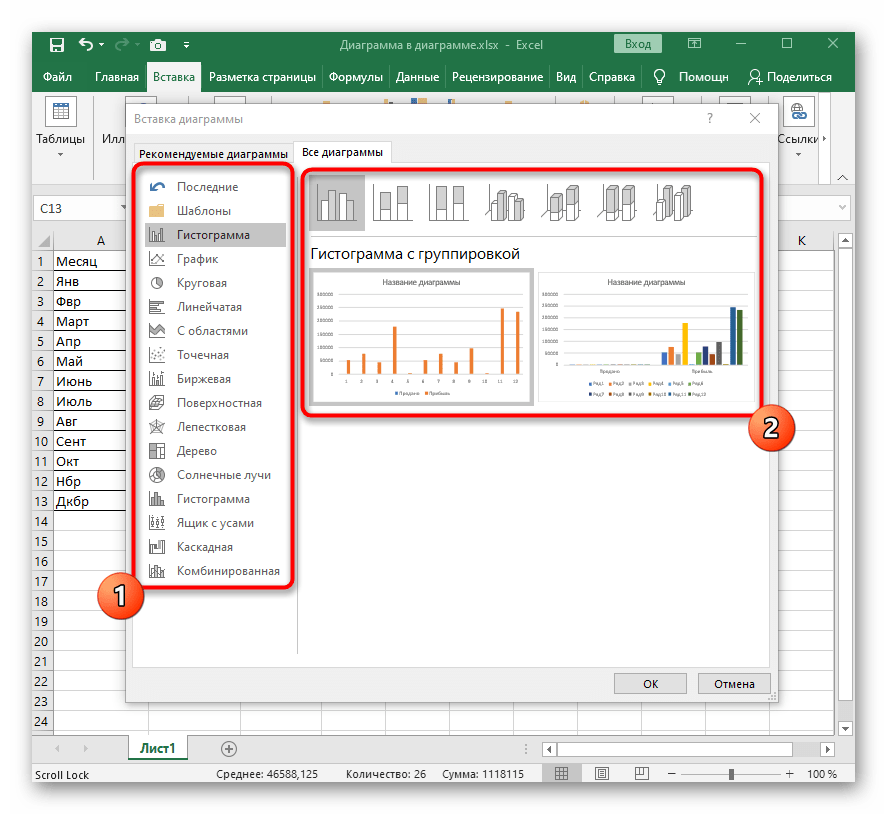
Если вы планируете регулярно работать с электронными таблицами или создавать графики на основе существующих данных, то одним из лучших вариантов станет Microsoft Excel. Эта программа предоставляет все необходимые инструменты и функции, которые удовлетворяют потребности даже самых опытных пользователей в больших организациях.
Таким образом, вы можете также создать диаграмму в процентах. Наиболее подходящим вариантом будет круговая диаграмма, которая отлично подходит для такого рода визуализации. Тем не менее, вы вольны настраивать и другие типы диаграмм в зависимости от ваших потребностей. Узнать, как создать диаграмму в процентах в Microsoft Excel, вы можете, прочитав статью по ссылке ниже.
OpenOffice Calc
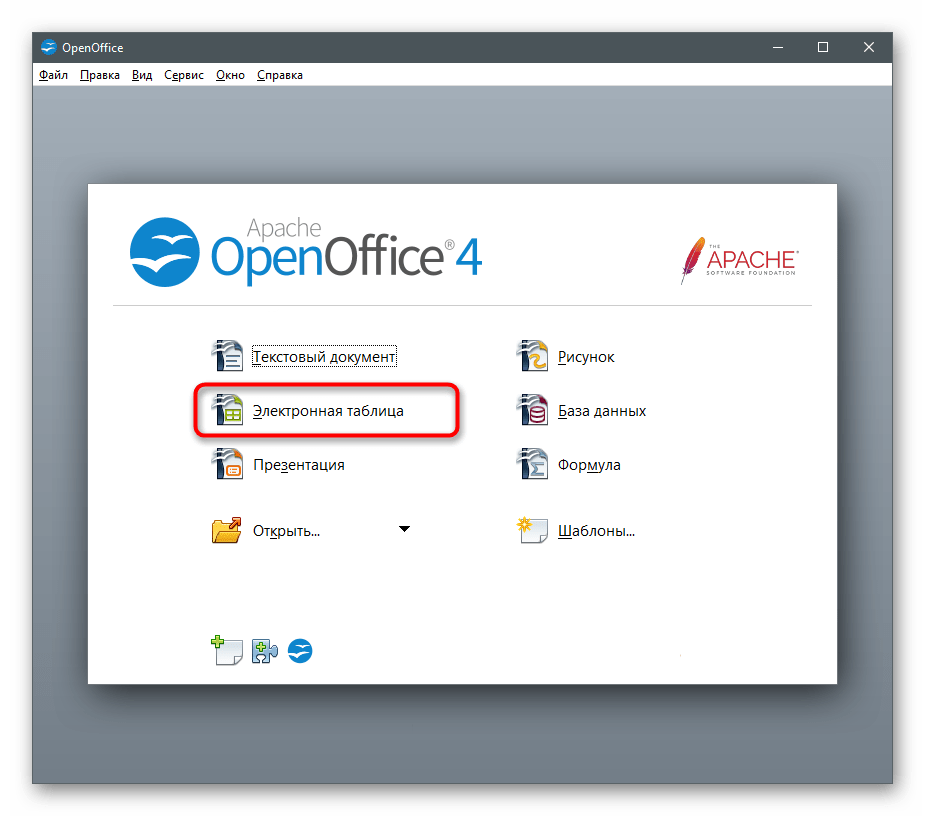
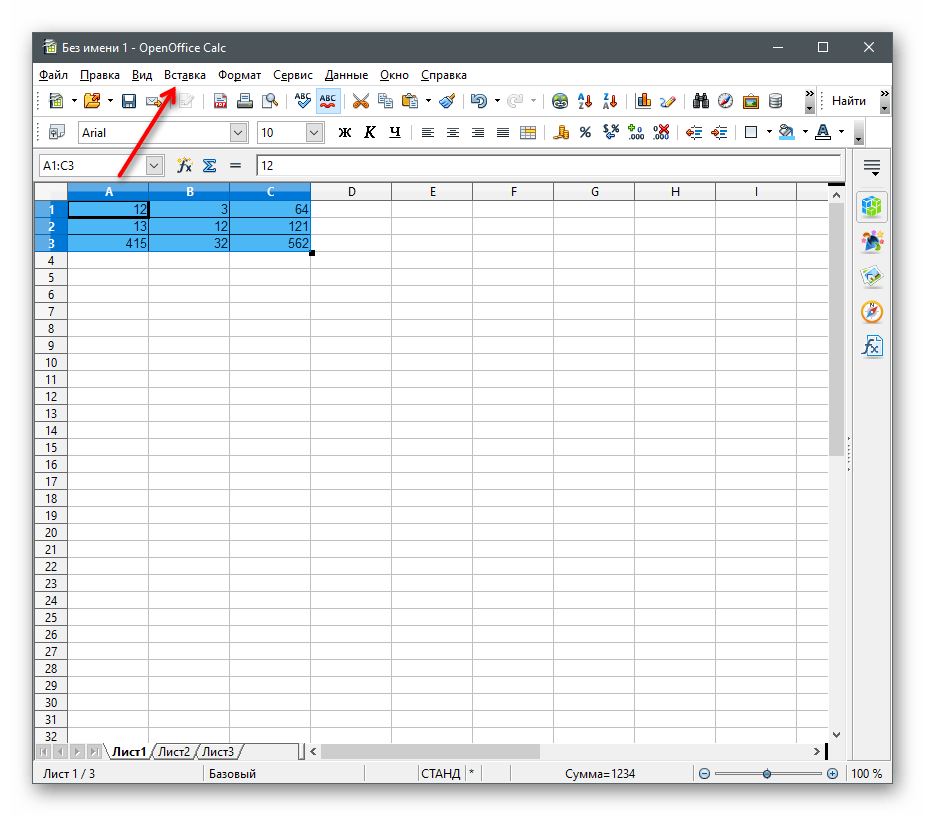
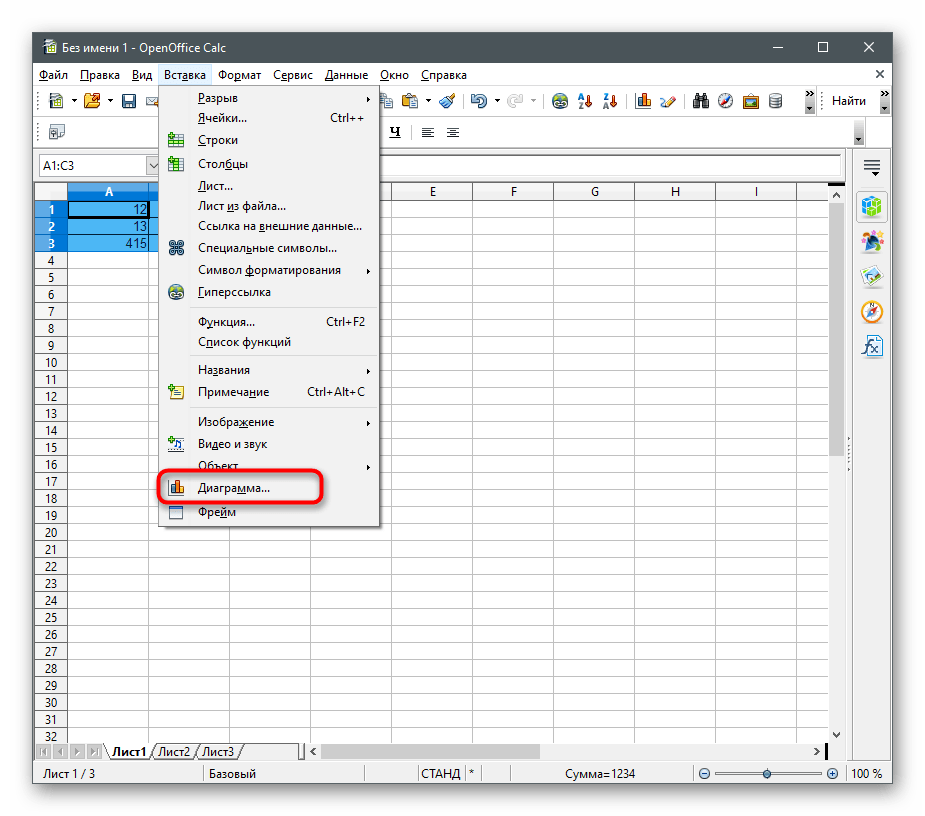
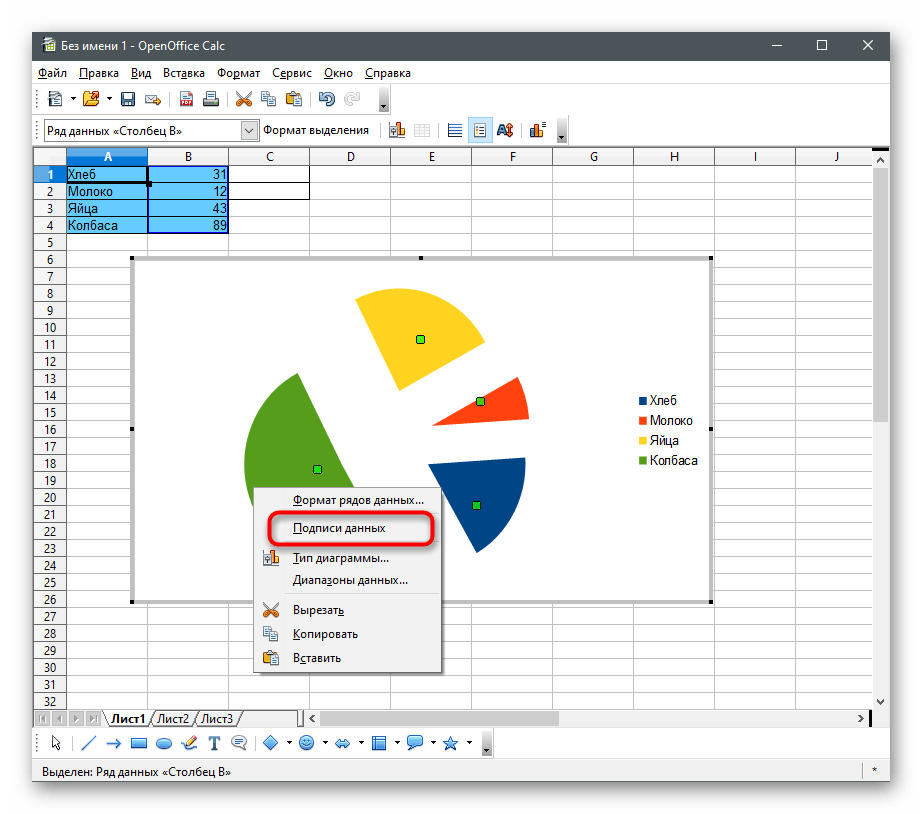
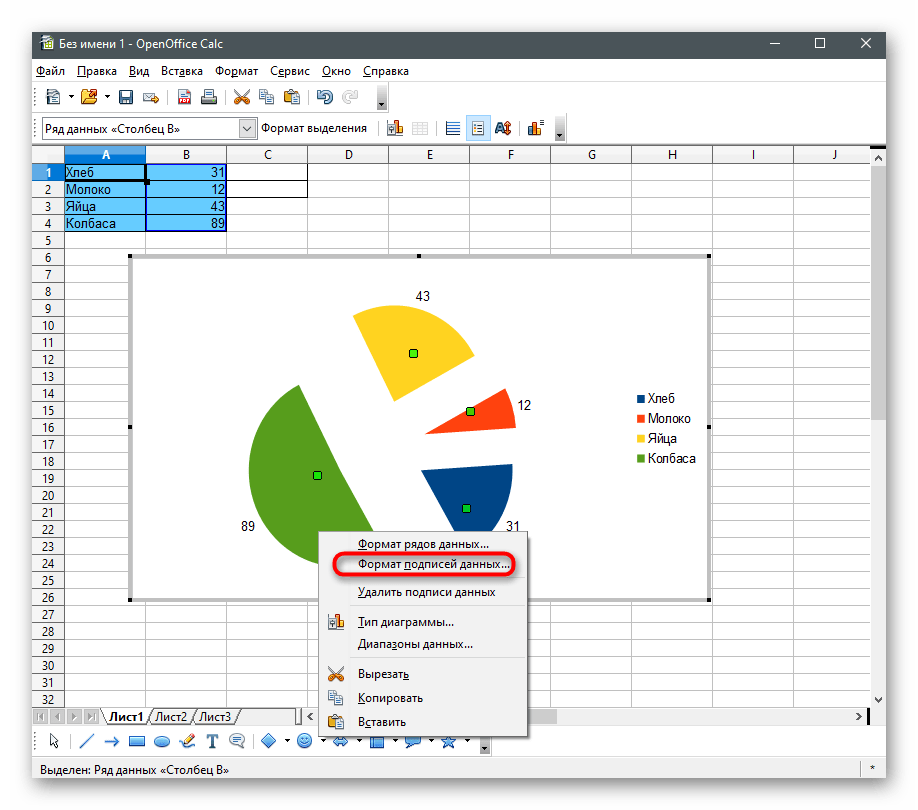
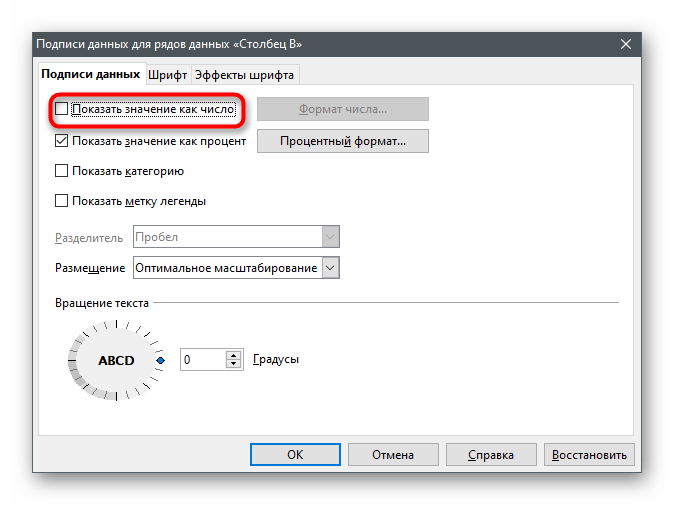
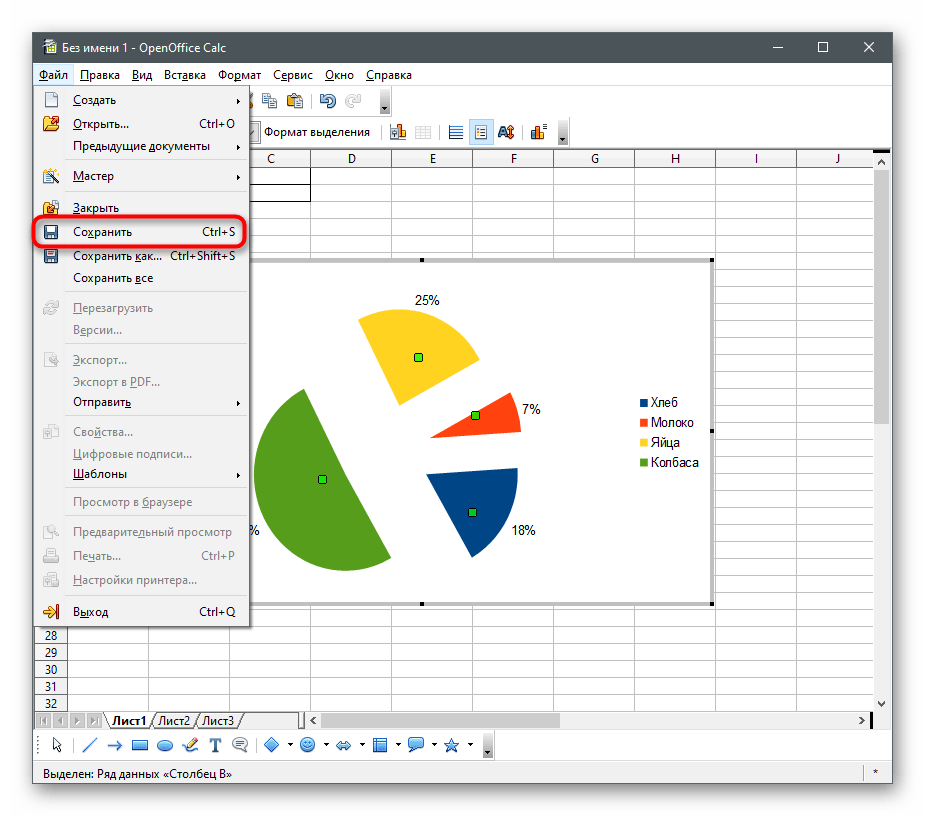
В пакет программ OpenOffice включены разные инструменты для работы с текстом, презентациями и электронными таблицами. Calc как раз предназначен для взаимодействия с документами последнего типа — вы можете импортировать или создать выборку данных, которые в дальнейшем используются для построения наглядной диаграммы в процентах, а происходит это так:

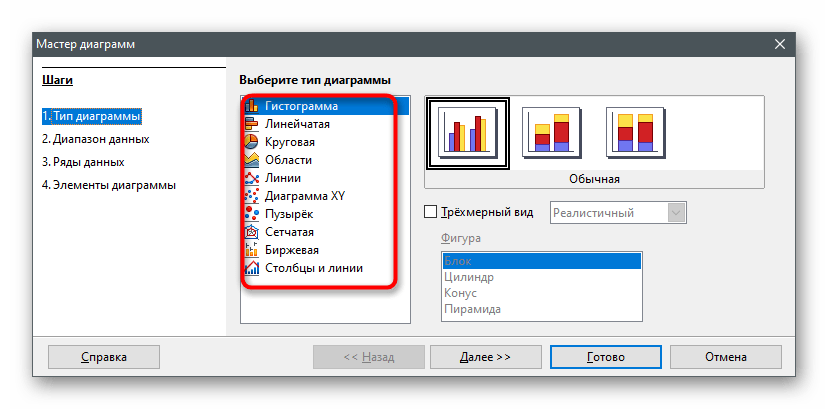
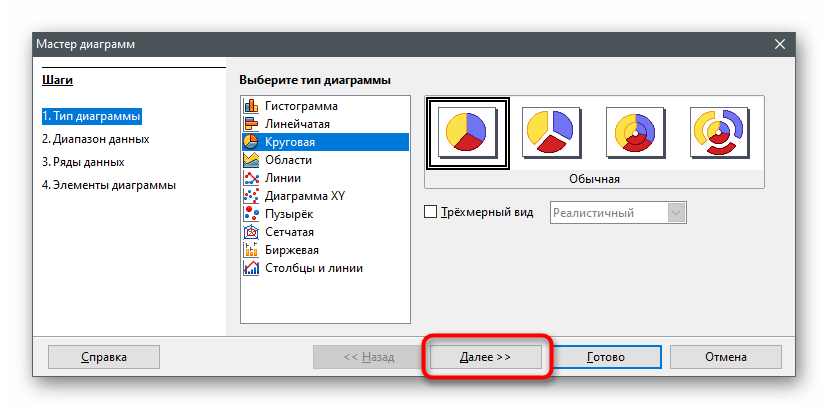
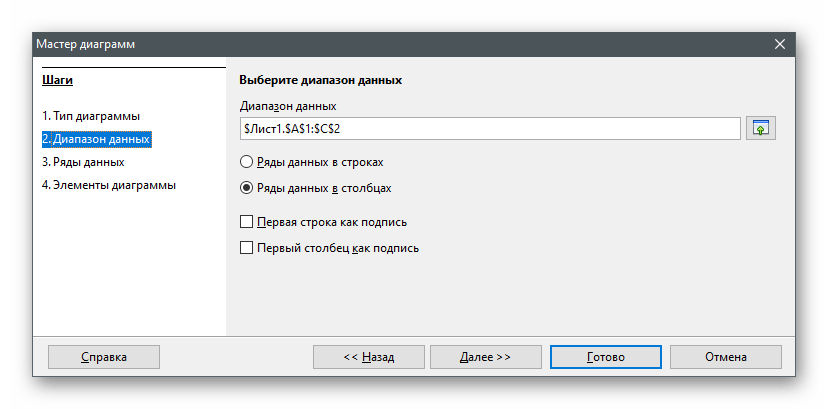
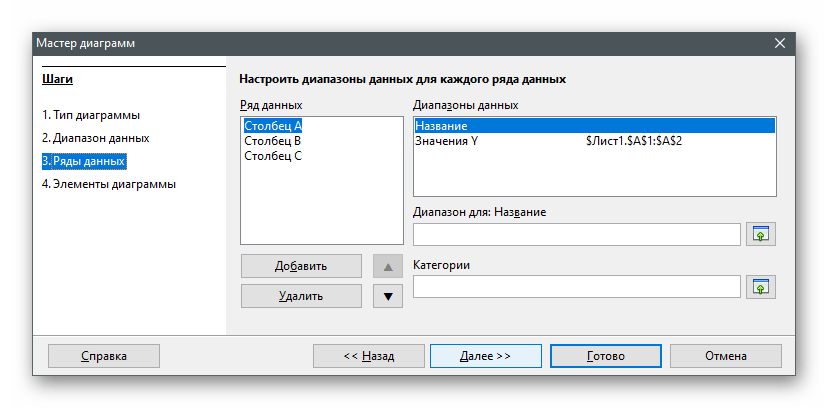


Способ 2: Текстовые редакторы
Текстовый редактор может служить инструментом для создания процентов в виде диаграмм, при условии, что у него есть такая функция. Этот подход идеально подходит для пользователей, которые изначально работают с текстом и хотят добавить в свой документ этот элемент.
Microsoft Word
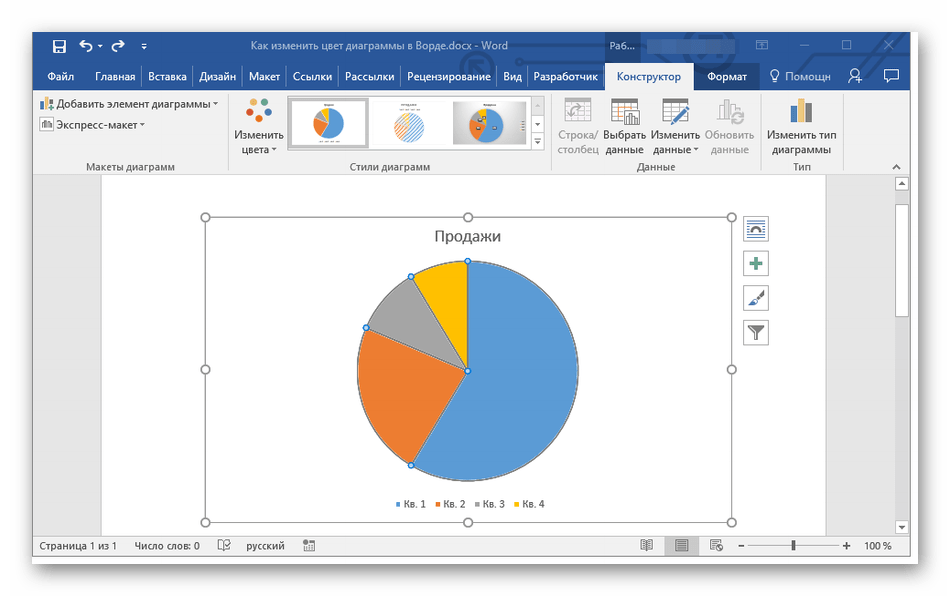
В Microsoft Word имеются инструменты для выбора типа диаграммы и установки отображения данных в процентах. Процесс создания проходит непосредственно во время редактирования текстового документа, а итоговый объект располагается на странице. Вы можете изменять его размеры, позицию и иные настройки, влияющие на представление информации. Если у вас есть эта программа или вы думаете, что она подходит для решения таких задач, ознакомьтесь с руководством по созданию диаграмм в статье по приведенной ниже ссылке.
OpenOffice Writer
Компонент OpenOffice под названием Writer — не только текстовый редактор, но и отличное универсальное средство, в том числе предназначенное и для создания диаграммы. Ее можно перевести в проценты, если сразу выбрать подходящий для этого тип. Понятно, что график функции или линейный не отобразит данные в процентах, поэтому лучше отдать предпочтение круговой диаграмме. Общую информацию о том, как происходит взаимодействие с графиками в OpenOffice Writer, вы узнаете в другой инструкции.

Способ 3: Презентации
В случае, если диаграмма в процентах предназначена для использования в презентации, ее можно разработать и внедрить прямо в документ без необходимости использования сторонних приложений. В большинстве программ для создания презентаций предусмотрены инструменты для создания и редактирования диаграмм.
PowerPoint
Обратите внимание на возможности PowerPoint, если вам нужна диаграмма в процентах для различных презентаций. Главное преимущество такого подхода заключается в том, что вам не придется прибегать к импортированию или другим сложным методам — все операции можно выполнить с использованием встроенных инструментов. Выберите подходящий тип диаграммы, введите данные в таблицу, затем убедитесь в корректности их отображения и разместите диаграмму на одном из слайдов. Не забывайте о доступных опциях оформления, чтобы этот элемент гармонировал с остальными частями вашей презентации.
OpenOffice Impress
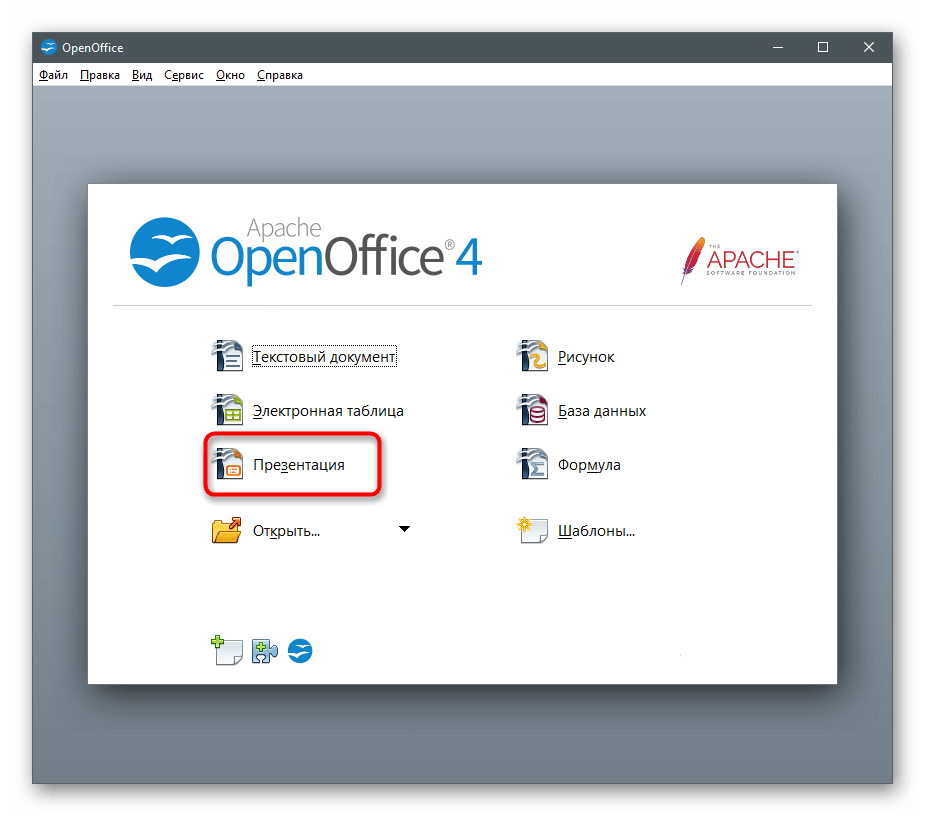
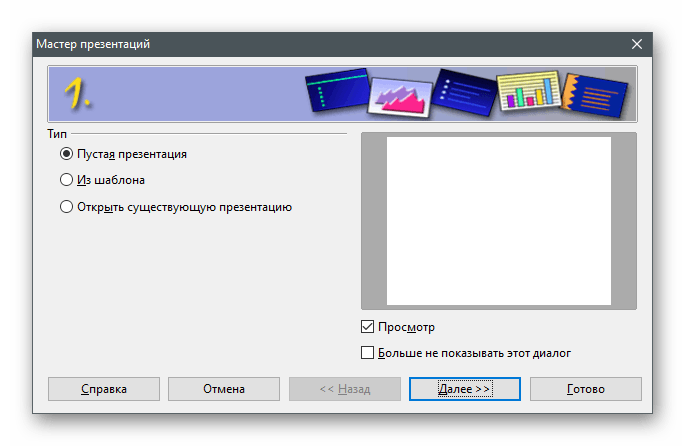
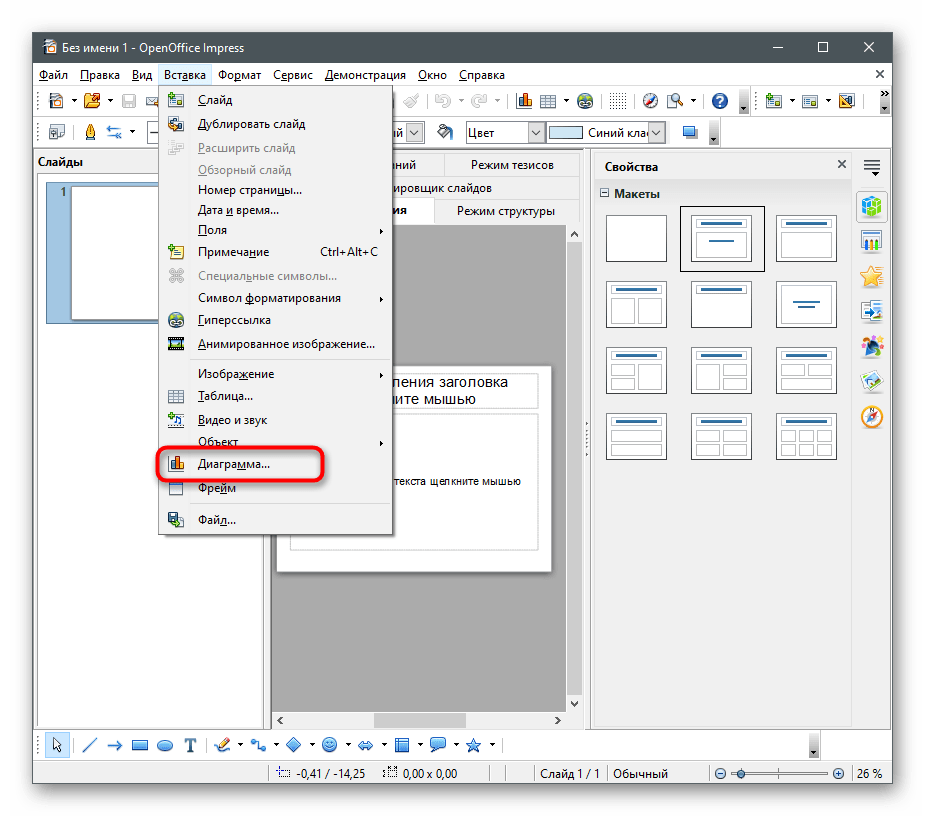
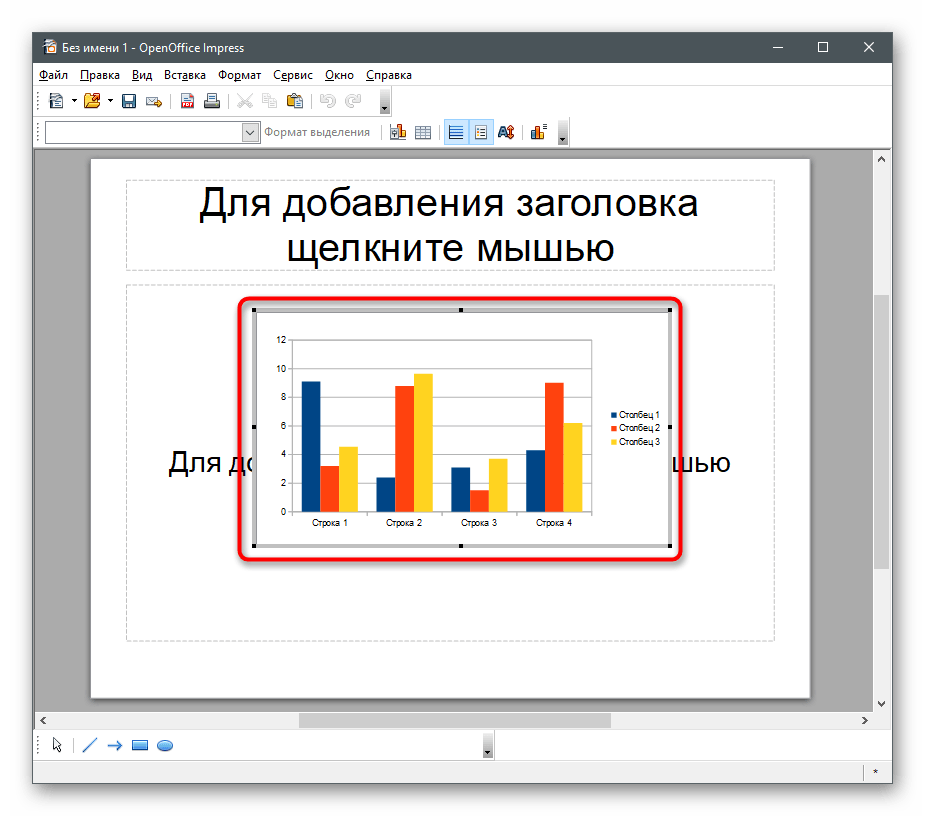
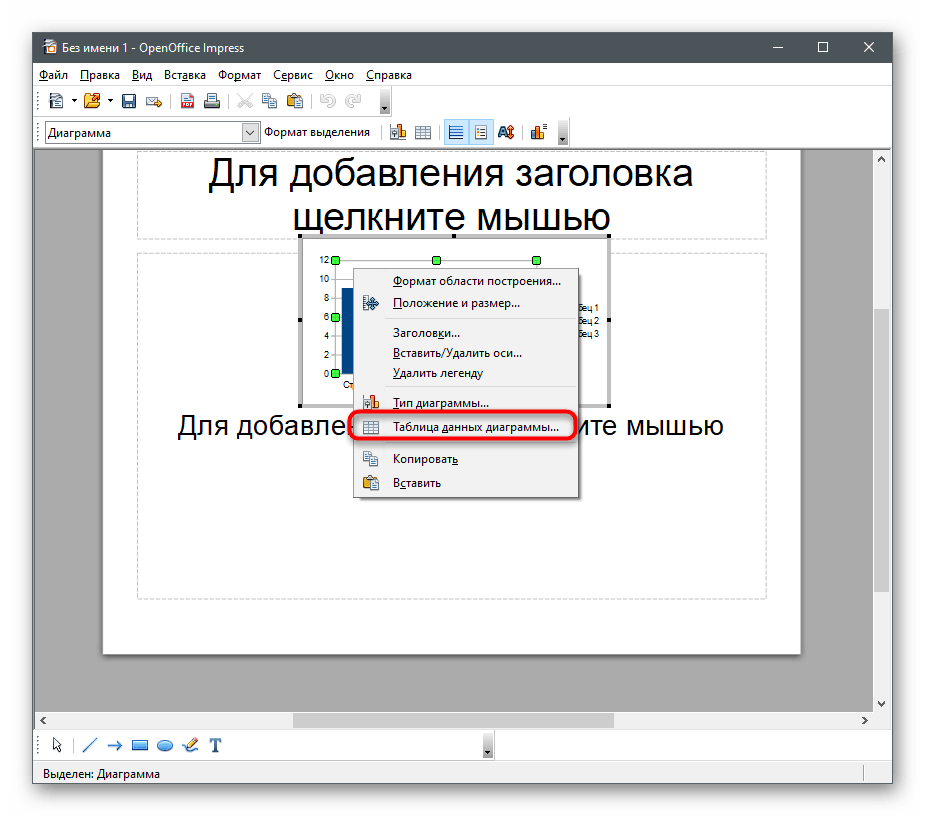
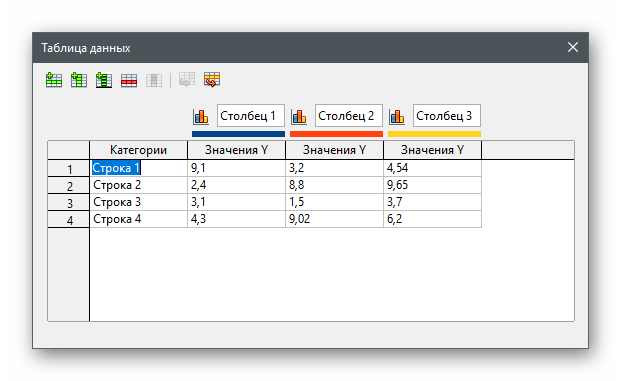
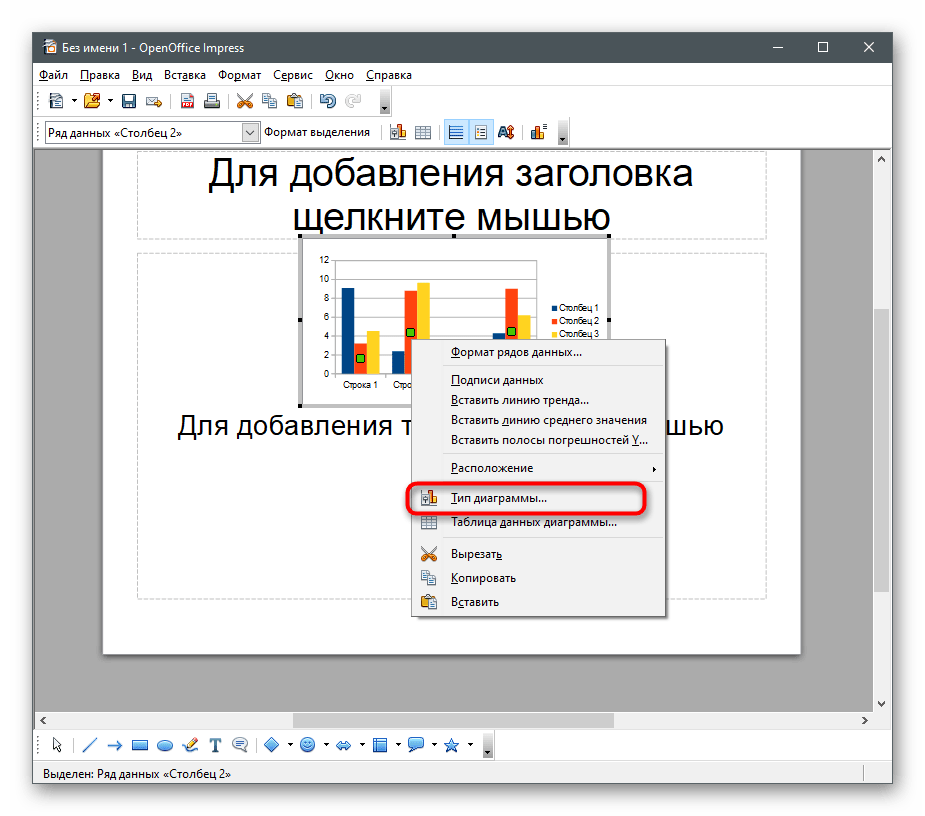
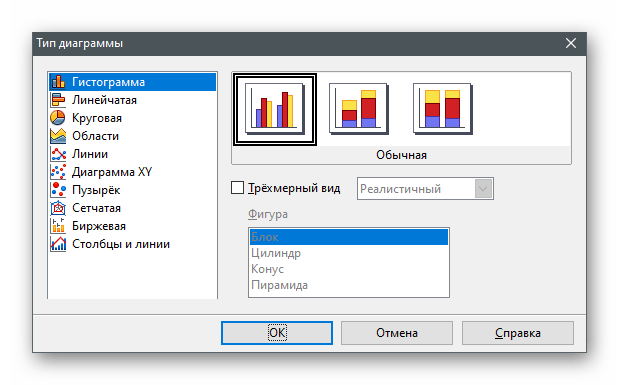
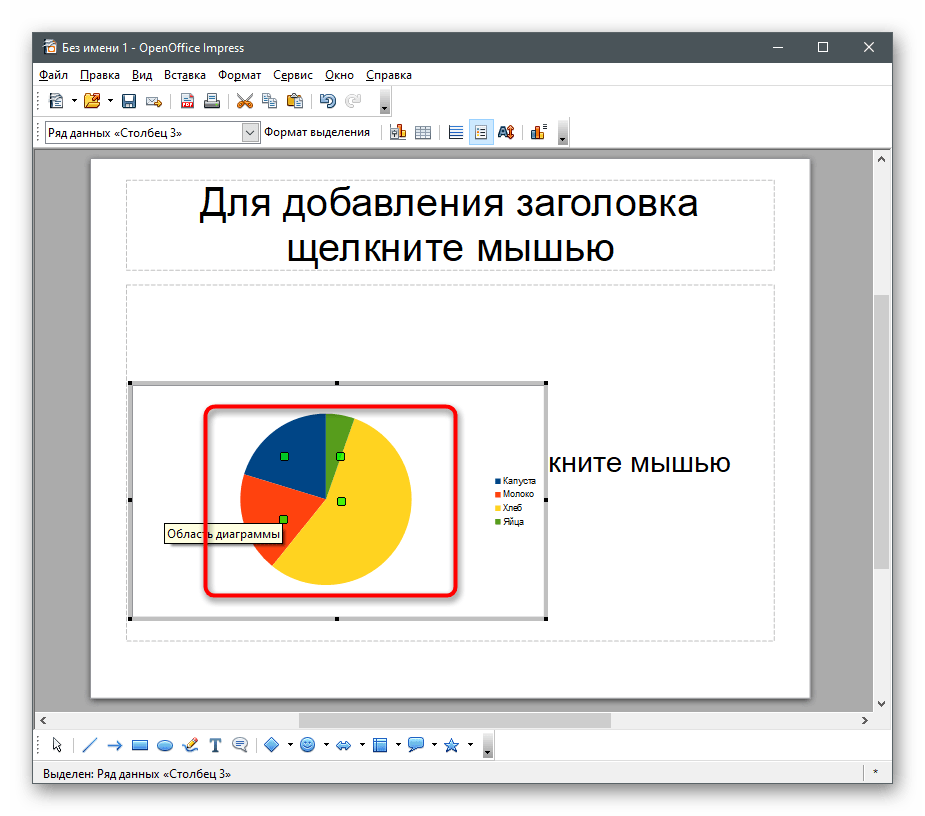
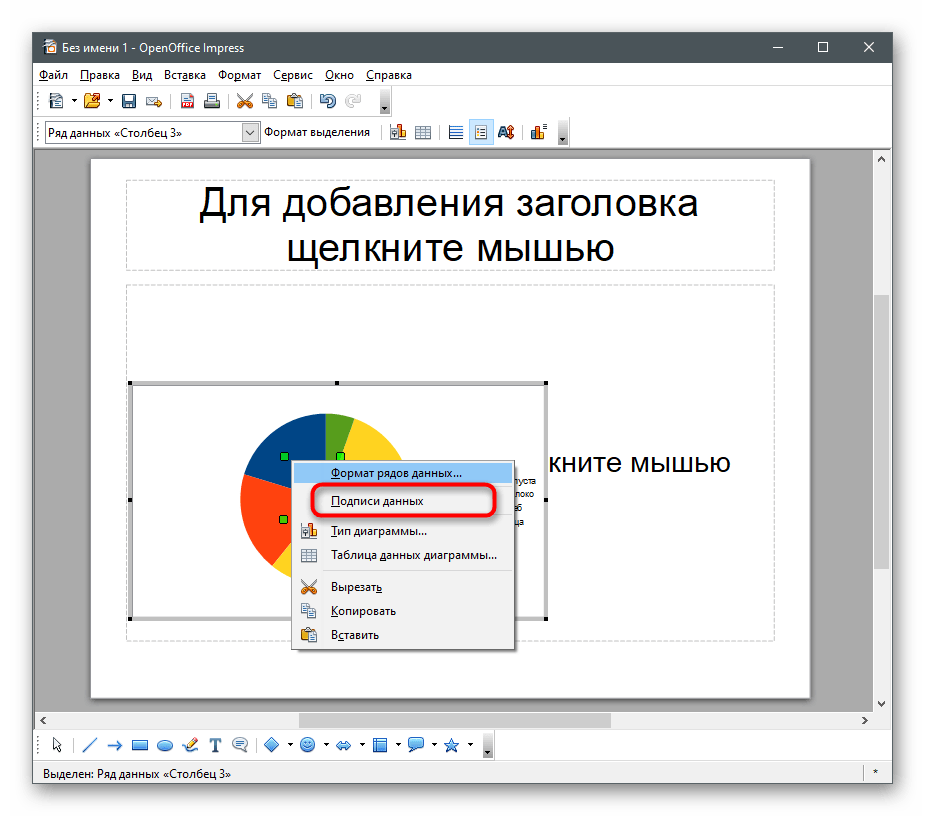
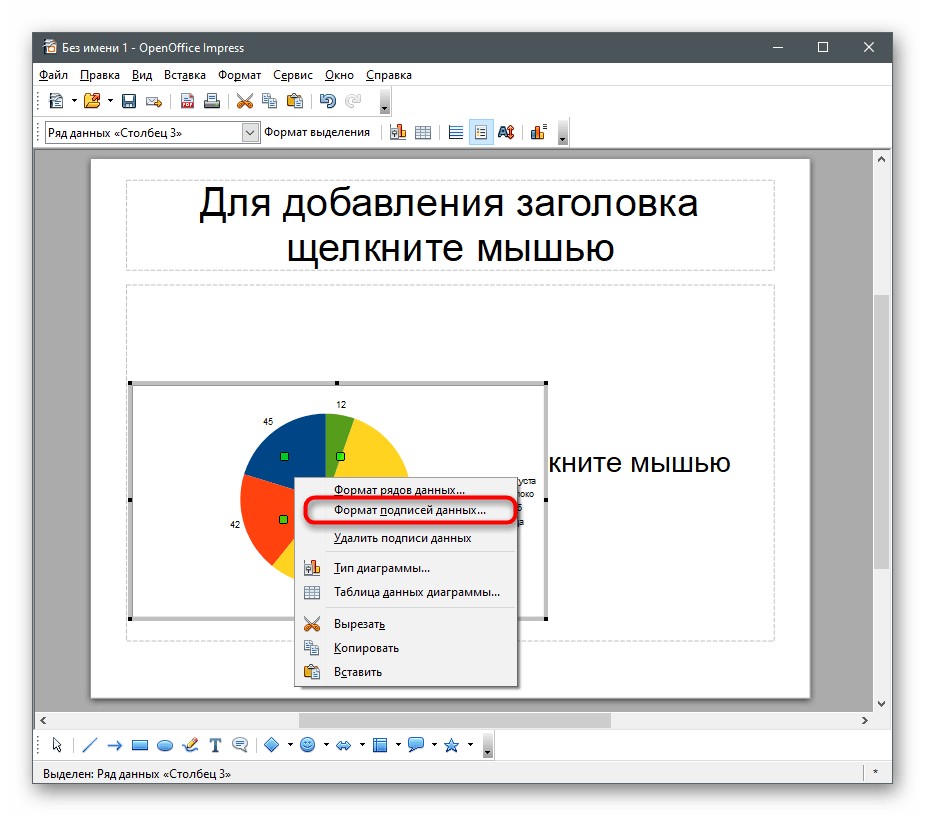
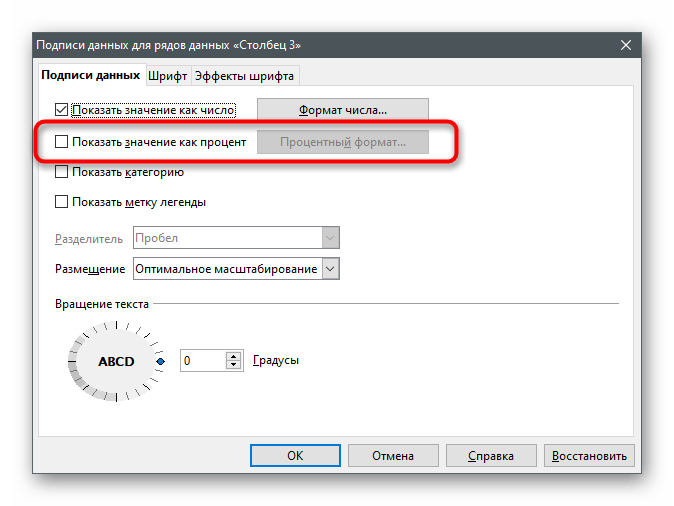
Impress — это бесплатная версия предыдущего приложения, предлагающая практически идентичный функционал, включая инструмент для работы с диаграммами. Вам потребуется воспользоваться функцией вставки и настроить элемент, чтобы он правильно отображал данные в процентах.



Способ 4: Онлайн-сервисы
Не у всех есть надобность загружать программу на свой компьютер и, тем более, покупать ее специально для создания таблицы с диаграммой. В таком случае на помощь приходят онлайн-сервисы, бесплатно предоставляющие все необходимые функции. Остановимся на двух самых популярных вариантах.
Google Таблицы
Первый онлайн-сервис предназначен для полноценной работы с электронными таблицами в браузере, а все изменения сохраняются в облаке или же файлы можно скачать на компьютер. Благодаря Гугл Таблицам создать диаграмму в процентах, сохранить ее в своем аккаунте или загрузить на жесткий диск не составит труда.
Excel Онлайн
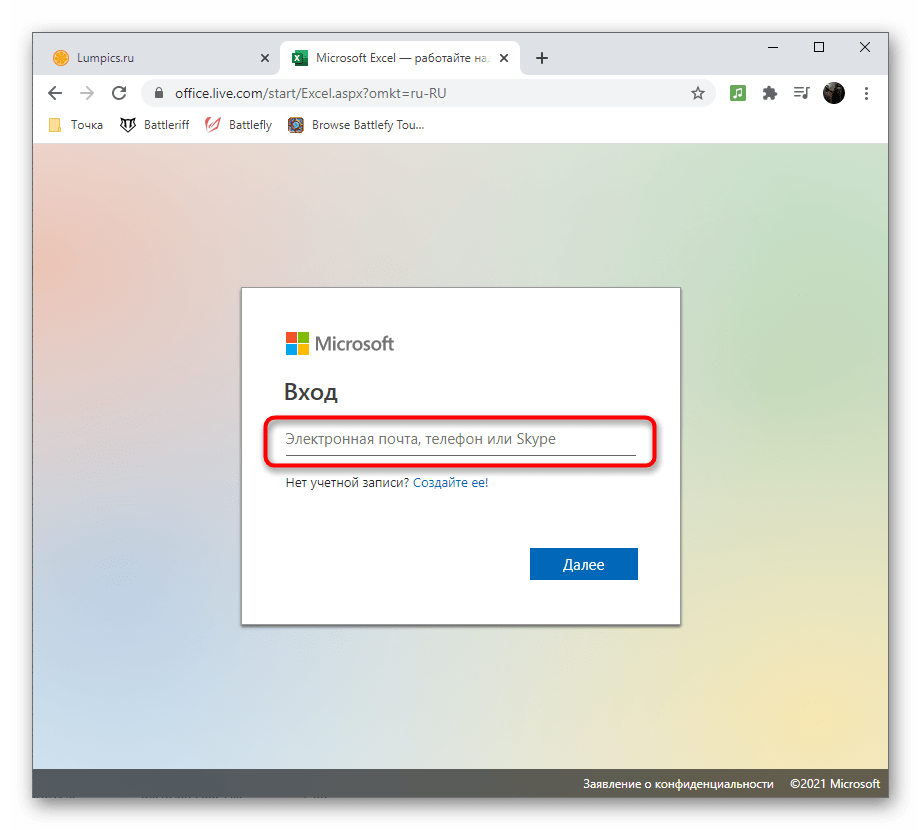
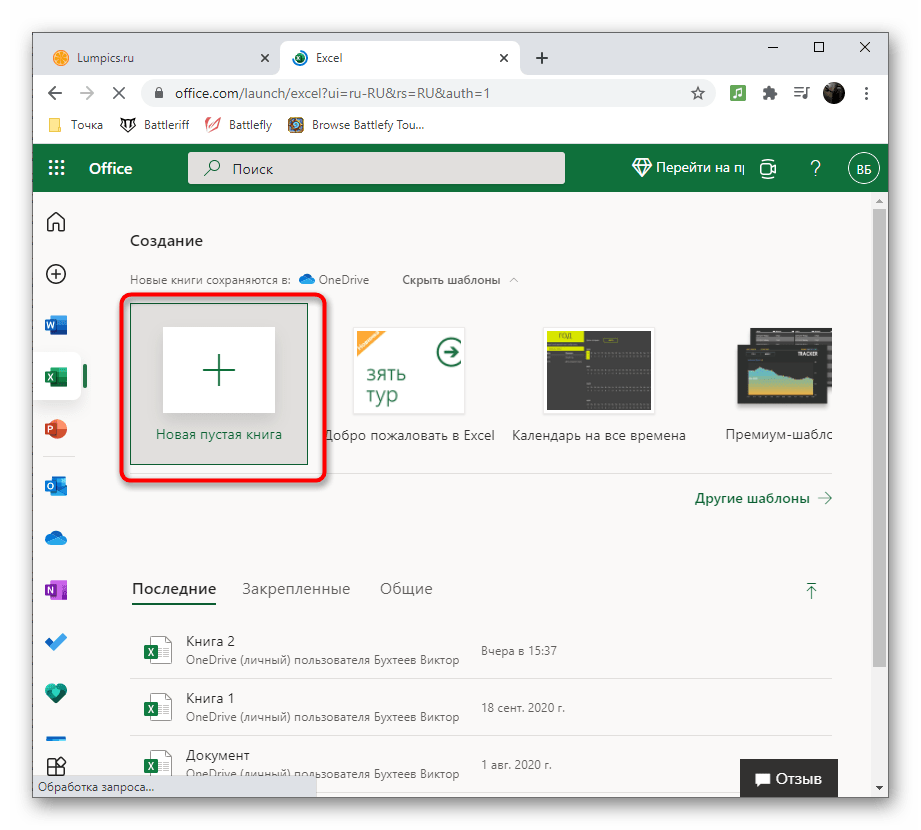
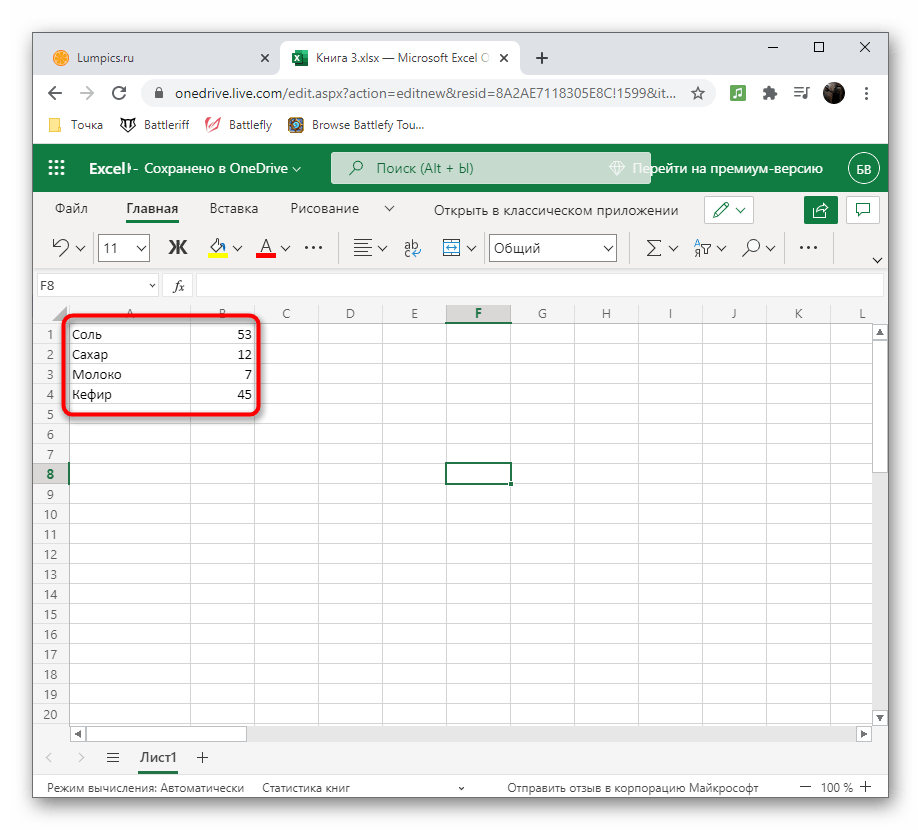
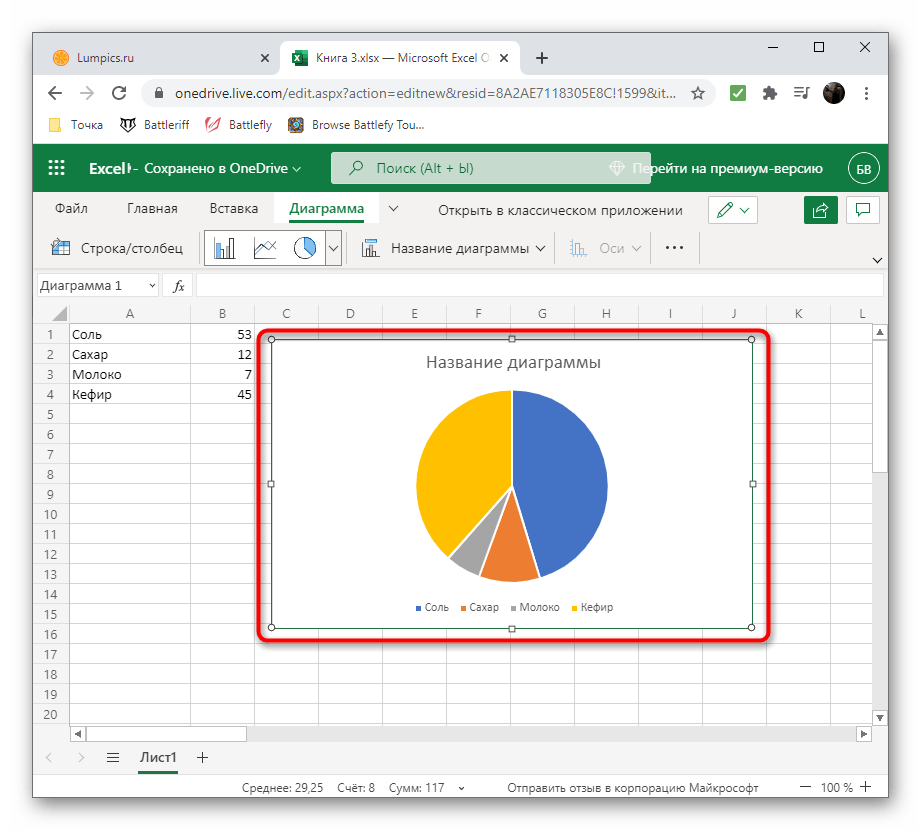
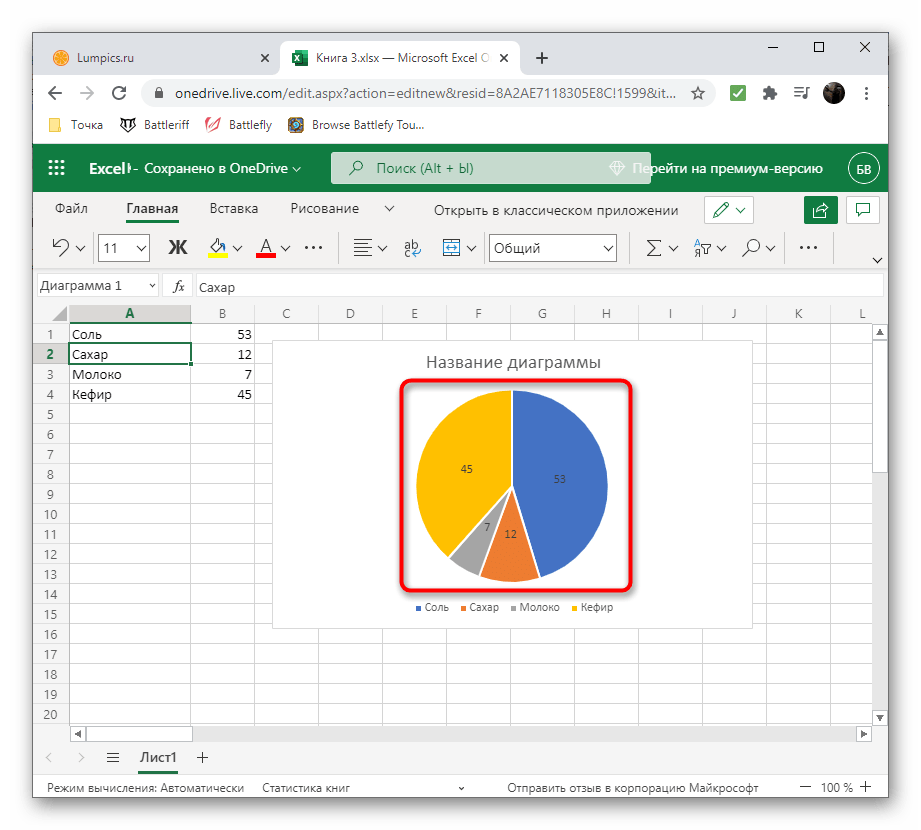
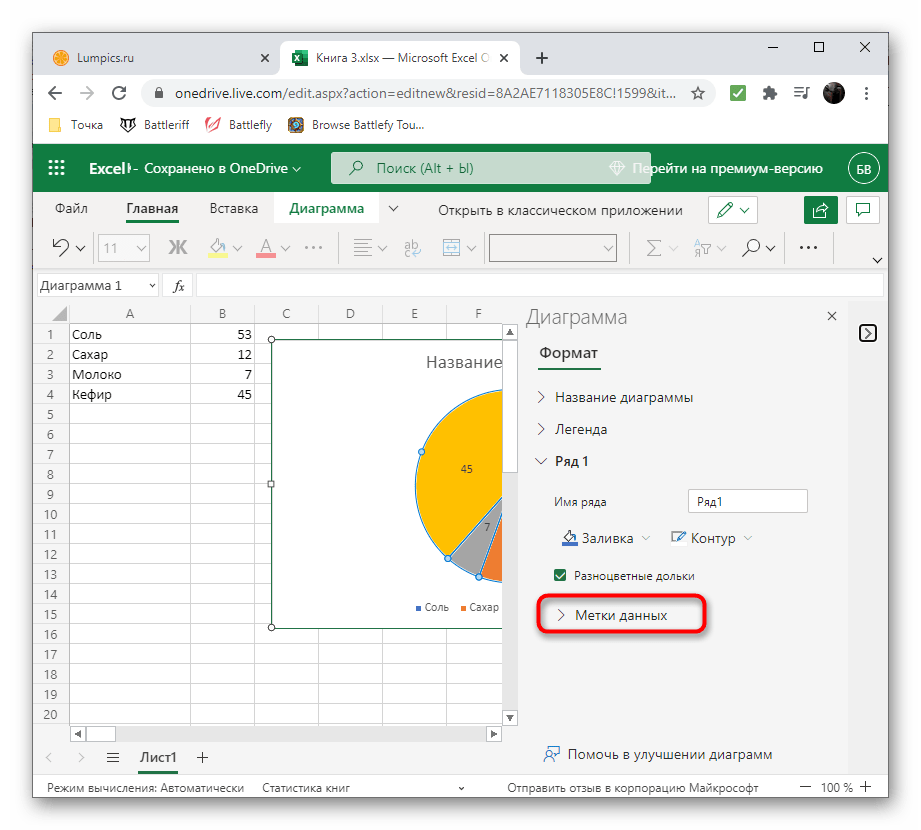
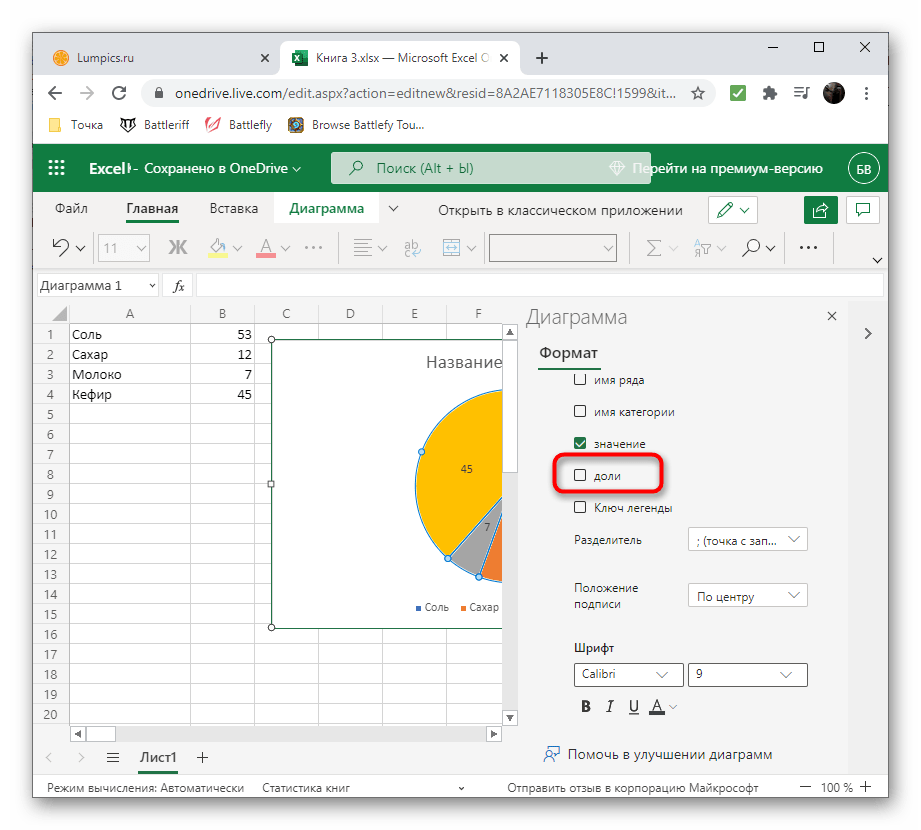
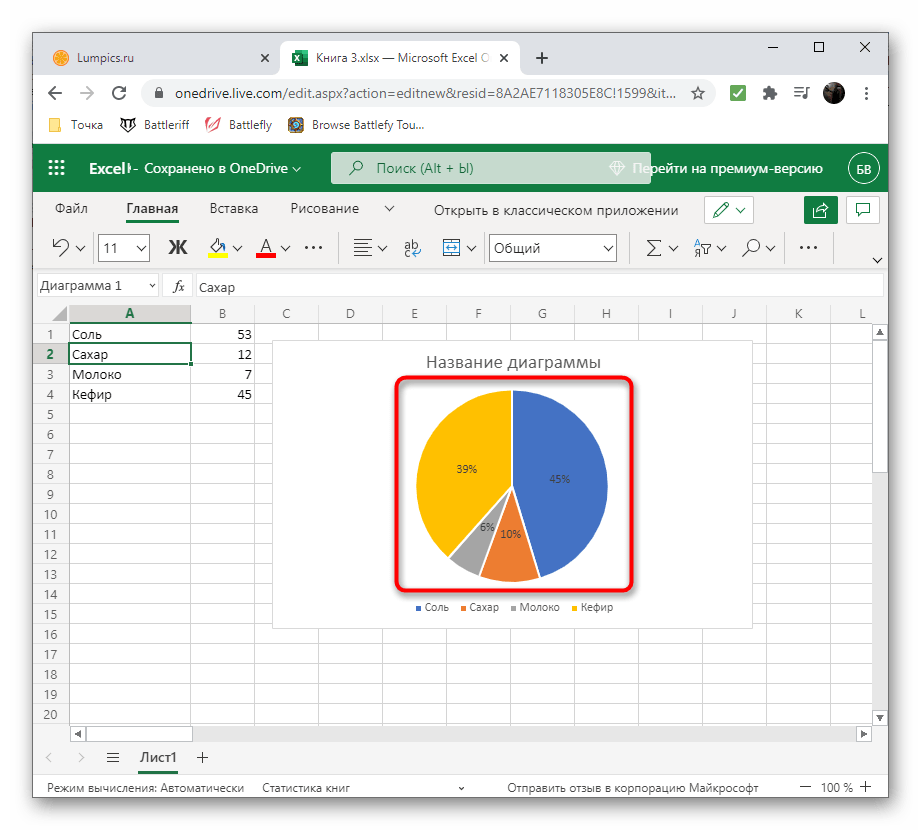
Упомянутую в Способе 1 программу Excel можно использовать бесплатно, перейдя к ее онлайн-версии. Она обладает примерно таким же набором функций, но мы предлагаем ознакомиться с принципом создания диаграммы в процентах более детально, чтобы при решении задачи не возникло трудностей.


Как построить диаграмму по таблице в Ворде: несколько способов
Диаграммы позволяют наглядно увидеть соотношение нескольких величин или категорий. Такие изображения используют для анализа динамики показателей во времени или отражения пропорций относительно общего количества.


Для построения обычно применяют редакторы таблиц типа MS Excel. Хотя есть возможность создания таких графиков и в документах Word, что позволяет уменьшить количество файлов и упростить восприятие информации. Перед тем как сделать диаграмму в Ворде по таблице стоит познакомиться с несколькими способами ее создания.
Распространенные виды диаграмм и их применение
Для визуализации табличных данных применяются разные виды диаграмм:
Любую из этих диаграмм и множество других вариантов графиков можно построить и с помощью Excel, и в текстовом редакторе Word. Их исходные данные можно вводить вручную. Но если информация уже представлена в табличной форме, можно создать диаграмму по таблице в Ворде любой версии — от почти устаревшего, но продолжающего применяться 2003, до современной 2019.
Построение диаграммы в Word 2003 и более поздних версиях
Старая версия текстового редактора позволяет построить диаграмму на основе таблицы в Ворде самым простым и удобным способом. Порядок действий пользователя выглядит следующим образом:
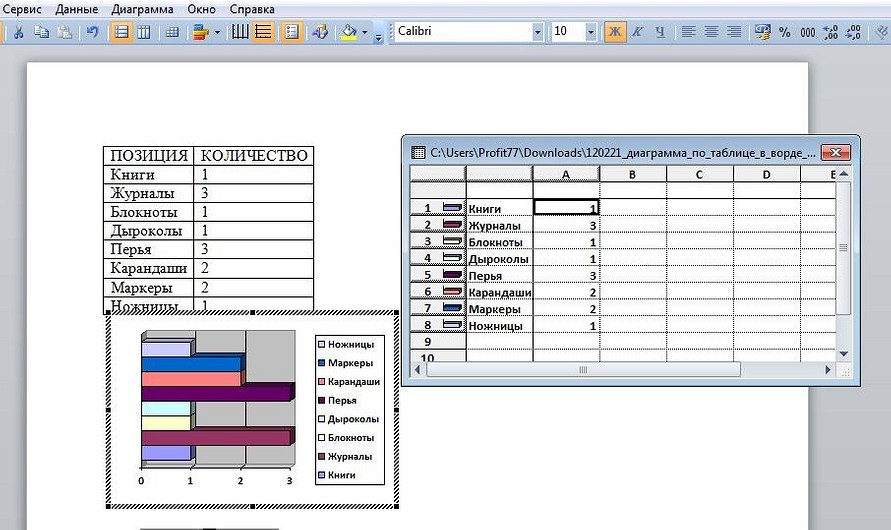
Редактировать и изменять информацию, включая число категорий, временные промежутки, подписи данных и отображение линий, можно в любое время и без применения Excel.
Для начала редактирования необходимо выделить область диаграммы, щелкнуть по ней правой кнопкой мыши и выбрать режим таблицы. После этого ранее скрытые данные в табличном виде становятся доступными, и пользователь может изменить их формат, установив желаемый цвет текста или фона. Дополнительные изменения можно внести через контекстное меню диаграммы, которое вызывается при нажатии правой кнопки мыши.

Создание диаграммы вручную
Если автоматически перенести информацию из таблицы не получилось, числа и текст в шаблон придется вставлять вручную. Потому большие диаграммы стоит все-таки создавать не в Ворде, а в документе Эксель с последующей вставкой в текстовый редактор. Для самостоятельного создания диаграммы понадобится:
Конечно, возможности Word для построения и изменения настроек графиков уступают редактору Excel. Но чтобы создать, сохранить и отредактировать небольшую диаграмму, их будет достаточно.
Основные настройки графиков
Увеличить количество рядов и категорий можно, используя вкладку «Конструктор». В этом случае названия рядов останутся пустыми. Если редактировать таблицу на главной вкладке, новым колонкам автоматически присваивается названия «Ряд 4», «Ряд 5» и далее по списку.
Среди других изменений стоит обратить внимание на следующие:
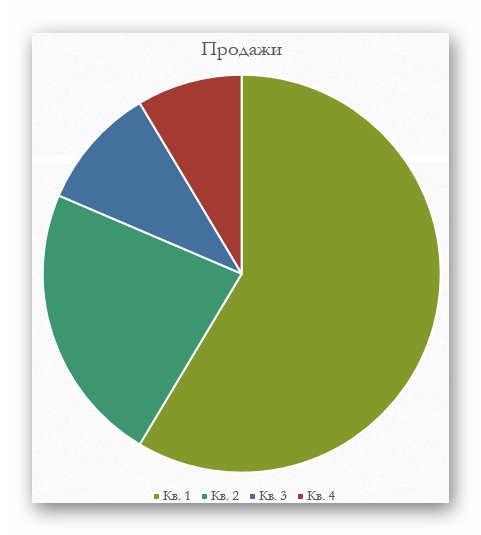
Для изменения, скрытия и возвращения легенды можно применять иконку «Элементы диаграммы» в виде крестика, появляющуюся при выделении области построения. Для изменения стилей и цветовой гаммы — значок в виде кисти. Иконка параметров разметки позволяет настраивать положение диаграммы на странице и ее обтекание текстом. А значок в виде воронки обеспечит фильтрацию данных в соответствии с установленными настройками.



