
Если сделать тетрадный лист требуется исключительно для работы с Word на ПК, без необходимости печати документа, достаточно включить в нем отображение сетки и правильно ее настроить. Для этого:
На этом задачу можно считать решенной, но лишь частично – какие бы размеры не имела сетка, набирать текст на ней изначально будет неудобно. Расположение букв и слов, строк и абзацев, будет зависеть не от добавленной клетки, а от выбранного шрифта, его размеров и установленных интервалов.
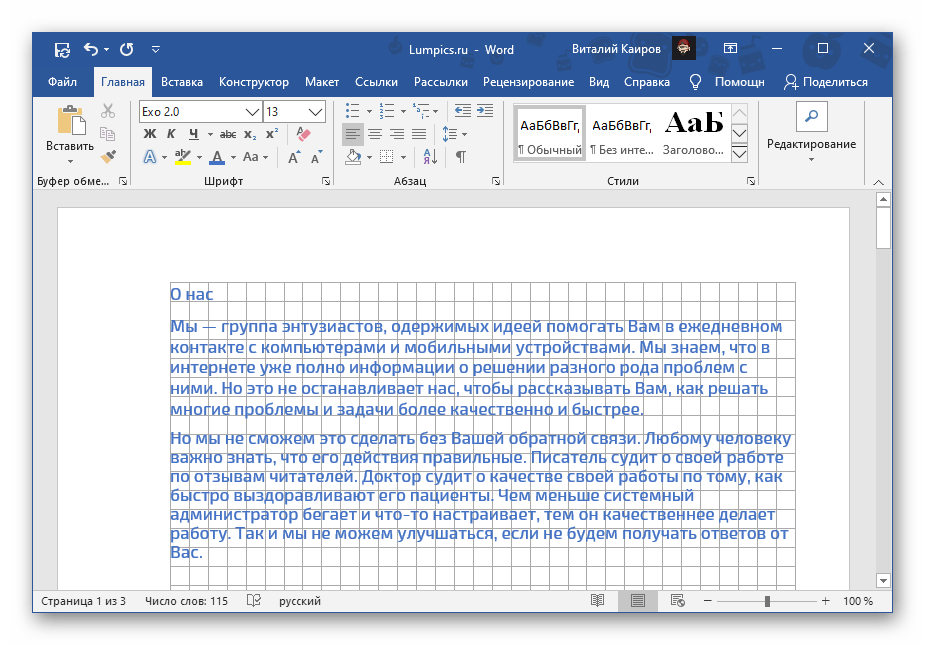
Все эти значения придется настраивать вручную, пока не будет достигнуто идеальное совпадение. Вы можете это сделать самостоятельно, воспользовавшись представленными по ссылкам ниже инструкциями.
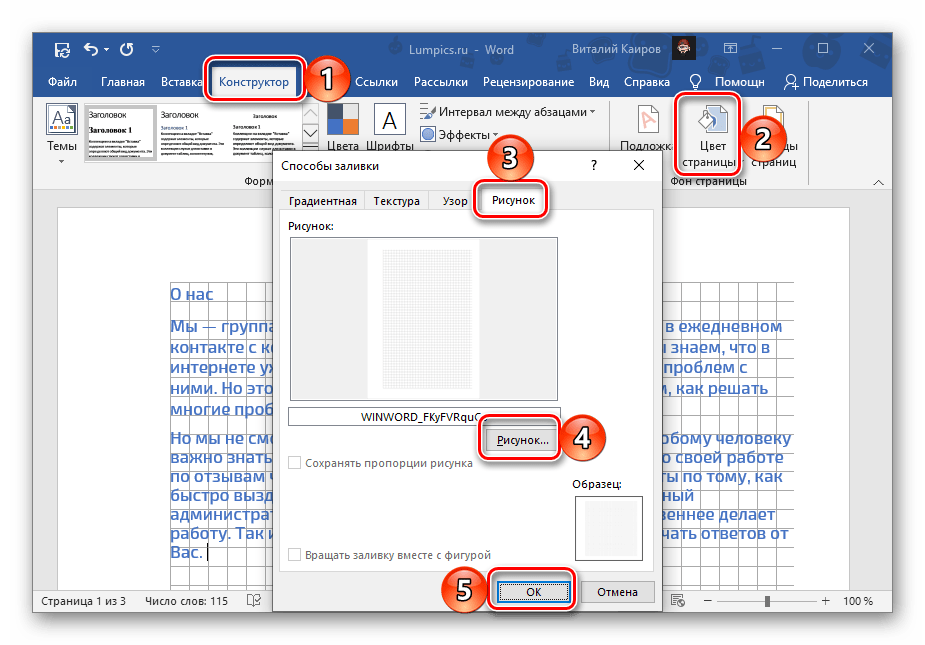
Как уже нами было сказано выше, сетка с направляющими не выводится на печать, однако это ограничение можно обойти – достаточно сделать скриншот такого документа в масштабе 100%, а затем установить полученное изображение в качестве фона. Более детально об этом мы рассказывали в отдельных статьях.
Вариант 2: Для печати
Значительно чаще сделать тетрадный лист требуется не только или не столько для взаимодействия с ним непосредственно в Word, сколько для печати. Сетка на бумажную копию не выводится, а потому решением в таком случае будет создание таблицы или упомянутое выше изменение фона. Рассмотрим два разных вида листа – формата A4 и как в тетради, то есть имеющий практически вдвое меньшие размеры и, что тоже возможно, прошитый.
Способ 1: Формат A4
Чтобы сделать из чистого А4 тетрадный лист (по виду, не по формату), выполните следующее:
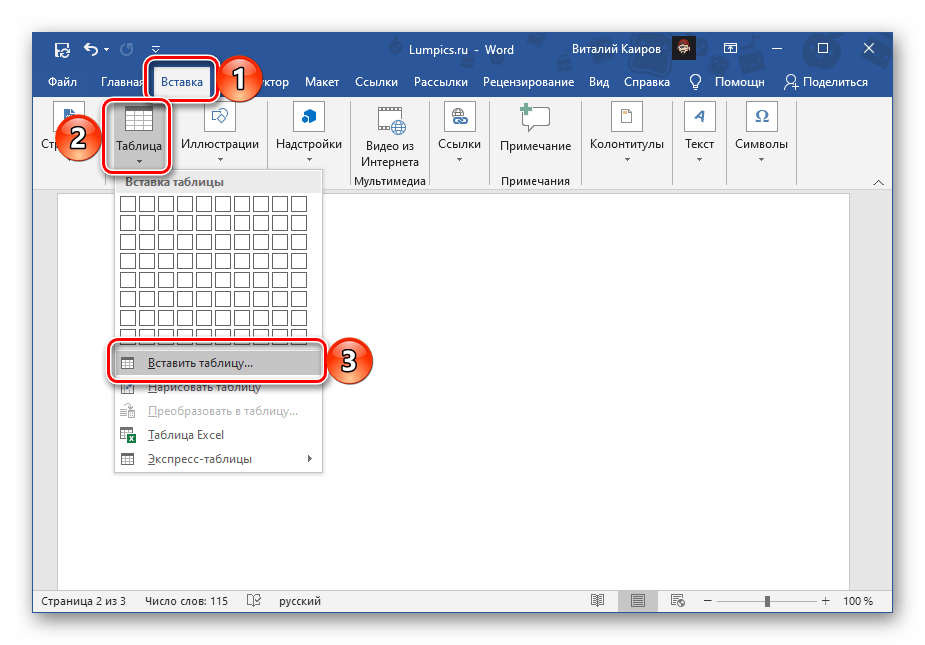
- Откройте вкладку «Вставка» и разверните меню кнопки «Таблица». Выберите пункт «Вставить таблицу».
- Укажите следующие параметры: Для клетки размером 1 * 1 см: >
- Число столбцов: 16;
- Число строк: 24.
Для клетки размером 0,5 * 0,5 см:
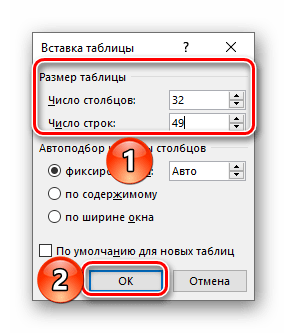
- Число столбцов: 32;
- Число строк: 49.
Для подтверждения нажмите «ОК».
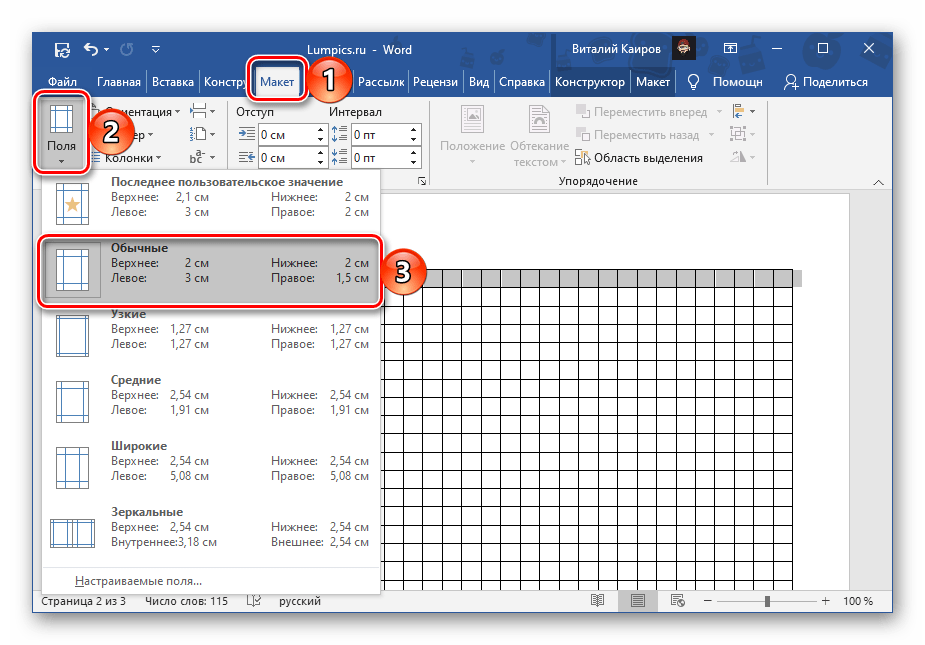
Важно! Данные значения подходят, если в документе используются «Обычные» поля – размер верхнего и нижнего составляет 2 см, левого – 3 см, правого – 1,5 см.
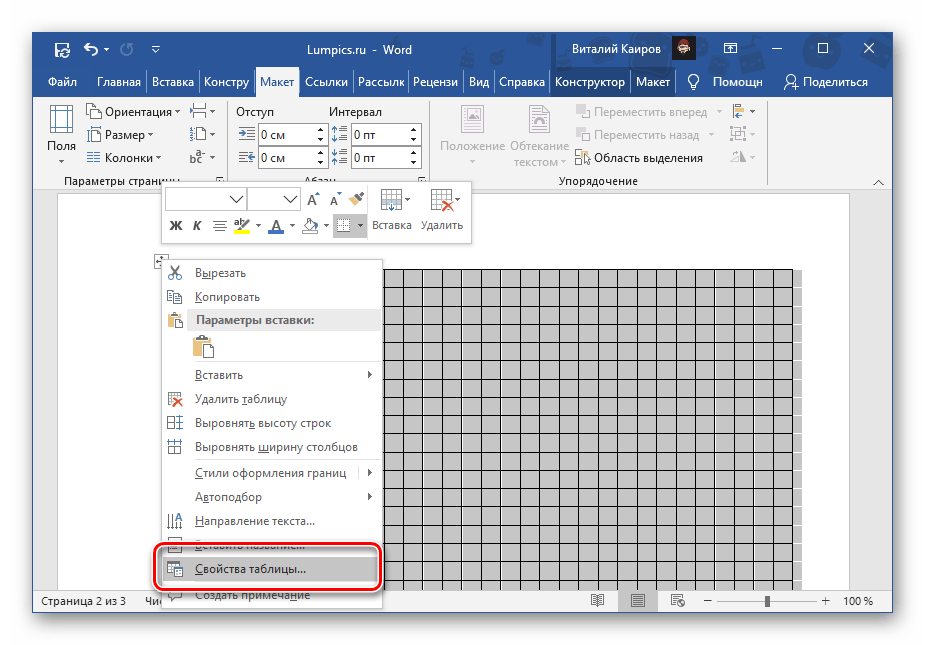
- Далее, несмотря на то что мы задали желаемое количество строк и столбцов, размеры ячеек все же потребуется указать самостоятельно. Для этого выделите всю таблицу, нажав на расположенный в ее левом верхнем углу квадратный элемент, затем кликните правой кнопкой мышки (ПКМ) и выберите в контекстном меню пункт «Свойства таблицы».
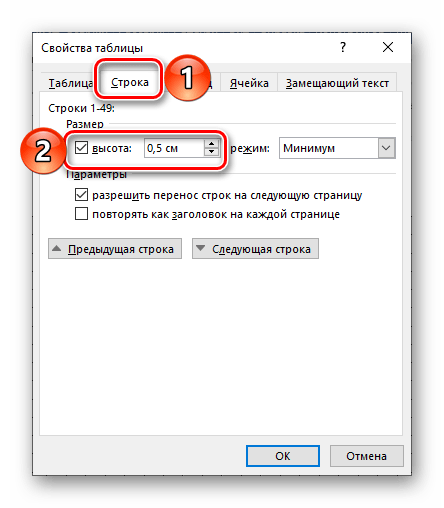
- В открывшемся окне перейдите во вкладку «Строка», установите отметку напротив пункта «высота» и введите в поле 0,5 или 1 см, в зависимости от того, для каких размеров клетки вы создавали таблицу на втором шаге текущей инструкции.
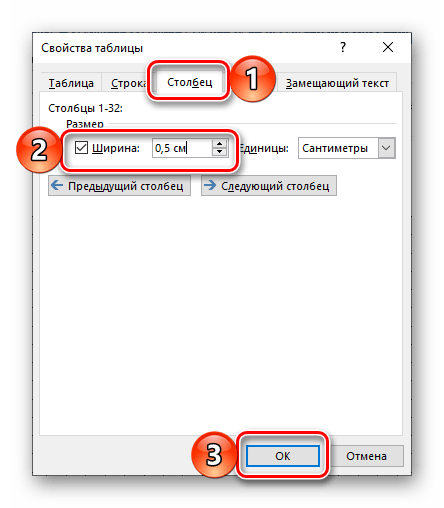
- Перейдите во вкладку «Столбец», установите галочку напротив пункта «Ширина» и введите в соответствующее поле 0,5 или 1 см. Кликните по кнопке «ОК» для того, чтобы внесенные изменения вступили в силу.
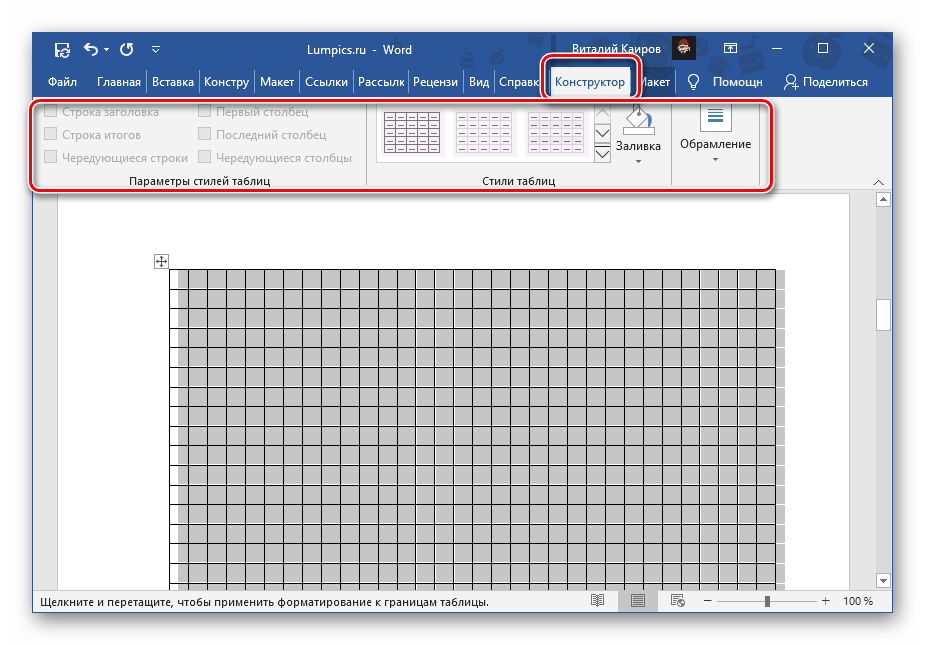
- При желании внешний вид границ таблицы можно изменить, например, сделав их синего цвета, как это часто бывает в тетрадях, или пунктирными. Необходимые для этих целей инструменты присутствуют во вкладке «Конструктор», доступной при выделении таблицы. Здесь заострять внимание на оформлении мы не будем, так как ранее рассказывали об этом в отдельной статье. Подробнее: Как изменить цвет таблицы в Word
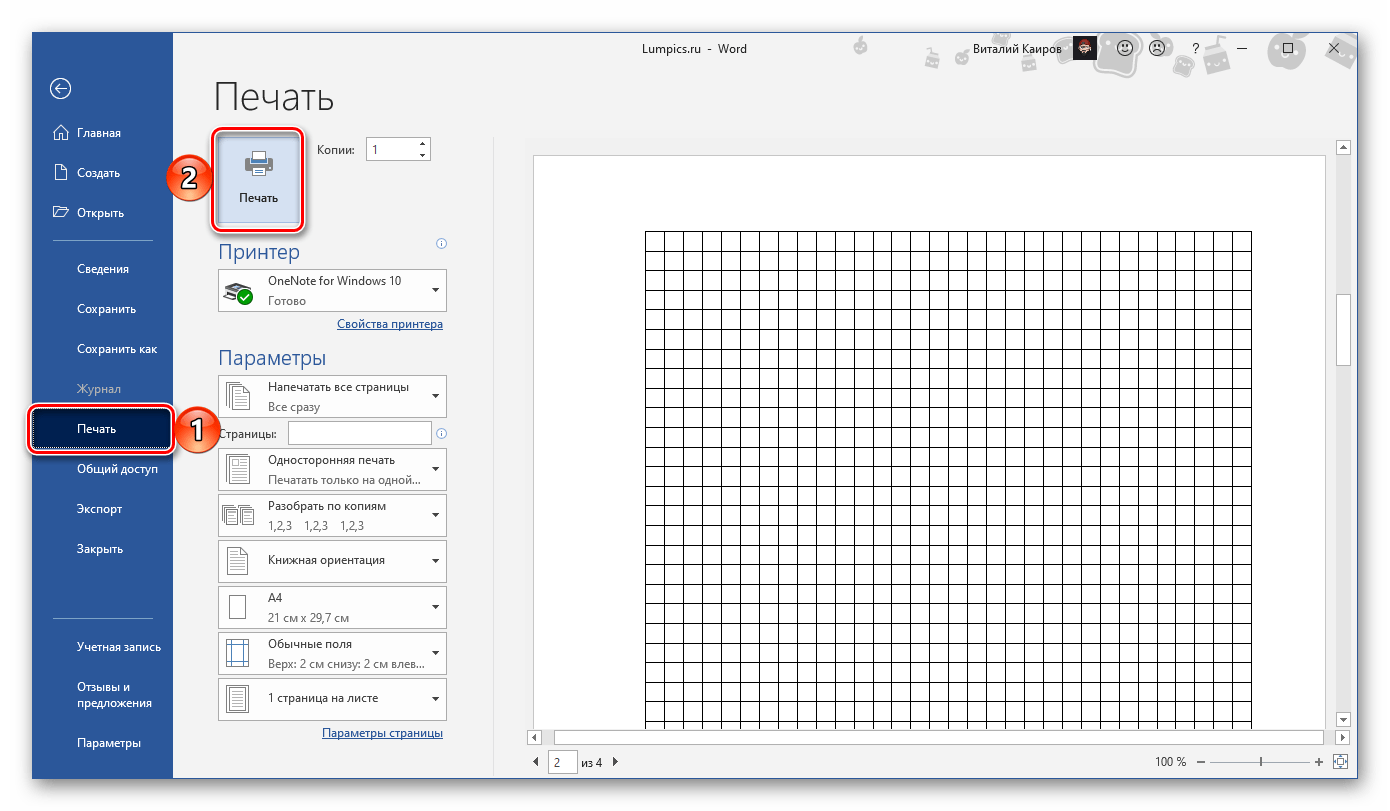
- Закончив с оформлением, можно переходить к печати документа, имеющего вид тетрадного листа в клетку. Подробнее: Как распечатать документ в Ворд
Способ 2: Формат стандартной тетради
Метод, который мы рассмотрим далее, позволяет создавать как чистые тетрадные листы, так и целые тетради с уже готовыми записями, например, конспекты.
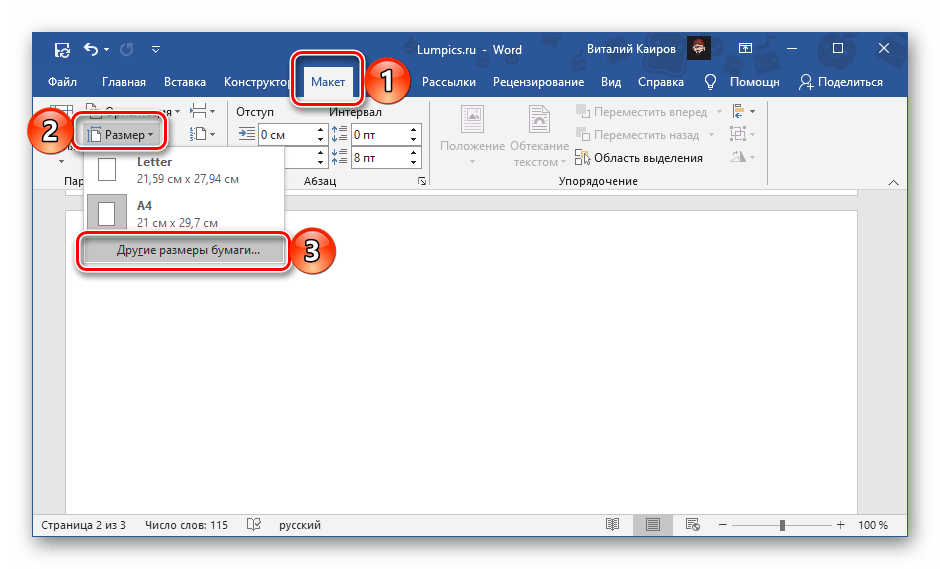
- Первым делом необходимо изменить размеры листа. Для этого перейдите во вкладку «Макет», разверните меню кнопки «Размер» и выберите «Другие размеры бумаги…».
- Введите следующие значения:
- Ширина: 16,5 см;
- Высота: 20,5 см.
Для подтверждения нажмите «ОК».
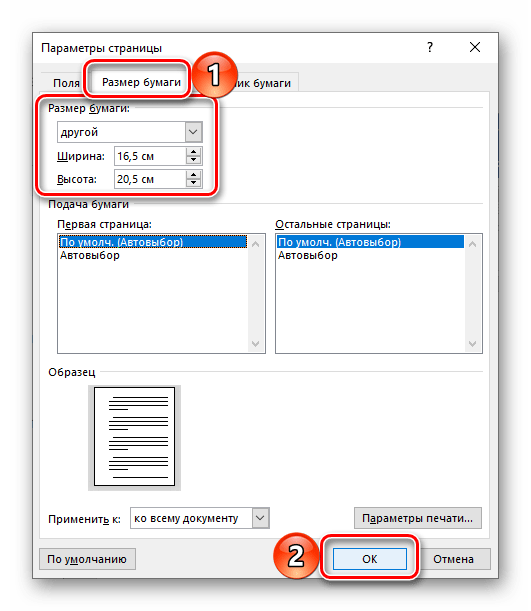
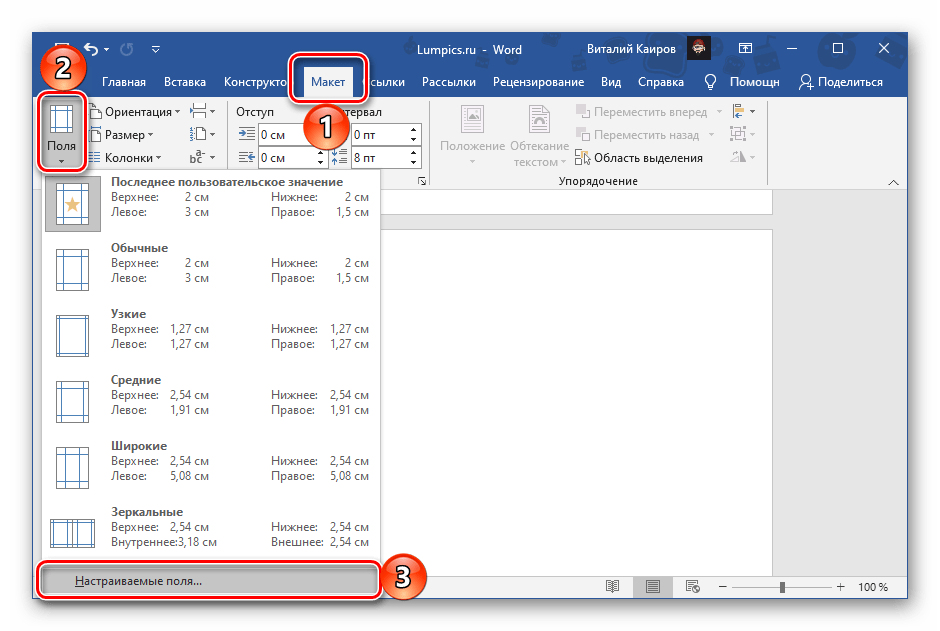
Закончив с настройкой, нажмите «ОК». 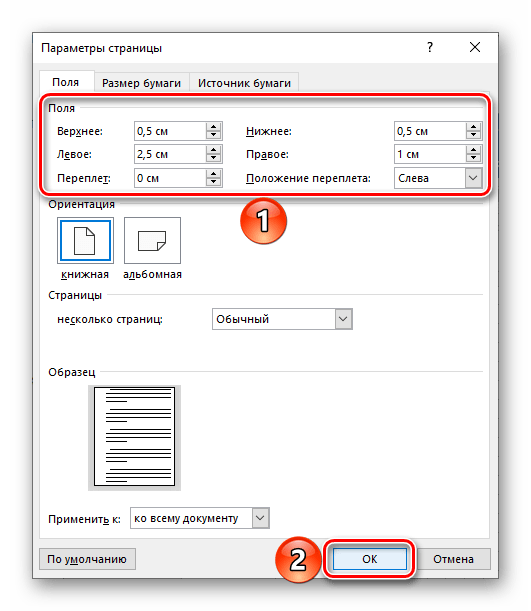
Выполните действия из пунктов № 1 – 5 первой части настоящей инструкции («Вариант 1: Только в электронном виде»). В этот раз размеры клетки нужно задавать исключительно 0,5 * 0,5 см – именно это соответствует стандартной тетради. 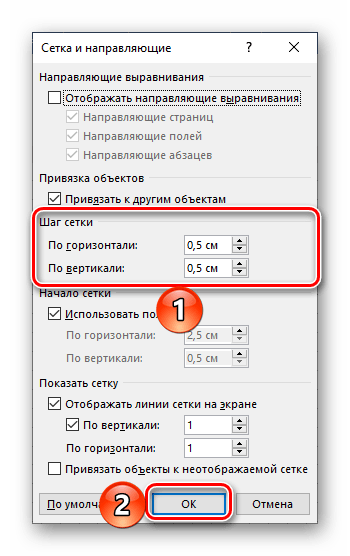
Чистые тетрадные листы
Предварительно выполнив все рекомендации из предыдущей части статьи, сделайте следующее:
- Для страницы с включенной и настроенной сеткой установите масштаб 100%.
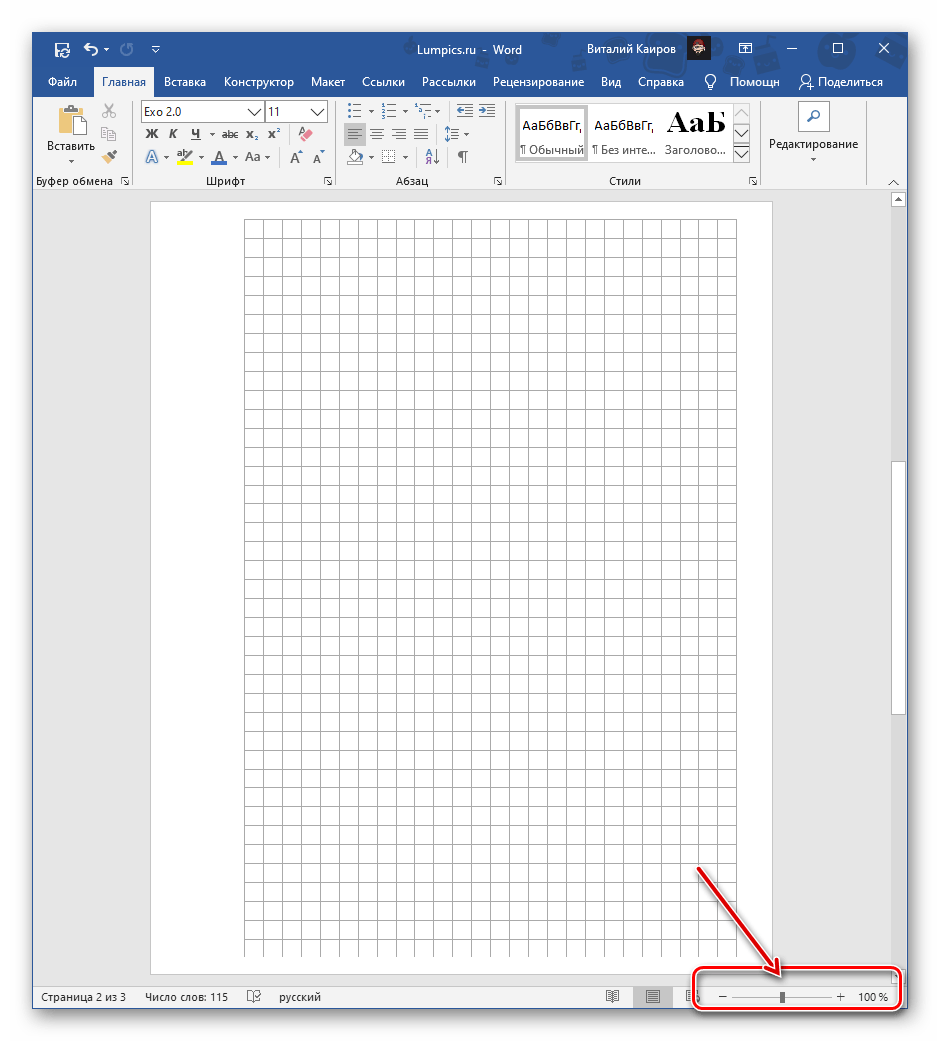
- Любым удобным способом сделайте ее скриншот, аккуратно выделив по контуру или уже затем обрезав готовый файл, и сохраните его на ПК.
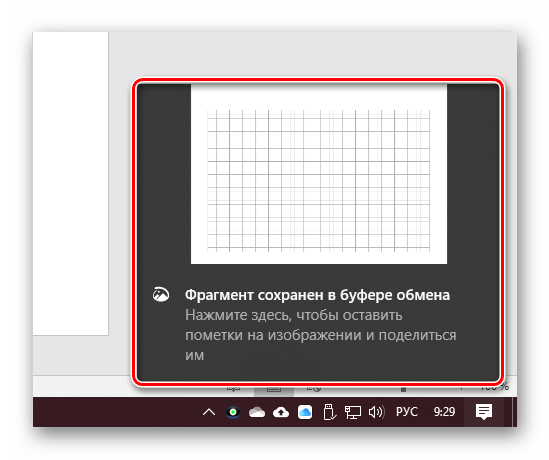
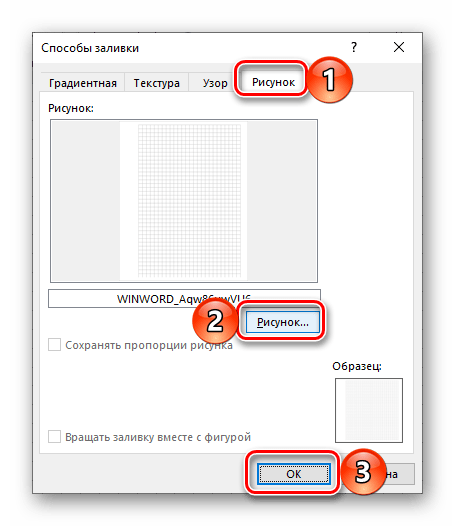
- Установите полученное изображение в качестве фона страницы. О том, как это сделать, мы ранее писали в отдельной статье. Подробнее: Установка своего изображения в качестве фона в Word
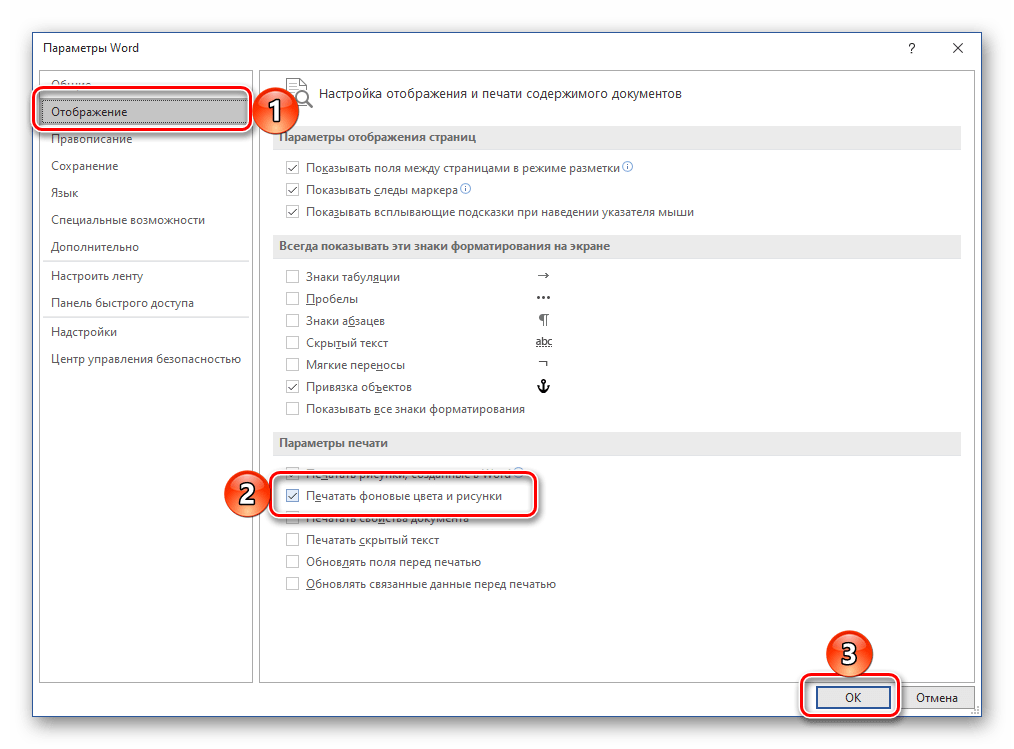
Если вы планируете писать на тетрадных листах вручную, переходите к их печати. Предварительно необходимо активировать в параметрах отображения пункт «Печатать фоновые цвета и рисунки».
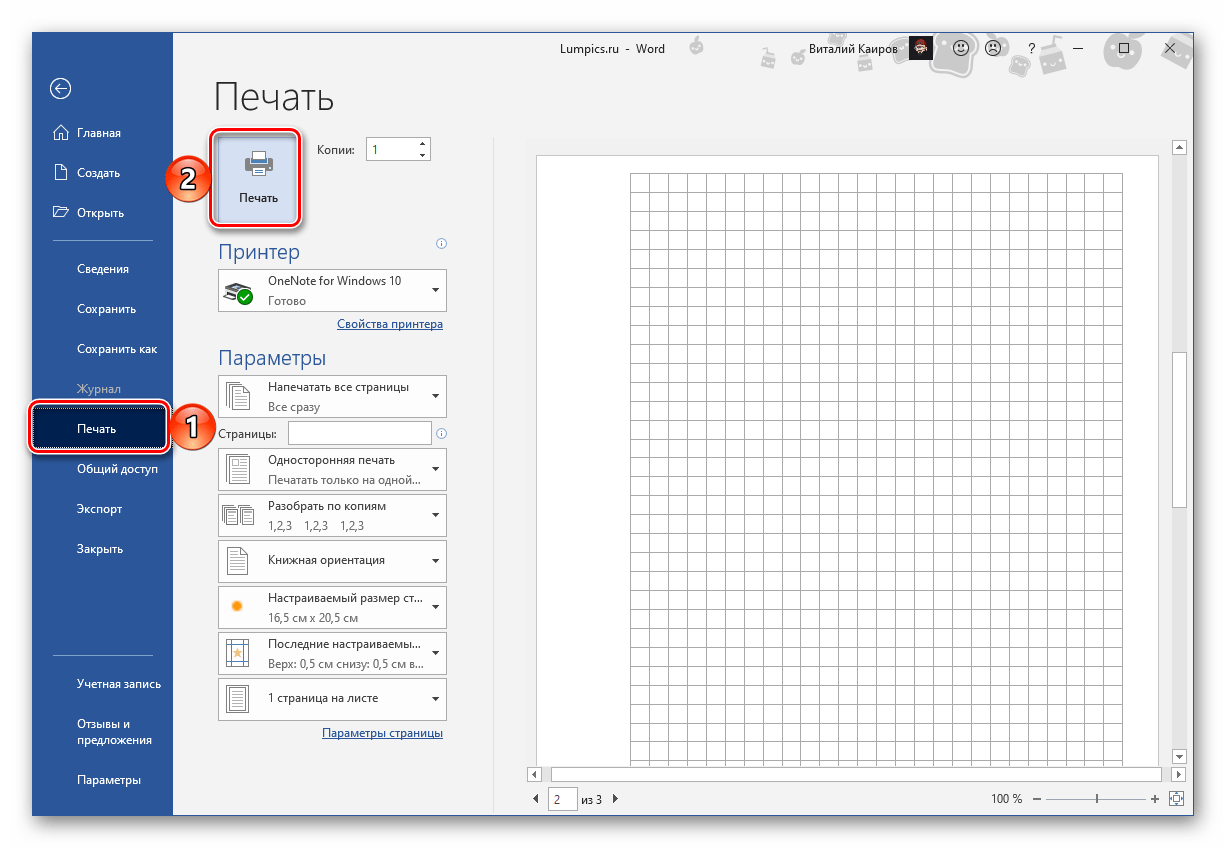
Далее, подготовив принтер к работе, перейдите в раздел «Печать» и задайте желаемые настройки. Обязательно выберите «Печать вручную на обоих сторонах», нажмите на кнопку «Печать» и следуйте дальнейшим подсказкам.
Тетрадные листы с рукописным текстом
Используя макет тетрадной страницы, созданный нами в предыдущей части статьи, а также один из сторонних шрифтов, имитирующих почерк, можно создать практически идеальный аналог конспекта. Конечно, придется немного постараться, чтобы собрать полученные листы в тетрадь, склеив их скотчем, облачив в обложку и закрепив скобами, но это далеко не так сложно, как может показаться. Данная процедура во всех подробностях ранее была нами рассмотрена в отдельной статье.
Все про работу с excel, word, access, powerpoint

Находка для тех, чьи девушки и супруги работают в сфере услуг: маникюр, брови, ресницы и так далее. Вы же наверняка задумывались, как помочь своей половинке зарабатывать больше? Но что делать, если во всех этих маркетингах и процедурах не разбираешься от слова «совсем»? Мы нашли выход — это сервис VisitTime Чат-бот для мастеров и специалистов, который упрощает ведение записей: — Сам записывает клиентов и напоминает им о визите — Персонализирует скидки, чаевые, кешбек и предоплаты — Увеличивает доходимость и помогает больше зарабатывать А еще там первый месяц бесплатно, поэтому лучшее, что вы можете сделать сейчас — установить или показать его своей принцессе Всё интуитивно понятно и просто, достаточно нажать на этот текст и запустить чат-бота
Как сделать верстку страниц для блокнота в word?
Вот и все — когда весь документ напечатается — просто берете листы, складываете их в тетрадочки и любуйтесь результатом. ……………………… И в конце хочу поделиться с вами своим лайфхаком к этому мк))) Я сразу создала несколько пустых документов с полным перечнем настроек. Один документ — Настройки на 4 страницы, то есть 1 лист А4. Где использую?
Когда печатаю странички для блокнота на кольцах. Второй документ — Настройки на 12 страниц, то есть 3 листа А4. Где использую? Когда печатаю книгу на бумаге плотностью 120гр и буду потом сшивать тетради. Третий вариант — Настройки на 20 страниц, то есть 5 листов А4.
Где использую?тКогда печатаю книгу на бумаге плотностью 90-100гр и буду потом сшивать тетради. ……………………… Я рассказала вам ВСЮ подноготную этого процесса. Букв много, а на деле все это не занимает и трех минут (если не считать 2-х часов печати). Если остались вопросы-буду рада на них ответить. Подписывайтесь на наш профиль в инстаграм ququruza_shop и отмечайтесь, если вам полезно и понравилось — так я пойму, что надо продолжать делиться с вами интересной и полезной информацией. А тем для постов у меня уже поднакопилось.
В я показывала способ создания линовки и клетки в Word. В этот раз я хочу продолжить и показать, что еще можно с помощью этой простой стандартной программы сделать. Буду показывать это на примере Word 2007, в старых версиях все аналогично.
Иногда хочется нам не просто линовки, а чтобы там были рисуночки всякие и прочее. Это можно создать и в Corel Draw, но у меня вот не дружит принтер с этой чудесной программой. На самом деле, очень похожие вещи можно сделать и в Word, и это также просто.
Я, честно говоря, не очень люблю, когда много рисунков и прочее, мне нравится минимализм в таких вещах, считаю, что в первую очередь, блокнот или ежедневник, должен быть функциональным и чтобы в нем было удобно писать, ну и наверное, просто переросла это уже
Для разнообразия я решила показать одновременно, как можно что-то сделать на листе в клетку и в линейку, поэтому у меня половинчатый лист.
1. Я хочу сделать наверху отдельную строчку, чтобы можно было написать дату и вообще как-то выделить ее.
Выделяем нужную нам область, где клетка — это первые две строки, где линейка — только первую -> Конструктор -> Стиль пера — Без границ -> Убираем границы: клетка — все внутренние и боковые границы; линейка: нижняя граница.
2. Этот пропуск так можно и оставить, но я добавляю надпись обычно, она пишется в таблице, так что проблем с форматированием не вызывает. Только чтобы сделать надпись на клетке, необходимо сначала объединить несколько ячеек в строке.
Объединяем ячейки во вкладке Макет для клетки-> Пишем ДАТА -> Выравниваем по правую сторону для линейки -> Выбираем стиль и размер шрифта.
Не следует ставить очень мелкий, надо чтобы при печате он был читаемым. Размер напрямую зависит от стиля шрифта, я выбрала шрифт Artist-Modern и поставила 16 размер.
Красивых и необычных шрифтов в интернете тьма и всегда можно подобрать какой-то особенный.
Часто на этом я и заканчиваю мучить странички, но я хотела показать, как здесь всявить картиночки, так что продолжим
Рисунок на странице блокнота тоже может располагаться по-разному, рассмотрим пару вариантов, наиболее для меня интересных.
Рисунок фоном делается просто и довольно быстро.
Вставляем нужный рисунок, вставьте лучше сначала на следующую страницу, чтобы рисунок не попал в таблицу, после этого кликаем правой кнопкой мыши, и, наведя на Обтекание текстом, выбираем За текстом. Теперь мы можем перенести рисунок на тот участок, куда нам надо.
Мы растягиваем картинку таким образом, чтобы она выходила за гнарицы нашей таблицы, можно поставить и на край листа, но я обрезаю эту часть все равно, поэтому ставлю там, откуда у меня потом будет начинаться страница блокнота. Берите только картинки с большим разрешением, чтобы при печати они были четкими и качественными, а не размазанными.
Теперь нам надо обрезать нашу картинку, чтобы она заканчивалась ровно на середине, чтобы потом сделать зеркальную копию на вторую часть листа.
Для этого выделяем нашу картинку -> Формат -> Обрезка.
Чтобы изменить прозрачность есть тоже пара способов, можно просто перекрасить рисунок в более светлые варианты. Кстати, там можно много чего выбрать, но рисунок будет только в одних тонах.
Второй способ позволяет нам сохранить цвета рисунка. Кликаем правой кнопкой мыши по рисунку и щелкаем на кнопку параметры рисунка. Появляется диалоговое окно, которое поможет нам изменить яркость и контрастность. На панели инструментов тоже можно изменить яркость и контрастность, но там четкие деления на 10, а тут вы можете единицы менять, так что этому я отдаю приоритет.
Теперь осталось только сделать зеркальную копию на вторую сторону листа.
Копируем рисунок и вставляем его, далее во вкладке Формат поворачиваем его, отразив направо.
Получается у нас вот такая красота, которую смело можно печатать.
Рисунок на уголкеЧестно говоря, не вижу смысла показывать этот пример на клеточке, потому что рисунок на уголке там выглядит довольно несуразно, поэтому покажу только на линеечке.
Вставляем рисунок снова на пустом месте, ставим его на задний план и переносим куда нам надо, копируем и отражаем, после чего переносим на другой уголок. Поверх полосок это всмотрится некрасиво, поэтому придется совершить пару нехитрых манипуляций с табличками.
Для начала мы разбивает на две ячейки те строчки, которые пересекают наш рисунок.
А теперь просто двигаем их так, чтобы они подходили к рисуночку плотно, но не пересекали его.Если у вас все вместе они начинают двигаться, а не по отдельности, просто выделите ячейку, границы которой вам нужно подвигуть.
Ну и теперь просто убираем ненужные нам границы.
Получается вот такая картина, странички готовы.
Надеюсь, информация будет полезной, если что-то непонятно пишите с радостью отвечу на все вопросы.Пишите комментарии, жмите Нравится
Добрый день, дорогие друзья!
Сегодня наш дизайнер Ольга поделится с вами своим опытом в создании страничек для блокнота в редакторе CorelDRAW . Итак слово Ольге.
Меня часто спрашивают, где я скачиваю странички для блокнотов — я их не скачиваю! Я их делаю сама в редакторе CorelDRAW )) Вот хочу рассказать, как я это делаю, чтобы все желающие могли делать свои уникальные странички, а не скачивать одинаковые ))
Например, вот такую простую страничку можно сделать за несколько минут:
Итак, запускаем программу.
Заходим в Файл и нажимаем «Создать». Выбираем формат А5 в Размере (ну или другой, если вам нужно).
У нас появился наш листик:
Теперь нам надо нарисовать полосочку. Выбираем вкладку «Свободная форма» на панельке слева:
Ставим курсор в нужное место, нажимаем на левую кнопку мышки, отжимаем палец и ведем курсор до следующей точки — правой границы нашей полосочки и опять нажимаем на левую клавишу мышки. Получилась такая полосочка:
Мне нравится, когда полоски на листе неяркие, поэтому я делаю их светлее и меняю стиль на «пунктир» или «точки». Нажимаем на черный квадратик в правом нижнем углу:
Вылетает окошко изменения свойств полосочки. Выбираем нужный цвет:
И стиль (редкие точки):
В результате получилась такая полоска.
Теперь нам надо размножить ее по страничке. Если панель преобразования не открыта автоматически, то надо открыть ее вручную: Упорядочить-Преобразования-Положение.
Справа появится панелька. Нам нужно изменить положение полоски — ее можно переместить или просто скопировать. Цифры в первой строке заставят полосочку перемещаться вправо или влево, во второй — вверх или вниз (со знаком «минус»). Во нижней строке пишем нужное нам расстояние между строками — у меня это 7 мм.
Чтобы строка не опустилась вниз, а размножилась, нам надо казать необходимое количество копий (в данном случае 26, у вас это может быть любое другое). Нажимаем «Применить». (можно делать по 3-5 копий и постоянно нажимать «Применить», тогда вы постепенно увеличите количество строк).
Теперь вставляем рисунок. Нажимаем Файл-Импорт.
Выбираем нужный файл:
Когда вы выберете нужный файл, на экране появится курсор с текстом, нужно просто нажать на любое место на экране, чтобы рисунок вставился.
Куда мы кликнем курсором, туда и вставится картинка.
Уменьшаем ее до нужных размеров. Если на картинке много элементов, а нам нужен один, то отсекаем все лишнее. Нажимаем на вторую сверху кнопку меню слева Фигура (изменение границ с помощью перемещения узлов)
Вокруг нашего рисунка появится синяя пунктирная линия — перемещаем ее левой клавишей мышки до нужных нам размеров (вокруг нужного объекта).
Нажимаем на верхнюю кнопку на панели слева (с белой стрелочкой) и перетаскиваем объект в нужное место).
Если рисунок был в формате PNG, то он будет на прозрачном фоне, поэтому нужно убрать хвостики строчек, которые выглядывают из-под рисунка. Для этого выделяем каждую строчку (просто кликаем по ней мышкой), хватаем за краешек левой кнопкой мыши и не отпуская делаем нужной длины.
Вот так получится в итоге:
Если вы хотите разместить у углу странички картинку с расширением jpg, то он будет на белой подложке и ее необходимо будет убрать (мне не нравятся, когда картинки вставляются прямоугольничком, исключение — листики для кулинарных книг, где это задумано дизайном, чтобы разделить строки на одну часть с рецептом и другую — для описания приготовления).
Саму подложку мы убрать не сможем, но можно изменить края рисунка. Выбираем точку на любой стороне рисунка и кликаем 2 раза левой кнопкой мыши.
Так же делаем на соседней стороне.
Теперь захватываем левой кнопкой мыши уголок (между теми новыми точками) и тащим по направлению к центру рисунка. Таким образом мы «срезали» угол.
Таким же образом убираем и остальные «ненужные» места.
Теперь пишем текст. Выбираем соответствующую кнопку на панели (буква А). Ставим курсор в нужное место и пишем.
Как и в других редакторах, здесь можно поменять шрифт и размер.
При необходимости, выделяем наш текст, копируем и вставляем в нужное место (напрмиер, на страничке ежедневника слово «Дата» можно разместить в двух местах, разделив тем самым страничку на 2 части).
Вокруг текста можно сделать рамку. Это можно сделать и в самом начале — до того, как мы начали делать строки.
Выбираем кнопку «Прямоугольник» на панели слева.
Чертим на свободном поле прямоугольник и на верхней панели задаем размер (обязательно нажимаем «ввод»).
Чтобы сделать углы закругленными нажимаем на замочек на верхней панели (таким образом последующие операции произойдут сразу со всеми углами).
Выбираем закругленный угол и задаем размер закругления — например, 5 мм.
Нажимаем ввод и переносим наш прямоугольник на наши строки.
Наш объект расположен на страничке слева — это левая страничка блокнота, выделяем всю страничку и стрелками переносим все правее стрелками — получится правая страничка.
Другую страничку можно так же сделать и другим способом — отзеркалить ее (я использую этот прием в кулинарных книгах).
Выделяем все, что есть на страничке.
Нажимаем верхнюю кнопку горизонтального отражения (выделена голубеньким) и нажимаем применить.
И затем также стрелкой на клавиатуре двигаем вправо до нужного уровня — правая страничка готова )).
Все! На самом деле, если вы повторите процедуру несколько раз, то потом вы будете делать странички за считанные минуты! Буду рада ответить на ваши вопросы ))
Огромное спасибо Олечке за такой познавательный и полезный МК. А всех заинтересовавшихся Оля ждет в своем блоге Scrap story .
До скорых встреч!
Уникальные авторские странички сейчас в тренде, и у нас уже был урок, как создать их в Adobe Illustrator легко и просто. Но там мы создаем странички-близнецы, а иногда хочется сделать ежедневник, мамин дневничок или даже настоящую книгу! Поэтому здесь мы усложним задачу и поговорим именно о верстке многостраничных документов.
На примере создания страничек для ежедневника вам будет представлен рассказ о том, как сделать странички на основе шаблона, и потом одним махом менять их цветовое решение, элементы дизайна и шрифты. Таким способом вы сможете на основе одной базы быстро создавать новые странички под конкретную ткань на обложке или бумагу. Вы узнаете, как быстро и легко сделать спуск полос для страничек блокнота в переплете, чтобы они располагались в нужном порядке даже когда вы сложите тетради будущего блокнота как вам нужно. Вы сможете грамотно внедрять изображения в свои макеты, компоновать файлы и передавать их для дальнейшего использования в таком виде, чтобы они открывались практически на любом компьютере.
Вам понадобятся программа Adobe InDesign и Adobe Extention Manager (в уроке использована англоязычный версия CC, скачать бесплатную версию на 30 дней можно на официальном сайте www.adobe.com) и плагин ID Imposer (скачать бесплатную пробную версию на 30 дней можно тут: www.idimposer.com). А еще понадобится немного терпения, урок не относится к разряду самых простых, но зато легко входит в разряд очень подробных!
К уроку приложены файлы с нашими страничками для ежедневника в формате, доступном для редактирования. Вы сможете не только создать свои странички с нуля, но и отредактировать наши под свои нужды.
Как всегда, мы не оставляем вас с уроками наедине. Задавайте любые возникающие в ходе работы вопросы под темами, вы получите ответ в течение суток в рабочие дни. Для нас самое главное, чтобы все, рассказанное в уроке, было понятным и применимым в ваших творческих задумках!
Доступ к нашим курсам после оплаты появляется на сайте в течение нескольких минут и остается с вами навсегда – вы можете пересматривать уроки и материалы курсов сколько угодно раз в любое удобное время, используя подключение к интернету
Уроки
Видеоурок
Длительность 22 минутСложность: Стандартный
Рекомендации по распечатке страничек
Эта статья посвящена верстке во всем известной, народной, программе Microsoft Word. Можно ли верстать в ворде? Можно! Верстать можно в любой программе, позволяющей добавлять в документ текст, фотографии и элементы оформления.
Важно понимать, зачем это делается, и еще важнее знать основные правила набора текста, которым учат не на курсах верстки, а на первых занятиях по компьютерной грамотности. Если вы их не знаете — воспользуйтесь услугами дизайнера-верстальщика для верстки книги. Остальные вперед!
Сегодня я научу вас, как сверстать в Word простую книгу. Сделать книгу я хочу сам, своими руками, с помощью принтера, небольшого офисного резака, степлера и клея. Я думаю это актуально, ведь в поисковых системах десятки пользователей ежедневно набирают запросы: «верстка текста книжкой», «верстка в word», «word 2007 верстка», «верстка книг скачать», «книга сделай сам», «как сделать книгу в word» и т.д. Попробую ответить на их вопросы.
Для начала нужно должным образом подготовить текст: удалить двойные пробелы, ненужные знаки табуляции, абзацы, разрывы строк и т.д. Мы договорились, что основные правила компьютерного набора текста нам знакомы, поэтому здесь не останавливаемся. Я не буду пользоваться никакими макросами и плагинами, я знаю, что мне нужно, и сделать это достаточно просто.
1. Создание шаблона документа
Жмем Crtl-N (Файл > Создать новый документ). Настраиваем параметры документа (Файл > Параметры страницы), это очень важный этап. Во вкладке «Поля» устанавливаем значения как на примере. Во вкладке «Источник бумаги» не забываем поставить галочку «различать колонтитулы четных и нечетных страниц». Формат бумаги по умолчанию стоит верный — А4.
Когда вы напечатаете несколько страниц, то поймете, почему эти параметры именно такие, и научитесь ими управлять, пока просто поверьте «на слово».
2. Добавление колонтитулов
Добавляем колонтитул, я выбираю верхний.
Далее два раза кликнув на появившемся номере страницы, я могу редактировать колонтитул, копирую туда название этой статьи. Это нужно сделать и для четной страницы, дальше колонтитулы появятся автоматически.
С помощью меню Формат > Границы и заливка установим горизонтальную линию для оформления колонтитула. Колонтитулы готовы.
3. Наполнение контентом
Копируем материал книги в подготовленный нами шаблон. Не забываем использовать стили оформления заголовков, текста, подписей и колонтитулов. Можно использовать стили по умолчанию, редактировать их, или создавать свои (Формат > Стили и оформление). Наш макет автоматически заполнился текстом. Скачать шаблон верстки книги.
4. Как сделать книгу своими руками?
Для этого нам понадобится принтер формата А4, офисный резак, степлер, бумага А4 (для обложки бумагу желательно взять поплотнее) и клей. Распечатываем книгу хитрым образом: каждую страницу нам необходимо прогнать в принтере дважды, перевернув на 180°. Выглядеть каждая напечатанная страница будет примерно так:
На обороте первой страницы печатаем вторую, но обороте третьей четвертую и т.д. Наловчившись, вы будете печать все страницы по порядку, нужно только переворачивать правильным образом пачку бумаги. Далее скрепляем скрепками блок с боковых сторон, с каждой по два или три раза. Приклеиваем сложенные вручную обложки, таким образом, чтобы закрыть скрепки, и режем резаком ровно посредине, или там докуда у вас хватило листа обложки (в идеале он должен быть длиннее А4). Получаем две готовые к употреблению книги!



