
Занятость – это деятельность граждан, связанная с удовлетворением личных и общественных потребностей, не противоречащая законодательству Российской Федерации и приносящая, как правило, им заработок, трудовой доход (далее заработок).
Статья 2. Занятые граждане
Занятыми считаются граждане:
— работающие по трудовому договору (контракту);
— занимающиеся предпринимательской деятельностью;
— проходящие военную службу;
— проходящие очный курс обучения в образовательных учреждениях.
Статья 3. Порядок и условия признания граждан безработными
Безработными признаются трудоспособные граждане, которые не имеют работы и заработка, зарегистрированные в органах службы занятости в целях поиска подходящей работы, ищут работу и готовы приступить к ней.
Глава II . ПРАВА ГОСУДАРСТВА В ОБЛАСТИ ЗАНЯТОСТИ
Статья 8. Право граждан на выбор места работы
Граждане имеют право на выбор места работы путем прямого обращения к работодателю, или путем бесплатного посредничества органов службы занятости, или с помощью других организаций по содействию в трудоустройстве населения.
Глава III . ГАРАНТИИ ГОСУДАРСТВА В ОБЛАСТИ ЗАНЯТОСТИ
Статья 12. Гарантии государства в реализации права граждан на труд
Государство гарантирует гражданам Российской Федерации:
свободу выбора рода деятельности, в том числе работы с разными режимами труда;
охрану труда, правовую защиту от необоснованного увольнения;
бесплатное содействие в подборе подходящей работы и трудоустройстве при посредничестве органов службы занятости.
Задание №3
Задать стилевое оформление заголовков, которые следует включить в оглавление.
Задание №4
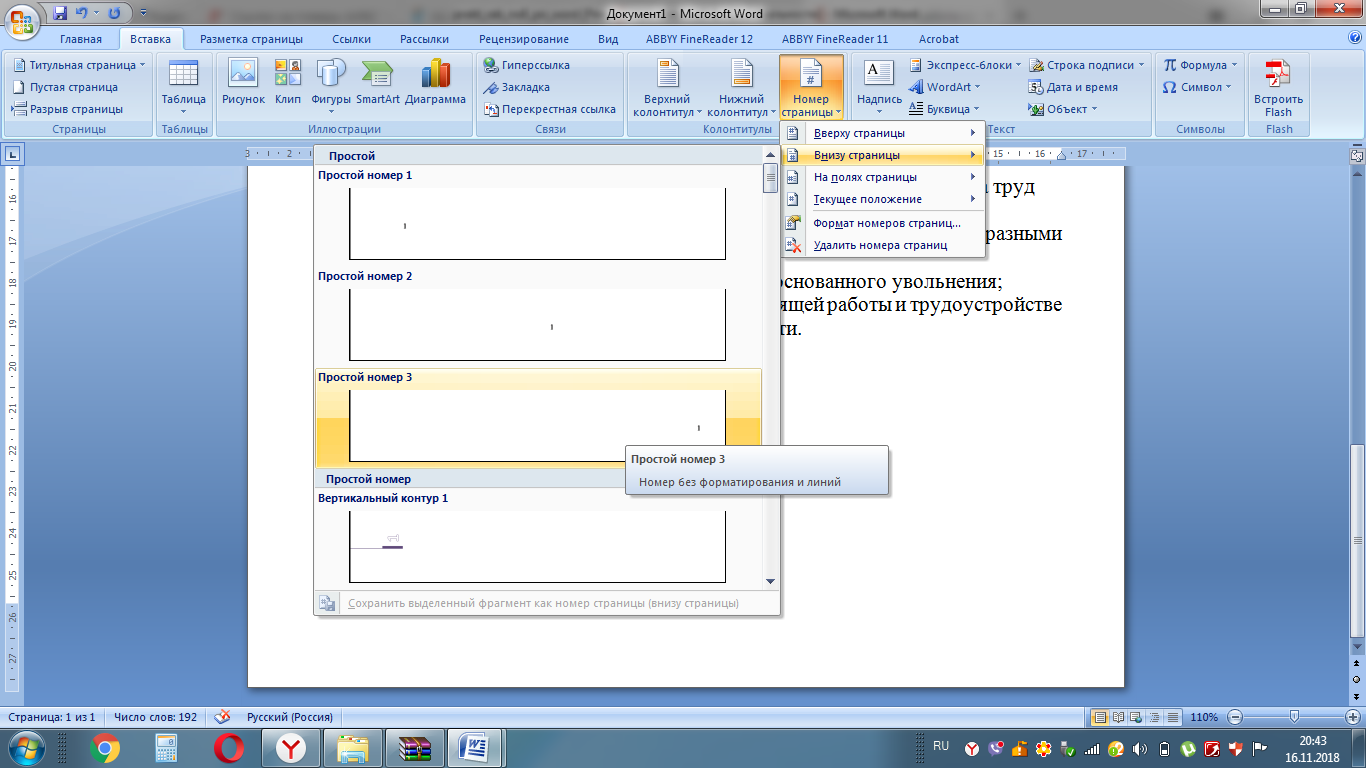
- Задать нумерацию страниц командой Вставка Номера страниц, определив положение – внизу страницы, выравнивание – справа.
- Установить разрыв страниц перед главами. Для этого:
- Установите курсор в начало строки перед названием главы;
- Нажмите комбинацию клавиш Ctrl + Enter .
Задание №5
Содержимое разработки
Глава I . ОБЩИЕ ПОЛОЖЕНИЯ
Статья 1. Занятость граждан
Занятость – это деятельность граждан, связанная с удовлетворением личных и общественных потребностей, не противоречащая законодательству Российской Федерации и приносящая, как правило, им заработок, трудовой доход (далее заработок).
Статья 2. Занятые граждане
Занятыми считаются граждане: работающие по трудовому договору (контракту); занимающиеся предпринимательской деятельностью; проходящие военную службу; проходящие очный курс обучения в образовательных учреждениях.
Статья 3. Порядок и условия признания граждан безработными
Безработными признаются трудоспособные граждане, которые не имеют работы и заработка, зарегистрированные в органах службы занятости в целях поиска подходящей работы, ищут работу и готовы приступить к ней.
Глава II . ПРАВА ГОСУДАРСТВА В ОБЛАСТИ ЗАНЯТОСТИ
Статья 8. Право граждан на выбор места работы
Граждане имеют право на выбор места работы путем прямого обращения к работодателю, или путем бесплатного посредничества органов службы занятости, или с помощью других организаций по содействию в трудоустройстве населения.
Глава III . ГАРАНТИИ ГОСУДАРСТВА В ОБЛАСТИ ЗАНЯТОСТИ
Статья 12. Гарантии государства в реализации права граждан на труд
Государство гарантирует гражданам Российской Федерации: свободу выбора рода деятельности, в том числе работы с разными режимами труда; охрану труда, правовую защиту от необоснованного увольнения; бесплатное содействие в подборе подходящей работы и трудоустройстве при посредничестве органов службы занятости.
Оглавление Глава I . ОБЩИЕ ПОЛОЖЕНИЯ 1 Статья 1. Занятость граждан 1 Статья 2. Занятые граждане 1 Статья 3. Порядок и условия признания граждан безработными 1 Глава II . ПРАВА ГОСУДАРСТВА В ОБЛАСТИ ЗАНЯТОСТИ 2 Статья 8. Право граждан на выбор места работы 2 Глава III . ГАРАНТИИ ГОСУДАРСТВА В ОБЛАСТИ ЗАНЯТОСТИ 3 Статья 12. Гарантии государства в реализации права граждан на труд 3

-80%
Тема: Структура документа. Работа с колонтитулами и оглавлением. Сноски
Цель занятия : Изучение основных приемов создания оглавления, оформления колонтитулов и сносок.
Колонтитул (название колонки, страницы) – это обязательный текст на верхнем и/или нижнем поле, который появляется на каждой странице документа. Соответственно различают верхний и нижний колонтитулы. Они содержат автотекст (№ страницы, автор, название документа, датувремя и др.).
Для вставки колонтитулов нужно выполнить команду Вставка Колонтитулы (рисунок 1):
Необходимо помнить, что колонтитул действует на весь документ, нельзя для одной страницы создать отдельный колонтитул, он распространится на все страницы. Если каждый раздел документа должен иметь свой колонтитул, то документ нужно разбить на части командой Разрывы вкладки Разметка страницы .

Рисунок 1 — Раздел "Колонтитулы"
Удаление или редактирование колонтитула выполняется из того же окна.
Сноски — непременные атрибуты большого документа. В общем случае под сноской понимают дополнительный текст, помещенный внизу страницы под основным текстом и отделенный от него прямой чертой. Сноски могут содержать комментарии, пояснения, переводы, ссылки на первоисточник и др.
Сноска состоит из двух неразрывно связанных между собой частей: надстрочного указателя сноски в тексте и собственно текста сноски, соответствующего этому указателю.
Указатель (или маркер) сноски может быть порядковым номером сноски на странице, символом или значком. При использовании автоматической нумерации маркеры сносок изменяются всякий раз, когда пользователь вставляет, удаляет или перемещает текст сноски.

Чтобы поместить на странице сноску, совершите действие СсылкиСноски Вставить сноску .
Раздел Сноски позволяет задать тип сноски – обычная (размещаемая внизу данной страницы) или концевая (размещаемая в конце всего документа). Раздел Формат (нажать стрелку внизу раздела Сноски) предоставляет пользователю возможность выбрать формат маркера сноски, изменить символ (маркер) сноски, указать диапазон применения сноски (страница, раздел, весь документ) и др.
Для установки указателя сноски следует поставить курсор в нужное место текста и выбрать команду Вставить сноску. У отмеченного слова появится указатель сноски. После этого необходимо в нижнем поле ввести текст сноски, соответствующий этому указателю.
В качестве примера рассмотрите сноску, созданную в конце данного предложения 1 . Чтобы отредактировать сноску, достаточно щелкнуть мышью в тексте сноски и далее редактировать его как обычный текст. Чтобы удалить сноску, необходимо выделить маркер сноски и удалить его как обычный символ (например, клавишей [ Del] ).
Номер страницы устанавливается через вкладку Вставка, раздел Колонтитулы Номер страницы , в появившемся окне указывается положение (вверху или внизу), расположение (слева, справа, по центру и др.) и формат самого номера.
4 Создание оглавления

Рисунок 2 – Раздел Оглавление
Оглавление создаётся в следующем порядке:
1) Установите курсор в то место документа, где необходимо разместить оглавление.
2) В меню Ссылки выберите пункт Оглавление – рисунок 2.
3) В открывшемся диалоговом окне выберите нужный формат – автособираемое или ручное) – рисунок 3. Если нужно изменить его вид, то самостоятельно настроить оглавление можно через строку Оглавление… внизу окна.

Рисунок 3 – Форматы оглавления
При редактировании документа может возникнуть необходимость обновления оглавления. Для этого нужно установить курсор в обновляемом оглавлении и нажать клавишу F9 . После этого в открывшемся окне диалога «Обновление оглавления» необходимо установить переключатель Обновить только номера страниц или Обновить целиком . В первом случае будут обновлены только номера страниц, во втором — может быть изменен также состав заголовков.
Очевидно, что использование методов структурирования документа, стандартных стилей для оформления заголовков позволяет существенно упростить и ускорить создание и редактирование большого документа, его оглавления, а также гарантирует единообразное оформление заголовков одного уровня и их последовательную нумерацию.
Шрифт – Times New Roman, 14 пт
Абзац – полуторный, отступ первой строки – 1,5 см
Создание колонтитулов
- Проставьте нумерацию страниц. Для это:
- Дайте команду Вставка, Номера страниц, Снизу справа
- Чтобы на первой страницы не было номера страницы на страницы ленты Работа с колонтитулами: Конструктор установите флажок Особый колонтитул для первой страницы. Чтобы открыть данную страницу выполните двойной щелок на любом поле.
- Освободите первую страницу документа от текста (Вставка, Разрыв страницы)
- На первой страницы в центре крупно напишите ТИТУЛ
- На втором листе будет оглавление, его также освободите от текста
- Установите курсор на нижнем поле второй страницы (двойным щелчком)
- На страницы ленты Работа с колонтитулами: Конструктор нажмите кнопку Дата и время и выберите любой формат для даты и времени, вставьте и выровняйте их по левому краю.
- Установите курсор в верхнем поле и введите с клавиатуры свое имя и фамилию.
- В центре верхнего поля вставьте фигуру – звезда

- Закройте страницу Конструктора колонтитулов
Создание оглавления
Задание для самостоятельного выполнения
Анализ результатов работы



