
При автоматическом оглавлении при внесении изменений в раздел меняется информация и в оглавлении, страницы тоже нумеруются автоматически. Это самый универсальный способ.
Алгоритм создания автоматического оглавления следующий.
1. При написании реферата важно правильно оформлять стили заголовков, присваивая каждому названию глав свой стиль в соответствии с уровнем. Например, главы имеют первый уровень, параграфы в главах – второй уровень.
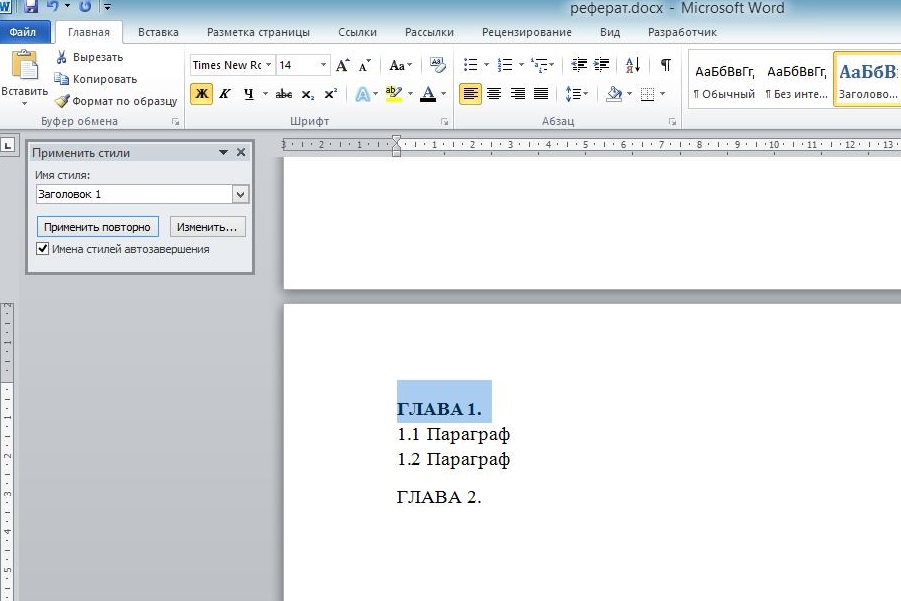
Рисунок 1. Оформление стилей в Ворд
2. После назначения стилей необходимо вернуться на страницу, где создается оглавление. Меню Ссылка, инструмент Оглавление. В выпадающем списке необходимо выбрать тип оглавления и нажать выбранный образец.
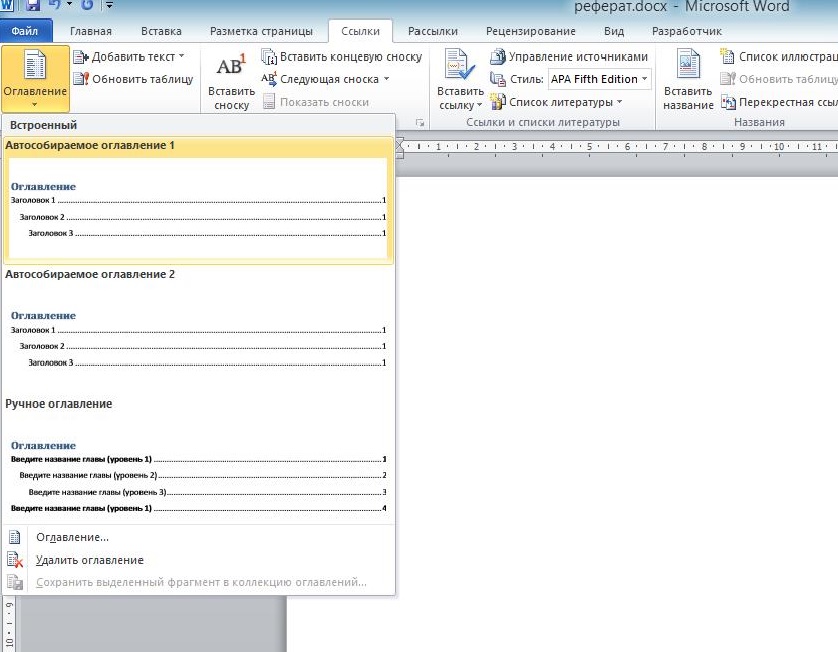
Рисунок 2. Выбор типа оглавления
3. На месте расположения курсора будет вставлено автособираемое оглавление выбранного типа. Страницы будут назначаться автоматически.

Рисунок 3. Автоматическое назначение страниц
Как сделать оглавление в реферате Ворд вручную
Классический алгоритм оформления оглавления
Классический алгоритм оформления оглавления:
- На отдельном листе пишем "Оглавление".
- В начале следующей строчки ставим "Введение", а в конце номер страниц. После каждого номера страницы нажимаем клавишу Enter. Название глав и его номер отделяем пробелами, точками и кнопкой "Tab".
- Со следующей строчкой проделываем тоже самое, записывая название другого раздела. Важно следить, чтобы номера страниц были указаны на одном уровне.
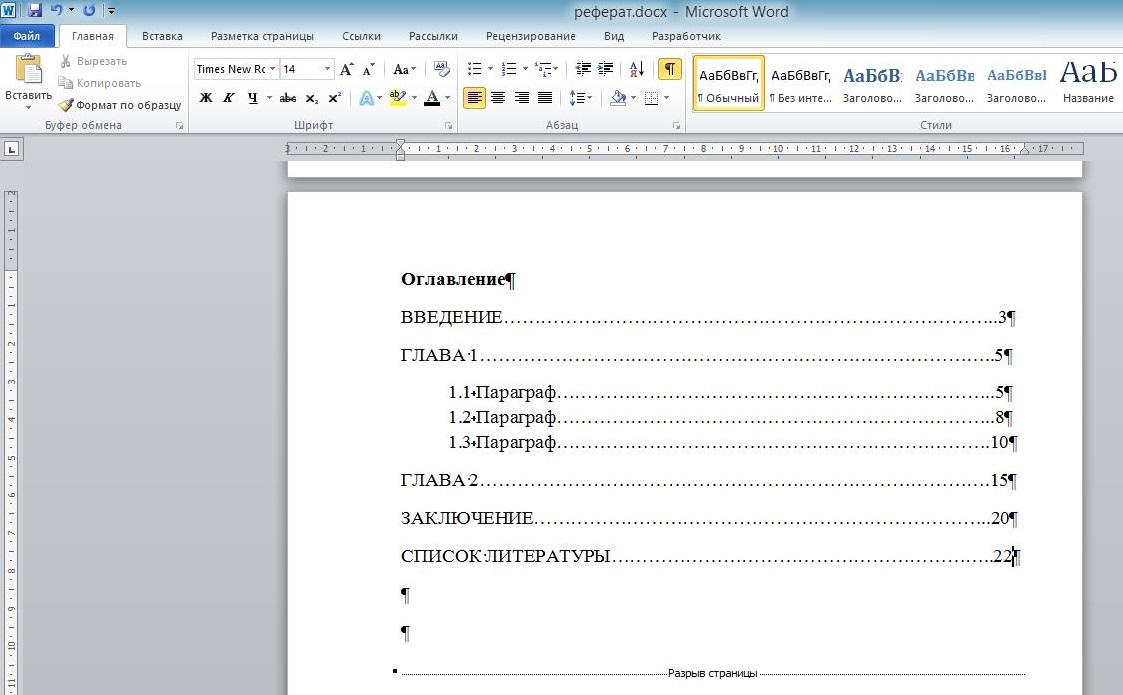
Рисунок 4. Номера страниц на одном уровне
Табличный способ оформления оглавления
Можно составить аккуратное оглавление в виде таблицы со скрытыми границами.
1. Выбираем Меню Вставка — таблицы. Выбираем нужное количество строк и столбцов. Количество строк зависит от количества разделов, включая Введение, главы и параграфы, Заключение, Список литературы и приложения. Столбцов обычно достаточно двух, но при необходимости выделить уровни глав и параграфов, количество столбцов можно увеличить. Первый столбец делаем широким, второй – узким.

Рисунок 5. Вставка -> Таблица
2. Вписываем в строки первого столбца названия глав и параграфов, в строки второго столбца — номера страниц.
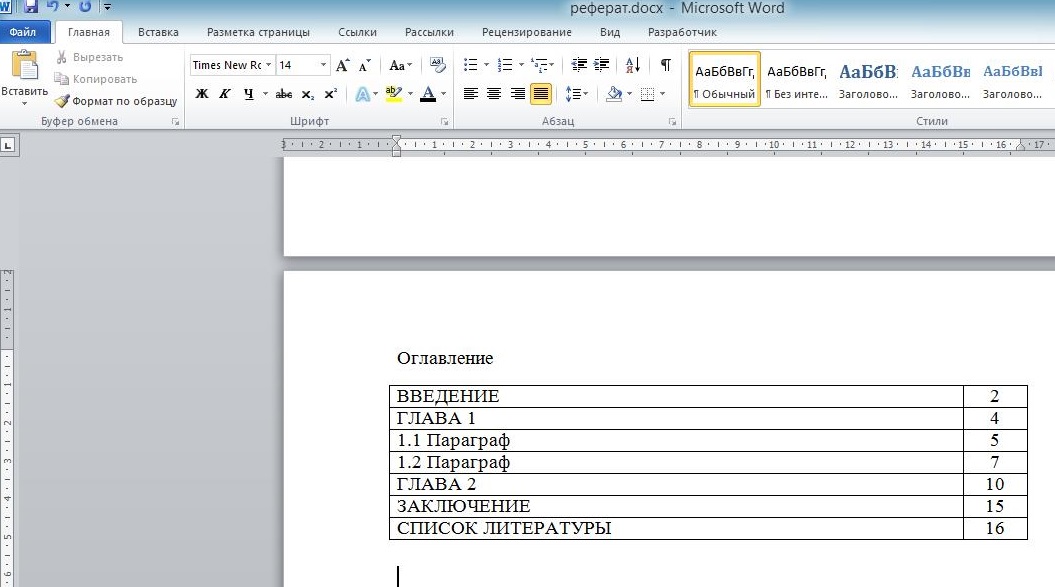
Рисунок 6. Оформление таблицы
3. Убираем границы таблицы. Для этого выделяем всю таблицу. Меню Главная- Абзац-Нет границы.
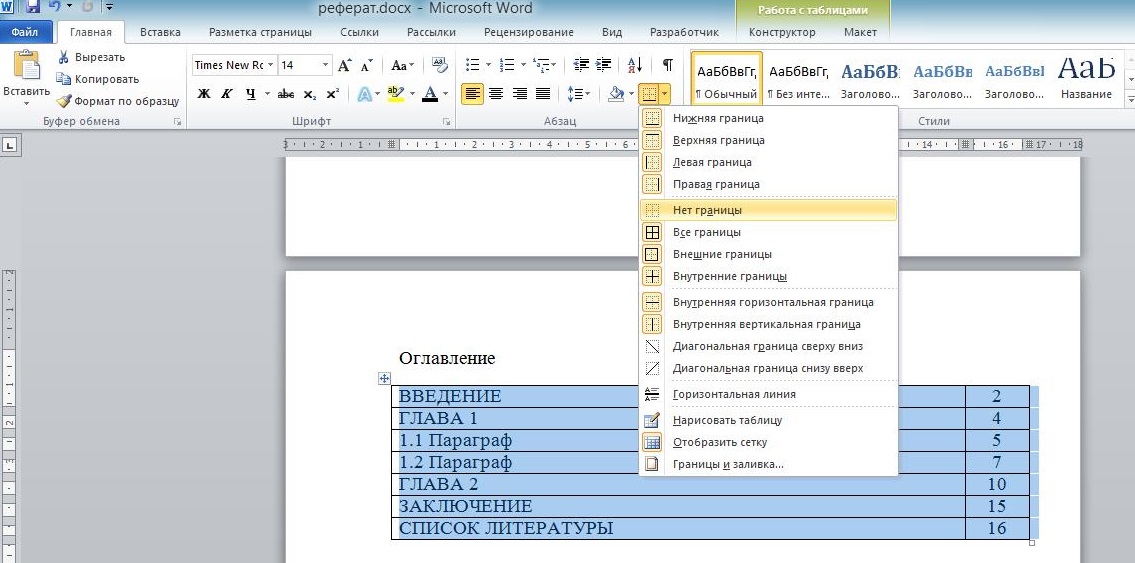
Рисунок 7. Как убрать границы таблицы
4. При печати границ видно не будет.

Рисунок 8. Таблица с убранными границами
5. Вариантом более сложного оформления является разбиение отдельных строк на дополнительные столбцы. Для этого нужно навести курсор на ту строку, которую нужно разделить на столбцы, нажать правую кнопку мыши и в контекстном меню выбрать пункт Разделить ячейки.

Рисунок 9. Разбиение отдельных строк
6. В результате оглавление будет многоуровневым.
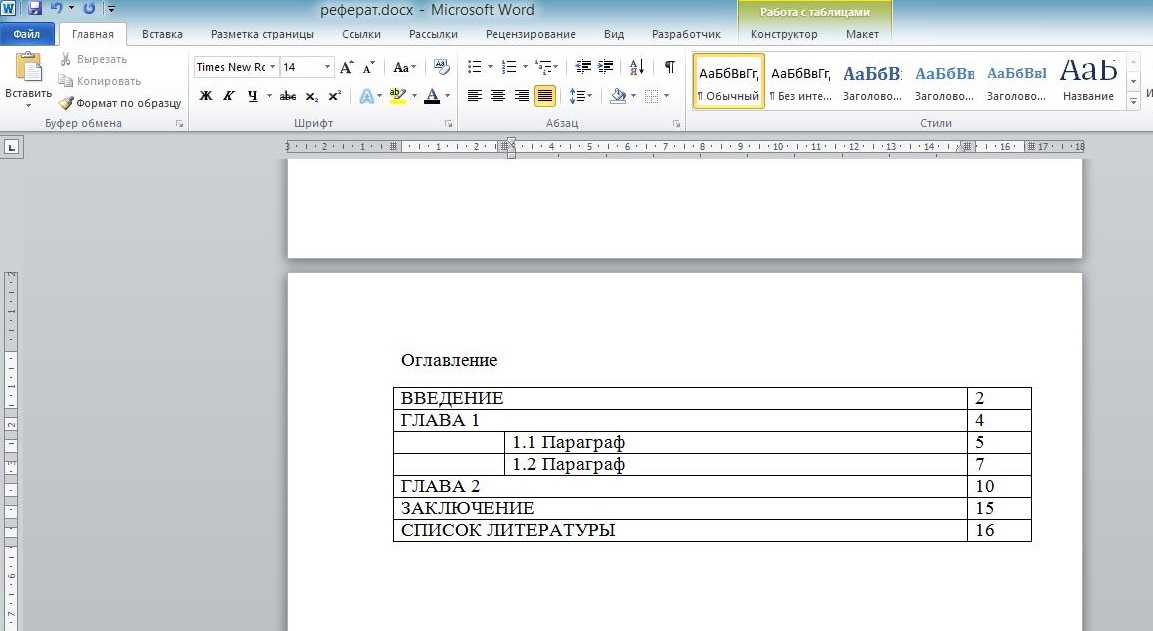
Рисунок 10. Многоуровневое оглавление
Как сделать форматирование оглавления
Тип оглавления можно корректировать: Меню Ссылки, пункт Оглавление. В данном разделе можно настроить вид Оглавления и указать нужное количество уровней, тип разделителей, наличие номеров страниц. Все вносимые изменения будут отражаться в окне просмотра.

Рисунок 11. Корректировка типа оглавления
Если в текст реферата были внесены изменения, то достаточно обновить автоматически созданное оглавление, и изменения в нем отразятся. Формат внесения изменений: либо целиком, либо только номера страниц.
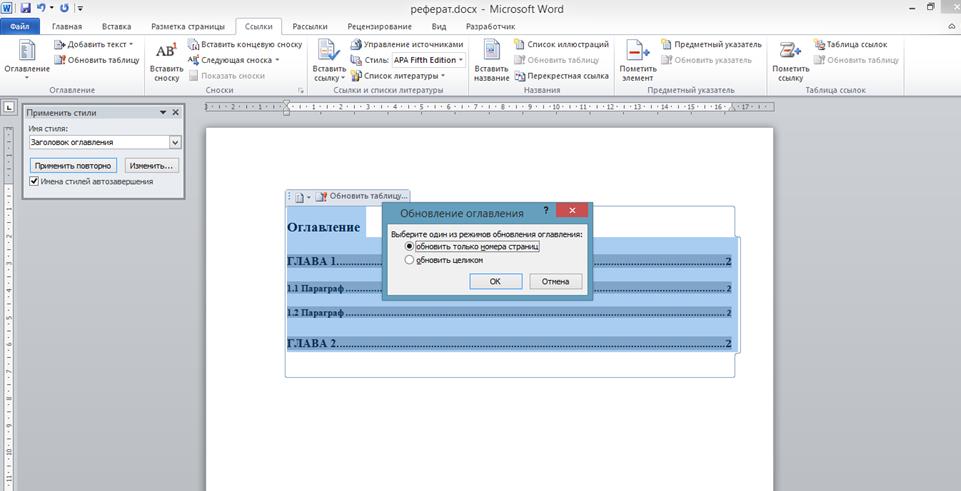
Рисунок 12. Обновление оглавления
Содержание реферата оформляется отдельной страницей. Содержание оформляется в следующем порядке:
1. Чтобы создать чистый лист в начале документа, в котором уже есть текст, нужно установить курсор в начале текста на первой странице. Если текст начинается с заголовка, то – перед заголовком. Теперь нажмите одновременно Ctrl + Enter – перед текстом образуется чистый лист Ворд.
2. В конце каждого раздела текста реферата вставляйте Разрыв страницы, тогда при внесении изменений, влияющих на объем реферата, оформление будет аккуратным. Меню Вставка — Разрыв страницы.

Рисунок 13. Как вставить разрыв страницы
3. Обращайте внимание на формулировки названий разделов, наличие лишних знаков препинания и других символов – все они могут испортить оглавление (если вы используете автособираемое оглавление).
4. Обращайте внимание на единство стиля оформления, размер и тип шрифта, как основного текста, так и оглавления.
Подбор дополнительных параметров содержания
Если необходимо установить авторские параметры оформления оглавления, то для этого используем меню Ссылка, вкладка Оглавление — Изменить. На этой вкладке можно составить свои авторские стили оглавлений и сохранить их для дальнейшего использования.
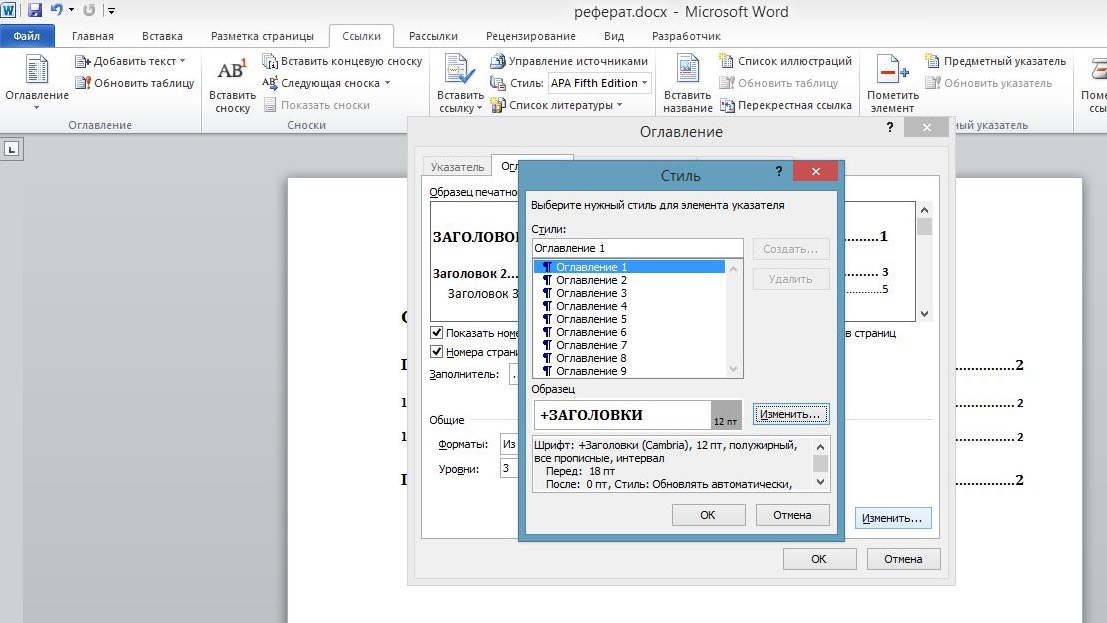
Рисунок 14. Авторские параметры оформления
Ответы на вопросы
Какой тип оглавления лучше использовать?
Выбирайте тот тип оглавления, с которым вам удобнее работать. У каждого типа оглавления свои преимущества и недостатки. В автособираемом оглавлении изменения вносятся автоматически при условии его правильной настройки. В оглавлении ручного типа проще работать над самим оглавлением.
На каком этапе работы с рефератом нужно оформлять оглавление?
Автособираемое оглавление оформляется по завершении работы с рефератом. Оформление оглавления ручного типа начинается на стадии работы с планом реферата и может быть откорректировано по завершении работы.
Что делать, если в автособираемом оглавлении не показывается глава/параграф?
Нужно проверить, правильно ли назначены стили заголовков и выбраны уровни. Для глав это, как правило, заголовок 1 уровня, для параграфов – заголовок 2 уровня. После проверки нужно обновить оглавление.

Традиционно: все вопросы и предложения в свободной форме оставляем в комментариях Помогаем друг другу, делимся хорошим настроением.
Способы вставки содержания
- Автоматически . Когда вы просто грамотно размечаете заголовки в документе, а потом Word их красиво сам распределяет в содержании.
- Вручную . Мы просто готовим таблицу, прописываем дубли заголовков вручную, выставляем странички и ставим красивые точки.
Если документ небольшой – проще для первого раза все оформить вручную через таблицу. А вот если вы готовите как минимум какую-то курсовую или диплом (или просто уже научились), однозначно используем автоматический вариант. С него и предлагаю начать.
Об этом способе я уже подробно писал в статье по подготовке автоматического оглавления. Поэтому интересующиеся переходят и изучают. Здесь же я остановлюсь на самых важных моментах, но сообразительные разберутся без проблем.
Для его вставки переходим туда же: Ссылки – Оглавление – Ручное оглавление.
И у нас сразу же вставляется готовая заготовка, которую мы уже можем переписывать так, как нам нравится. Тут нужно просто попробовать. По сути, мы получаем стиль того же самого автоматического содержания, но с полностью ручным контролем.
Интересно, что здесь нет каких-то отдельных уровней содержания, чтобы добавлять их кнопками. Это самый простой текст. Поэтому если вам что-то нужно продублировать – копируем самым привычным вам способом как простой текст и вставляем, куда нужно. Абсолютно то же самое и с удалением или даже форматирование текста. В ручном содержании все является простым текстом, поэтому работаем как обычно.
Способ 3 – Таблица
А это уже прямо студенческий вариант, когда не хочется разбираться в чем-то новом, но таблицами уже владеешь. Сам так делал в давние времена. Содержание можно создать с помощью таблицы.
В этой статье можете почитать, как правильно делать таблицы в Word. Там рассматриваем все варианты их создания, поэтому здесь я оставлю лишь общие рекомендации касательно содержания.
- Создаем таблицу на 2 столбца: в первом будем писать заголовок, во втором страницу.
- Уменьшаем второй столбец, т.к. для цифры много места не нужно. Заодно выравниваем текст в колонке страницы вправо.
- В левом столбце прописываем свои заголовки, в правом – страницы.
- Убираем границы таблицы.
- Все готово? И останется самая малость – пустое место между заголовком и страницей в содержании принято заполнять точками. Поэтому читаем статью, по созданию таких заполняющих точек.
И получаем что-то вроде такого:
Ну вот и все основные способы вставки содержания в Word. Если что-то осталось за кадром – комментарии ниже, попробуем разобраться. До новых встреч на WiFiGid!



