
Сегодняшняя заметка целиком и полностью посвящена офисной работе — созданию и редактированию табличек в текстовых редакторах MS Word и МойОфис (прим.: рос. аналог зарубежного MS Office).
С одной стороны — вроде бы и ничего сложного, а с другой — когда впопыхах нужно быстро "сварганить" сложную табличку — многие пользователи теряются, и не знают как разделить ячейки, изменить границы, цвета и т.д. (да и вопросы на блоге периодически всплывают).
Собственно, попытаемся эту задачу упростить.
Дополнение!
Кстати, если у вас нет классич. Word и Excel (из MS Office) или вам их нельзя устанавливать — то их могут заменить аналоги, спец. редакторы — https://ocomp.info/chem-zamenit-word-i-excel.html
Работа с таблицами: примеры из MS Word
Создание
Вариант 1
Пожалуй, наиболее простой способ добавить небольшую табличку в документ Word выглядит так:
- сначала необходимо поставить курсор в нужное место на странице;
- затем перейти в меню "Вставка" ;
- во вкладке "Таблица" выбрать нужное количество строк и столбцов — сразу же после этого в документе появится табличка. Задача выполнена?!
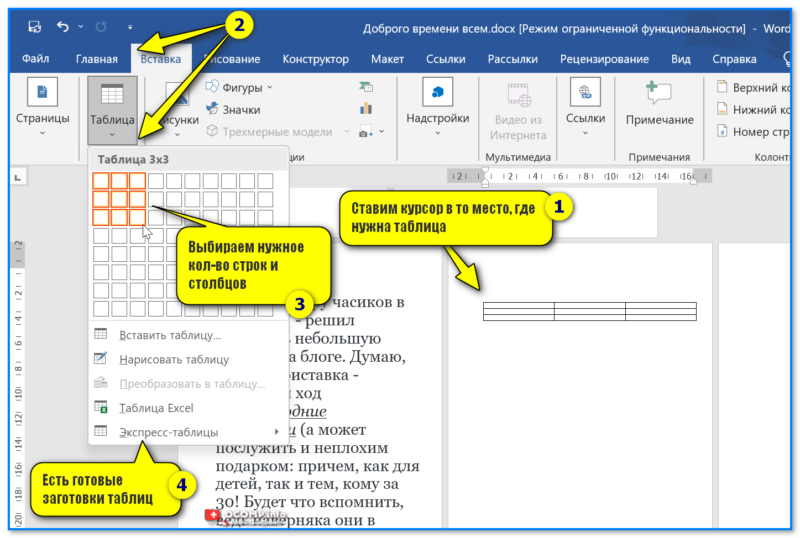
Вставка таблицы — Word
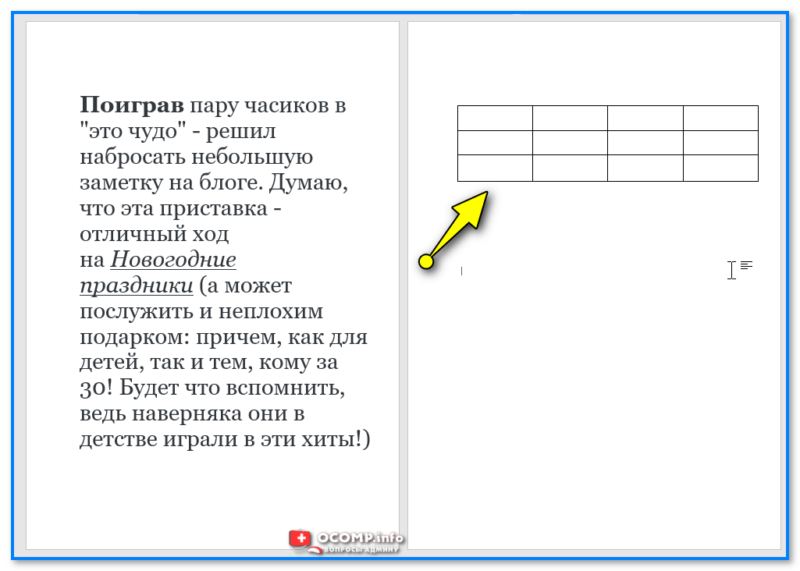
Разумеется, потянув мышкой за границы таблицы — можно изменить ее высоту строку, ширину столбцов и пр. размеры.
Кстати, в этой же вкладке ( "Вставка / Таблицы" ) есть экспресс таблицы с готовым оформлением, которые могут подойти под ряд задач. Рекомендую обязательно просмотреть ее!
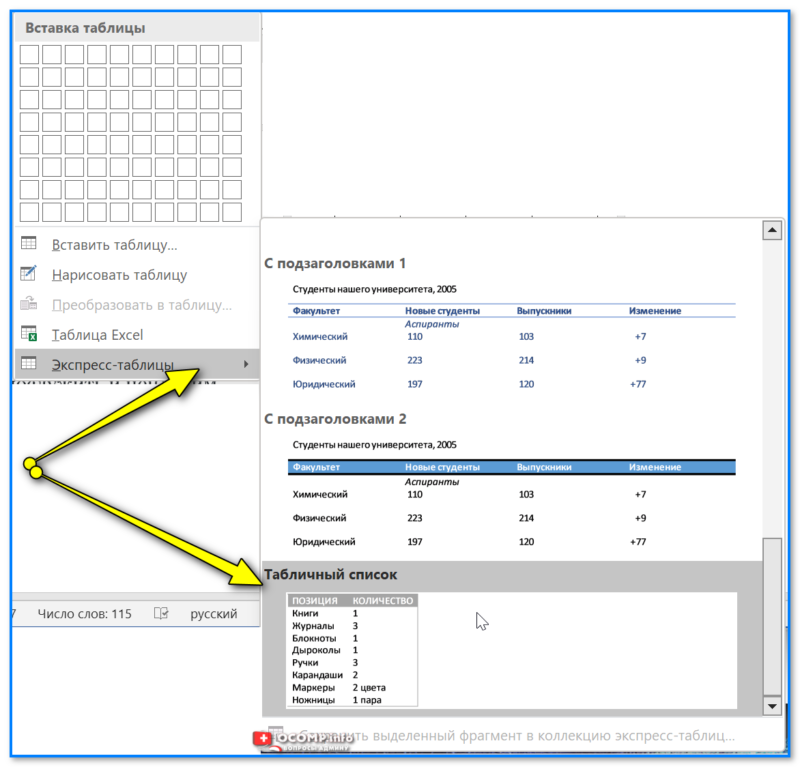
Готовые таблицы с подзаголовками и оформлением
Вариант 2 (рисование)
Если вы не знаете сколько вам нужно столбцов и строк (или есть сложности с их подсчетом) — то таблицу можно нарисовать! (Вкладка: "Вставка / Таблица / Нарисовать. " ).
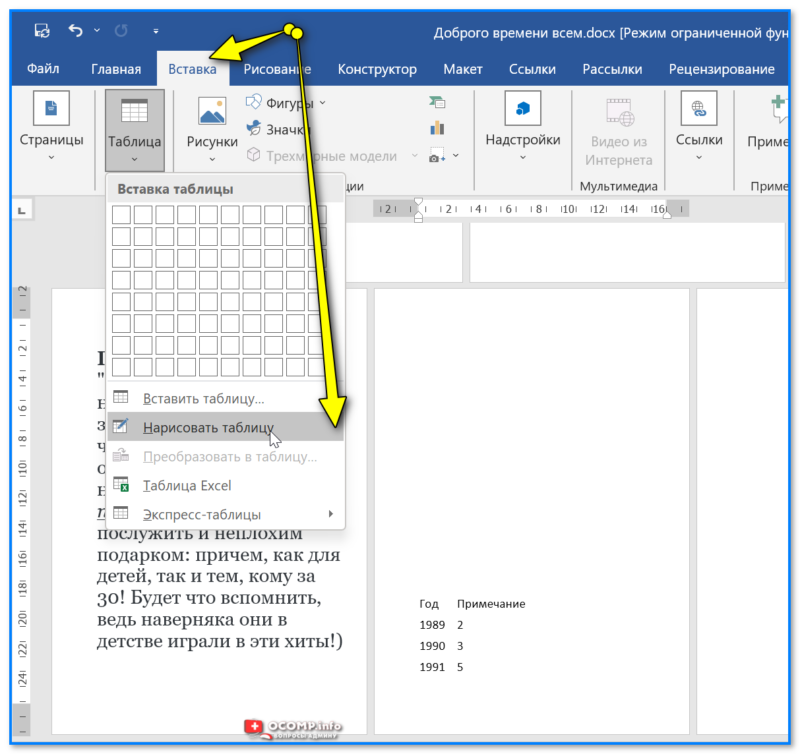
Вставка — нарисовать таблицу — Word
После активации вышеприведенной функции — можно мышкой рисовать "палочки", конструируя из них табличку любой конфигурации. См. пример ниже.
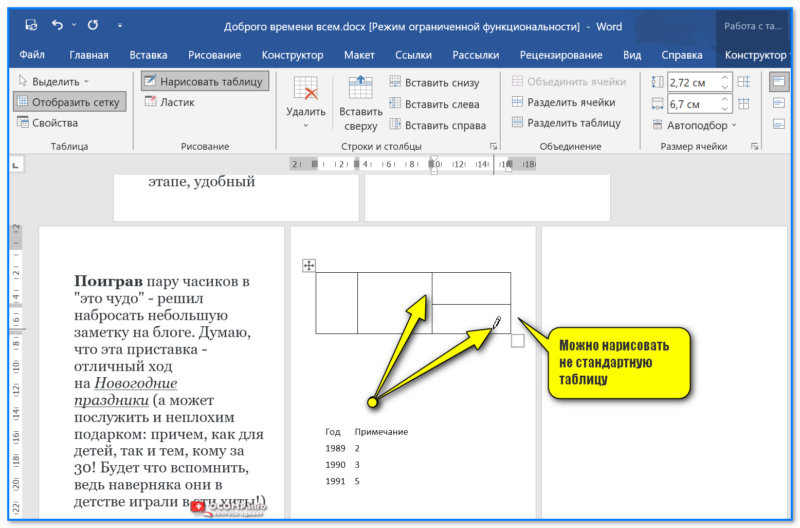
Можно нарисовать не стандартную таблицу — Word
Вариант 3
В сети можно найти сотни готовых шаблонов табличек (например, на сайте https://freshdesignweb.com/ собрано 70 готовых шаблонов). Можно открыть страничку с подобной табличкой и скопировать ее к себе в документ (клавиши: Ctrl+C, Ctrl+V).
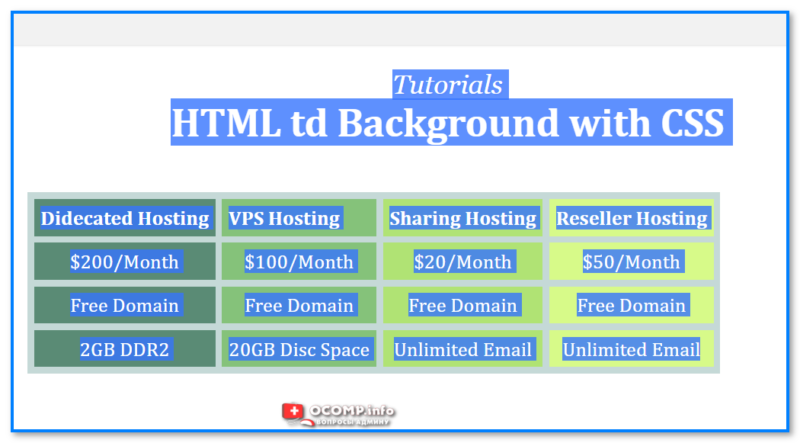
Выделяем и копируем таблицу
Далее останется только поменять значения в табличке на свои. Легко?!
Способ хорош тем, что мы сразу же получаем табличку нужных нам размеров + красиво оформленную!
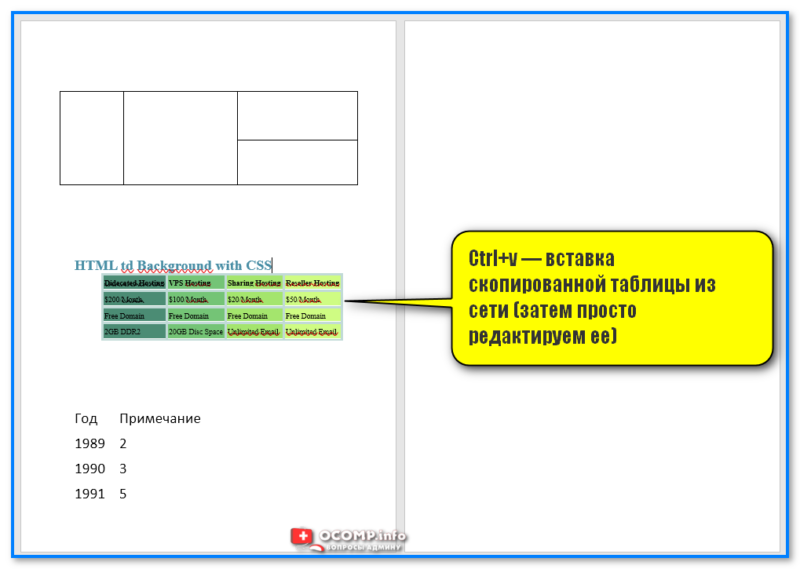
Ctrl+V — вставка скопированной таблицы из сети (затем просто редактируем ее)
Вариант 4 (преобразование из текста)
Если у вас на странице есть боле-менее структурированные текстовые данные и вы из них хотите сделать таблицу — попробуйте воспользоваться функцией "Преобразовать в табличку. " (вкладка "Вставка / Таблицы" ).
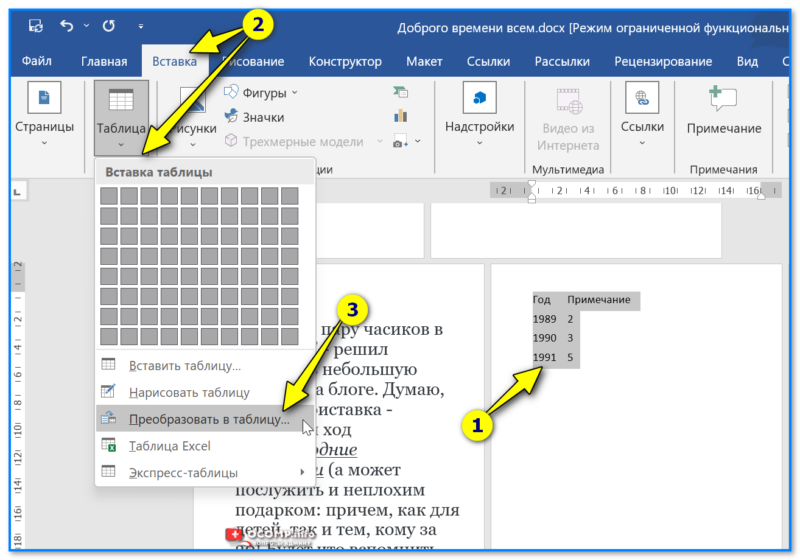
Вставка — Таблицы — Преобразовать таблицу — Word
От пользователя требуется лишь указать число столбцов, их ширину и разделитель (можно оставить по умолчанию).
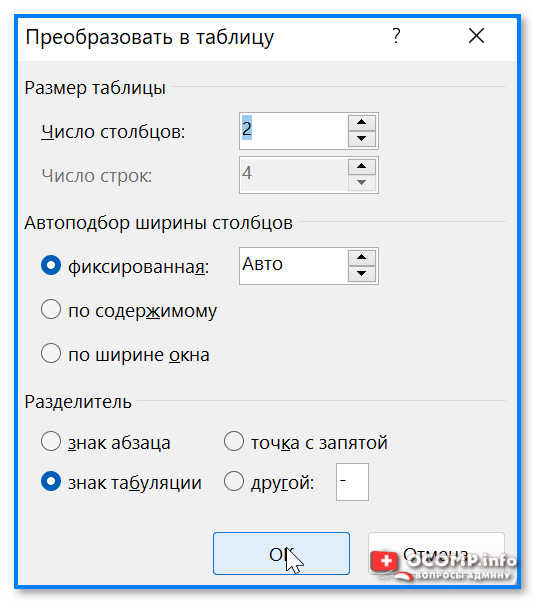
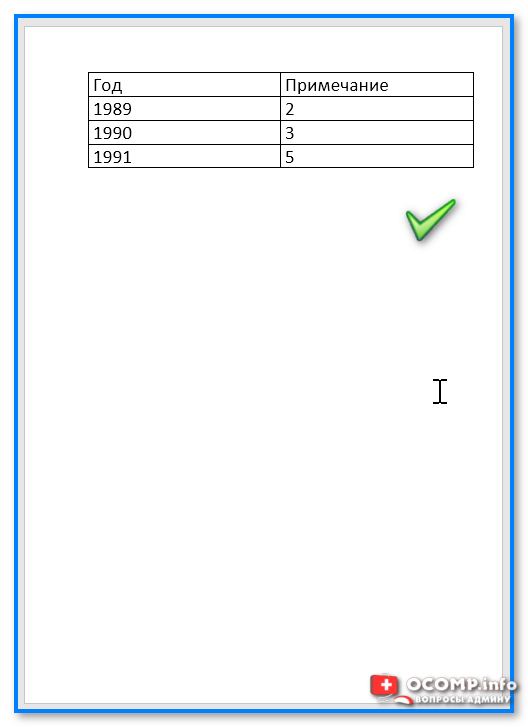
Далее текст будет автоматически распределен по столбцам и ячейкам таблицы. См. пример ниже.
Вариант 5 (из Excel)
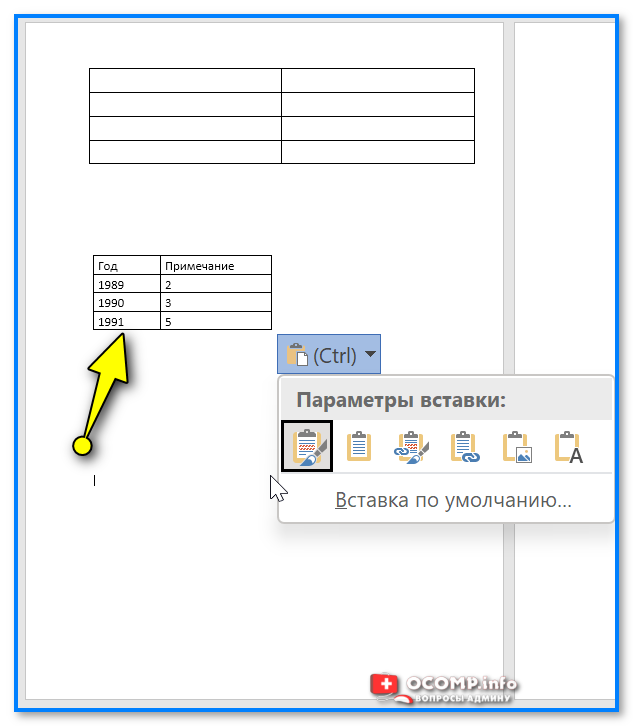
Если вы уже подготовили табличку в Excel — то ее можно просто-напросто скопировать и вставить в Word (клавиши стандартные: Ctrl+С — скопировать выделенную таблицу; Ctrl+V — вставить).
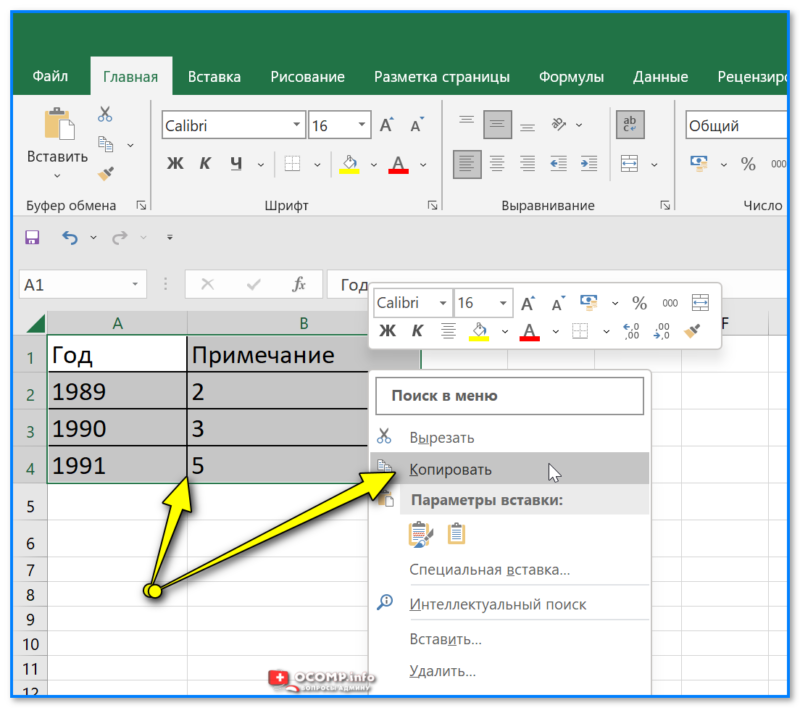
Копировать таблицу — Excel
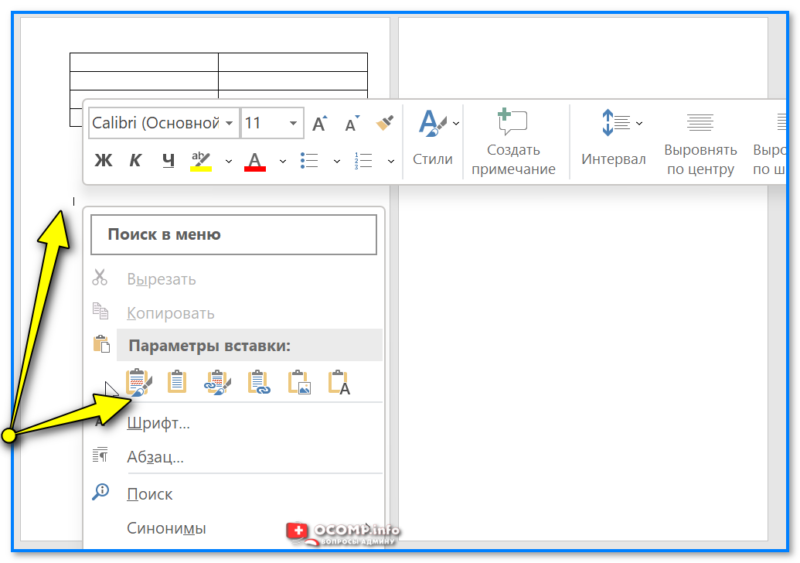
Параметры вставки — Word
Кстати, если в Word вам нужна таблица как в Excel (в которую можно писать формулы) — то можно воспользоваться инструментом "Вставка / Таблица / Excel" (см. скрин ниже).
В помощь!
5 основ Excel (обучение): как написать формулу, как посчитать сумму, сложение с условием, счет строк и пр. — https://ocomp.info/kak-napisat-formulu-v-excel.html
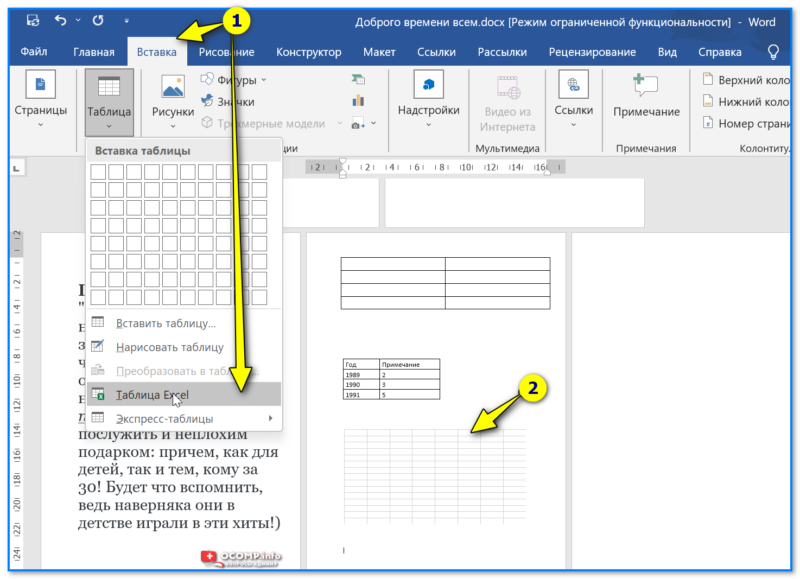
Таблица Excel в Word — в ней можно писать формулы
Далее останется только заполнить ее и вписать нужные формулы.
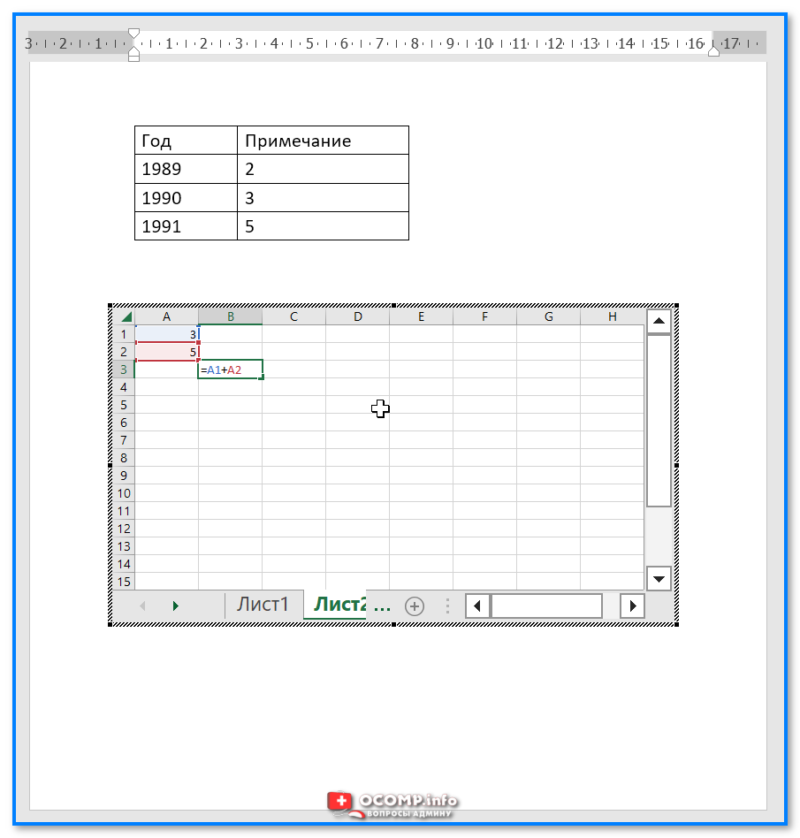
Пишем формулы в таблице Excel, которая находится в Word
Добавление столбца, строк (+ их разделение)
- поставить курсор в таблицу (в нужное место);
- нажать правую кнопку мышки;
- в контекстном меню раскрыть меню "Вставить" — в нем можно будет выбрать что следует добавить: строку/столбец.
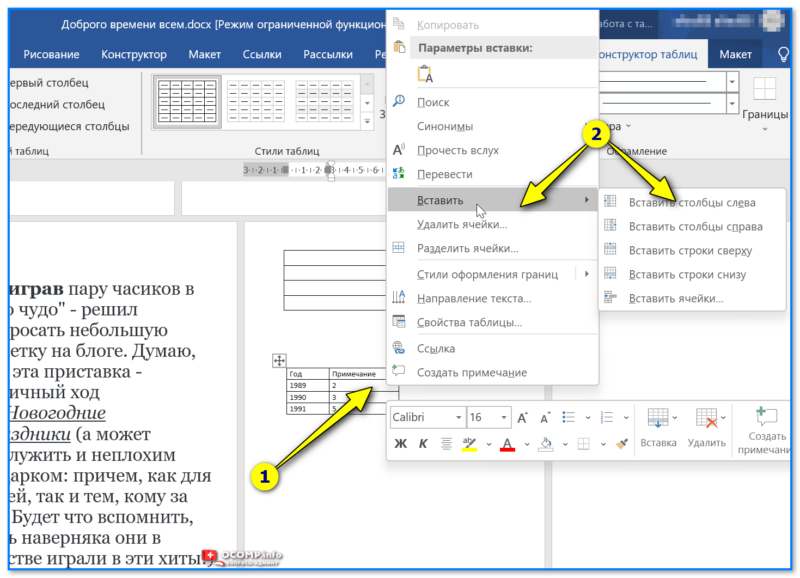
Вставить столбец слева — Word
- открыть меню "Вставка / Таблица / Нарисовать. " ;
- затем карандашом провести необходимые линии (для разделения столбцов и строк на 2). Таким образом можно доделать таблицу до весьма сложной структуры.
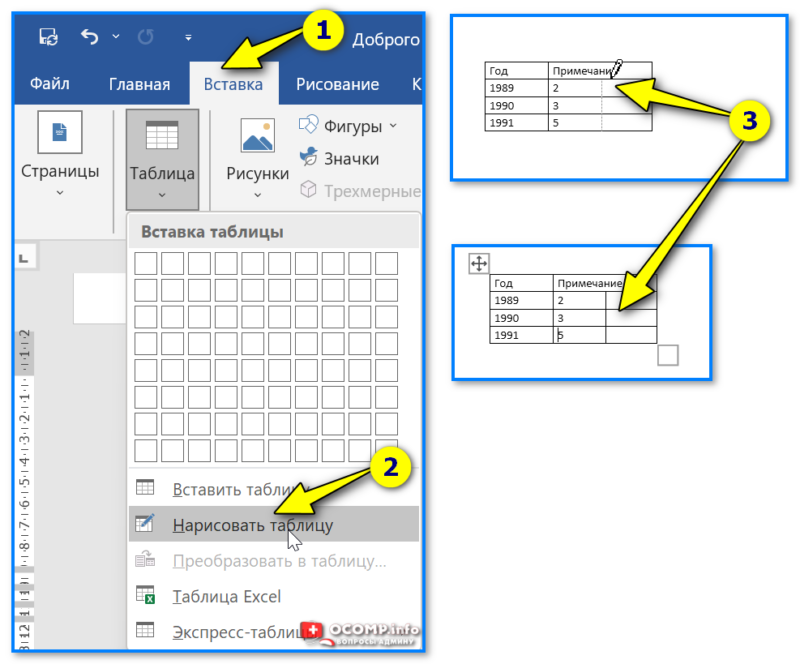
Нарисовать таблицу — добавляем столбец
Объединение ячеек, строк
Для этого достаточно выделить нужные 2 ячейки в таблице, затем нажать правой кнопкой мышки по ним и в меню выбрать опцию "Объединить ячейки" . См. "живой" пример ниже.
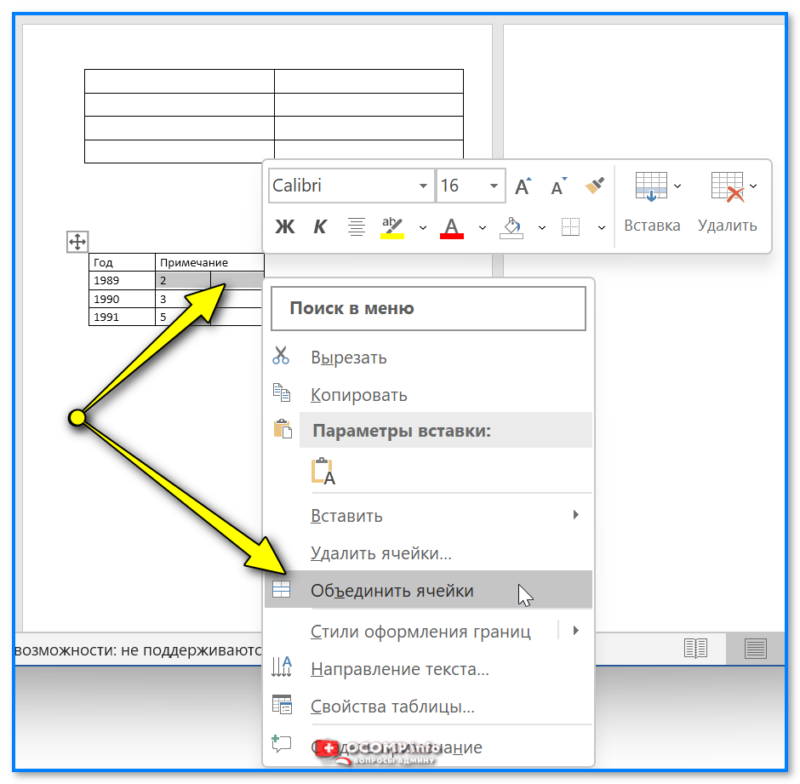
Объединить ячейки — Word
Кстати, объединять можно не только конкретные ячейки, но и целый строки!
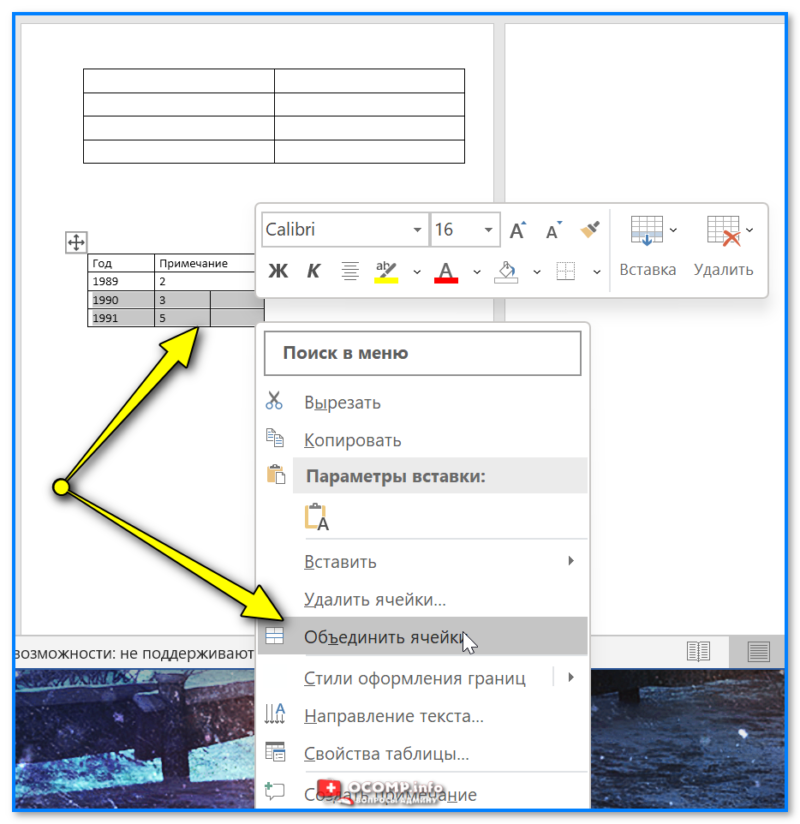
Объединять можно не только ячейки, но и строки
Удалить столбцы, ячейки, строки
Удаление столбцов, строк и ячеек происходит аналогично их объединению: достаточно выделить ненужное, затем сделать правый клик мышкой и в меню выбрать "Удалить столбцы. " (или то, что требуется).
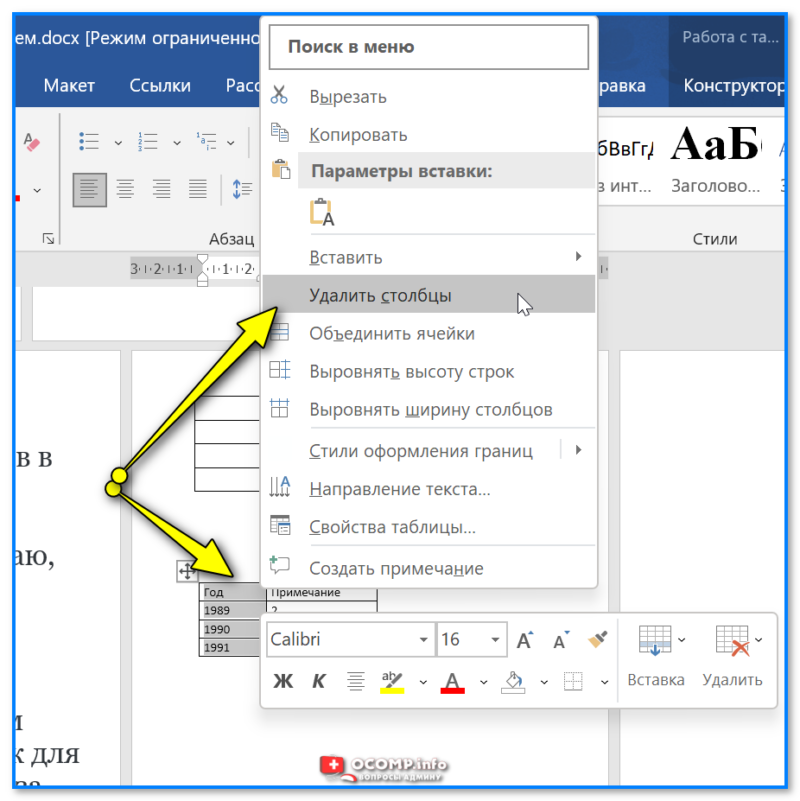
Кстати, когда вы ставите курсор в любое место таблицы — в верхнем меню можно открыть вкладку конструктора и воспользоваться там встроенным меню удаления.
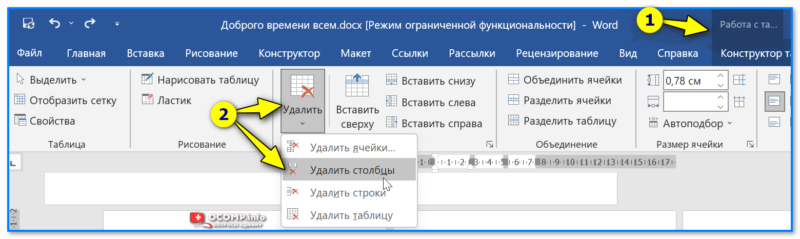
Удалить столбцы — Word
Оформление: меняем раскраску, границы и пр
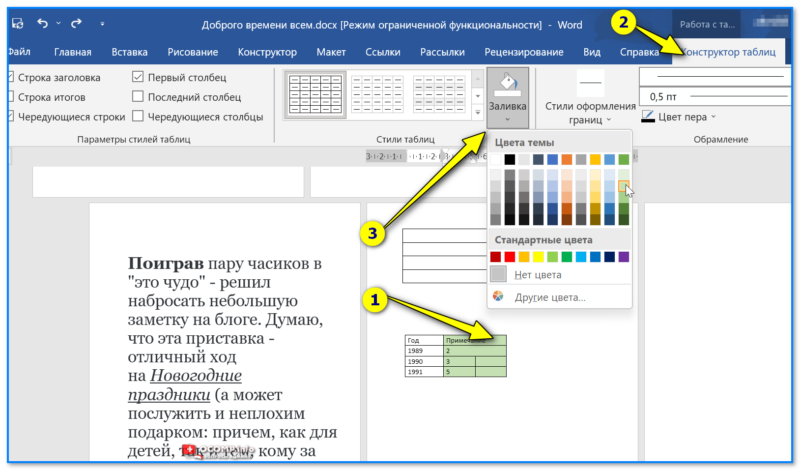
Созданную таблицу можно "раскрасить" в необходимые цвета (это удобно, когда нужно хорошо выделить какие-нибудь данные).
Для заливки таблицы определенным цветом — просто выделите ее (или определенный участок), а затем в меню сверху "Конструктор таблиц" укажите цвет заливки. В своем примере ниже взял зеленый.
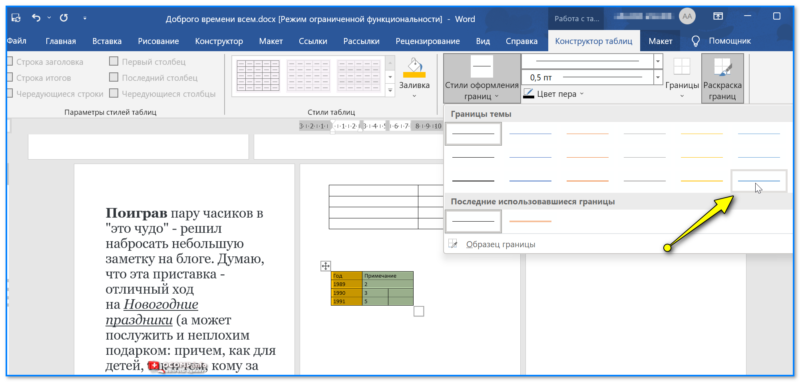
Также можно изменить и стиль границ — вместо обычной тоненькой черной прямой сделать ее жирной или двойной. Для этого воспользуйтесь инструментом "Раскраска границ" .
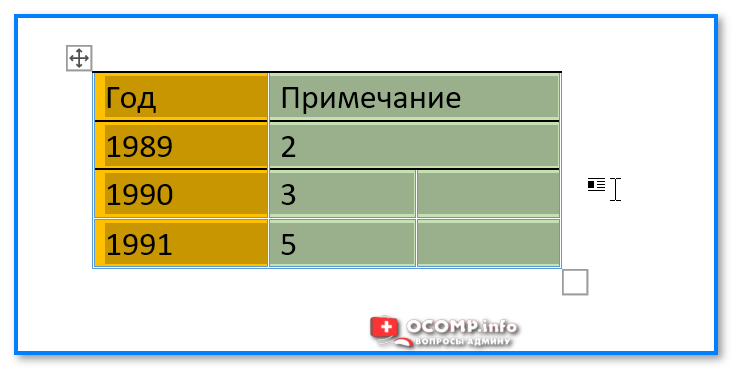
Границы и заливка выполнены! Итоги. (Word 2019)
Примеры из МойОфис
Если кто еще не знаком с"МойОфис" — то это российский аналог зарубежного MS Office, который начал набирать популярность у нас в стране в посл. год-два (возможно, эффект санкций).
В общем-то, пакет приложений относительно неплох, и позволяет подготавливать довольно объемные документы.
Ниже приведу пару слов о том, как работать с таблицами в этом МойОфис.
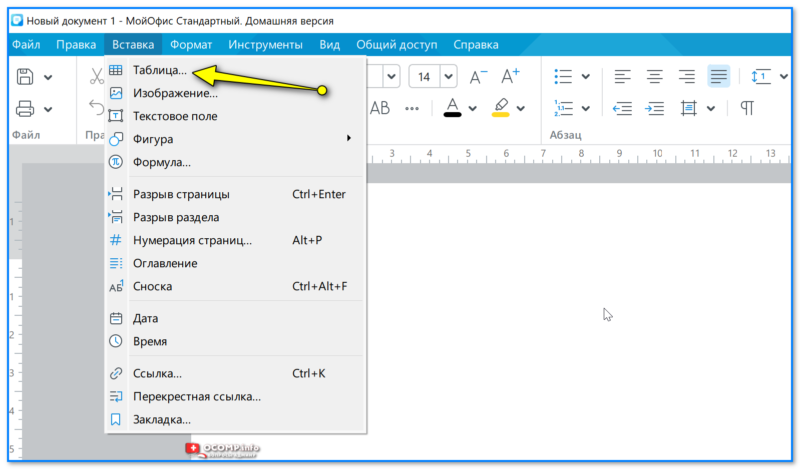
1) Для добавления таблицы в документ — необходимо перейти во вкладку "Вставка / Таблица" . Затем указать количество строк и столбцов, которое вам понадобиться (можно указать примерное кол-во, т.к. потом легко удаляется всё лишнее).
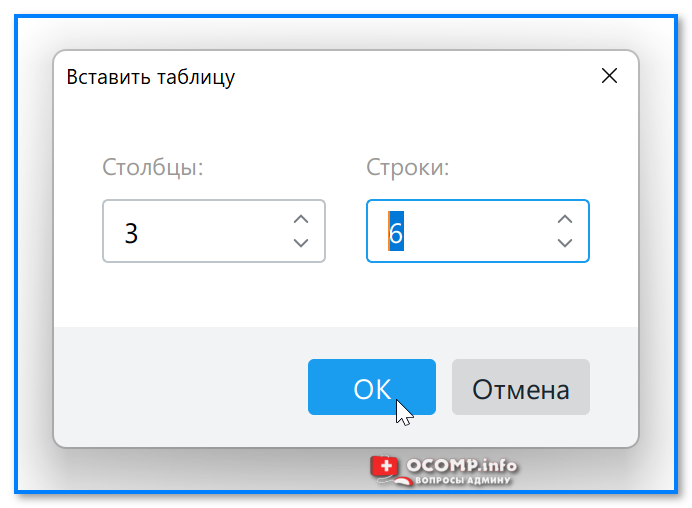
Число строк и столбцов
Далее можно заполнять таблицу. Кстати, когда вы ставите курсор в любую ячейку таблицы — в верхнем меню появляются функции для ее редактирования:
- вставка ячеек, строк, столбцов;
- удаление -//-;
- объединение ячеек;
- заливка ячеек определенным цветом;
- настройка границ и пр. См. скриншот ниже.
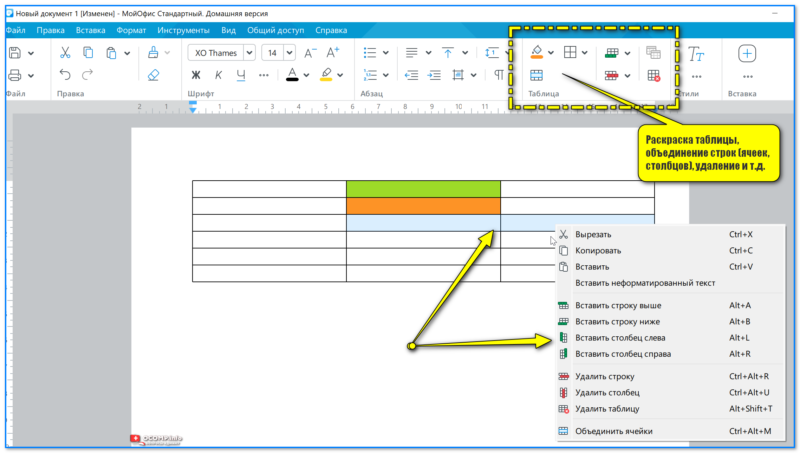
Раскраска таблицы, объединение строк (ячеек, столбцов), удаление и т.д. (МойОфис)
За сим у меня пока всё. Дополнения по теме — приветствуются в комментариях ниже.
Как разместить таблицу на двух листах в Word
Итак, вы хотите разместить большую таблицу в документе Word, и она не помещается на одной странице. Как быть? Конечно же, можно разместить таблицу на двух листах! Для этого необходимо использовать функцию разбиения таблицы на несколько частей.
Возможно, вам придется немного поэкспериментировать с размерами ячеек и отступами, чтобы таблица выглядела аккуратно и читаемо на двух страницах. Не забывайте сохранять документ, чтобы внесенные изменения не потерялись. Помните, что ключ к успешному размещению таблицы на двух листах в Word – это тщательное планирование и немного терпения.
Как разместить таблицу на двух листах в Word: размеры и ограничения
Чтобы успешно разместить таблицу на двух листах в Word, необходимо учитывать определенные размеры и ограничения программы. Следуйте следующим инструкциям:
- Определите размеры таблицы: убедитесь, что количество строк и столбцов не превышает максимальные значения, чтобы таблица корректно разместилась на двух листах.
- Разместите начало таблицы на первом листе: откройте новую страницу в документе Word и разместите верхний левый угол таблицы на этой странице.
- Продолжите таблицу на следующем листе: добавьте новую страницу в документе и разместите продолжение таблицы так, чтобы оно было продолжением таблицы с предыдущего листа.
- Удостоверьтесь, что строки таблицы не разделены между листами: проверьте, чтобы строки таблицы не были разорваны между двумя листами, чтобы сохранить целостность таблицы.
- Подстройте ширину столбцов: при необходимости подстройте ширину столбцов таблицы, чтобы она оставалась читаемой и аккуратной.
Соблюдая указанные размеры и ограничения программы Word, вы сможете успешно разместить таблицу на двух листах, сохраняя ее четкость и удобство использования.
Как разместить таблицу на двух листах в Word?
Для размещения таблицы на двух листах в Word необходимо следовать определенным шагам.
Во-первых, убедитесь, что ваша таблица не помещается на один лист и требует размещения на двух страницах. Если таблица слишком большая, Word автоматически перенесет ее на следующую страницу.
Во-вторых, для разделения таблицы на два листа, можно вставить разрыв страницы между строками таблицы. Для этого, поставьте курсор в строке, после которой хотите разделить таблицу, затем выберите вкладку Разметка страницы и нажмите на кнопку Разрыв страницы. После этого таблица автоматически разделится на две части.
Таким образом, размещение таблицы на двух листах в Word достаточно просто, если следовать указанным шагам. Этот метод позволяет удобно оформить большие объемы информации и сделать документ более читабельным.
Как разместить таблицу на двух листах в Word: разделение таблицы на две части
Для разделения таблицы на две части на разных листах в Word, следуйте этим шагам:
- Выделите первую часть таблицы, которую вы хотите разместить на первом листе.
- Нажмите правой кнопкой мыши на выделенной части таблицы и выберите Вырезать.
- Перейдите на следующий лист в документе Word.
- Нажмите в нужном месте и вставьте скопированную часть таблицы, выбрав Вставить.
- Повторите этот процесс для второй части таблицы на следующем листе.
- После завершения этого процесса, ваша таблица будет разделена на две части, размещенные на двух листах.
Следуя этим простым шагам, вы сможете разместить таблицу на двух листах в Word, разделив ее на две части удобным способом.
Использование разрывов страниц для размещения таблицы на двух листах в Word
При создании документов в программе Microsoft Word часто возникает необходимость размещения больших таблиц, которые не помещаются на одной странице. В таких случаях удобно использовать разрывы страниц для того, чтобы таблица автоматически переносилась на следующий лист.
Для того чтобы разместить таблицу на двух листах, следует сделать следующее:
1. Выделите строку, которая должна стать верхней строкой на следующем листе.
2. Перейдите на вкладку Разметка страницы в верхнем меню.
3. Нажмите на кнопку Разрывы и выберите Следующая страница из списка.
4. После этого таблица автоматически перейдет на следующий лист, начиная с выбранной строки.
Использование разрывов страниц позволит вам удобно контролировать размещение таблицы на двух или более листах, делая документ более читаемым и аккуратным. Помните, что при необходимости вы всегда можете вернуться к редактированию разрывов страниц и изменить их параметры.
Таким образом, использование разрывов страниц в Microsoft Word является эффективным способом размещения больших таблиц на нескольких листах, обеспечивая удобство чтения и наглядность документа.
Проверка отображения таблицы на печати
| № | Фамилия | Имя |
|---|---|---|
| 1 | Иванов | Иван |
| 2 | Петров | Петр |
Сохранение документа с разделенной таблицей
Когда вы разместили таблицу на двух листах в Word, важно правильно сохранить документ, чтобы не потерять разделение таблицы. Следуйте этим шагам:
- Шаг 1: Перед сохранением документа убедитесь, что вы не забыли разделить таблицу между двумя листами.
- Шаг 2: Нажмите Файл в верхнем левом углу и выберите Сохранить как.
- Шаг 3: В окне Сохранить как выберите папку, где хотите сохранить документ, и введите имя файла.
- Шаг 4: Нажмите на стрелку около кнопки Сохранить как тип и выберите формат файла (например, Документ Word).
- Шаг 5: Нажмите Сохранить и ваш файл будет сохранен с разделенной таблицей.
Теперь у вас есть сохраненный документ с таблицей, размещенной на двух листах в Word. Убедитесь, что при открытии файла все разделения таблицы сохранены и вы можете удобно работать с содержимым.



