

Мы располагаем таблицей Word. Задача заключается в том, чтобы преобразовать ее, поменяв местами строки и столбцы. Необходимо превратить таблицу с шестью столбцами и тремя строками в таблицу с тремя столбцами и шестью строками.
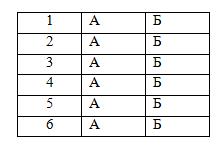
Для этого применим определённую функцию в Excel. Сначала скопируем таблицу из Word, затем вставим её в Excel. После этого выделяем таблицу в Excel и перемещаем её. Далее копируем таблицу из Excel и вставляем обратно в Word. Получилось именно так. Рассмотрим второй вариант.
Сменить ориентацию одной страницы в Word.
Итак, как сделать один лист альбомного формата в документе Word. Нам нужно распечатать широкую таблицу, которая не входит на лист книжной ориентации. Или не входит таблица Excel, которую вставили в Word. Для этого, таблицу нужно распечатать на листе альбомного формата, оставив остальные листы документа книжным форматом. Развернуть только один этот лист с таблицей.
В таком случае, при печати таблица будет oriented на 90 градусов.
Для этого необходимо разместить таблицу на отдельном листе, сделав разрывы страниц выше и ниже нее.
Делается это так. Ставим курсор выше таблицы, заходим на закладку Word «Вставка» и в разделе «Страницы» выбираем «Разрыв страницы». Ставим курсор под таблицу и снова делаем разрыв страницы.
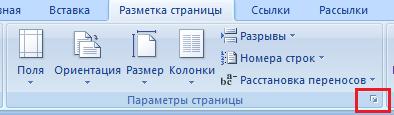
Либо можно скопировать таблицу на новый лист, выбрав «Вставка» — «Пустая страница». После этого выделяем всю таблицу и переходим на вкладку «Разметка страницы», в разделе «Параметры страницы» нажимаем на кнопку «Параметры страницы». На изображении кнопка отмечена красным цветом.
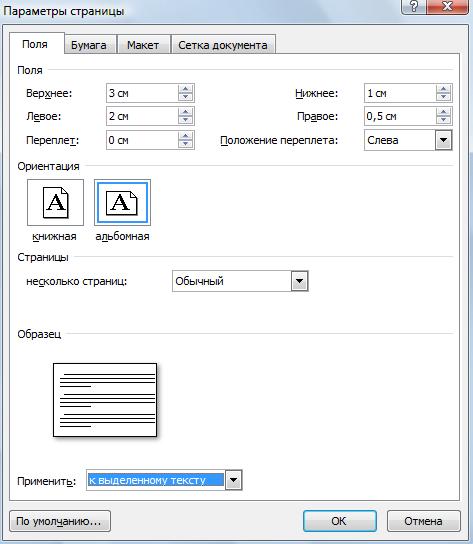
Появится окно с параметрами. Здесь следует задать ориентацию как «Альбомная», если весь документ имеет «книжную» ориентацию. В разделе «Применить» выбираем «к выделенному тексту». После этого нажимаем «ОК».
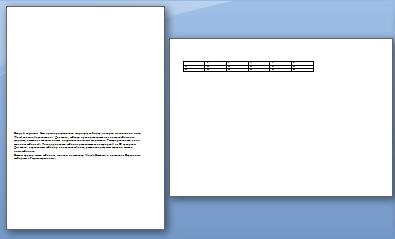
Мы сделали это следующим образом: на первом листе документа используется книжный формат, а на втором листе находится таблица в альбомном формате.
Теперь можно изменить размер таблицы, настроить, т.д.
Можно в таблице Word развернуть текст. Выделяем таблицу. На закладке «Работа с таблицами» выбираем «Макет». В разделе «Выравнивание» выбираем кнопку «Направление текста».
Как создать и расположить несколько таблиц на одной странице в Word

Создание таблиц в Word является одной из ключевых функций программы, которая позволяет наглядно представить информацию в организованном виде. Однако, часто возникает необходимость создания нескольких таблиц на одной странице документа. Совместное размещение таблиц в Word позволяет сократить объем документа и улучшить его визуальное представление.
Для создания и расположения нескольких таблиц на одной странице в Word существует несколько способов. Один из них — использование функции «Вставить таблицу», которая позволяет нарисовать таблицу непосредственно на странице с помощью инструментов Word. Для этого необходимо выбрать нужное количество строк и столбцов и нарисовать таблицу прямо в документе.
Расположение таблиц на странице также можно настроить в Word. Для этого можно использовать функции выравнивания, которые позволяют установить таблицу справа, слева, по центру или с обеих сторон текста. Также можно указать расположение таблицы относительно других элементов документа, таких как изображения или заголовки. Это позволяет создавать профессионально выглядящие документы с несколькими таблицами на одной странице.
Как создать таблицу в Word
Создание таблицы в программе Word позволяет легко организовать и структурировать информацию. Вот несколько шагов, которые помогут вам создать таблицу в Word.
Шаг 1: Откройте программу Word и выберите вкладку «Вставка».
В верхней панели инструментов найдите вкладку «Вставка» и щелкните на ней. В выпадающем меню вы увидите различные элементы вставки, включая опцию «Таблица».
Шаг 2: Выберите опцию «Таблица» и укажите количество строк и столбцов.
После выбора параметра «Таблица» вам будет доступно выпадающее меню. В этом меню можно задать количество строк и столбцов, которые вы хотите добавить в таблицу. Наведите мышь на необходимое число и нажмите на него.
Шаг 3: Распределите содержимое ячеек таблицы.
После создания таблицы вы можете начать заполнять ее содержимым. Щелкните на ячейку, чтобы разместить в ней текст или другой элемент. Вы также можете распределить ширину столбцов и высоту строк, чтобы таблица выглядела более сбалансированной.
Шаг 4: Оформите таблицу по своему вкусу.
Word предлагает различные инструменты для оформления таблицы. Вы можете изменить цвет фона ячеек, добавить границы, применить стили форматирования и многое другое. Используйте эти инструменты, чтобы сделать таблицу удобной для чтения и привлекательной.
Создание таблицы в Word — это простой и эффективный способ организовать информацию. Следуйте приведенным выше шагам, чтобы создать свою первую таблицу в программе Word и наслаждайтесь ее преимуществами!
Шаг 1: Откройте Word и создайте новый документ
Для того чтобы начать создание таблиц в Word, необходимо открыть программу и создать новый документ. Данное действие можно выполнить несколькими способами, например, можно кликнуть на иконку Word на рабочем столе или в меню «Пуск», а затем выбрать «Создать новый документ». Также, можно открыть программу Word через файловый менеджер или посредством поиска.
Когда программой Word запускается, появляется новый пустой документ. Он готов к заполнению различным контентом, в том числе и таблицами. Пользователь может начать создание таблицы сразу же после открытия документа. Необходимо нажать на вкладку «Вставка» в верхнем меню Word и выбрать функцию «Таблица».
Шаг 2: Создание и расположение таблицы в Word
После того, как вы открыли документ в Word и решили добавить таблицу, вам нужно выбрать вкладку «Вставка» на верхней панели инструментов. Чтобы перейти к этой вкладке, щелкните на ней мышью.
После того, как вы выбрали вкладку «Вставка», вам нужно будет найти и нажать на кнопку «Таблица». Находится она примерно в середине группы инструментов «Таблица». Нажимая на эту кнопку, вы создадите новую таблицу в текущем месте вставки курсора.
Размещение таблиц на странице в Word
Если вы хотите, чтобы таблица занимала конкретное место на странице, вы можете воспользоваться опцией «Абсолютное позиционирование». Для этого выберите таблицу, перейдите на вкладку «Разметка» и в разделе «Свойства таблицы» выберите «Позиция». После этого вам нужно указать координаты для размещения таблицы на странице.
Кроме того, вы можете разместить таблицу на странице, используя раздел «Обтекание» во вкладке «Разметка». Нажав на кнопку «Обтекание текстом», вы сможете выбрать, как таблица будет взаимодействовать с текстом вокруг нее. Например, вы можете выбрать опцию «Закрепить» и указать место, где таблица будет находиться на странице, а текст будет обтекать вокруг нее.
Шаг 1: Выберите нужную таблицу, которую необходимо расположить на странице
Выделите таблицу
Первым шагом для создания и расположения нескольких таблиц на одной странице в Word является выделение нужной таблицы. Для этого необходимо активировать курсор внутри таблицы, затем выделить все ячейки таблицы с помощью нажатия левой кнопкой мыши и одновременным перетаскиванием по ячейкам. Можно Выбрать всю таблицу, кликнув на крайнюю верхнюю ячейку и затем нажав Ctrl+A.
Выберите нужную таблицу
После того, как вы выделили таблицу, которую хотите расположить на странице, убедитесь, что выделена именно нужная таблица. Просмотрите содержимое ячеек таблицы и проверьте, соответствует ли оно вашим требованиям. Если вы ошиблись при выделении таблицы, нажмите Esc на клавиатуре, чтобы снять выделение, а затем повторите процедуру выделения снова.
Шаг 2: Настройка параметров размещения таблиц на странице
После того, как таблицы созданы, необходимо правильно расположить их на странице, чтобы они отображались четко и удобно для чтения. Для этого потребуется выбрать вкладку «Расположение» и настроить соответствующие параметры.
Выбор вкладки «Расположение»
Для настройки размещения таблиц на странице необходимо выбрать вкладку «Расположение». Это позволит получить доступ к различным параметрам, которые позволяют контролировать расположение и внешний вид таблиц.
Настройка этих параметров позволяет достичь оптимального размещения таблиц на странице и улучшить визуальный вид документа.
Как создать несколько таблиц на одной странице в Word
Для создания нескольких таблиц на одной странице в Word вам потребуется использовать функцию «Вставить таблицу».
Сначала определите, куда на странице вы хотите поставить первую таблицу. Укажите это место и кликните правой кнопкой мыши. В появившемся контекстном меню выберите опцию «Добавить таблицу».
После этого откроется диалоговое окно «Вставить таблицу», где вы сможете настроить параметры таблицы, такие как количество строк и столбцов. Установите желаемый размер таблицы и нажмите кнопку «ОК».
Теперь ваша первая таблица будет создана и размещена на выбранном вами месте на странице. Чтобы создать вторую таблицу, выделите место на странице, где хотите разместить вторую таблицу, и повторите описанный выше процесс «Вставить таблицу».
Повторяйте этот процесс для создания любого количества таблиц на одной странице в Word. При необходимости вы также можете настроить форматирование каждой таблицы отдельно, используя различные инструменты форматирования Word.
Таким образом, вы можете легко создать несколько таблиц на одной странице в Word, соблюдая требуемые параметры и настройки для каждой таблицы.
Шаг 1: Создайте первую таблицу на странице, следуя инструкциям из раздела 1
Для создания первой таблицы на странице в Word необходимо следовать инструкциям, представленным в разделе 1. Для начала, откройте программу Microsoft Word и выберите нужный вам документ или создайте новый. Затем, расположите курсор в месте, где хотите разместить первую таблицу.
Чтобы создать таблицу, воспользуйтесь функцией «Вставить таблицу». Найдите в верхней панели программы вкладку «Вставка» и щелкните на ней. В появившемся меню найдите кнопку «Таблица» и нажмите на нее. В открывшемся списке выберите «Вставить таблицу…».
В появившемся диалоговом окне «Вставить таблицу» укажите необходимое количество строк и столбцов для вашей таблицы. Вы можете ввести числа в соответствующие поля или использовать кнопки «+» и «-» для добавления и удаления строк и столбцов.
После указания необходимых параметров таблицы, нажмите кнопку «ОК». Word создаст таблицу на странице, и вы сможете начать ее заполнять информацией. Используйте клавиши «Tab» или стрелки на клавиатуре, чтобы переместиться между ячейками таблицы и вводить необходимые данные.
Вопрос-ответ:
Как создать первую таблицу на странице?
Для создания первой таблицы на странице нужно следовать инструкциям из раздела 1.
Сколько таблиц можно создать на странице?
На этой странице возможно создать неограниченное количество таблиц.
В каком формате нужно создать таблицу?
Таблицу нужно создавать в соответствии с инструкциями из раздела 1.
Можно ли использовать другой язык, кроме русского?
Да, можно использовать различные языки при создании таблицы на странице.
Какие еще инструкции есть в разделе 1, кроме создания таблицы?
В разделе 1 могут быть указаны инструкции по форматированию таблицы и добавлению данных.
Как создать первую таблицу на странице?
Для создания первой таблицы на странице следуйте инструкциям из раздела 1.2.
Сколько таблиц можно создать на одной странице?
На одной странице вы можете создать любое количество таблиц в зависимости от вашего содержания и макета страницы.



