
Microsoft Word является одним из самых популярных текстовых редакторов, который используется для создания и форматирования различных документов. Одной из самых полезных функций программы является возможность создания таблиц, которые используются для структурирования и организации информации. В особенности, создание таблицы с одинаковыми ячейками по размеру на весь лист А4 может быть очень полезным и удобным для многих проектов и задач.
Создание таблицы в Word с одинаковыми ячейками по размеру на весь лист А4 — довольно простой процесс. В начале, откройте Microsoft Word и выберите вкладку «Вставка» в верхней панели инструментов. Затем, выберите опцию «Таблица».
После этого появится выпадающее меню, в котором вы должны выбрать «Вставить таблицу». В появившемся диалоговом окне укажите количество строк и столбцов, которые вы хотите добавить в таблицу. В моем случае, я предположу, что вы хотите создать таблицу с 10 строками и 10 столбцами.
Создание таблицы в Word
Шаг 1: Откройте программу Microsoft Word и создайте новый документ. Выберите вкладку «Вставка» в верхнем меню программы.
Шаг 2: На вкладке «Вставка» найдите раздел «Таблица» и нажмите на кнопку «Таблица». В выпадающем меню выберите опцию «Вставить таблицу».
Шаг 3: В появившемся диалоговом окне укажите желаемое количество строк и столбцов для создания таблицы. Например, вы можете выбрать 10 строк и 5 столбцов.
Шаг 4: После того как таблица будет создана, выделите ее и откройте контекстное меню, нажав правую кнопку мыши. В контекстном меню выберите пункт «Свойства таблицы».
Шаг 5: В окне свойств таблицы установите желаемый размер для каждой ячейки таблицы. Вы можете указать размер в процентах или в абсолютных единицах (например, пикселях или сантиметрах).
Шаг 6: После того как вы установили размер ячеек таблицы, нажмите кнопку «ОК», чтобы применить изменения.
Теперь вы создали таблицу в Word с одинаковыми ячейками по размеру на весь лист А4. Вы можете заполнить ячейки таблицы текстом или другими элементами, а также форматировать их по своему усмотрению.
Используя описанный выше метод, вы можете создавать таблицы различной сложности и содержания в программе Word, делая вашу работу более удобной и организованной.
Использование ячеек одинакового размера
В Microsoft Word можно создать таблицу с ячейками одинакового размера, чтобы упростить визуальное представление данных и облегчить их анализ. Чтобы создать такую таблицу на весь лист А4, следуйте следующим шагам:
- Откройте новый документ в Microsoft Word.
- Перейдите на вкладку «Вставка» в верхней панели инструментов.
- Нажмите на кнопку «Таблица» и выберите размер таблицы, соответствующий размеру листа А4.
- Создайте таблицу, заполняя ячейки текстом или данными.
- Выделите все ячейки таблицы.
- На верхней панели инструментов найдите вкладку «Разметка», если её нет, то нажмите на вкладку «Таблица», и далее на кнопку «Свойства».
- В открывшемся окне «Свойства таблицы» выберите вкладку «Размер» и задайте одинаковую ширину и высоту ячейкам.
- Нажмите на кнопку «ОК», чтобы применить изменения.
Теперь вся таблица будет иметь ячейки одинакового размера на весь лист А4. Вы можете повторить эту процедуру для любого количества таблиц в своем документе.
Размеры таблицы и листа А4
Установка одинаковых размеров на таблицу и лист А4
Для создания таблицы в Microsoft Word с одинаковыми ячейками по размеру на весь лист А4, необходимо соблюсти определенные шаги.
Шаг 1: Откройте Microsoft Word и создайте новый документ.
Шаг 2: На вкладке «Вставка» выберите «Таблица» и задайте необходимое количество строк и столбцов для вашей таблицы.
Шаг 3: Выделите созданную таблицу, перейдите на вкладку «Макет» и задайте необходимый размер таблицы.
Шаг 4: Чтобы сделать размер таблицы равным размеру листа А4, необходимо определить размеры листа. Для этого в меню «Макет страницы» выберите «Размер страницы» и установите параметры для листа А4 (210 мм по ширине и 297 мм по высоте).
Шаг 5: Нажмите «ОК», чтобы применить изменения размеров страницы.
Шаг 6: Теперь ваша таблица будет иметь одинаковые ячейки по размеру на весь лист А4.
Регулируя размеры таблицы и листа А4, вы сможете создать равномерную таблицу, идеально подходящую для ваших нужд.
Как создать таблицу в Word с ячейками одинакового размера
Составление таблиц в программе Microsoft Word является одной из самых простых и удобных операций, однако при создании таблицы может возникнуть проблема несоответствия размеров ячеек. Это может создать неудобство при работе с документом, особенно если требуется отображение информации в одинаковом виде. В данной статье мы расскажем вам о нескольких способах, как сделать ячейки таблицы одинакового размера в Word, чтобы ваш документ выглядел аккуратно и профессионально.
Во-первых, самый простой способ сделать ячейки таблицы одинакового размера — это использовать функционал Word, который автоматически распределяет размеры ячеек равномерно. Для этого необходимо выделить все ячейки в таблице и выбрать опцию «Равные ячейки» в контекстном меню. После этого Word автоматически изменит размеры ячеек таким образом, чтобы они стали одинаковыми.
Если автоматическое распределение размеров ячеек не дало желаемого результата, можно воспользоваться другим способом — ручной настройкой размеров ячеек. Для этого необходимо выбрать таблицу, затем выделить ячейки, размеры которых нужно настроить, и выбрать опцию «Свойства таблицы» в контекстном меню. В открывшемся окне свойств таблицы можно указать конкретные значения ширины и высоты ячеек, чтобы они стали одинаковыми.
Размер ячеек таблицы в Word
Однако есть несколько способов сделать ячейки таблицы одинакового размера.
1. Использование команды «Автоподбор ширины столбцов».
Word предлагает функцию автоматического подбора ширины столбцов, основываясь на содержимом ячеек. Для этого нужно выделить таблицу, затем выбрать вкладку «Разметка страницы» и в разделе «Настройка» нажать на кнопку «Автоподбор». В появившемся меню следует выбрать опцию «Автоподбор ширины столбцов». Это позволит сделать все ячейки таблицы одинаковой ширины.
2. Использование команды «Распределить столбцы равномерно».
Этот способ включает в себя распределение всех столбцов таблицы равномерно по ширине страницы. Для этого нужно выделить таблицу, затем выбрать вкладку «Разметка страницы» и в разделе «Настройка» нажать на кнопку «Автоподбор». Затем следует выбрать опцию «Распределить столбцы равномерно». Это приведет к тому, что все столбцы в таблице будут равной ширины, а ячейки – одинакового размера.
3. Ручное изменение размеров ячеек.
Если же нужно изменить размеры только определенных ячеек таблицы, можно воспользоваться ручным изменением их размеров. Для этого нужно выделить желаемые ячейки, затем щелкнуть правой кнопкой мыши на выбранных ячейках и выбрать опцию «Слияние и разделение ячеек». В появившемся окне нужно выбрать вкладку «Ячейка» и установить нужные значения высоты и ширины. После этого выбранные ячейки будут иметь одинаковый размер.
Использование этих способов позволит сделать ячейки таблицы в Word одинакового размера, сделав документ более профессиональным и организованным.
Понимание проблемы
При создании таблицы в Word часто возникает необходимость сделать ячейки одинакового размера. Это особенно важно, когда таблица содержит текст или изображения, и мы хотим, чтобы все элементы были равномерно распределены по ячейкам. Однако, по умолчанию, размеры ячеек в таблице в Word могут отличаться в зависимости от содержимого, что может приводить к дизайнерским проблемам и неравномерному представлению данных в таблице.
Проблема заключается в том, что Word автоматически регулирует размеры ячеек таблицы в зависимости от их содержимого, что может сделать дизайн таблицы несимметричным и неэстетичным. Кроме того, такая неравномерность размеров ячеек может затруднить чтение информации и усложнить визуальное восприятие данных в таблице.
Однако, существуют способы, как сделать ячейки таблицы одинакового размера в Word. Мы сможем использовать различные методы, такие как изменение размеров ячеек вручную, использование функций автоматической расстановки размеров ячеек или использование шаблонов таблиц для создания равномерного расположения ячеек.
В следующих разделах мы рассмотрим каждый из этих методов подробнее, чтобы помочь вам понять, как сделать ячейки таблицы одинакового размера в Word.
Варианты решения
Для создания ячеек таблицы одинакового размера в Word существует несколько способов:
- Использование автоматического управления размером ячеек. В меню «Разметка страницы» выберите «Разделитель ячеек» и поставьте галочку на «Автоматически». Теперь ячейки таблицы будут подстраиваться автоматически, чтобы быть одинакового размера.
- Использование фиксированного размера для каждой ячейки. Выделите все ячейки таблицы и в меню «Таблица» выберите «Свойства». В открывшемся окне выберите вкладку «Размер» и установите одинаковые значения для ширины и высоты ячеек.
- Использование подгонки размера ячеек. Выделите все ячейки таблицы и в меню «Таблица» выберите «Свойства». В открывшемся окне выберите вкладку «Размер» и поставьте галочку на «Отображать значение в процентах». Теперь можно изменять размер ячеек, задавая процентное значение.
Выберите наиболее подходящий вариант для ваших конкретных потребностей и настройте размер ячеек таблицы в Word таким образом, чтобы они были одинаковыми.
Использование функции «Равномерный размер ячеек»
Для создания таблицы с ячейками одинакового размера в Microsoft Word можно использовать функцию «Равномерный размер ячеек». Эта функция позволяет автоматически выровнять ячейки таблицы по ширине и высоте, чтобы они были равными.
Чтобы использовать функцию «Равномерный размер ячеек», следуйте простым шагам:
- Выделите ячейки таблицы, которые вы хотите сделать одинакового размера.
- Нажмите правой кнопкой мыши на любой выбранной ячейке и выберите в контекстном меню пункт «Свойства ячейки».
- В диалоговом окне «Свойства ячейки» выберите вкладку «Таблица».
- Установите флажок «Равномерный размер ячеек» в разделе «Размер».
- Нажмите кнопку «ОК», чтобы применить изменения.
После выполнения этих шагов ячейки таблицы будут автоматически выровнены по ширине и высоте, и их размеры станут одинаковыми.
Использование функции «Равномерный размер ячеек» позволяет создавать аккуратные и профессионально выглядящие таблицы в Microsoft Word, что упрощает чтение и понимание информации.
Теперь вы знаете, как использовать функцию «Равномерный размер ячеек» для создания таблиц с ячейками одинакового размера в Microsoft Word.
Практические рекомендации
1. Используйте таблицы следующего размера:
2. Применяйте автоматическую адаптацию:
Установите автоматическую адаптацию содержимого внутри каждой ячейки. Это позволит таблице регулироваться именно под размеры текста, изображений и других элементов, сохраняя пропорциональность размеров в ячейке.
3. Используйте равномерное заполнение:
Равномерно распределите содержимое по ячейкам, предоставив каждой ячейке необходимое количество информации. Избегайте заполнения одних ячеек слишком много, в то время как другие содержат только немного текста. Это создаст вижуальное неравенство и сделает таблицу менее аккуратной.
4. Анализируйте результат:
Внимательно рассмотрите таблицу после применения вышеуказанных рекомендаций. Убедитесь, что все ячейки примерно одинакового размера и содержат сходное количество информации. Не стесняйтесь вносить корректировки, если это необходимо, чтобы достичь идеального равномерного распределения.
Следуя этим практическим рекомендациям, вы сможете создать таблицу в Word с ячейками одинакового размера и сохранить четкость и понятность информации.
Настройка ширины и высоты ячеек
При создании таблицы в Word иногда бывает необходимо сделать все ячейки одинакового размера. Для этого можно использовать функцию настройки ширины и высоты ячеек.
Чтобы настроить ширину ячеек, выделите нужные ячейки в таблице и воспользуйтесь контекстным меню. Найдите в нем пункт «Ширина ячеек» и выберите опцию «Равномерно». После этого все выделенные ячейки будут иметь одинаковую ширину.
Также можно задать ширину ячеек вручную. Для этого выберите нужные ячейки и щелкните правой кнопкой мыши. В контекстном меню выберите пункт «Свойства ячеек». В открывшемся диалоговом окне выберите вкладку «Колонка» и введите нужное значение в поле «Ширина». Подтвердите изменения, нажав кнопку «ОК».
Чтобы настроить высоту ячеек, выделите нужные ячейки в таблице и воспользуйтесь контекстным меню. Найдите в нем пункт «Высота строки» и выберите опцию «Изменить высоту строки». После этого все выделенные ячейки будут иметь одинаковую высоту.
Также можно задать высоту ячеек вручную. Для этого выберите нужные ячейки и щелкните правой кнопкой мыши. В контекстном меню выберите пункт «Свойства ячеек». В открывшемся диалоговом окне выберите вкладку «Строка» и введите нужное значение в поле «Высота». Подтвердите изменения, нажав кнопку «ОК».
При настройке ширины и высоты ячеек в таблице Word можно легко сделать все ячейки одинакового размера, что придаст вашей таблице более аккуратный и профессиональный вид.
4 эффективных способа равномерно распределить строки и столбцы в таблице Word
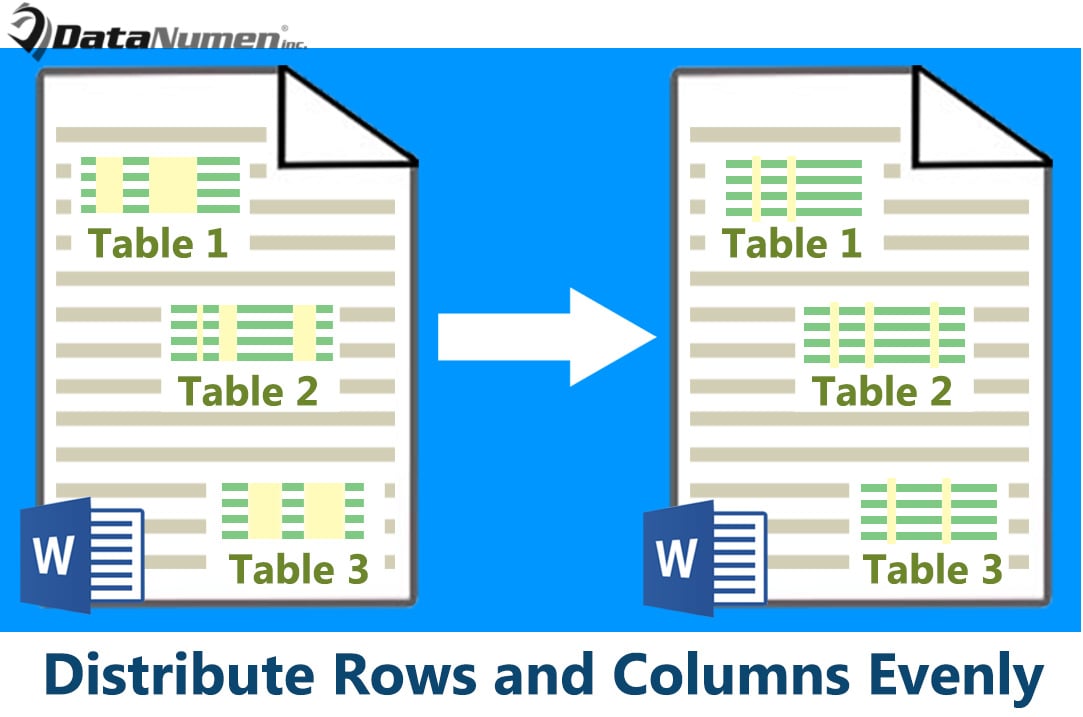
По умолчанию при вставке таблицы высота строки и ширина столбца распределяются равномерно. Но когда вы вводите текст и числовые данные в ячейки таблицы, каждая строка и столбец имеют разную высоту и ширину. Это более или менее снижает визуальный эффект. Поэтому мы рады показать вам подход к равномерному распределению жгутов и колонн.
Способ 1: распределите строки и столбцы с помощью команды на ленте
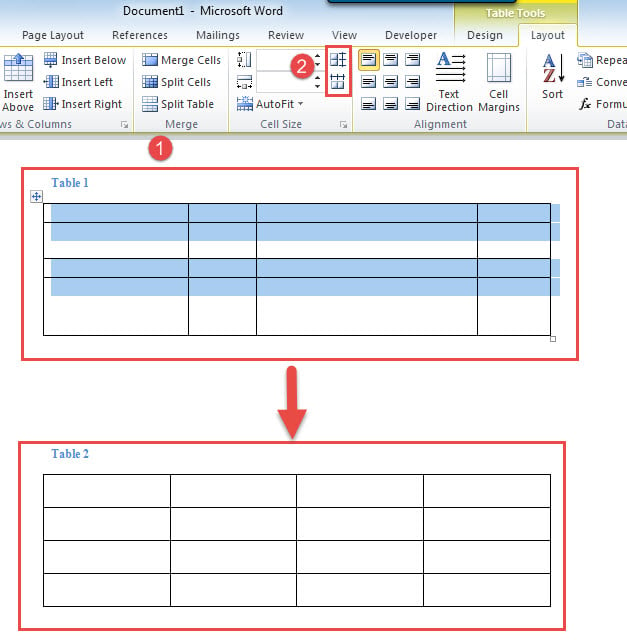
- Прежде всего, поместите курсор внутрь tarполучить стол.
- Затем нажмите на знак плюса в верхнем левом углу таблицы, чтобы выбрать ее.
- Затем нажмите «Макет» в разделе «Инструменты для таблиц».
- В группе «Размер ячейки» нажмите «Распределить строки», чтобы установить одинаковую высоту строк. Затем нажмите «Распределить столбцы», чтобы равномерно установить ширину столбцов.
Способ 2: Распределить строки и столбцы с помощью контекстного меню
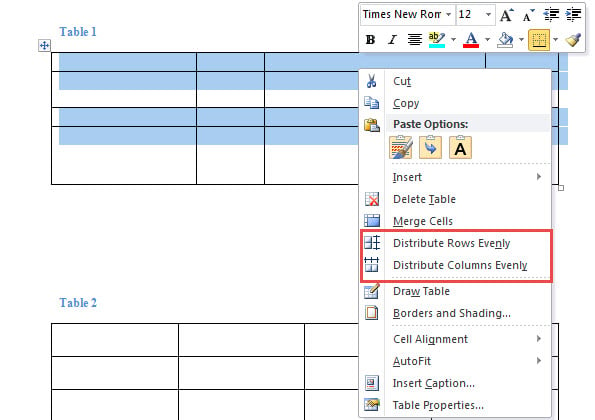
- Повторите первые 2 шага в методе 1, чтобы выбрать таблицу.
- Затем щелкните правой кнопкой мыши и выберите «Распределить строки равномерно» и «Распределить столбцы равномерно».
Способ 3: распределите строки и столбцы, указав высоту и ширину
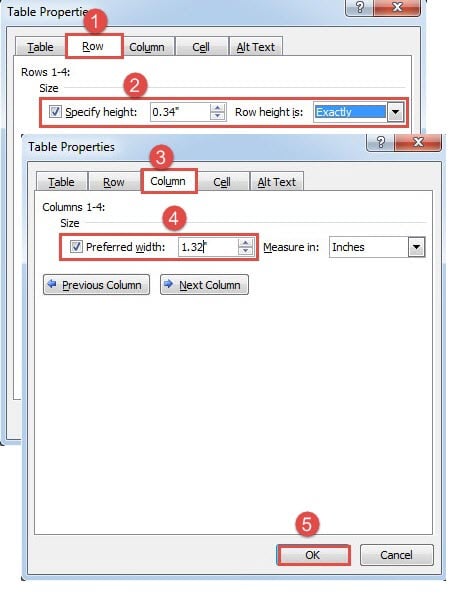
- Точно так же повторите первые 2 шага в методе 1, чтобы выбрать таблицу.
- Затем щелкните правой кнопкой мыши по таблице, чтобы выбрать «Свойства таблицы» в контекстном меню.
- В открытом окне сначала нажмите вкладку «Строка».
- Затем установите флажок «Указать высоту» и введите значение.
- Не забудьте выбрать «Точно» для высоты строки.
- Далее перейдите на вкладку «Столбец».
- Аналогичным образом установите флажок «Предпочтительная ширина» и введите значение ширины.
- Наконец, нажмите «ОК».
Способ 4: распределить строки и столбцы во всех таблицах документа через VBA
Все вышеперечисленные 3 метода сосредоточены на распределении строк и столбцов в одной таблице. Этот способ ниже позволит вам одновременно обрабатывать все таблицы в документе.
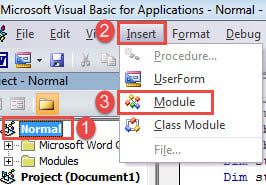
- К starЧтобы отключить, нажмите «Alt + F11», чтобы запустить редактор VBA.
- Затем нажмите «Обычный» проект в левом столбце.
- Затем нажмите «Вставить».
- И выберите «Модуль» в раскрывающемся меню.
- Дважды щелкните новый модуль, чтобы открыть его, и вставьте туда следующий макрос:
re>Sub DistributeSameColumnWidthAndRowHeight() ‘ Проверяем, есть ли в документе таблицы. Если ActiveDocument.Tables.Count > 0, то затемнить objTable как таблицу для каждой objTable в ActiveDocument.Tables objTable.Select ‘ Распределить одинаковую ширину столбца для таблицы. objTable.Range.Cells.DistributeWidth ‘ Распределить одинаковую высоту строки для таблицы. objTable.Range.Cells.DistributeHeight Next Else MsgBox («В этом документе нет таблицы!») End If End Sub
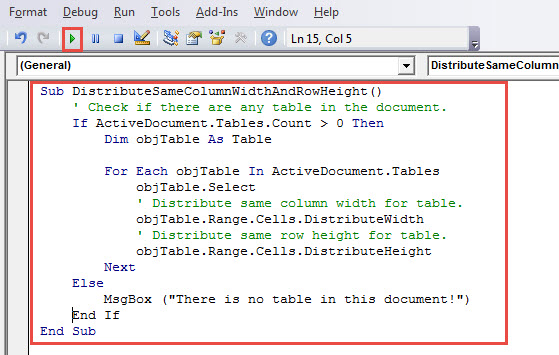
- И последнее, но не менее важное: нажмите «Выполнить».
Затем вы можете обнаружить, что строки и столбцы во всех таблицах в этом документе распределены равномерно.
Устранение ошибок в словах
Время от времени мы сталкиваемся с проблемами Word, такими как искаженное слово и сломанные документы. В таких обстоятельствах мы должны немедленно принять меры для устранения проблем, чтобы свести к минимуму время простоя и экономическую выгоду.ost. И наш лучший выбор – приобрести отличный ремонтный инструмент.



