
В процессе работы с документами в Word часто возникает необходимость создать таблицу для размещения различных данных. Хотя текстовый редактор Microsoft не обладает теми же функциями для формирования и редактирования таблиц, что Excel, он все же предлагает достаточно инструментов для этой задачи. В этой статье мы подробно объясним, как создавать таблицы в Word.
Создание таблиц в Ворде
В текстовом документе программы Word можно применять несколько методов для формирования таблицы. Фактически, существует единый подход, но результаты его применения могут варьироваться в зависимости от поставленных задач. Кроме того, есть возможность вставить таблицу из сторонних источников, таких как совместимое офисное приложение Excel или даже из веб-сайтов.
Способ 1: Базовая таблица
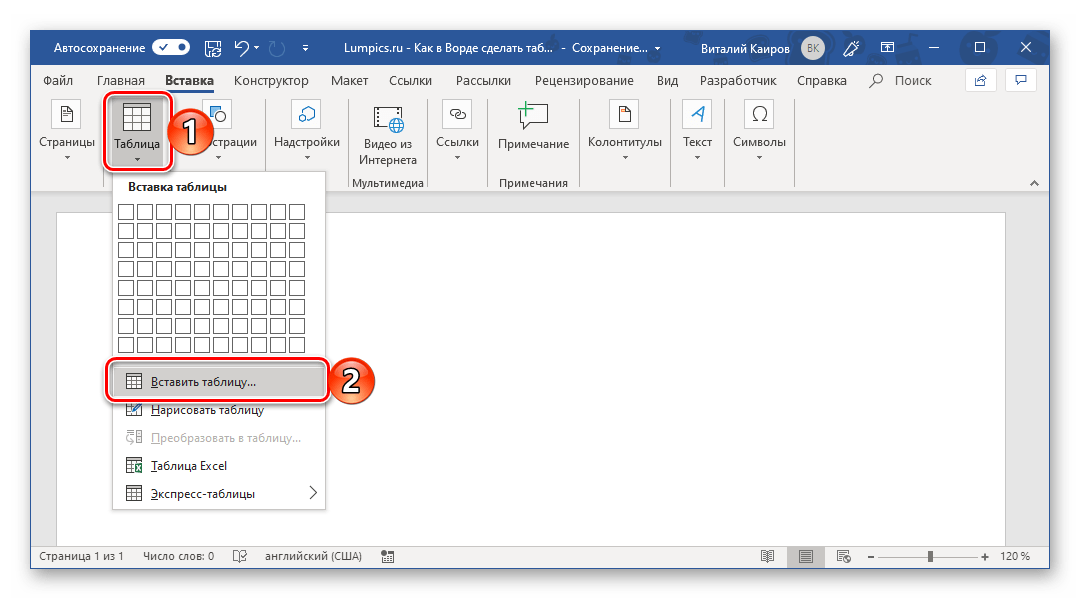
Добавление и/или создание в Ворде почти любых элементов, кроме текста, выполняется через вкладку «Вставка». Именно к ней мы подойдём, чтобы сформировать основную таблицу.
Это был самый простой, но далеко не единственный способ создания таблицы в Word.
Способ 2: Таблица с настраиваемыми параметрами
Если у вас есть четкое представление о том, как должна выглядеть ваша таблица и какие ориентировочные размеры она должна принимать, вы можете задать эти параметры уже на этапе ее формирования.
| Постоянная | По умолчанию задано значение «Авто», что означает автоматическое изменение ширины столбцов в процессе их заполнения |
| По содержимому | Сначала создаются узкие столбцы, которые расширяются по мере добавления данных |
| По ширине окна | Таблица будет автоматически регулировать свою ширину в зависимости от размеров документа, с которым вы работаете |
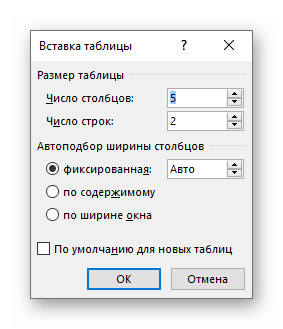
Обратите внимание: Чтобы все будущие таблицы имели такой же формат, как эта, отметьте опцию «По умолчанию для новых таблиц».

Задав необходимые параметры в окне «Вставка таблицы», нажмите «ОК» для их подтверждения. 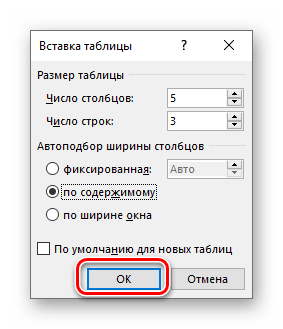 На странице документа появится созданная вами таблица, ширину столбцов и высоту строк которой, скорее всего, придется изменить, а после этого (или в процессе) заполнить информацией.
Способ 3: Самостоятельное рисование
Если вам требуется создать таблицу любого размера и формата, например, с объединенными ячейками или с различной высотой и шириной ячеек (а также строк или столбцов), вам следует нарисовать ее самостоятельно, используя специальные функции текстового редактора.
Способ 4: Экспресс-таблица
С каждой новой версией редактора Ворд в нем появлялось все больше шаблонов документов. Выбрать их можно при запуске программы или через меню «Файл» — «Создать». Есть в программе и шаблоны таблиц, причем расположены они не в стартовом окне, а во все том же, уже хорошо знакомом нам меню вставки.
Разверните меню кнопки «Таблица» и выберите пункт «Экспресс-таблицы».
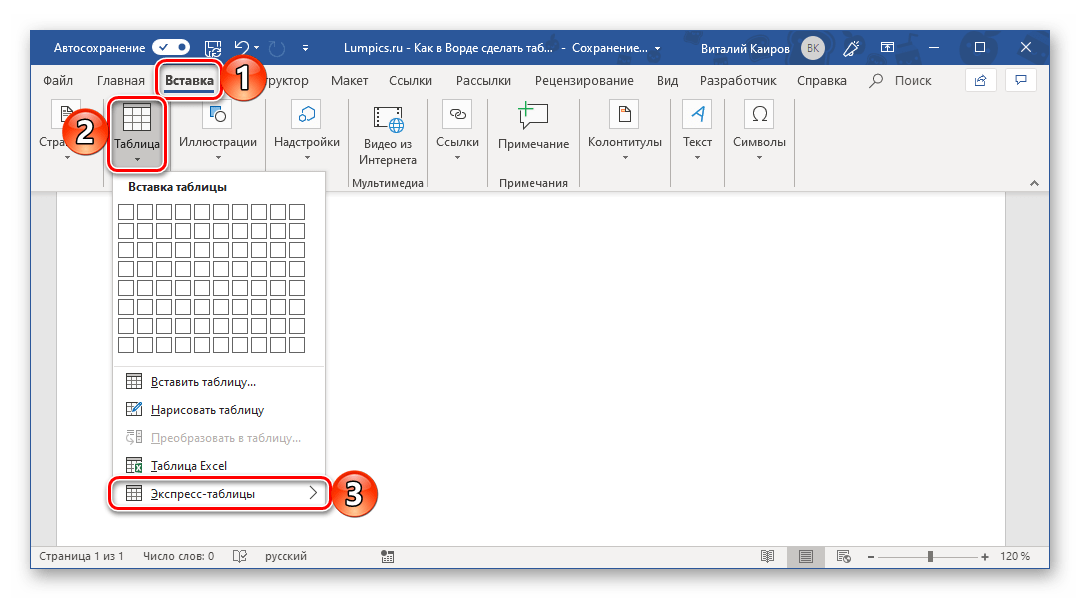
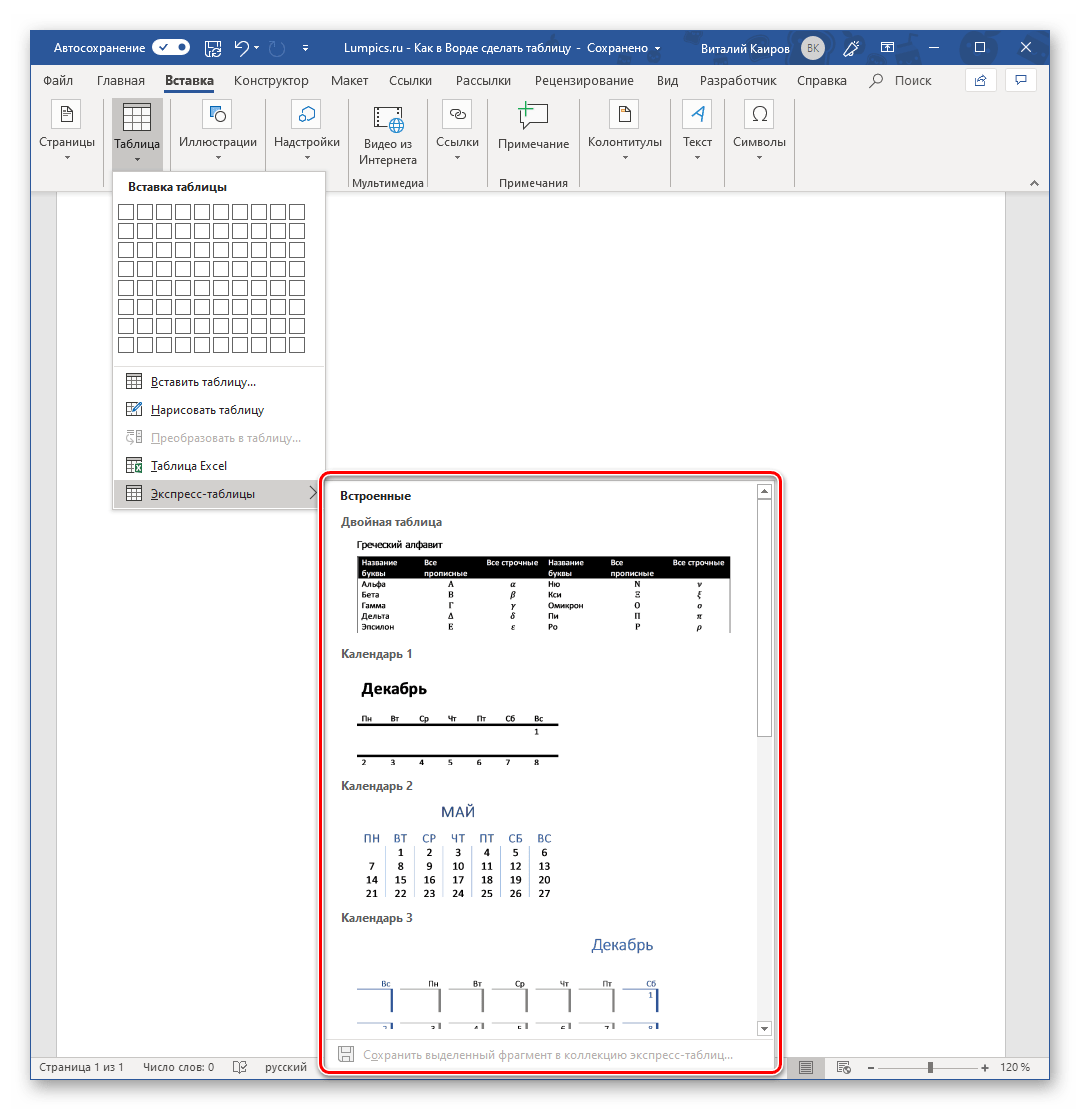
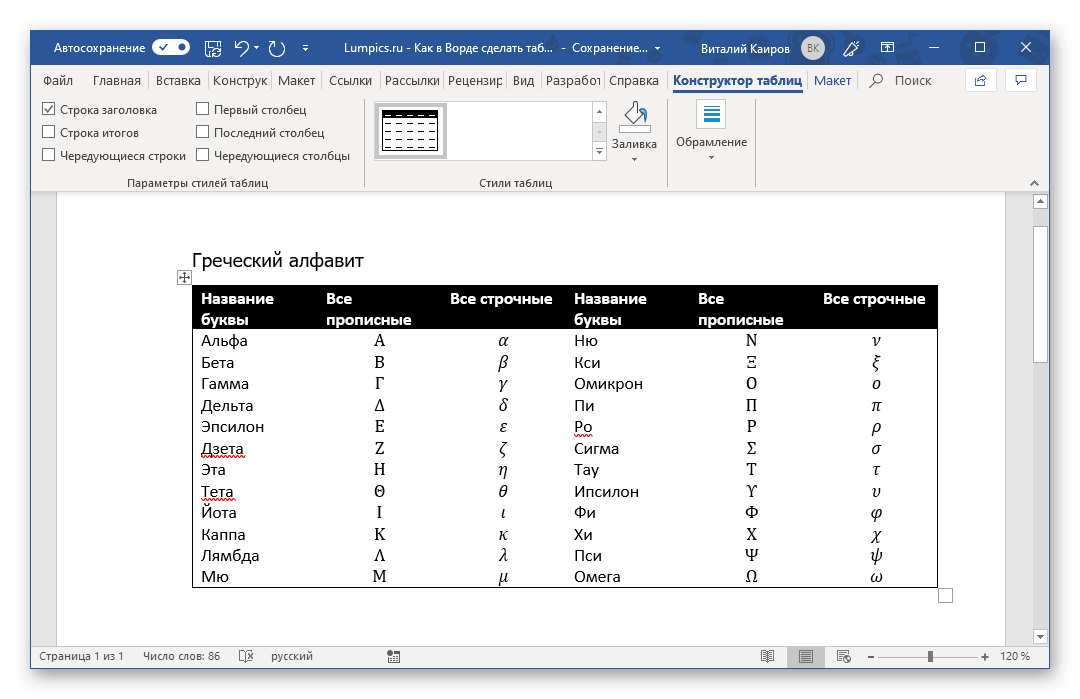 К сожалению, набор шаблонных таблиц в Word довольно скромный, зато его легко можно расширить собственными проектами. То есть любую созданную вами таблицу можно добавить в этот набор, для чего необходимо выполнить следующее.
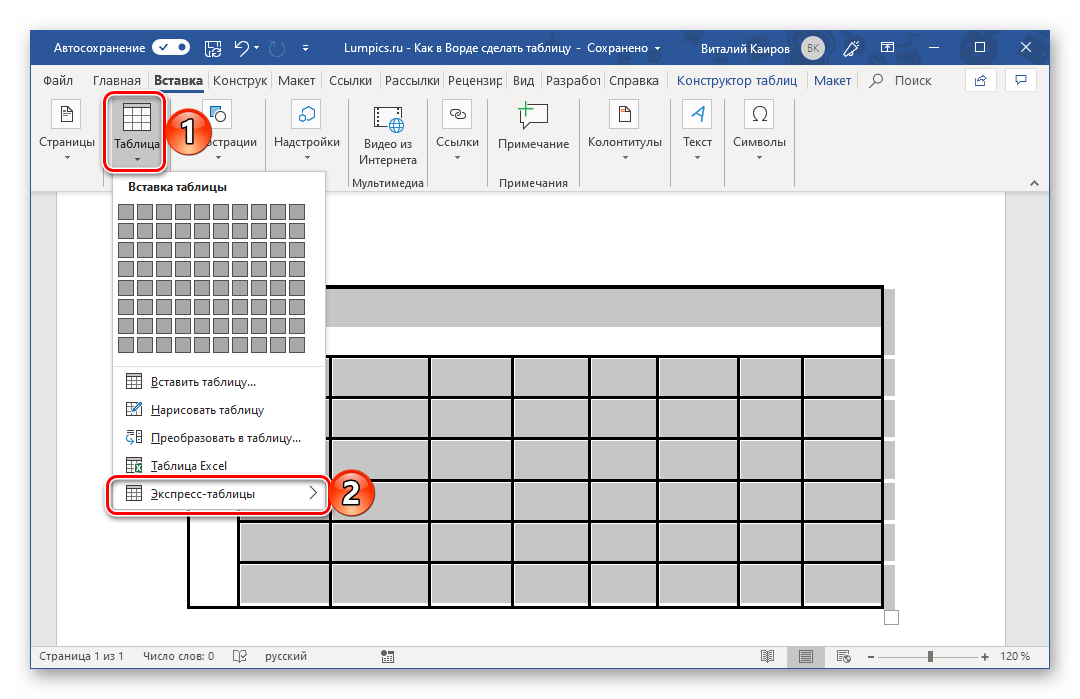
 В появившемся окне создания нового блока дайте своей таблице «Имя» и по желанию добавьте «Описание». Остальные поля лучше оставить по умолчанию. Для сохранения шаблона нажмите «ОК».
Способ 5: Преобразование текста в таблицу
Все способы, рассмотренные выше, позволяют создать таблицу, которая будет впоследствии заполняться нужными данными. Но что делать, если у нас уже есть данные, и нам нужно создать таблицу на их основе? Microsoft Word предлагает и такую функцию – преобразование текста в таблицу. Обычно это удобно для представления списков (чаще всего маркированных), но данная функция может быть использована и в других случаях.
Примечание: Убедитесь, что в конце строк нет лишних разделительных символов; если таковые имеются, их следует удалить. Если в строках присутствуют и, например, символ табуляции, и символ переноса строки, то последний столбец таблицы будет пустым и ненужным.
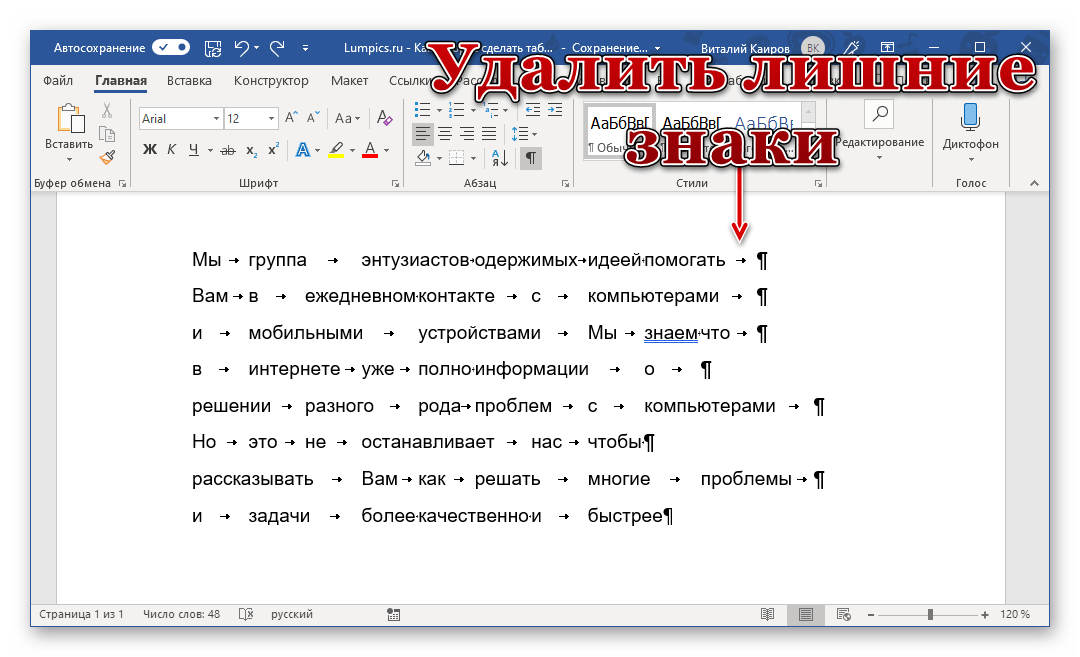
Если в тексте еще не имеются необходимые элементы или они присутствуют не везде, просто щелкните левой кнопкой мыши в конце строки, установив там курсор, и нажмите «ENTER», чтобы перенести оставшийся текст на новую строку. Повторите это в конце каждой следующей строки, чтобы переместить ту, что следует за ней. Таким образом, одна строка текста с нажатой кнопкой «ENTER» в ее конце будет являться одной строкой будущей таблицы.
Обратите внимание: В приведенном выше примере знаки табуляции (стрелка, указывающая вправо) символизируют будущие столбцы таблицы, а знаки абзаца — строки. Таким образом, в этой таблице получится 6 столбцов и 8 строк.
Теперь выделите подготовленный текст и перейдите во вкладку «Вставка». Нажмите на значок «Таблица» и в открывшемся списке опций выберите пункт «Преобразовать в таблицу». 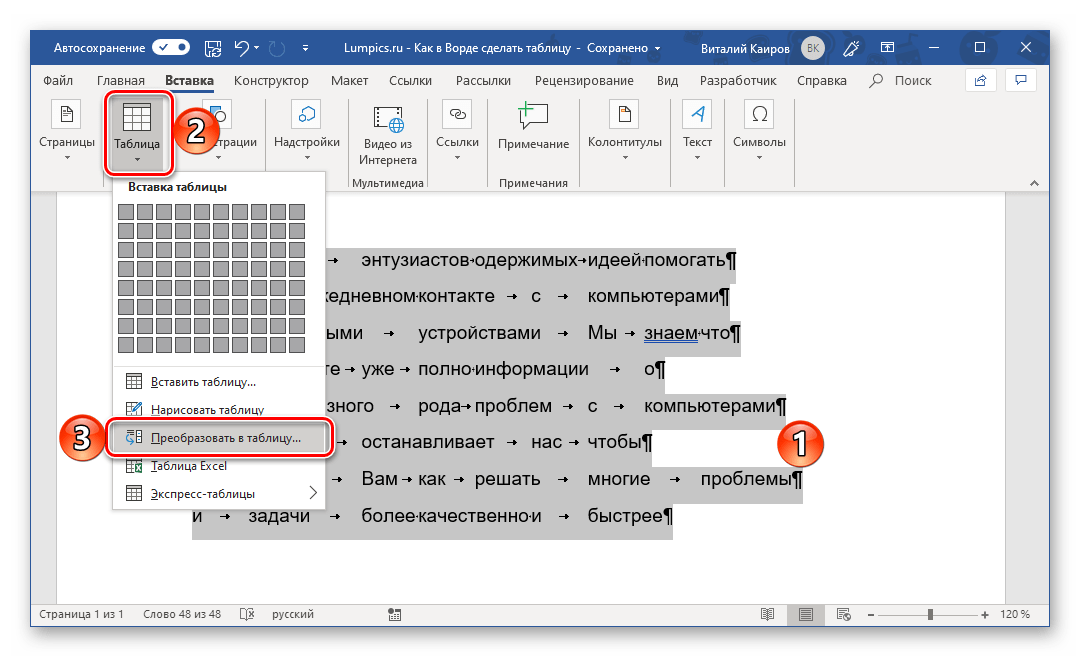
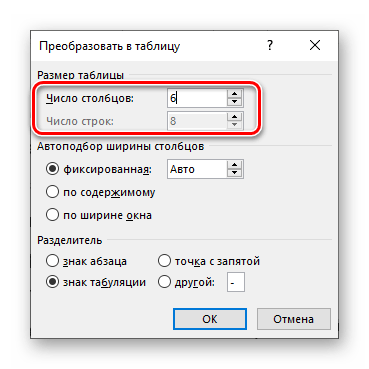

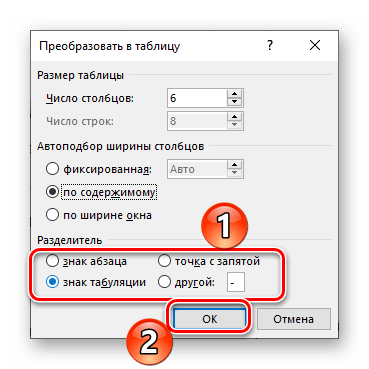
Примечание: Word автоматически подбирает ширину для столбцов таблицы. Если же вам все-таки необходимо задать свои параметры, в поле «постоянная» введите желаемое значение. Параметр «по ширине окна» позволяет автоматически изменять размер таблицы, когда меняется ширина доступного пространства (к примеру, в режиме просмотра «веб-документ» или при альбомной ориентации).
Способ 6: Вставка и экспорт из Excel
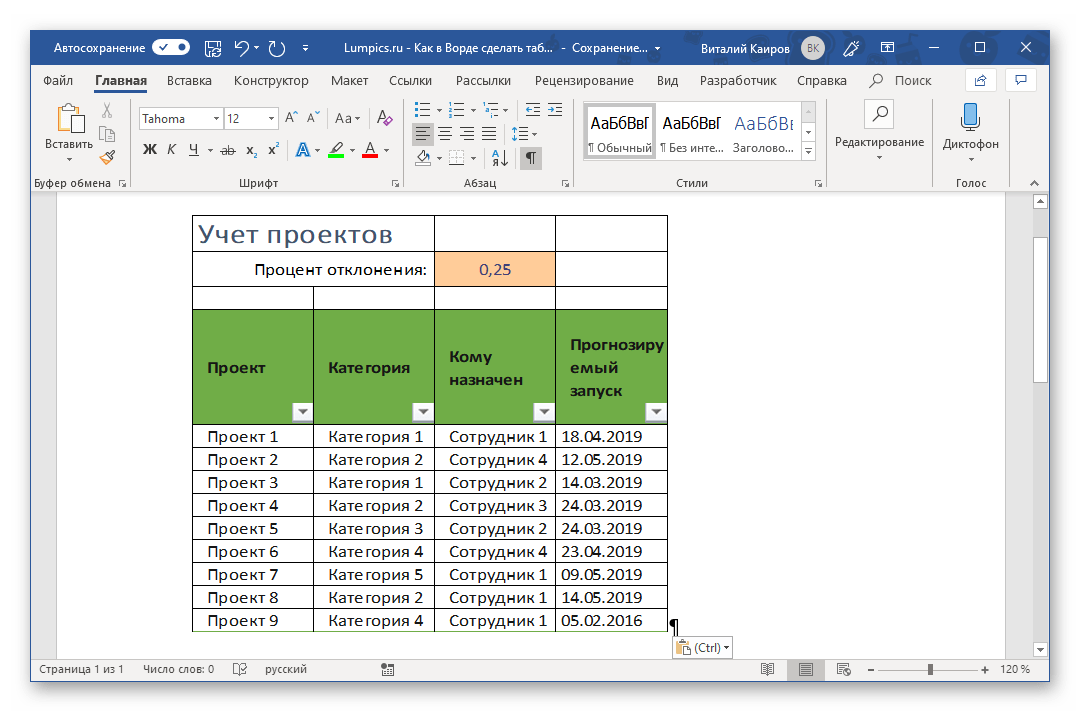
Как известно, Word – это одно из нескольких приложений, входящих в пакет Microsoft Office. В составе этого же набора есть и табличный процессор Excel, который в значительно большей степени ориентирован на создание таблиц и работу с ними, чем рассматриваемый нами сегодня текстовый редактор. Ввиду тесной взаимосвязи компонентов офисного пакета от Майкрософт друг с другом, неудивительно, что практически любую таблицу, созданную в Эксель, можно буквально в несколько кликов перенести в Ворд. Сделать это можно с помощью простого копирования, специальной вставки или вставки из файла. Более подробно о каждом из доступных способов мы рассказывали в отдельной статье на нашем сайте. Подробнее: Перенос таблицы из Excel в Word
Помимо экспорта таблицы из Эксель, в Ворд ее можно создать и самостоятельно (именно того вида, который они имеют в табличном процессоре от Майкрософт, а не как в рассмотренных выше случаях). Для этого:
Способ 7: Вставка таблицы из интернета
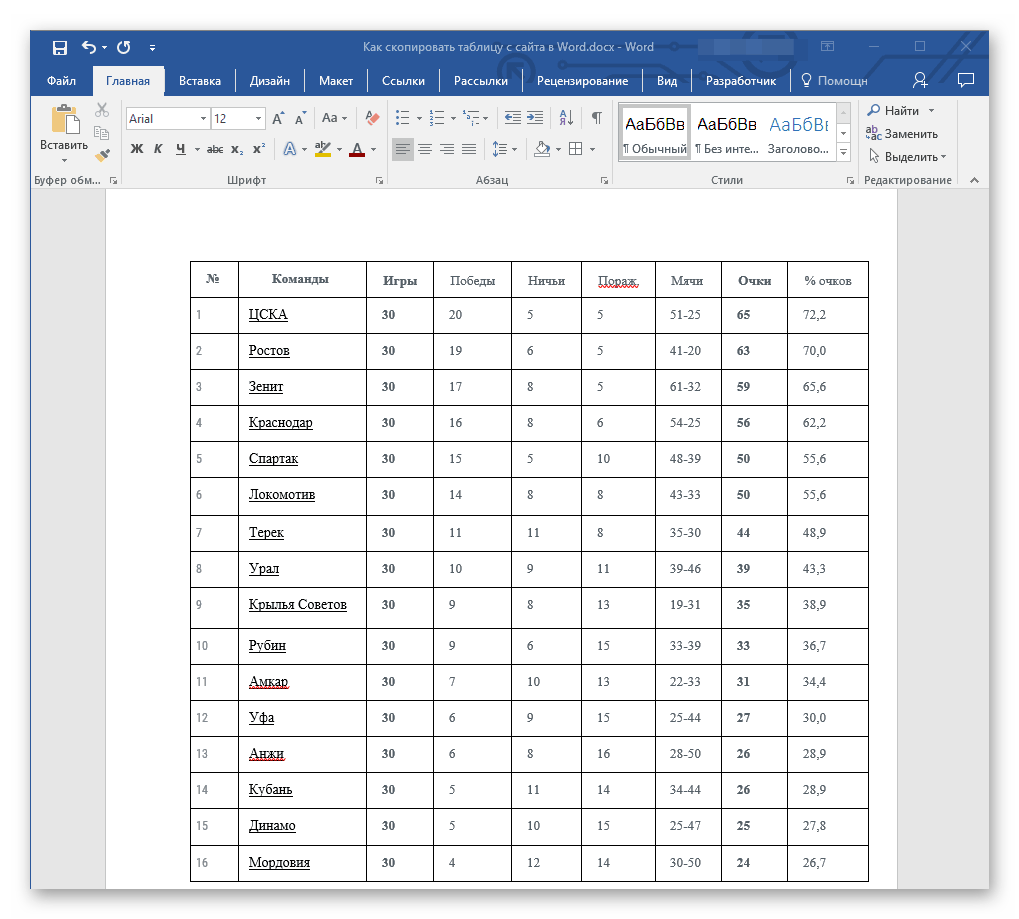
В арсенале Майкрософт Ворд есть довольно много стилей и шаблонов для создания и/или изменения, преобразования таблиц. Какая бы задача перед вами не стояла, какой бы идеей вы не вдохновлялись, вы всегда сможете придать созданной в текстовом редакторе таблице желаемый вид (в разумных пределах, так как для полноценной работы с таблицами все же следует обратиться к Эксель).
Но бывает и так, что на таблицу оптимального вида вы наткнулись отнюдь не в библиотеке офисного приложения, а на просторах интернета или же вам просто потребовалось вставить опубликованную в вебе таблицу в текстовый документ. Сделать это довольно просто, то есть таблицу с сайта можно копировать, а затем вставить на нужную страницу. Правда, с ней придется еще немного поработать. О том, что именно потребуется делать в данном случае, мы ранее тоже писали. Подробнее: Копирование таблицы с веб-сайта в документ Word
Таблицы в MS Office Word 2007

Таблицы являются очень мощным инструментом форматирования.
При помощи таблиц странице документа можно придать любой вид. Зачастую для решения поставленной задачи использование таблиц является наиболее приемлемым
(в некоторых случаях это может быть единственно приемлемый вариант).
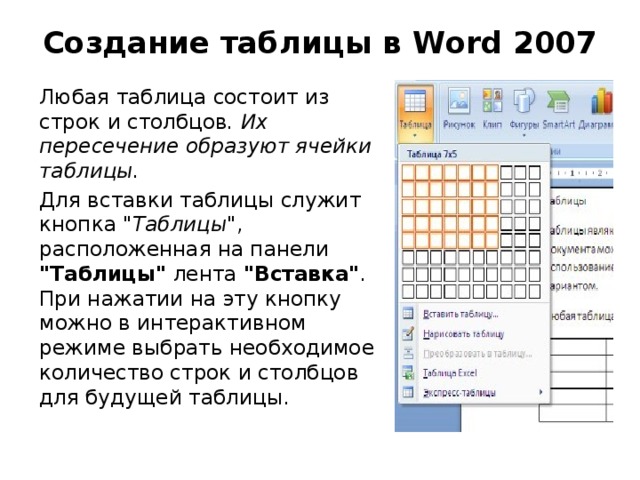
Создание таблицы в Word 2007
Любая таблица состоит из строк и столбцов . Их пересечение образуют ячейки таблицы.
Для вставки таблицы служит кнопка "Таблицы" , расположенная на панели "Таблицы" лента "Вставка" . При нажатии на эту кнопку можно в интерактивном режиме выбрать необходимое количество строк и столбцов для будущей таблицы.
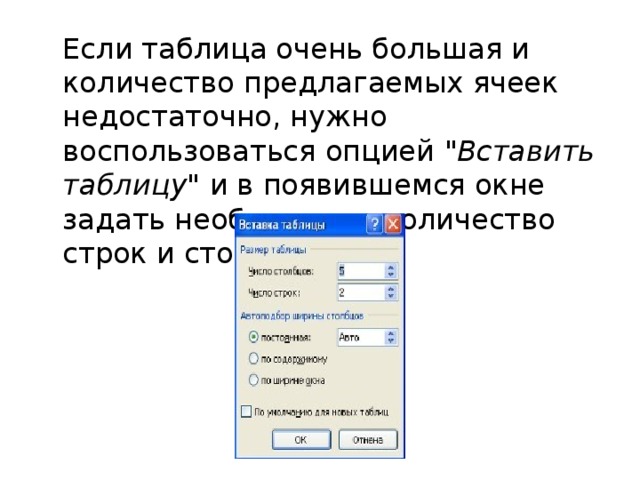
Если таблица очень большая и количество предлагаемых ячеек недостаточно, нужно воспользоваться опцией "Вставить таблицу" и в появившемся окне задать необходимое количество строк и столбцов.
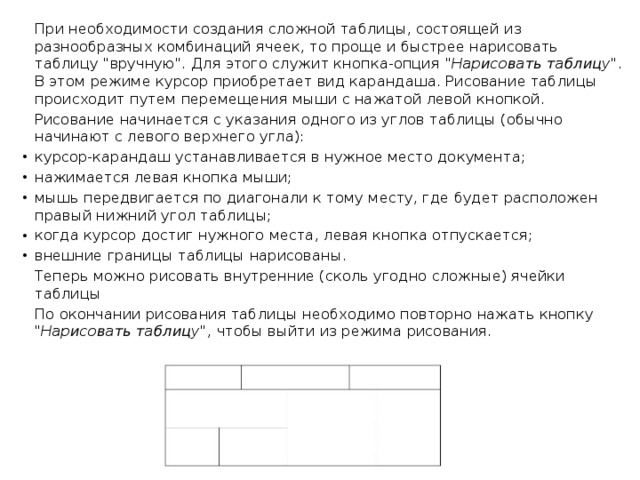
При необходимости создания сложной таблицы, состоящей из разнообразных комбинаций ячеек, то проще и быстрее нарисовать таблицу "вручную". Для этого служит кнопка-опция "Нарисовать таблицу" . В этом режиме курсор приобретает вид карандаша. Рисование таблицы происходит путем перемещения мыши с нажатой левой кнопкой.
Рисование начинается с указания одного из углов таблицы (обычно начинают с левого верхнего угла):
Теперь можно рисовать внутренние (сколь угодно сложные) ячейки таблицы
По окончании рисования таблицы необходимо повторно нажать кнопку "Нарисовать таблицу" , чтобы выйти из режима рисования.
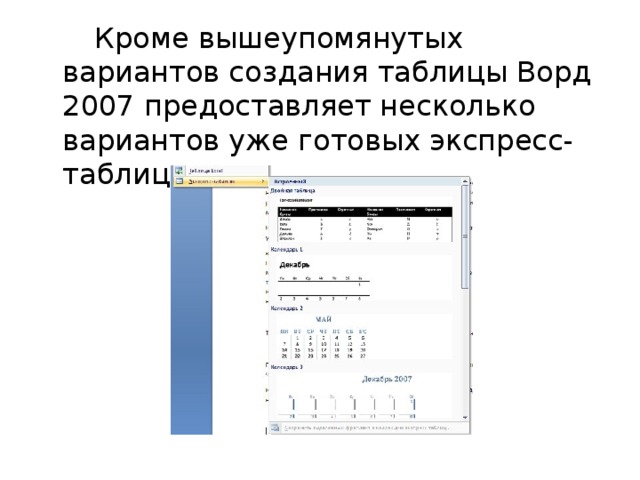
Кроме вышеупомянутых вариантов создания таблицы Ворд 2007 предоставляет несколько вариантов уже готовых экспресс-таблиц.
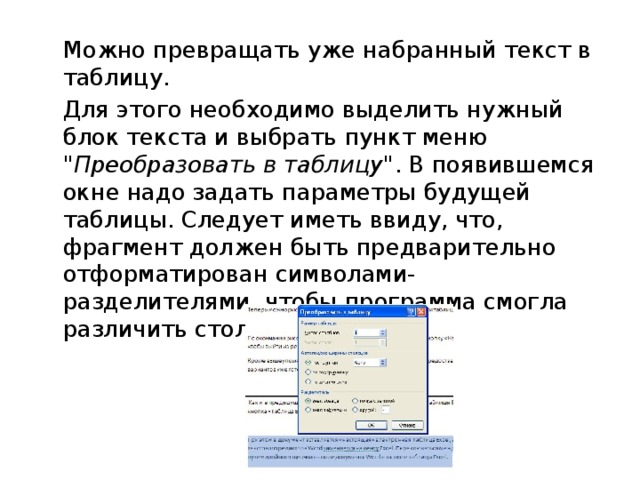
Существующий текст можно конвертировать в таблицу.
Для этого необходимо выделить нужный блок текста и выбрать пункт меню "Преобразовать в таблицу" . В появившемся окне надо задать параметры будущей таблицы. Следует иметь ввиду, что, фрагмент должен быть предварительно отформатирован символами-разделителями, чтобы программа смогла различить столбцы таблицы.
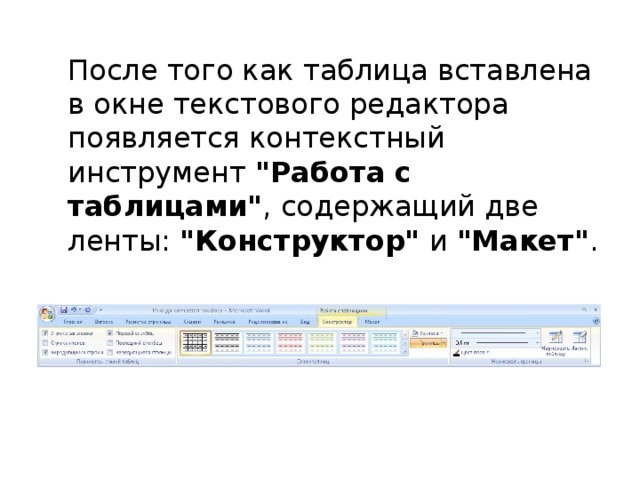
После того как таблица вставлена в окне текстового редактора появляется контекстный инструмент "Работа с таблицами" , содержащий две ленты: "Конструктор" и "Макет" .
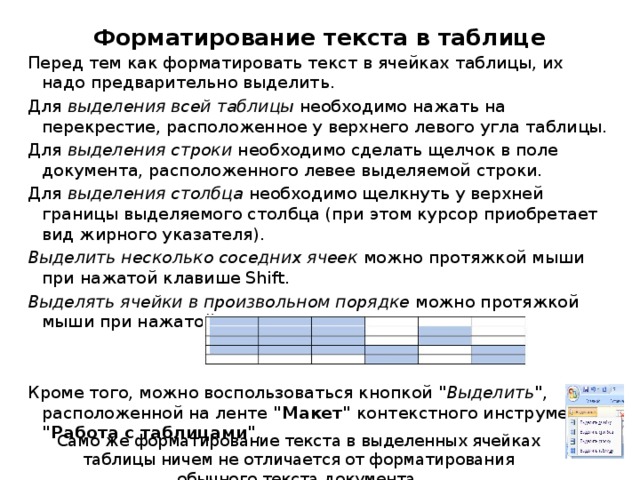
Форматирование текста в таблице
Перед тем как форматировать текст в ячейках таблицы, их надо предварительно выделить.
Для выделения всей таблицы необходимо нажать на перекрестие, расположенное у верхнего левого угла таблицы.
Для выделения строки необходимо сделать щелчок в поле документа, расположенного левее выделяемой строки.
Для выделения столбца необходимо щелкнуть у верхней границы выделяемого столбца (при этом курсор приобретает вид жирного указателя).
Выделить несколько соседних ячеек можно протяжкой мыши при нажатой клавише Shift.
Выделять ячейки в произвольном порядке можно протяжкой мыши при нажатой клавише Ctrl.
Также существует возможность использования кнопки "Выделить", находящейся на панели "Макет" контекстного инструмента "Работа с таблицами".
Само же форматирование текста в выделенных ячейках таблицы ничем не отличается от форматирования обычного текста документа.
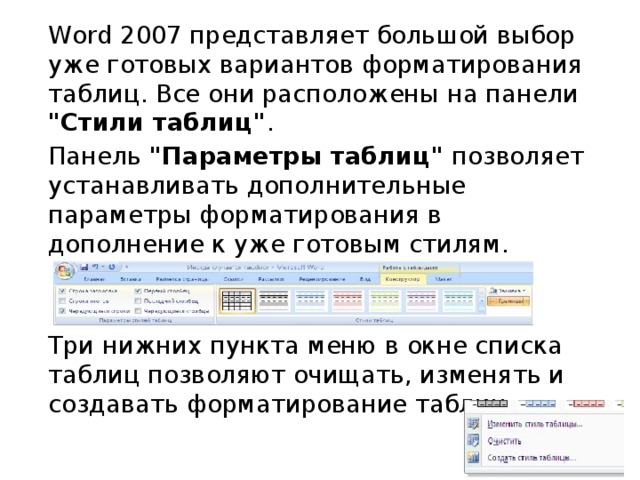
Word 2007 представляет большой выбор уже готовых вариантов форматирования таблиц. Все они расположены на панели "Стили таблиц" .
Панель "Параметры таблиц" позволяет устанавливать дополнительные параметры форматирования в дополнение к уже готовым стилям.
Три нижних пункта меню в окне списка таблиц позволяют очищать, изменять и создавать форматирование таблиц.
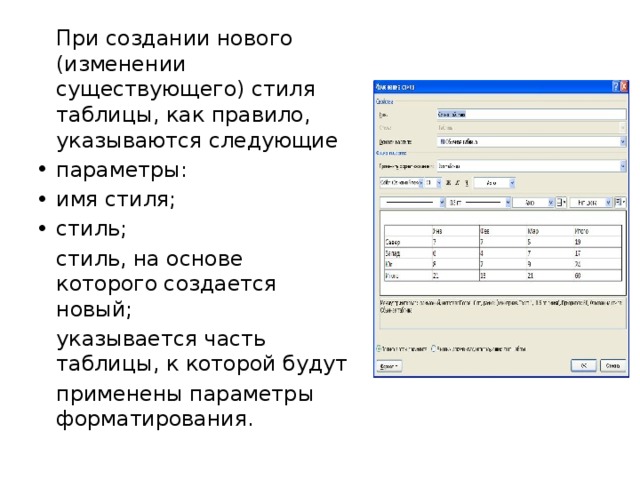
При создании нового (изменении существующего) стиля таблицы, как правило, указываются следующие
стиль, на основе которого создается новый;
указывается часть таблицы, к которой будут
применены параметры форматирования.
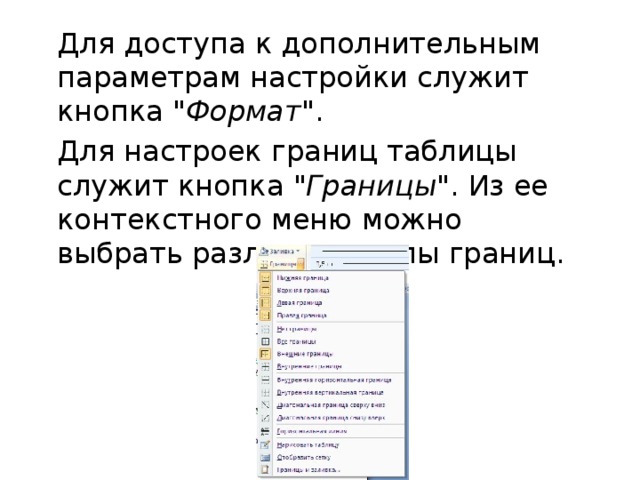
Для доступа к дополнительным параметрам настройки служит кнопка "Формат" .
Кнопка "Границы" предназначена для настройки рамок таблицы. В контекстном меню этой кнопки доступны различные варианты границ.
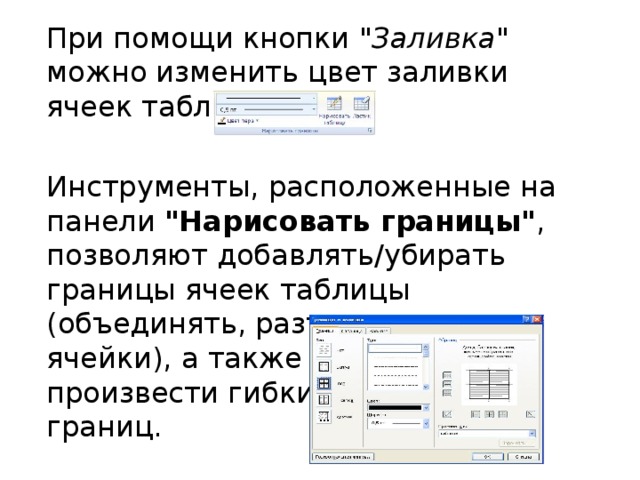
При помощи кнопки "Заливка" можно изменить цвет заливки ячеек таблицы.
Инструменты, расположенные на панели "Нарисовать границы" , позволяют добавлять/убирать границы ячеек таблицы (объединять, разъединять ячейки), а также позволяют произвести гибкие настройки границ.
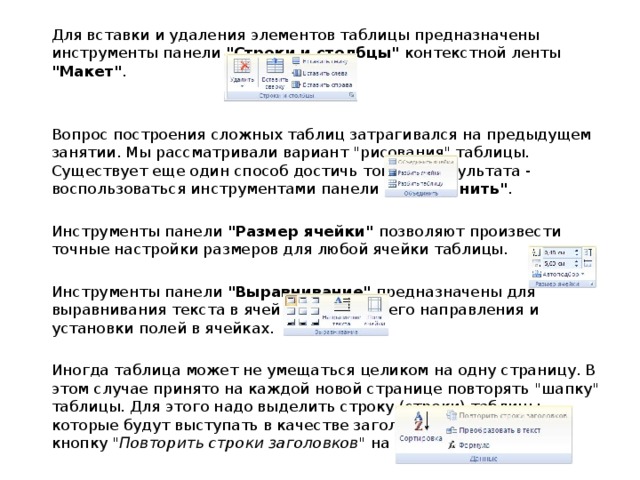
Для вставки и удаления элементов таблицы предназначены инструменты панели "Строки и столбцы" контекстной ленты "Макет" .
Вопрос построения сложных таблиц затрагивался на предыдущем занятии. Мы рассматривали вариант "рисования" таблицы. Существует еще один способ достичь того же результата — воспользоваться инструментами панели "Объединить" .
Инструменты панели "Размер ячейки" позволяют произвести точные настройки размеров для любой ячейки таблицы.
Инструменты панели "Выравнивание" предназначены для выравнивания текста в ячейках, задания его направления и установки полей в ячейках.
Иногда таблица может не умещаться целиком на одну страницу. В этом случае принято на каждой новой странице повторять "шапку" таблицы. Для этого надо выделить строку (строки) таблицы, которые будут выступать в качестве заголовка. Затем нажать кнопку "Повторить строки заголовков" на панели "Данные" .

-80%
Как нарисовать таблицу в Ворде
Для работы с таблицами разработан специальный редактор Excel, но не обязательно разбираться в столь тяжелом способе, чтобы создать простенькую табличку. Довольно просто и быстро можно сделать таблицу в Ворде, без особых препятствий и при этом сэкономить большое количество времени. Существует несколько способов создания таблицы, рассмотрим каждый отдельно и приведем наглядные рисунки.
Создание таблицы в Ворд 2007, 2010, 2013 и 2016
В последних версиях Microsoft Word функциональные возможности не имеют значительных отличий между собой. Поэтому начнем с изучения улучшенных версий программы. Итак, для создания таблицы необходимо следовать пошаговой инструкции, предварительно выбрав нужный вариант.
Ограниченный размер таблицы 10ˣ8

Создание таблицы без размерных ограничений
Если предстоит начертить сложную таблицу, с огромным количеством столбцов и строк, то данный метод будет актуальным. Необходимо сделать следующие шаги:


Максимально предельное количество столбцов – 63, а строк более 1001.
Рисование таблицы карандашом
Для творческих личностей есть способ развлечься при создании таблицы. Рисовать таблицу придется карандашом. Вот как это сделать:


Excel стиль таблицы
При необходимости можно создать таблицу как в программе Excel, с идентичными стилями. Для этого надо сделать последующие действия.


Экспресс — таблицы
Расширенный функционал текстового редактора Word, позволяет построить красивую схему с помощью экспресс — таблиц. Всё, что требуется сделать — открыть вкладку «Вставка». Далее нажать на значок «Таблицы» и «Экспресс – таблицы». Теперь из выпадающего списка выбрать нужный вариант.

Ворд 2003 года
Для того, чтобы сделать таблицу в Ворде 2003, надо открыть на основной верхней панели вкладку «Таблица». Нажать по строке «Вставить» и кликнуть по пункту «Таблица».


В открывшемся окне установить определенные значения и сохранить, нажав на «ОК».



