
Сегодняшняя заметка целиком и полностью посвящена офисной работе — созданию и редактированию табличек в текстовых редакторах MS Word и МойОфис (прим.: рос. аналог зарубежного MS Office).
С одной стороны — вроде бы и ничего сложного, а с другой — когда впопыхах нужно быстро "сварганить" сложную табличку — многие пользователи теряются, и не знают как разделить ячейки, изменить границы, цвета и т.д. (да и вопросы на блоге периодически всплывают).
Собственно, попытаемся эту задачу упростить.
Дополнение!
Кстати, если у вас нет классич. Word и Excel (из MS Office) или вам их нельзя устанавливать — то их могут заменить аналоги, спец. редакторы — https://ocomp.info/chem-zamenit-word-i-excel.html
Работа с таблицами: примеры из MS Word
Создание
Вариант 1
Пожалуй, наиболее простой способ добавить небольшую табличку в документ Word выглядит так:
- сначала необходимо поставить курсор в нужное место на странице;
- затем перейти в меню "Вставка" ;
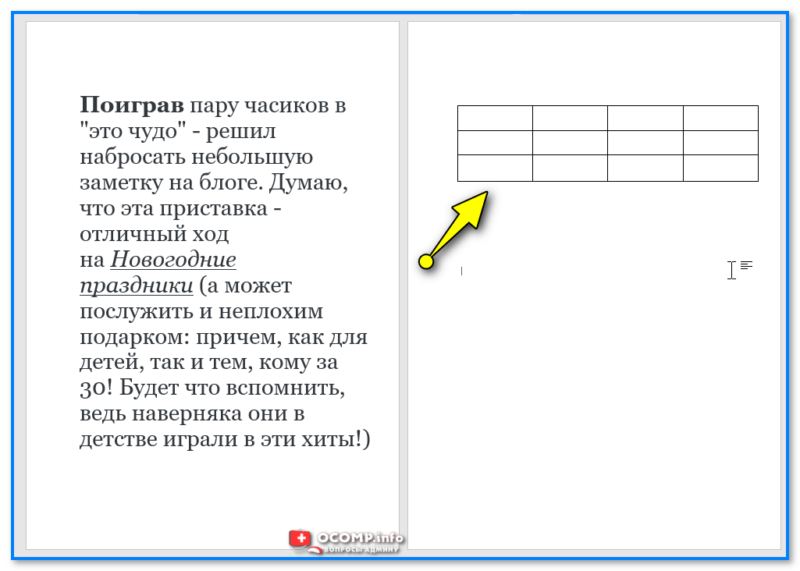
- во вкладке "Таблица" выбрать нужное количество строк и столбцов — сразу же после этого в документе появится табличка. Задача выполнена?!
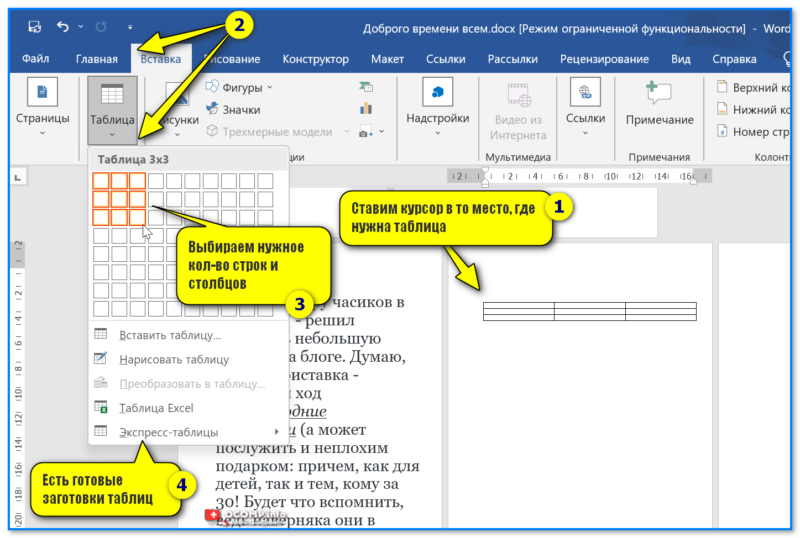
Вставка таблицы — Word
Разумеется, потянув мышкой за границы таблицы — можно изменить ее высоту строку, ширину столбцов и пр. размеры.
Кстати, в этой же вкладке ( "Вставка / Таблицы" ) есть экспресс таблицы с готовым оформлением, которые могут подойти под ряд задач. Рекомендую обязательно просмотреть ее!
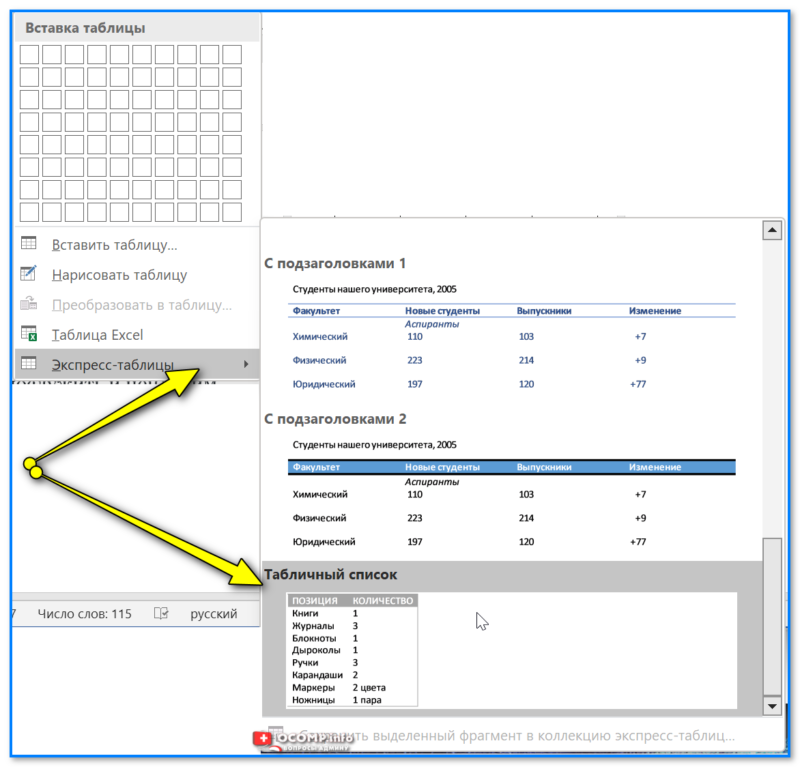
Готовые таблицы с подзаголовками и оформлением
Вариант 2 (рисование)
Если вы не знаете сколько вам нужно столбцов и строк (или есть сложности с их подсчетом) — то таблицу можно нарисовать! (Вкладка: "Вставка / Таблица / Нарисовать. " ).
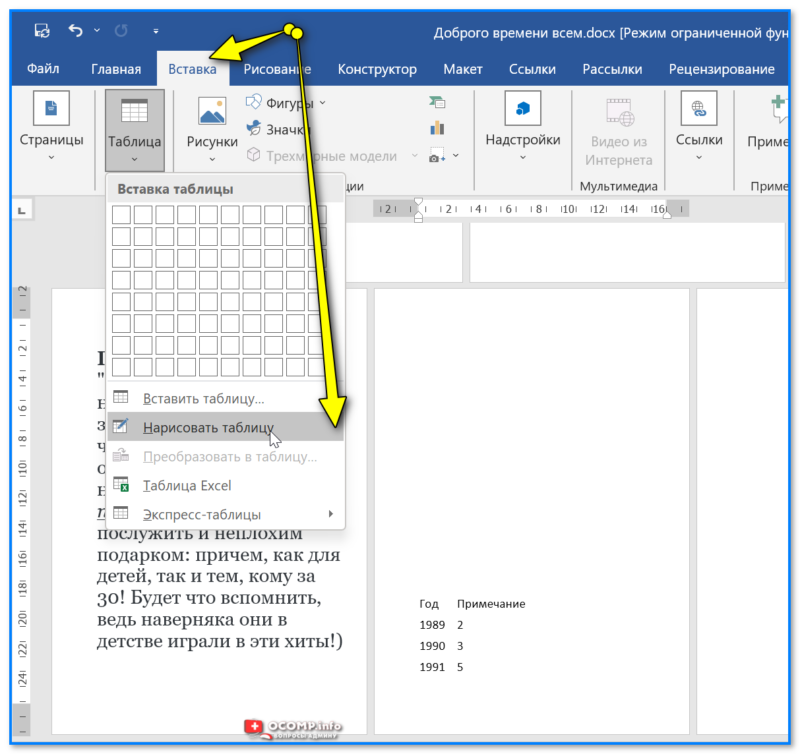
Вставка — нарисовать таблицу — Word
После активации вышеприведенной функции — можно мышкой рисовать "палочки", конструируя из них табличку любой конфигурации. См. пример ниже.
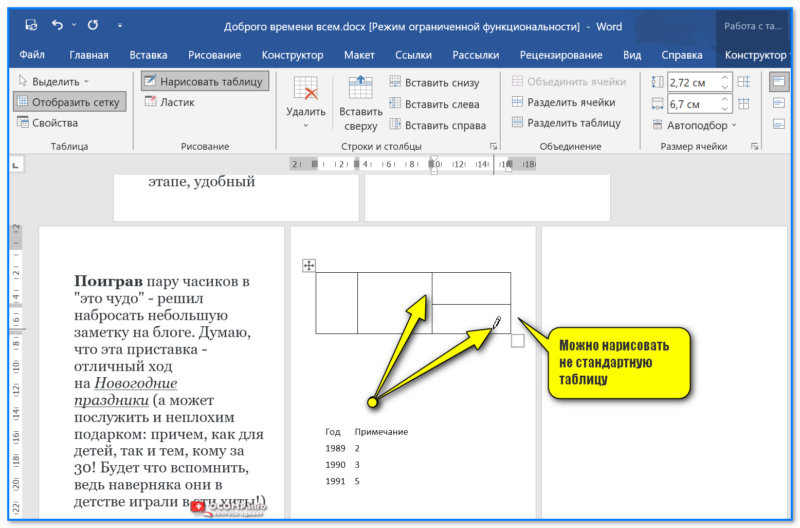
Можно нарисовать не стандартную таблицу — Word
Вариант 3
В сети можно найти сотни готовых шаблонов табличек (например, на сайте https://freshdesignweb.com/ собрано 70 готовых шаблонов). Можно открыть страничку с подобной табличкой и скопировать ее к себе в документ (клавиши: Ctrl+C, Ctrl+V).
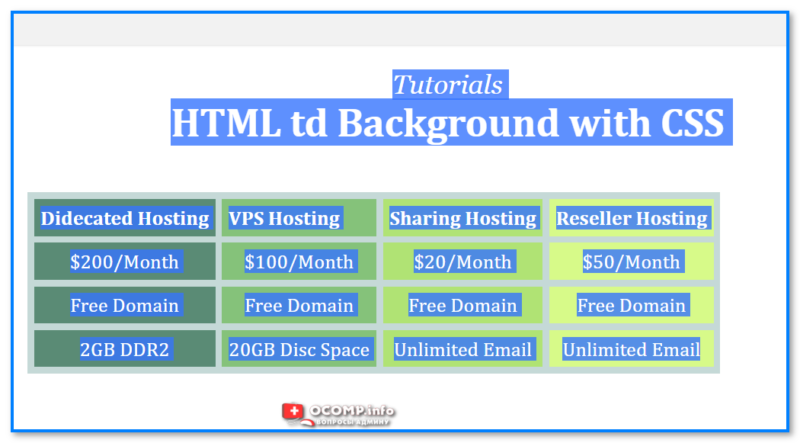
Выделяем и копируем таблицу
Далее останется только поменять значения в табличке на свои. Легко?!
Способ хорош тем, что мы сразу же получаем табличку нужных нам размеров + красиво оформленную!
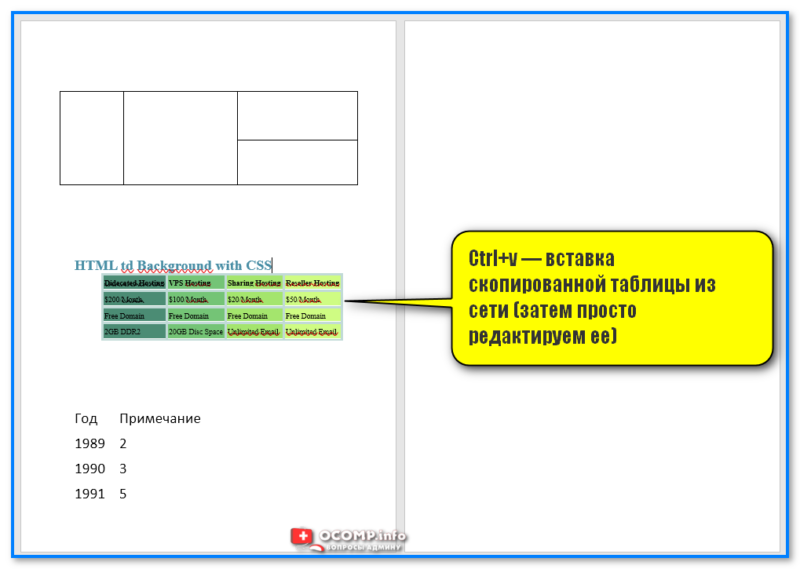
Ctrl+V — вставка скопированной таблицы из сети (затем просто редактируем ее)
Вариант 4 (преобразование из текста)
Если у вас на странице есть боле-менее структурированные текстовые данные и вы из них хотите сделать таблицу — попробуйте воспользоваться функцией "Преобразовать в табличку. " (вкладка "Вставка / Таблицы" ).
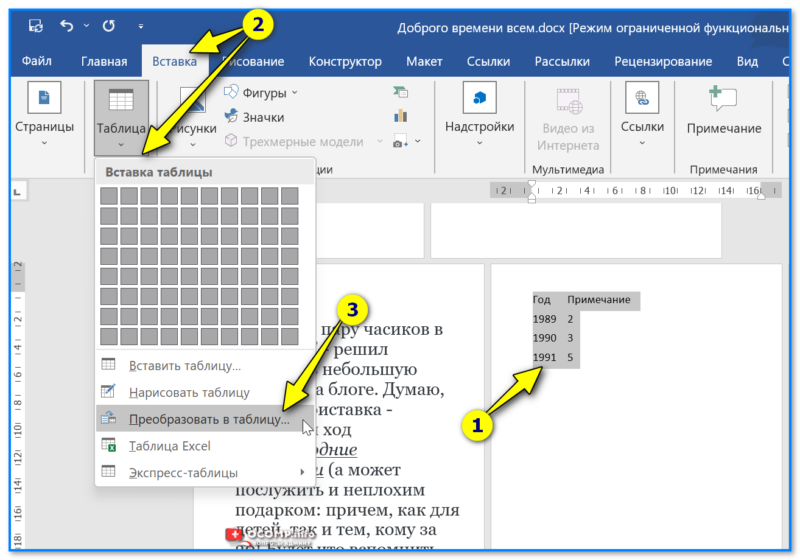
Вставка — Таблицы — Преобразовать таблицу — Word
От пользователя требуется лишь указать число столбцов, их ширину и разделитель (можно оставить по умолчанию).
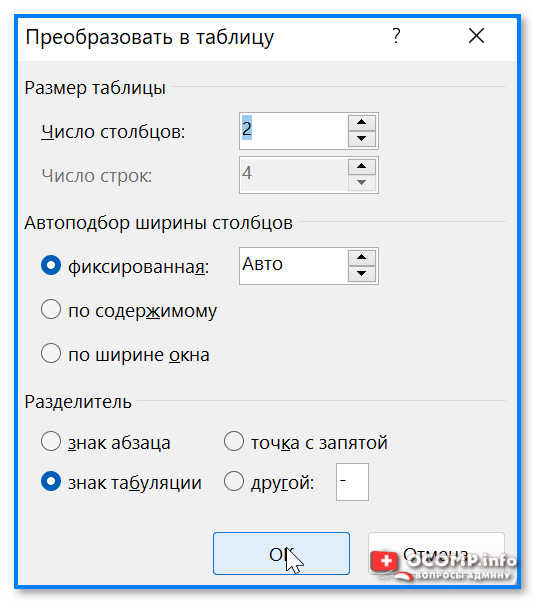
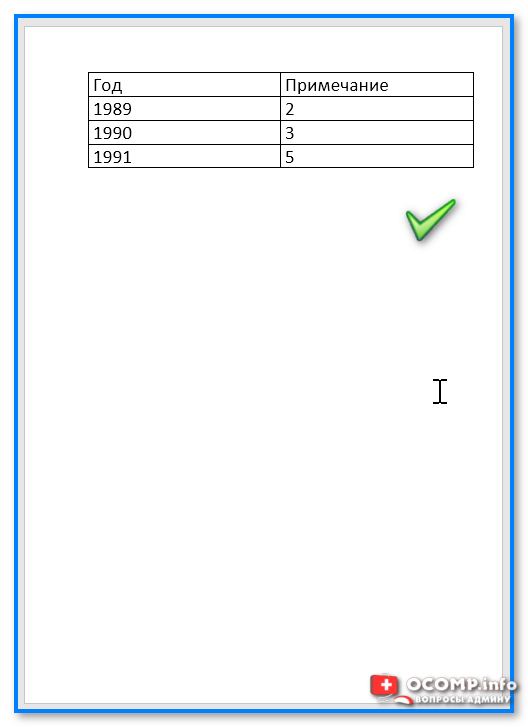
Далее текст будет автоматически распределен по столбцам и ячейкам таблицы. См. пример ниже.
Вариант 5 (из Excel)
Если вы уже подготовили табличку в Excel — то ее можно просто-напросто скопировать и вставить в Word (клавиши стандартные: Ctrl+С — скопировать выделенную таблицу; Ctrl+V — вставить).
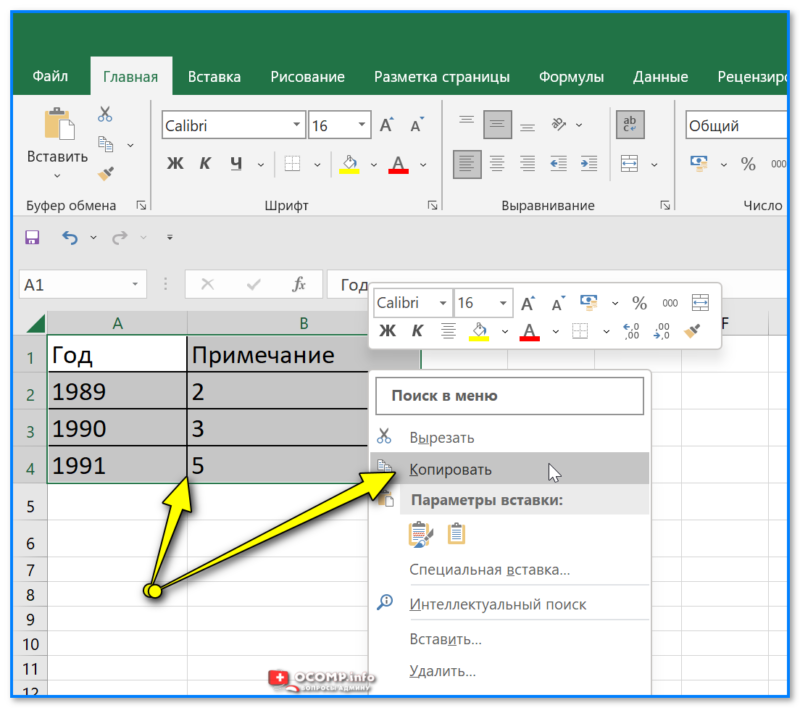
Копировать таблицу — Excel
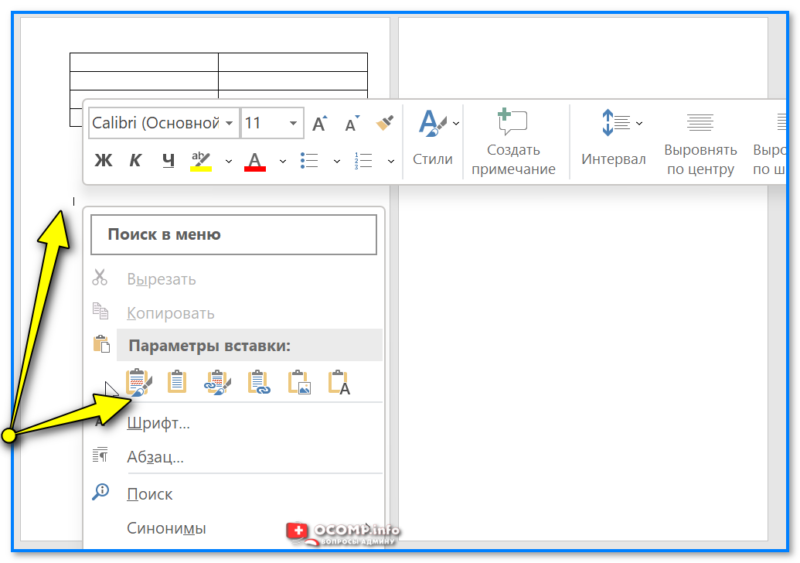
Параметры вставки — Word
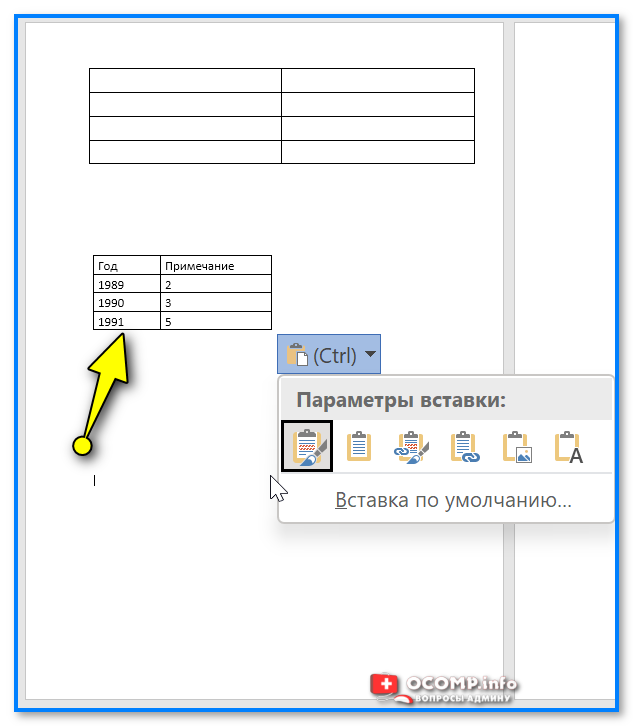
Кстати, если в Word вам нужна таблица как в Excel (в которую можно писать формулы) — то можно воспользоваться инструментом "Вставка / Таблица / Excel" (см. скрин ниже).
В помощь!
5 основ Excel (обучение): как написать формулу, как посчитать сумму, сложение с условием, счет строк и пр. — https://ocomp.info/kak-napisat-formulu-v-excel.html
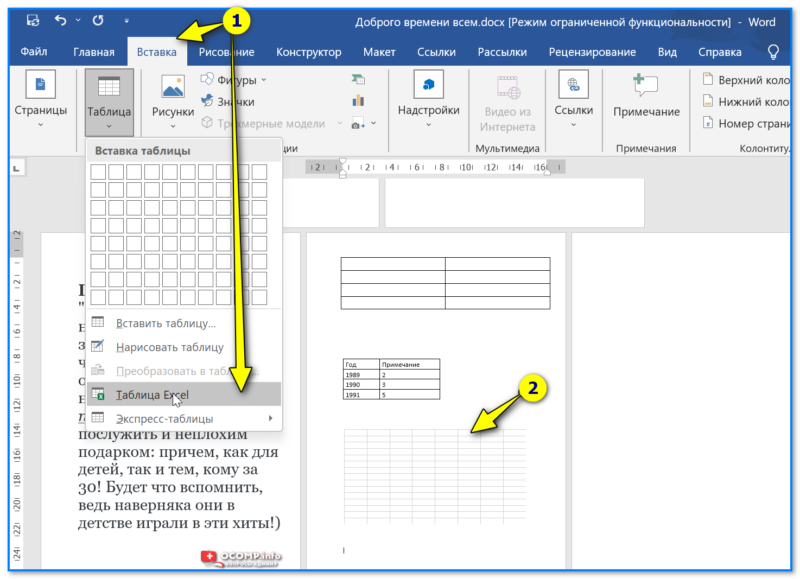
Таблица Excel в Word — в ней можно писать формулы
Далее останется только заполнить ее и вписать нужные формулы.
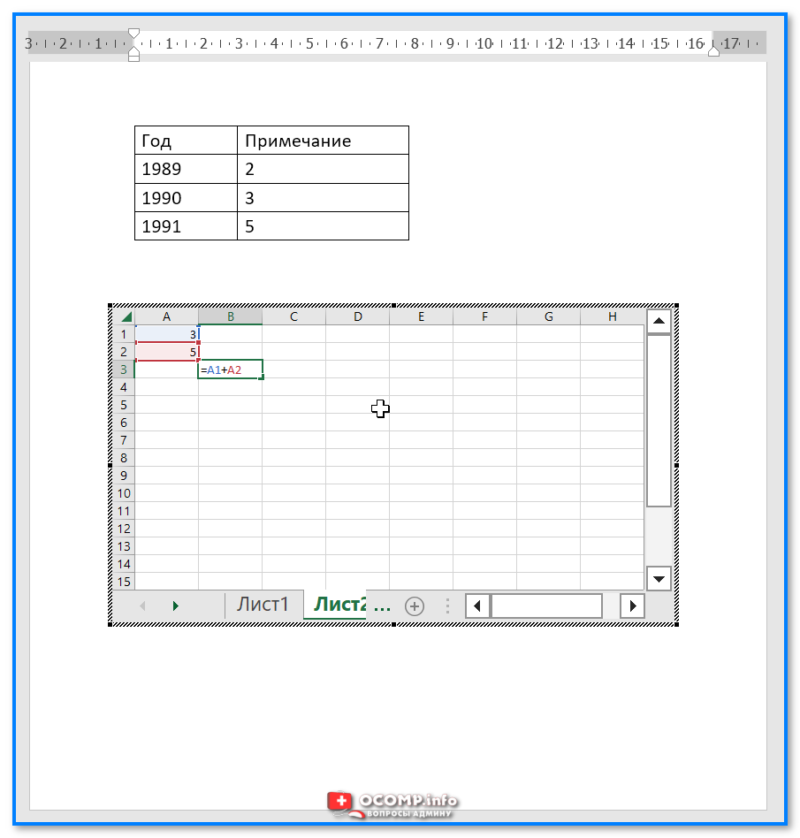
Пишем формулы в таблице Excel, которая находится в Word
Добавление столбца, строк (+ их разделение)
- поставить курсор в таблицу (в нужное место);
- нажать правую кнопку мышки;
- в контекстном меню раскрыть меню "Вставить" — в нем можно будет выбрать что следует добавить: строку/столбец.
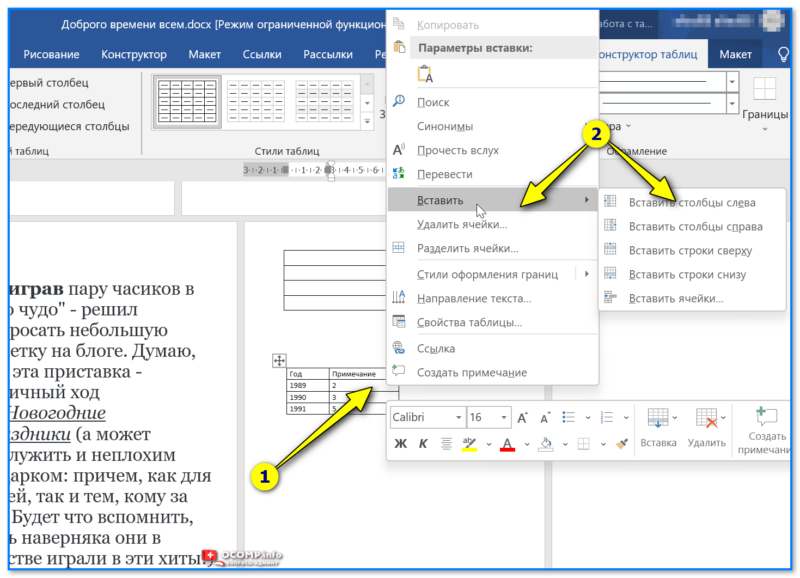
Вставить столбец слева — Word
- открыть меню "Вставка / Таблица / Нарисовать. " ;
- затем карандашом провести необходимые линии (для разделения столбцов и строк на 2). Таким образом можно доделать таблицу до весьма сложной структуры.
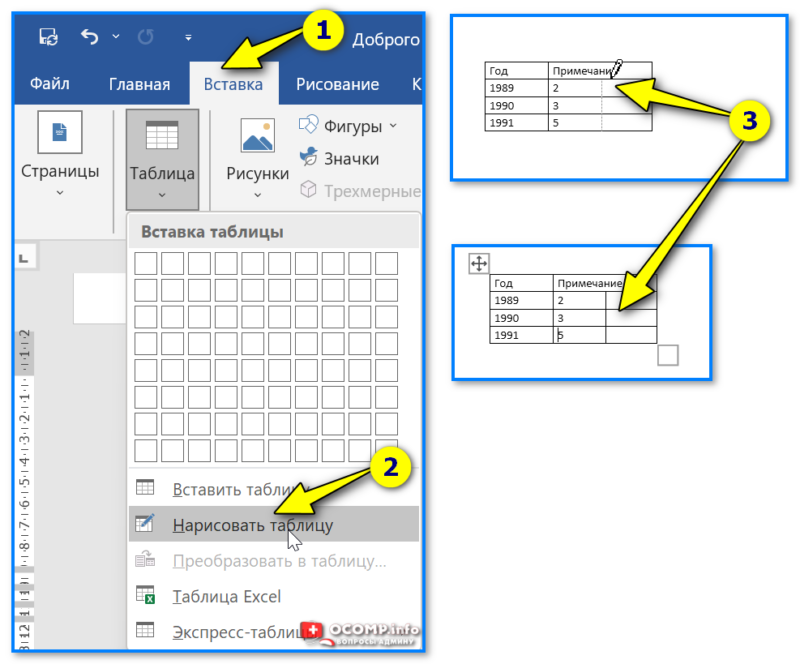
Нарисовать таблицу — добавляем столбец
Объединение ячеек, строк
Для этого достаточно выделить нужные 2 ячейки в таблице, затем нажать правой кнопкой мышки по ним и в меню выбрать опцию "Объединить ячейки" . См. "живой" пример ниже.
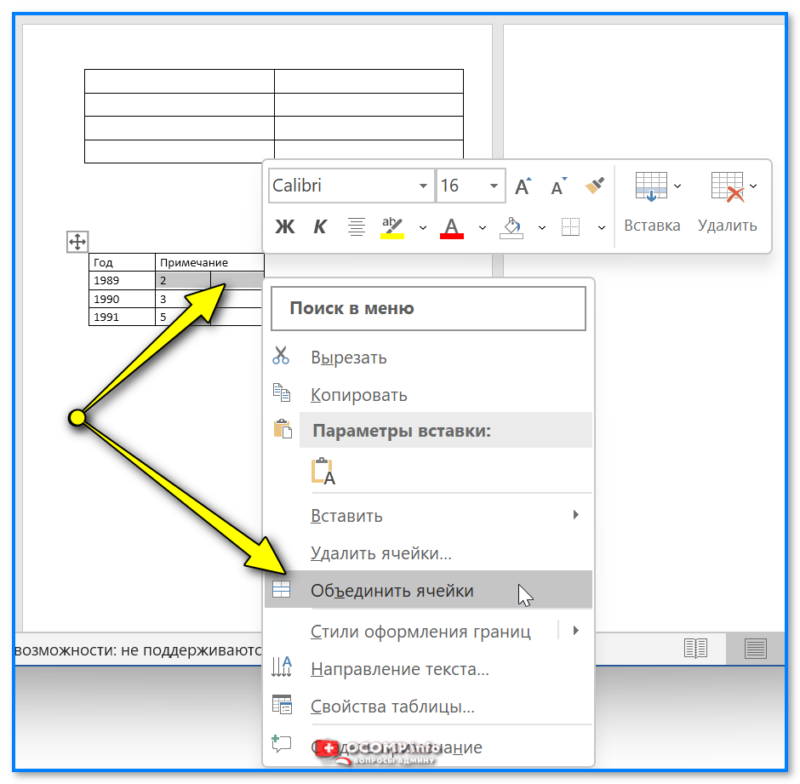
Объединить ячейки — Word
Кстати, объединять можно не только конкретные ячейки, но и целый строки!
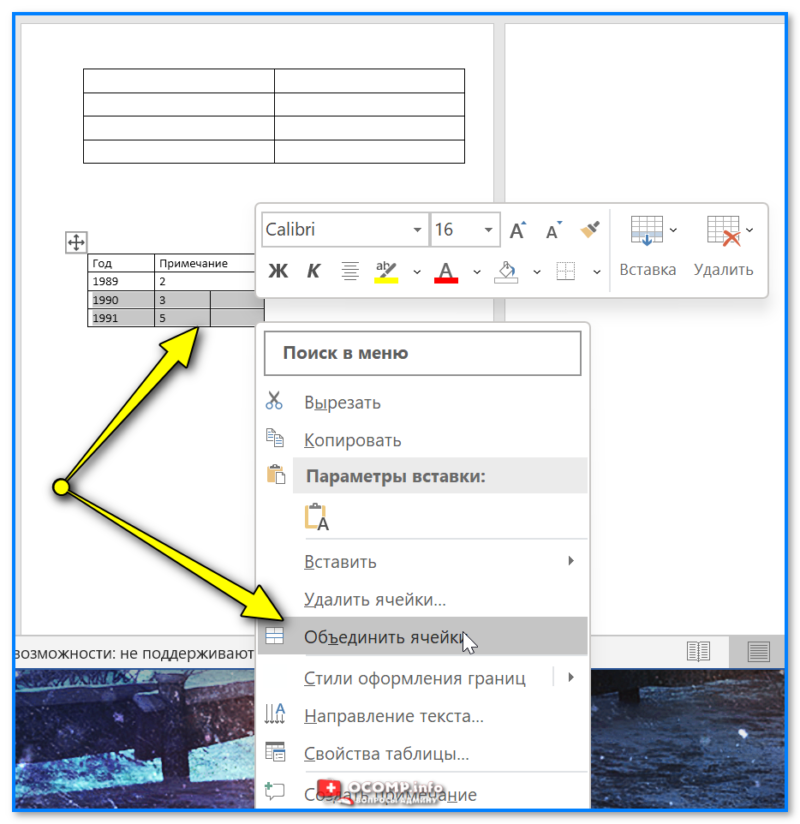
Объединять можно не только ячейки, но и строки
Удалить столбцы, ячейки, строки
Удаление столбцов, строк и ячеек происходит аналогично их объединению: достаточно выделить ненужное, затем сделать правый клик мышкой и в меню выбрать "Удалить столбцы. " (или то, что требуется).
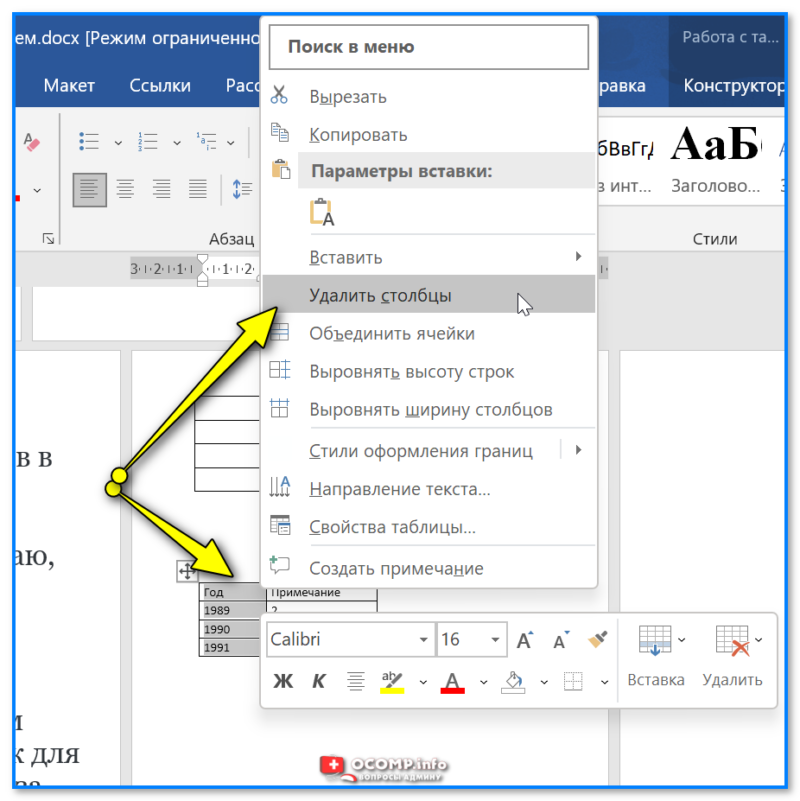
Кстати, когда вы ставите курсор в любое место таблицы — в верхнем меню можно открыть вкладку конструктора и воспользоваться там встроенным меню удаления.
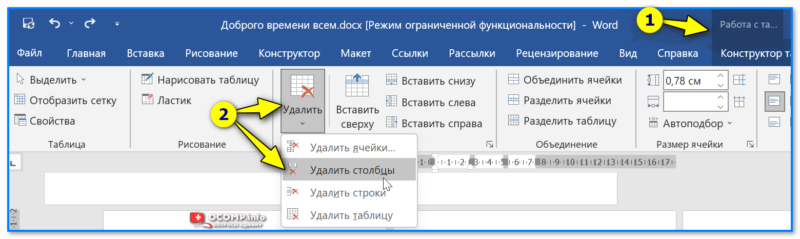
Удалить столбцы — Word
Оформление: меняем раскраску, границы и пр
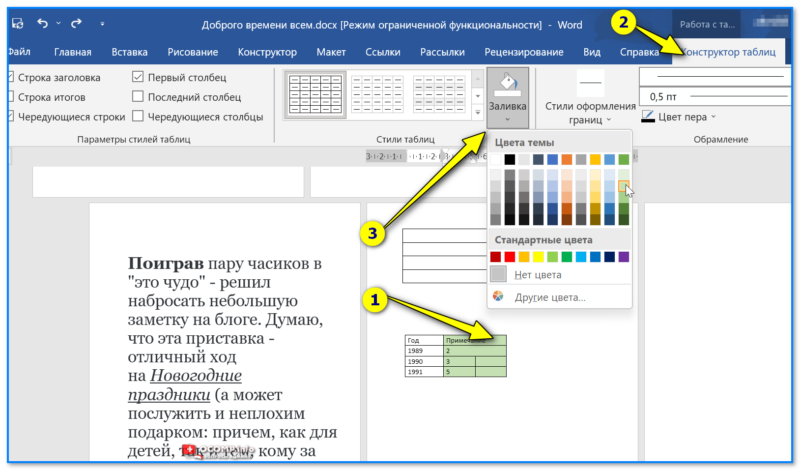
Созданную таблицу можно "раскрасить" в необходимые цвета (это удобно, когда нужно хорошо выделить какие-нибудь данные).
Для заливки таблицы определенным цветом — просто выделите ее (или определенный участок), а затем в меню сверху "Конструктор таблиц" укажите цвет заливки. В своем примере ниже взял зеленый.
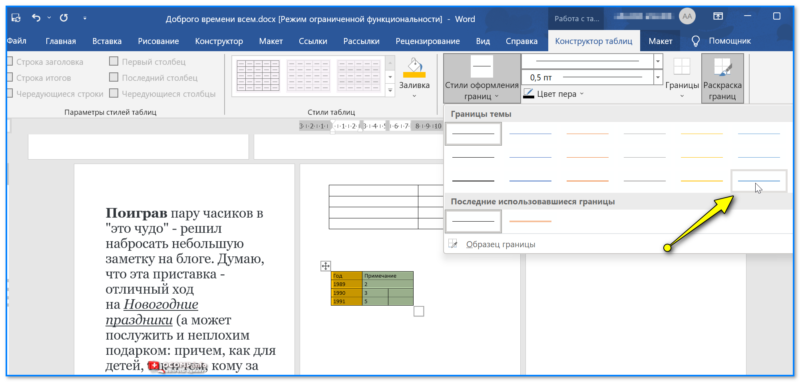
Также можно изменить и стиль границ — вместо обычной тоненькой черной прямой сделать ее жирной или двойной. Для этого воспользуйтесь инструментом "Раскраска границ" .
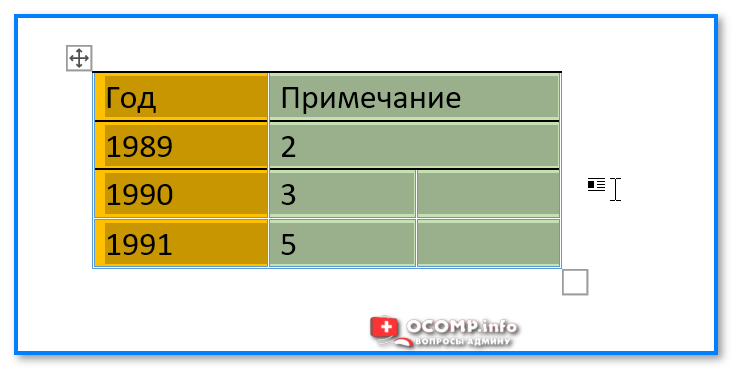
Границы и заливка выполнены! Итоги. (Word 2019)
Примеры из МойОфис
Если кто еще не знаком с"МойОфис" — то это российский аналог зарубежного MS Office, который начал набирать популярность у нас в стране в посл. год-два (возможно, эффект санкций).
В общем-то, пакет приложений относительно неплох, и позволяет подготавливать довольно объемные документы.
Ниже приведу пару слов о том, как работать с таблицами в этом МойОфис.
1) Для добавления таблицы в документ — необходимо перейти во вкладку "Вставка / Таблица" . Затем указать количество строк и столбцов, которое вам понадобиться (можно указать примерное кол-во, т.к. потом легко удаляется всё лишнее).
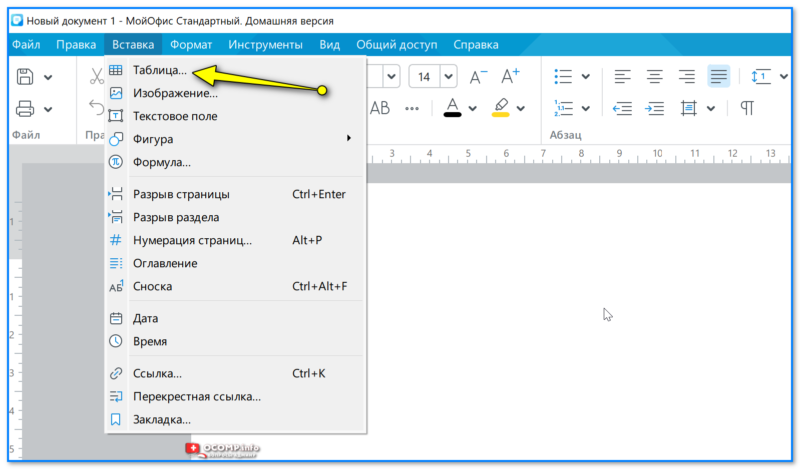
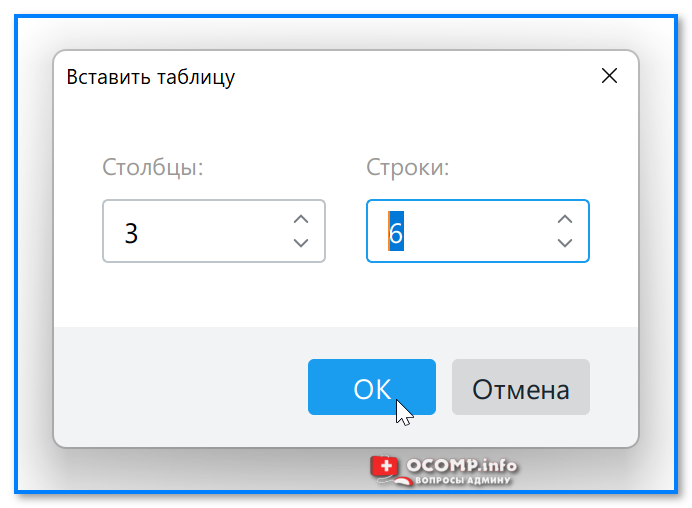
Число строк и столбцов
Далее можно заполнять таблицу. Кстати, когда вы ставите курсор в любую ячейку таблицы — в верхнем меню появляются функции для ее редактирования:
- вставка ячеек, строк, столбцов;
- удаление -//-;
- объединение ячеек;
- заливка ячеек определенным цветом;
- настройка границ и пр. См. скриншот ниже.
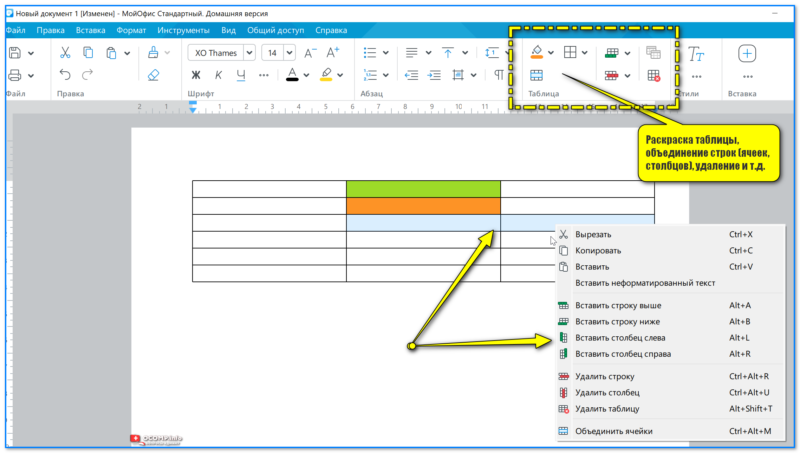
Раскраска таблицы, объединение строк (ячеек, столбцов), удаление и т.д. (МойОфис)
За сим у меня пока всё. Дополнения по теме — приветствуются в комментариях ниже.
Как сделать таблицу в Ворде: 6 способов
Рассказываем, как вставить таблицу в Word, нарисовать ее или конвертировать из Excel.


1 Вставить таблицу с помощью превью
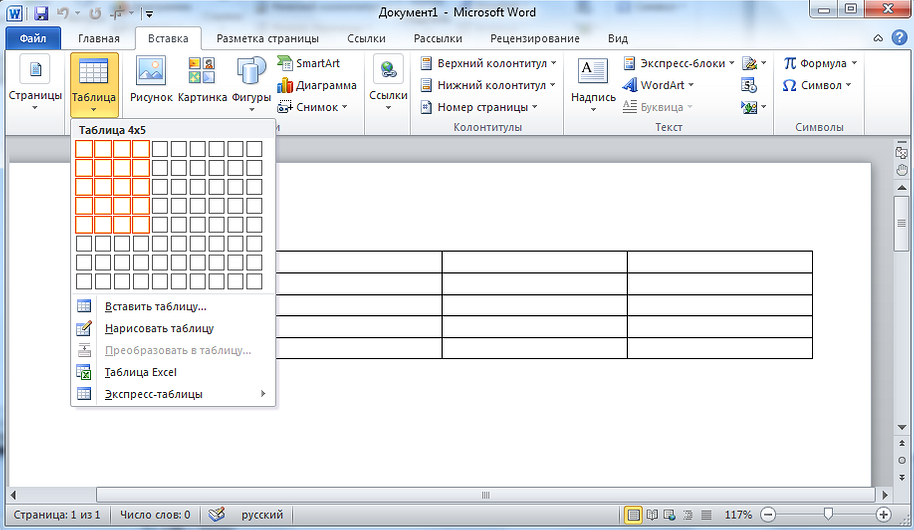
Самый простой метод, с помощью которого можно сделать небольшую таблицу с разным количеством ячеек: максимум может быть 10 столбцов и 8 строк.
Все дальнейшие скриншоты сделаны в MS Word 2010 — инструкции для более ранних или новых версий практически не отличаются.
- Перейдите к главному меню и откройте вкладку «Вставка».
- Кликните по иконке «Таблица» и в поле «Вставка таблицы» выберете необходимый размер элемента.
- Чтобы таблица появилась в документе, надо кликнуть левой кнопкой мыши по ее превью из предыдущего шага. Далее можно добавлять или удалять столбцы с помощью ПКМ и выбора соответствующего пункта меню.
2 Нарисовать таблицу
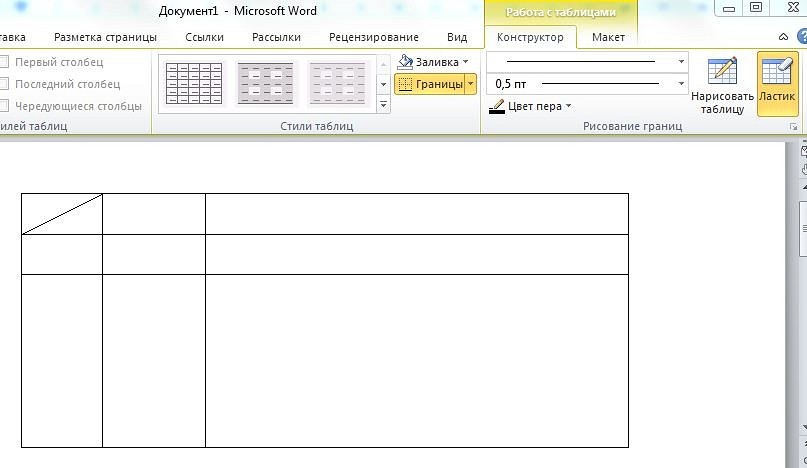
Способ менее удобный для создания целых таблиц, но хорошо подходящий для их редактирования и разделения ячеек. Например, с помощью рисования можно сделать поля, разделенные по диагонали.
- Чтобы нарисовать таблицу в Ворде, перейдите к одноименному разделу во вкладке «Таблица».
- Курсор превратится в карандаш. Первым действием необходимо нарисовать внешние границы, а далее поделить внутреннее пространство на строки и столбцы.
- Редактировать поле можно с помощью конструктора таблиц, который откроется в новой вкладке в верхнем меню. Здесь вы также найдете инструмент «Ластик» для удаления линий.

3 Создать таблицу с заданным количеством строк и столбцов
Метод отлично подойдет для вставки больших таблиц, которые будет долго рисовать.
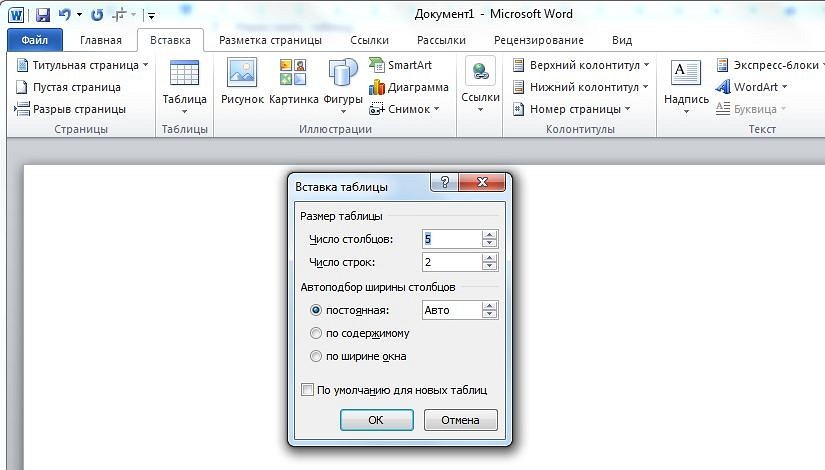
- Во вкладке «Вставка» выберите инонку «Таблица» и раздел «Вставить таблицу».
- В появившемся окне задайте необходимое количество строк и столбцов, а также их ширину.
- Нажмите ОК.
4 Вставить из Excel
Текстовый редактор Word также позволяет работать с таблицами из Excel: все-таки у программ один и тот же создатель — Microsoft.
- Чтобы вставить таблицу Эксель в Ворд, надо выбрать одноименную кнопку во вкладке — «Таблица Excel».
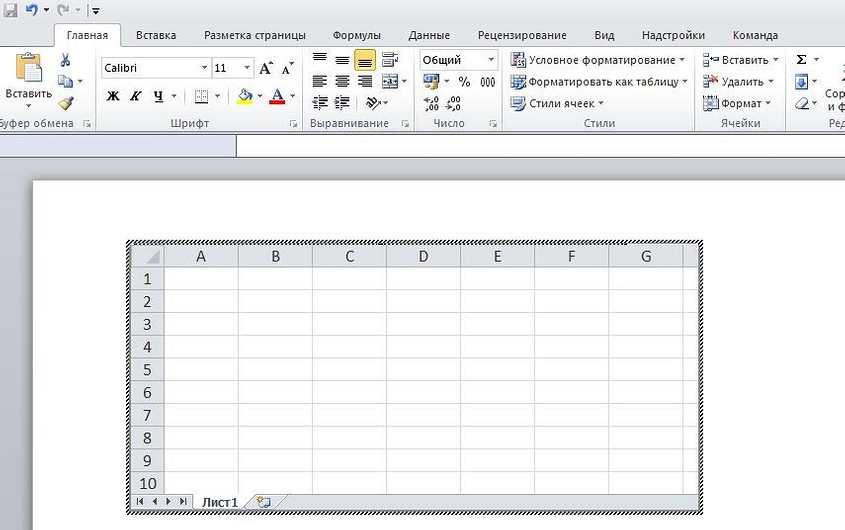
- После вставки в документе появится новое поле с ячейками. С помощью мышки его можно растянуть до нужного размера.
- Функционально эта таблица будет аналогична тем, что можно создать в Excel. Также над главным меню Word появится новая строка с функциями таблицы: в ней можно открыть редактор формул и команд, настроить внешний вид и так далее.
Если вам интересно, наоборот, как в Экселе вставить таблицу из Ворд — то довольно просто: с помощью специальной вставки «Как документ Microsoft Word» или через сочетание клавиш Ctrl+V.
5 Вставить готовый шаблон
В приложении Word есть так называемые экспресс-таблицы, которые можно вставить с помощью той же вкладки, выбрав одноименный пункт.
Это календари и списки с готовым оформлением, которые помогут заполнить отчет или сделать иную рабочую документацию, просто подставив свои данные в уже нарисованную таблицу.
Основы MS Office: 5 способов добавить таблицу в Ворде
Все зависит от того, какая версия офиса стоит на вашем компьютере. В более новых версиях шире функционал и интуитивный интерфейс.
Важно! Word 2003 не поддерживает форматы документов xlsx и docx. На Windows 10 не поддерживается Office ниже 2010.
Мы советуем использовать более новые версии офиса, однако остались еще старожилы, которые до сих пор пользуются Вордом 2003. Поэтому мы расскажем о том, как создавать таблички в старых и в новых версиях программы.
Как создать таблицу в Word 2007 и Word 2010
Интерфейс и возможности Ворда, начиная с версии 2007 года, ничем не отличаются. Существует 5 основных способов.
Вручную
Если нужно не более, чем 10 строк и 8 столбцов , пользуемся этим вариантом.
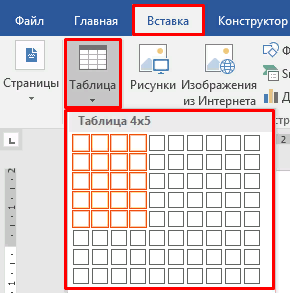
Переходим во вкладку «Вставка» и нажимаем на «Таблица». Затем выбираем нужное количество ячеек.
Команда «Вставить таблицу»
Используется при необходимости большого количества граф.
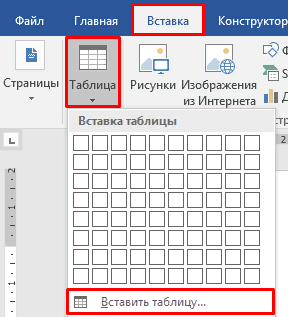
Нажимаем «Вставка» -> «Таблица» -> «Вставить таблицу».
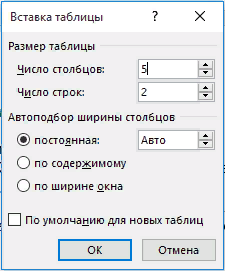
Затем вводим число строк и столбцов в появившемся окне.
Здесь же можно отрегулировать автоподбор ширины столбцов:
- постоянная: все столбцы будут одинаковые, той ширины, которую вы укажете, либо авто;
- по содержимому: ширина будет подбираться по наибольшему содержимому ячейки;
- по ширине окна: таблица на всю страницу, ширина столбцов одинаковая.
Нарисовать таблицу от руки
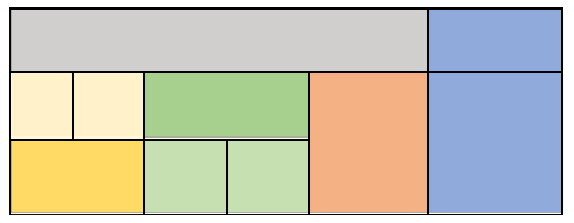
Этот вариант используется, если нужны нестандартные ячейки и заголовки. Например, если нужно создать бухгалтерский отчет по кварталам. Огромный плюс в том, что творить с ними можно все, что заблагорассудится. Минус — это самый долгий вариант из всех. Зато потом получается вот такая красота:
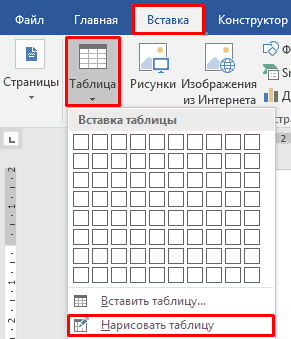
Для этого во вкладке «Вставка» -> «Таблица» нажимаем «Нарисовать таблицу».
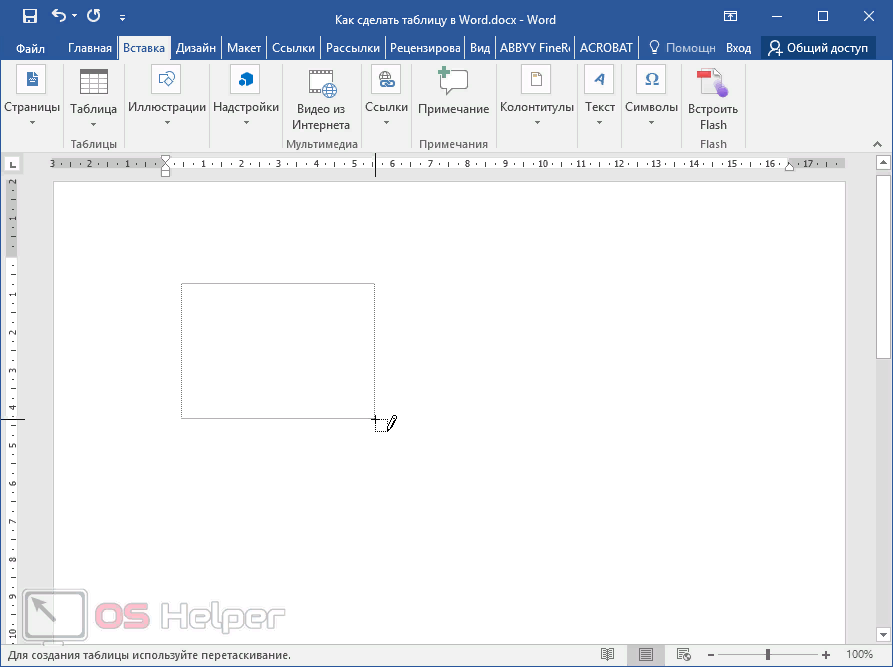
Курсор превратится в карандашик, который при зажимании позволит обозначить внешние границы. Размер можно оценить благодаря пунктирному прямоугольнику, который появится перед вами.
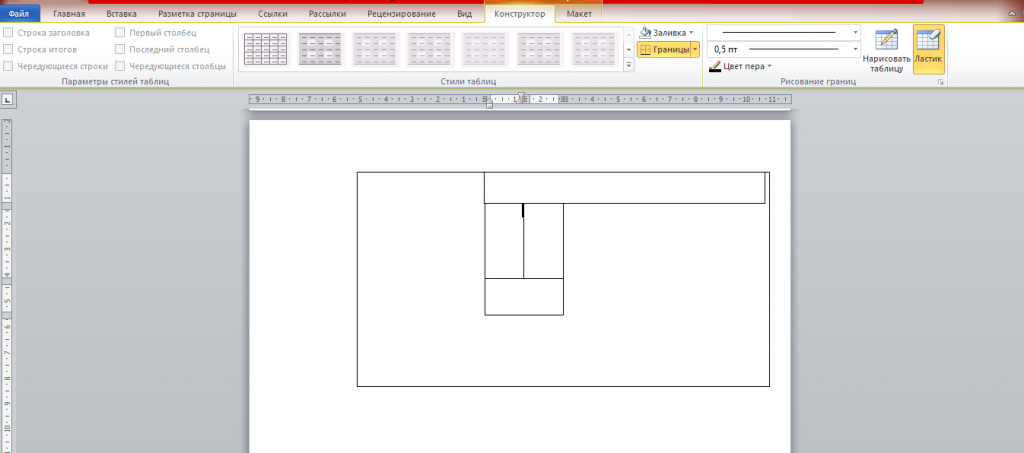
Точно таким же способом рисуем внутри ячейки нужной формы и размера.
Удалить ненужные линии и ячейки и даже всю таблицу можно с помощью инструмента «Ластик».
Вставить таблицу «Excel»
Это удобно, если нужно вставить формулы и произвести вычисления (например, подбить бюджет, подсчитать доходы и расходы).
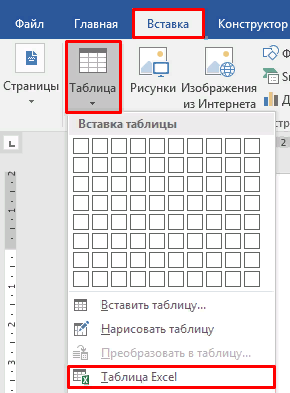
Для этого в разделе «Вставка» -> «Таблица» выбираем «Таблица Excel».
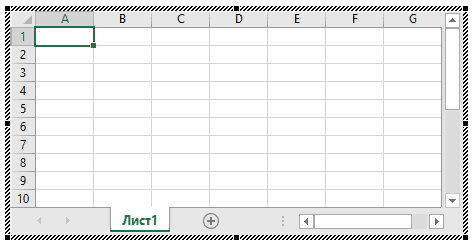
После этого перед вами появится окно как в программу Excel. Можно изменять границы, а также использовать весь функционал Excel.
Чтобы закончить работу, кликаем на листе за пределами границ и нажимаем Esc. Щелкнув по таблице мышкой дважды, можно вновь открыть ее редактирование.
Этот способ имеет смысл, только если вам нужно сочетать как вычисления Excel, так и большие портянки текста (например, при написании рефератов, курсовых и дипломных работ). Если же нужны только вычисления, лучше не мудрить, а сразу обратиться к программе Excel.
Экспресс-таблицы
Самый быстрый способ — использовать готовую форму. Плюс: все есть, нужно только внести свои данные. Минус: ограниченное количество шаблонов.
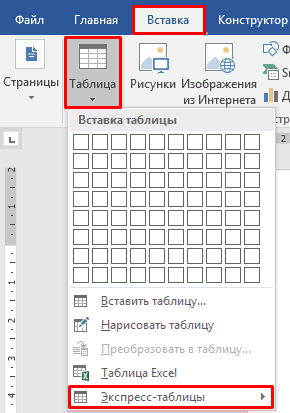
Нажимаем «Вставка» -> «Таблица» -> «Экспресс-таблицы».
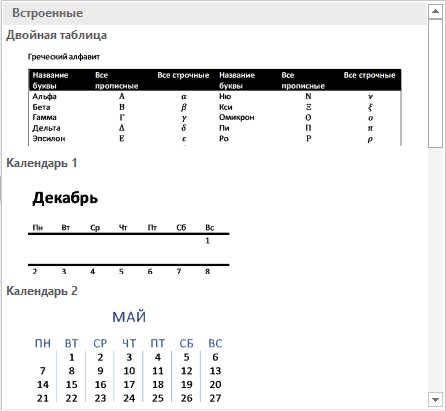
Выбираем из списка нужный вариант и просто вводим свои данные.
Здесь есть двойные таблицы, несколько видов календарей, матрица, таблицы с подзаголовками и табличный список.
Как создать таблицу в Word 2003
В Ворде 2003 функционал более скудный. Например, с панели управления можно добавить только 4×5 граф, а команда «Экспресс-таблицы» вообще отсутствует. Но если вы все же предпочитаете пользоваться этой версией, мы расскажем, как в ней работать.
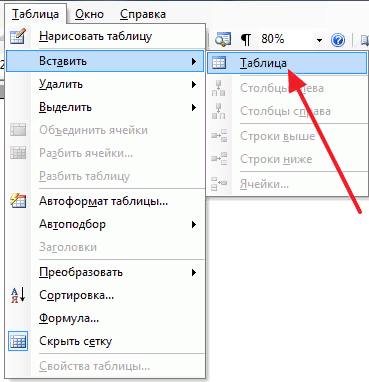
Нажимаем «Таблица» -> «Вставить» -> «Таблица».
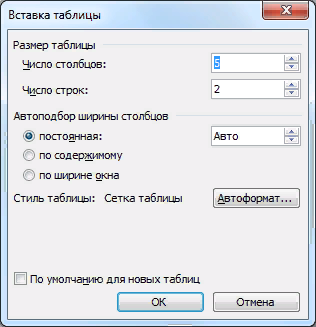
Затем подбираем количество ячеек и устанавливаем автоподбор.
Чтобы нарисовать таблицу, нажимаем «Таблица» -> «Нарисовать таблицу», после чего для обозначения границ, заливки, сортировки значений выбираем команду «Панель границ» на панели инструментов.

Для вставки таблицы из Excel используем соответствующую кнопку на панели инструментов.
Что нужно запомнить о таблицах в Ворде
- есть 5 способов создать таблицу: через виджет (если нужна маленькая таблица), через специальную вкладку (для объемных таблиц), вставить из Excel, нарисовать от руки (для нестандартных таблиц) и экспресс-таблицы (готовые шаблоны);
- лучше выбирать MS Office более новых редакций, потому что там, в отличие от Word 2003 более мощный функционал;
- не стоит вставлять таблицу Excel в Ворд, если у вас нет текста, а нужны только вычисления.



