
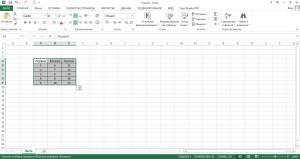
Ворд не сильно приспособлен для проведения сложных расчетов, поэтому все они проводятся в Excel. В последствии появляется необходимость перенести таблицы Excel в Word. По незнанию некоторые пользователи могут начать попросту «перебивать» все данные в созданную таблицу в текстовом документе, превратив простую задачу в рутинное занятие, но на самом деле вставить таблицу Excel в Word очень просто. Для этого даже нет необходимости каким-либо образом таблицу Excel преобразовывать в Word.
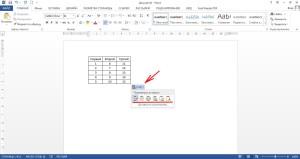
Самый простой способ вставить таблицу Excel в Word, это выделить всю таблицу в Excel, скопировать ее в буфер обмена комбинацией клавиш «CTRL+C» или через меню, установить курсор в необходимом месте на листе Word, и вставить таблицу из буфера комбинацией клавиш «CTRL+V» или через меню. По умолчанию вставится обычная таблица со всеми скопированными данными, но при этом в правом нижнем углу таблицы появится специальный значок, нажав на который можно выбрать различные параметры вставки. Перемещая курсор от одного типа вставки к другому, сразу можно наблюдать результат на листе, что позволить наиболее точно подобрать необходимый параметр вставки, если это необходимо.
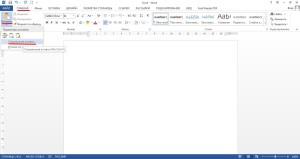
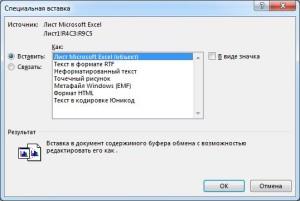
Как правило при сложных расчетах и большом количестве данных возможны различные корректировки, которые приводят к изменению данных в таблице Excel. Переносить каждый раз таблицу Excel в Word после каждых таких изменений, это не выход, особенно, если таких таблиц несколько. К счастью можно так вставить таблицу Excel в Word, чтобы между ними была постоянная связь и при изменениях в файле Excel, менялись данные и в таблице Word. Делается это с помощью меню «Специальная вставка», которое можно найти на вкладке «Главная» в меню «Вставить».
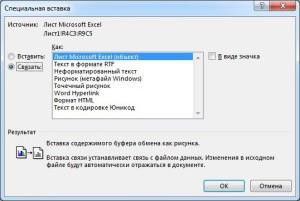
Перед выбором данного пункта меню необходимо в Excel скопировать таблицу. После выбора пункта «Специальная вставка» появляется окошко, в котором необходимо выбрать «Связать» и в графе «Как:» выбрать «Лист Microsoft Excel (объект)». В результате при изменении данных в Excel данные будут меняться и в Word. При двойном клике по такое таблице мы будем попадать на эту таблицу в файле Excel.
При необходимости можно принудительно обновлять данные в таблице Word через меню. Для этого нажимаем правой кнопкой мыши на таблицу и выбираем «Обновить связь».
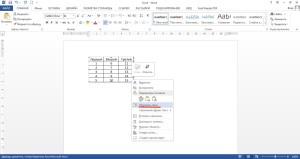
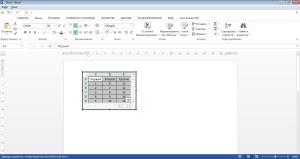
Если подобная связь между файлами не нужна, то можно просто вставить таблицу, как таблицу Excel, которую можно будет редактировать и менять в Excel.
Вас это может заинтересовать
Как вложить таблицу в таблицу в Word

Если вы создаете документы в Word со сложными макетами, таблицы – это полезный способ упорядочения содержимого. Вы можете использовать ячейки таблицы для структурирования текста, изображений и даже других таблиц. И да, вы можете даже вкладывать таблицы в Word, и мы покажем вам, как это сделать.
Использование вложенных таблиц в Word может сделать документ более читабельным, добавив больше пустого пространства для выравнивания текста и изображений. Например, мы создадим вложенную таблицу для части процедуры из нашей статьи о печати листа с комментариями в Excel.
Сначала мы вставляем основную таблицу, которая будет содержать шаги процедуры. Мы пишем первый шаг и нажимаем «Enter». Мы собираемся вставить вложенную таблицу, которая описывает ситуации, в которых вы выбираете каждый вариант. Перед тем как вставить вложенную таблицу, мы должны убедиться, что курсор находится там, где мы хотим ее вставить.

Вы можете просто вставить таблицу в курсор; однако вы можете заметить, что верхняя и нижняя границы очень близки к окружающей ячейке. В нашем примере у нас есть текст над вложенной таблицей, но нижняя граница вложенной таблицы слишком близка к нижней границе содержащей ячейку. Нам нужно расширить поля внутри клетки.
Если вы таким образом вставили вложенную таблицу, вы можете нажать Ctrl + Z, чтобы отменить вставку и удалить вложенную таблицу. Мы снова вставим вложенную таблицу после расширения полей в ячейке.

Чтобы расширить поля в ячейке, чтобы границы вложенной таблицы и ячейки не были слишком близки, убедитесь, что курсор находится в ячейке основной таблицы, куда вы хотите вставить вложенную таблицу.
ПРИМЕЧАНИЕ. Если вы знаете, что вам нужно будет расширить поля таким же образом и в других ячейках основной таблицы, вы можете выбрать несколько ячеек в таблице. Для этого примера, однако, мы собираемся изменить поля только для одной ячейки.
Нажмите вкладку «Макет».

В разделе «Таблица» нажмите «Свойства».

В диалоговом окне «Свойства таблицы» перейдите на вкладку «Ячейка», если она еще не активна.

Нажмите «Параметры» в нижней части вкладки «Ячейка».

В разделе «Поля ячейки» в диалоговом окне «Параметры ячейки» установите флажок «То же, что и для всей таблицы», чтобы в поле не было отметки НЕТ. Это активирует поля редактирования Top, Bottom, Left и Right, которые содержат значения для четырех полей в выбранной ячейке. По умолчанию (в Word 2016) поля сверху и снизу равны «0», а слева и справа – «0,08».
Эти значения могут отличаться в более ранних версиях Word. Введите новые значения для полей, особенно для полей сверху и снизу. Мы использовали «0,1» для всех полей в нашей ячейке. Нажмите «ОК».

Вы вернетесь в диалоговое окно «Свойства таблицы». Нажмите «ОК», чтобы закрыть его.

Теперь вы можете вставить таблицу в эту ячейку и ввести свой контент. Вложенный стол удобно расположен в ячейке вашего основного стола.

Чтобы еще больше улучшить макет таблицы, вы можете добавить границы для всех или частей ячеек, добавить затенение в разные цвета, объединить и разбить ячейки и даже зафиксировать размер некоторых или всех ячеек в таблице. Вы также можете иметь несколько слоев вложенных таблиц, но будьте осторожны. Слишком много слоев вложенных таблиц может привести к путанице.



