
Как создать таблицу в Word 2013
Создание таблицы в Word 2013 – это прекрасный способ упорядочить и структурировать информацию. Это мощное инструмент, который позволяет легко создавать и редактировать таблицы любой сложности. В этой статье мы расскажем вам о том, как создать таблицу в Word 2013, а также поделимся полезными советами, которые помогут вам работать с таблицами более эффективно.
Для начала создания таблицы в Word 2013, вам необходимо открыть документ, в который вы хотите добавить таблицу. Затем выберите вкладку «Вставка» в верхнем меню программы. В разделе «Таблица» находится кнопка «Таблица», нажав на нее, вы откроете выпадающий список, в котором можно указать необходимое количество строк и столбцов для будущей таблицы.
После выбора количества строк и столбцов нужно щелкнуть на немы слева верхнего угла создающейся таблицы, чтобы подтвердить выбор. Это создаст таблицу с заданным количеством ячеек. Теперь вы можете заполнять таблицу текстом, картинками или другими объектами, а также редактировать ее с помощью различных инструментов, предоставляемых Word 2013.
Как создать таблицу в Word 2013
Чтобы создать таблицу в Word 2013, следуйте этим шагам:
- Откройте документ в Word 2013, в который вы хотите вставить таблицу.
- Установите курсор в то место документа, где вы хотите разместить таблицу.
- Перейдите на вкладку «Вставка» в верхней панели меню Word.
- В группе «Таблицы» нажмите на кнопку «Таблица».
- Выберите «Вставить таблицу».
- В появившемся диалоговом окне выберите количество строк и столбцов, которые вы хотите включить в таблицу.
- Нажмите кнопку «ОК».
Таблица будет вставлена в выбранное место в документе. Вы можете использовать специальные инструменты форматирования для настройки внешнего вида таблицы, добавления данных и редактирования содержимого ячеек.
Когда таблица создана, вы можете изменять размер ячеек, добавлять или удалять строки и столбцы, применять стили форматирования, добавлять заголовки и многое другое. Управление таблицей в Word 2013 очень гибкое и интуитивно понятное, что делает процесс создания и редактирования таблицы очень удобным.
Теперь, когда вы знаете, как создать таблицу в Word 2013, вы можете использовать эту мощную функцию для организации и представления информации в ваших документах. Таблицы играют важную роль в организации данных и их структурировании, и Word 2013 предоставляет вам все необходимые инструменты для создания профессионально выглядящих таблиц.
Шаг 1. Открыть программу Word 2013
Для начала создания таблицы в Word 2013 необходимо открыть программу. Для этого можно воспользоваться одним из следующих способов:
- Нажмите на кнопку «Пуск» в левом нижнем углу экрана, введите «Word» в строку поиска и выберите приложение «Word 2013» из списка результатов.
- Если у вас закреплен ярлык программы на рабочем столе или на панели задач, просто щелкните по нему, чтобы открыть Word 2013.
- Если у вас установлен пакет Microsoft Office, вы можете найти иконку программы в меню «Пуск» или на экране «Пуск». Щелкните на нее, чтобы запустить Word 2013.
После запуска программы Word 2013 вы увидите пустой документ, готовый к редактированию. Теперь вы можете приступить к созданию таблицы.
Шаг 2. Выбрать вкладку «Вставка»
После открытия документа в Word 2013 вы увидите верхнюю панель инструментов. На ней находится несколько вкладок, которые предлагают различные функции программы. Для создания таблицы выберите вкладку «Вставка».
Когда вы выберете вкладку «Вставка», откроется новый набор инструментов, в котором будет доступна функция «Таблица». Это основной инструмент для создания таблиц в Word 2013.
Нажмите на кнопку «Таблица» и выберите нужное количество строк и столбцов для вашей таблицы. Вы можете выбрать число строк и столбцов, либо установить автоматический размер таблицы.
После того, как вы выбрали размер таблицы, она автоматически появится в вашем документе. Теперь вы можете заполнять ячейки таблицы нужной информацией.
Вкладка «Вставка» предлагает другие полезные функции для работы с таблицами, такие как объединение и разделение ячеек, добавление заголовков и обтекание текстом. Используйте эти функции, чтобы настроить таблицу под свои нужды.
Шаг 3. Нажать на кнопку «Таблица» в меню «Вставка»
После того как вы открыли документ в Word 2013 и выбрали место, где хотите создать таблицу, следующим шагом будет нажатие на кнопку «Таблица» в меню «Вставка».
Кнопка «Таблица» находится в верхней панели инструментов Word, в группе иконок «Вставка». Она изображает сетку, напоминающую вид таблицы.
Как только вы нажмете на кнопку «Таблица», появится выпадающее меню с несколькими опциями:
- Вставить таблицу: позволяет выбрать размер таблицы и количество строк и столбцов;
- Вставить таблицу Excel: позволяет вставить таблицу из программы Excel;
- Рисовать таблицу: позволяет нарисовать таблицу самостоятельно, указывая количество строк и столбцов;
- Быстрое создание таблицы: позволяет быстро создать пример таблицы с заданным количеством строк и столбцов.
Выберите опцию «Вставить таблицу», чтобы создать таблицу с заданным размером и количеством строк и столбцов. После выбора опции вам будет предложено указать количество строк и столбцов, а Выбрать размер таблицы.
Процесс создания таблицы в Word 2013 очень прост и интуитивно понятен. С помощью кнопки «Таблица» в меню «Вставка» вы можете быстро создать таблицу и начать работать с ней.
| Название опции | Описание |
|---|---|
| Вставить таблицу | Позволяет выбрать размер таблицы и количество строк и столбцов |
| Вставить таблицу Excel | Позволяет вставить таблицу из программы Excel |
| Рисовать таблицу | Позволяет нарисовать таблицу самостоятельно, указывая количество строк и столбцов |
| Быстрое создание таблицы | Позволяет быстро создать пример таблицы с заданным количеством строк и столбцов |
Как сделать таблицу в ворде — Microsoft Word
В процессе работы с вордовским документом может понадобиться сделать таблицу для отчетности или отображения определенных данных. Несмотря на то, что разработчик не предоставляет широкий выбор инструментов для редактирования, все же выполнить поставленную задачу реально и несколькими способами. Все зависит от того, какую задачу требуется реализовать.
Создание базового варианта
Заключается в добавлении дополнительных элементов (таблиц, изображений) посредством опции вставки. Чтобы создать базовую таблицу, данная функция также поможет:
1. Левой кнопкой мышки нажать на участок, где планируется в будущем разместить объект и перейти к вставке.
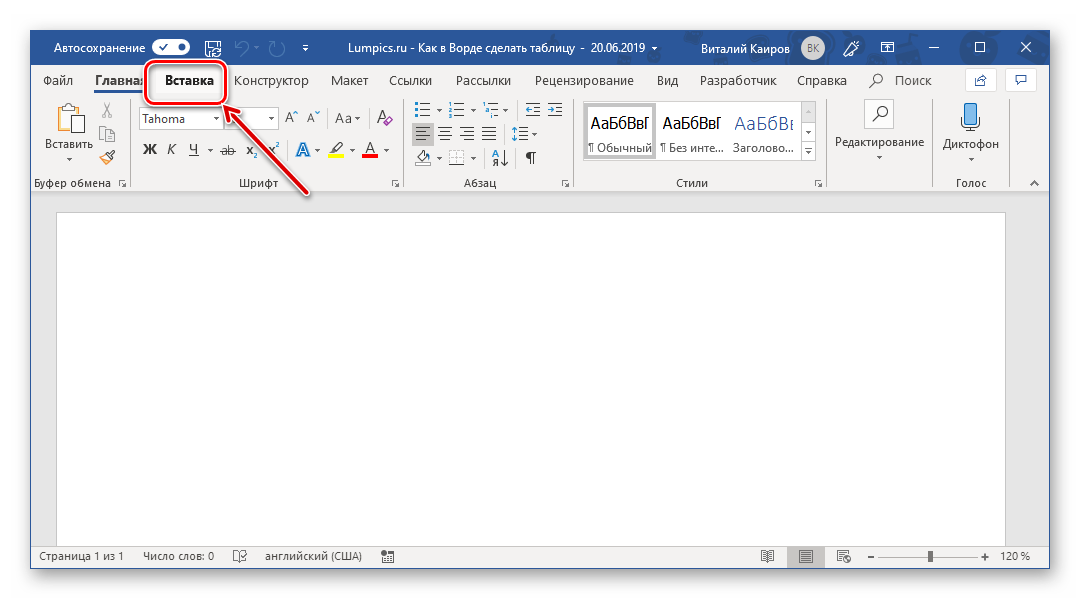
2. Перейти в главном меню во вкладку «Таблицы». Нужно задать количество столбиков и строк, передвигая мышке по появившейся сетке. Как только диапазон будет выбран, останется подтвердить свой выбор.
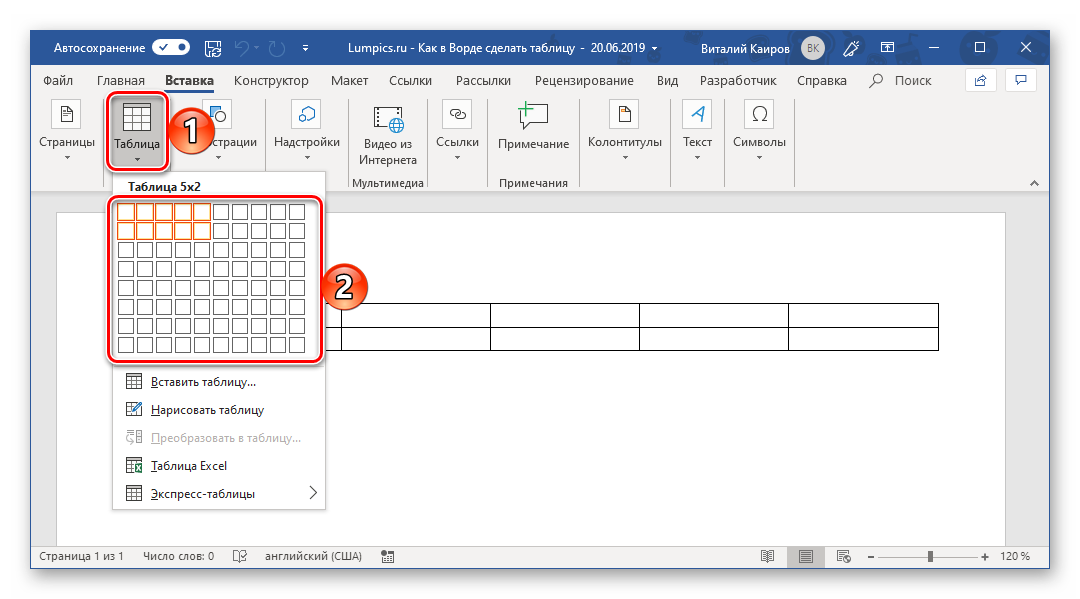
3. На листе автоматически появится таблица указанных габаритов.
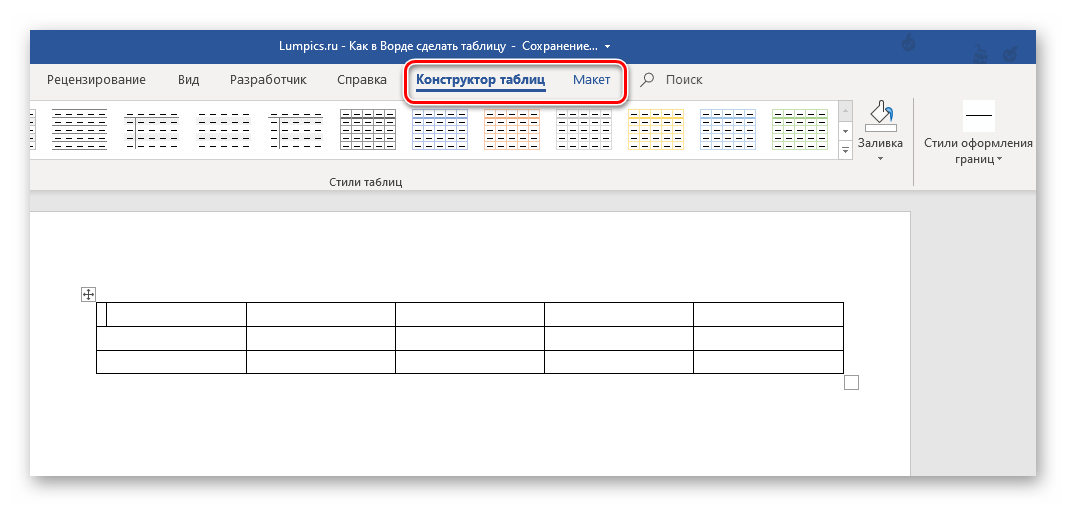
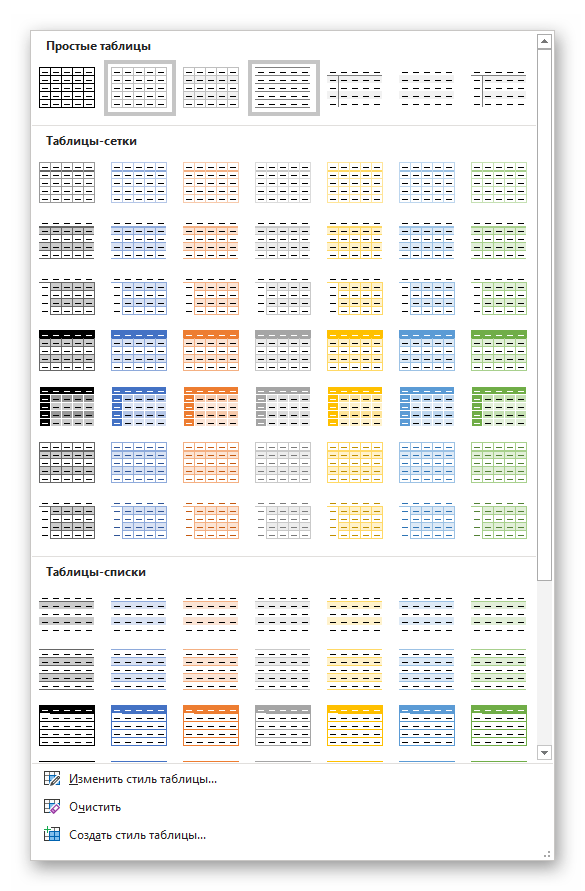
Одновременно появятся инструменты для работы с таблицами. Например, можно выбрать дизайн и цветовое оформление. Несмотря на то, что данный метод является самым простым, существует несколько альтернативных вариантов решения поставленной задачи.
Таблички с параметрами для настройки
Сделать таблицу в word при помощи данного метода целесообразно в том случае, когда пользователь имеет более четкое представление о том, каким образом должна выглядеть будущая табличка:
1. Перейти во вставку и кликнуть на значок таблицы, выбрать основную функцию вставить.
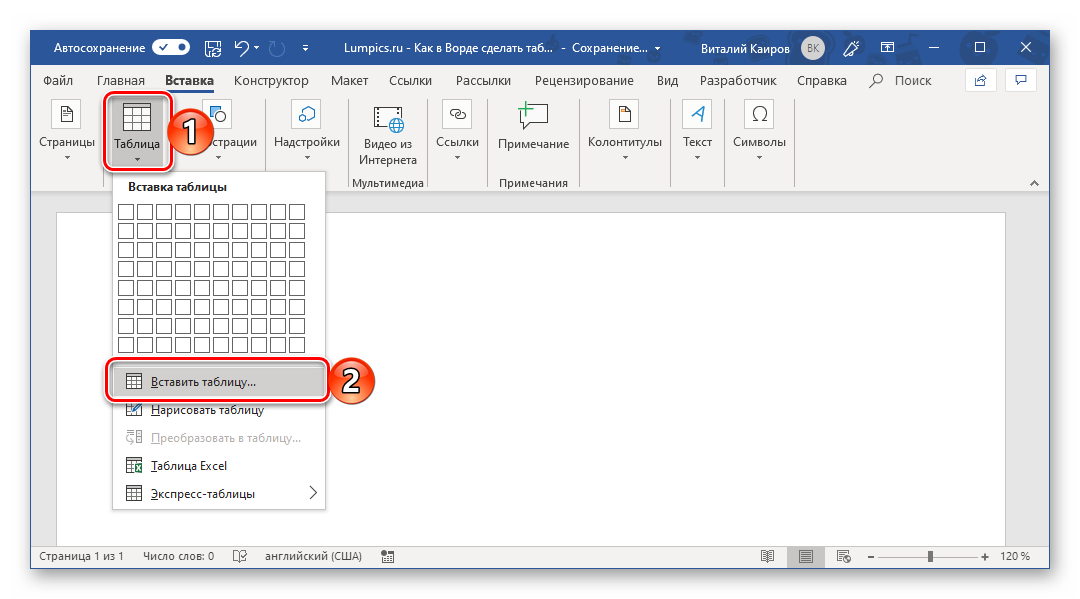
2. Должно появиться окно небольшого размера, где нужно задать желаемые параметры (количество столбиков и строчек). В дополнении можно задать ширину.
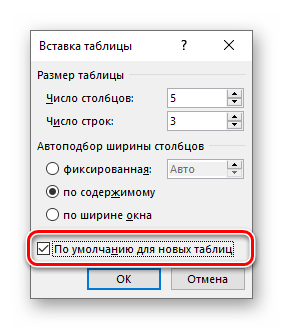
3. Как только все параметры будут определены, остается только подтвердить ее создание.
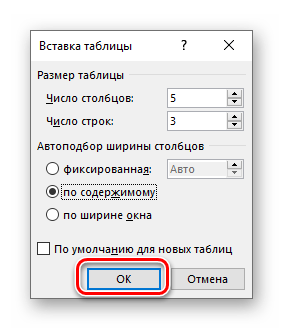
Если все сделано правильно, то на выделенном участке вордовского файла появится таблица.
При помощи функции рисования
При некоторых обстоятельствах может потребоваться в word сделать таблицу произвольного вида. В таком случае можно нарисовать ее самостоятельно. Достаточно использовать текстовый редактор:
1. Среди общего меню вставки необходимо выбрать пункт нарисовать табличку. Курсив должен отображаться в виде карандаша.
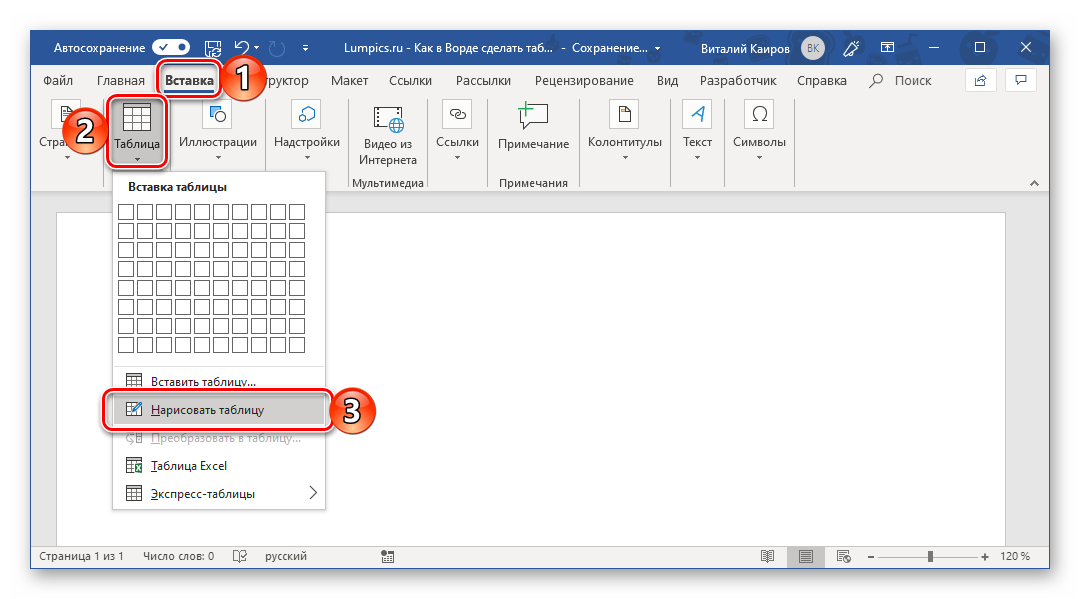
2. Далее нужно установить внешние границы. Поэтому лучше всего нарисовать прямоугольник нужных габаритов, учитывая ширину и длину.
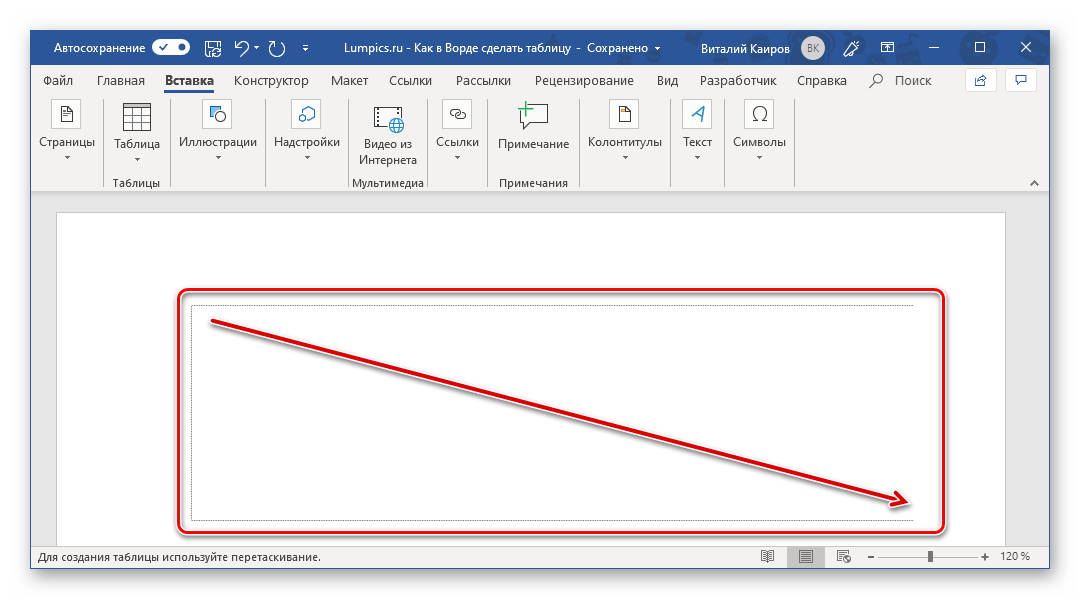
Далее нужно нарисовать внутри строчки столбцы при помощи карандаша. Затем снова выбрать тот же пункт рисования таблички, но во вставке, чтобы выйти из режима рисования.
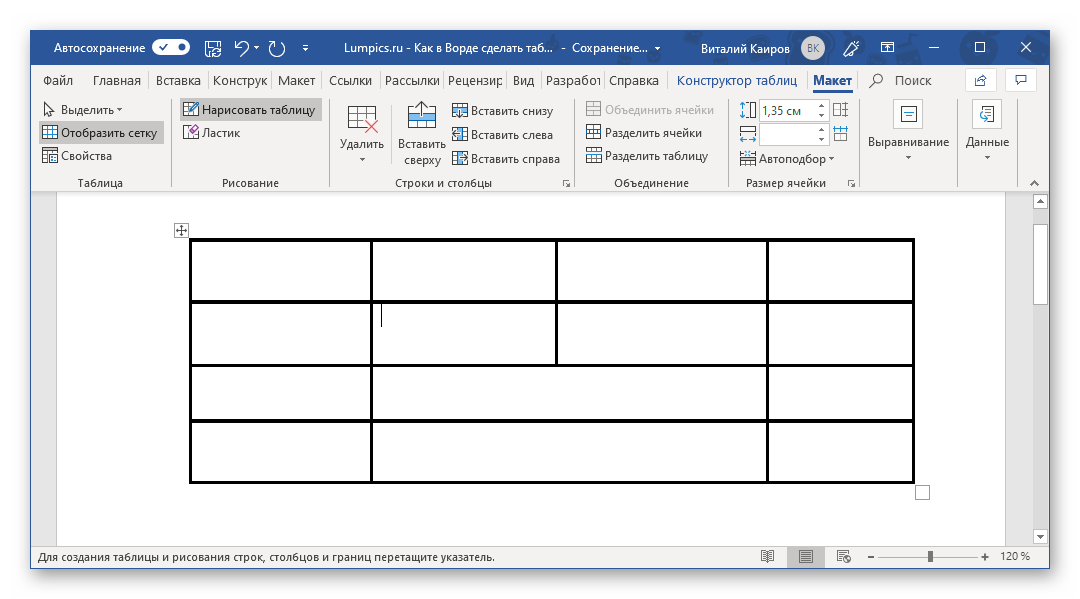
3. Вся работа ведется в специальной вкладке «Работа с таблицами». Здесь же находятся разделы макет и конструктор.
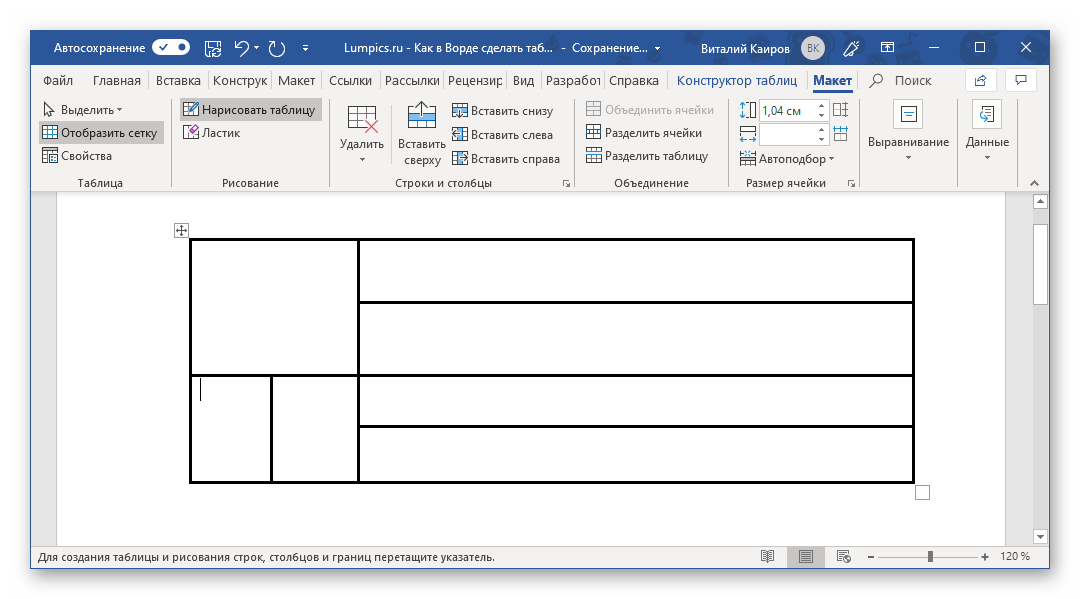
В зависимости от того, какую задачу необходимо решить, наилучшим решением нередко является рисование табличку вручную.
Экспресс-таблички
Периодически создатели Ворда обновляют версию программы, включая ряд дополнительных опций, а Внедряют готовые шаблоны. Чтобы сделать выбор, нужно кликнуть на меню «Файл», а затем «Создать». Далее следовать простому алгоритму:
• в меню таблиц выбрать соответствующую опцию «экспресс»;
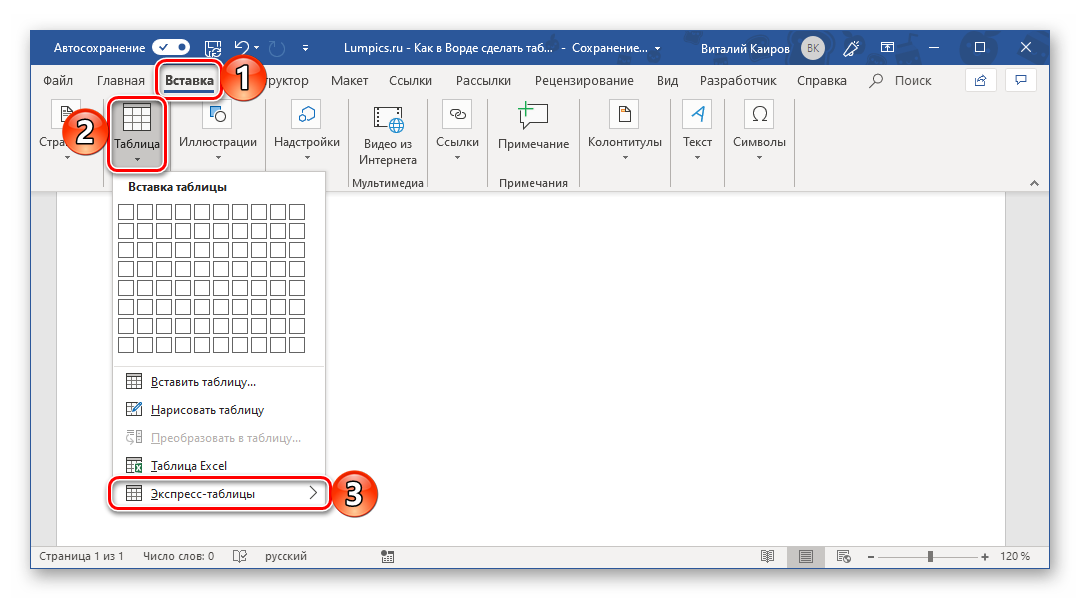
• выбрать понравившийся шаблон из встроенных и кликнуть левой кнопкой мышки;
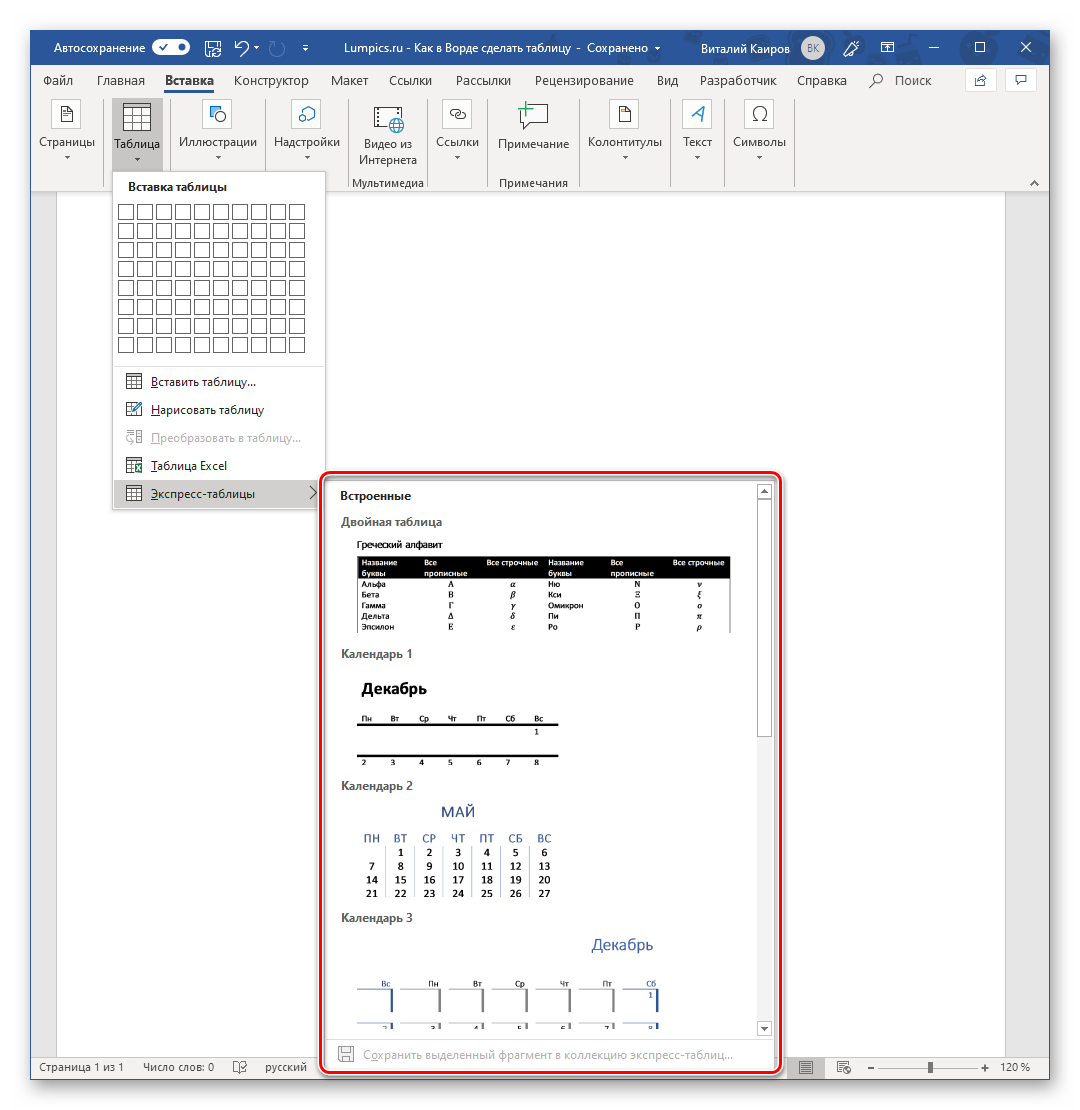
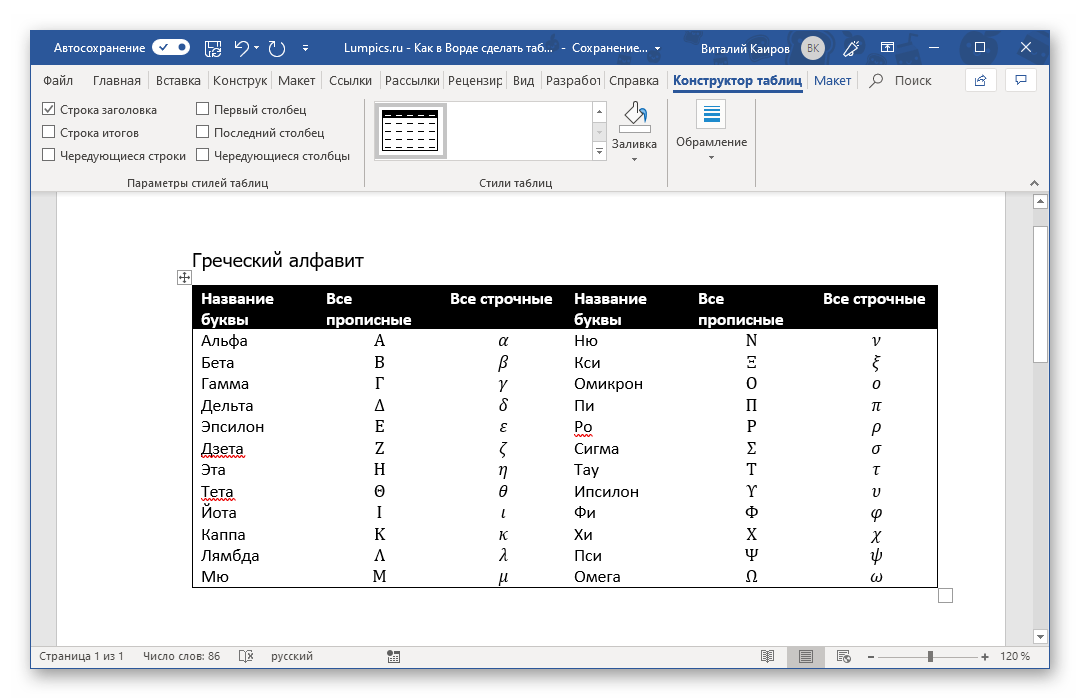
Однако подготовленный ассортимент готовых решений отличается скромным количеством, но его можно дополнить собственными проектами. Чтобы в готовый набор добавить уже подготовленные свои таблицы, достаточно выполнить следующий порядок:
1. Выделить табличку с содержимым и открыть вставку.
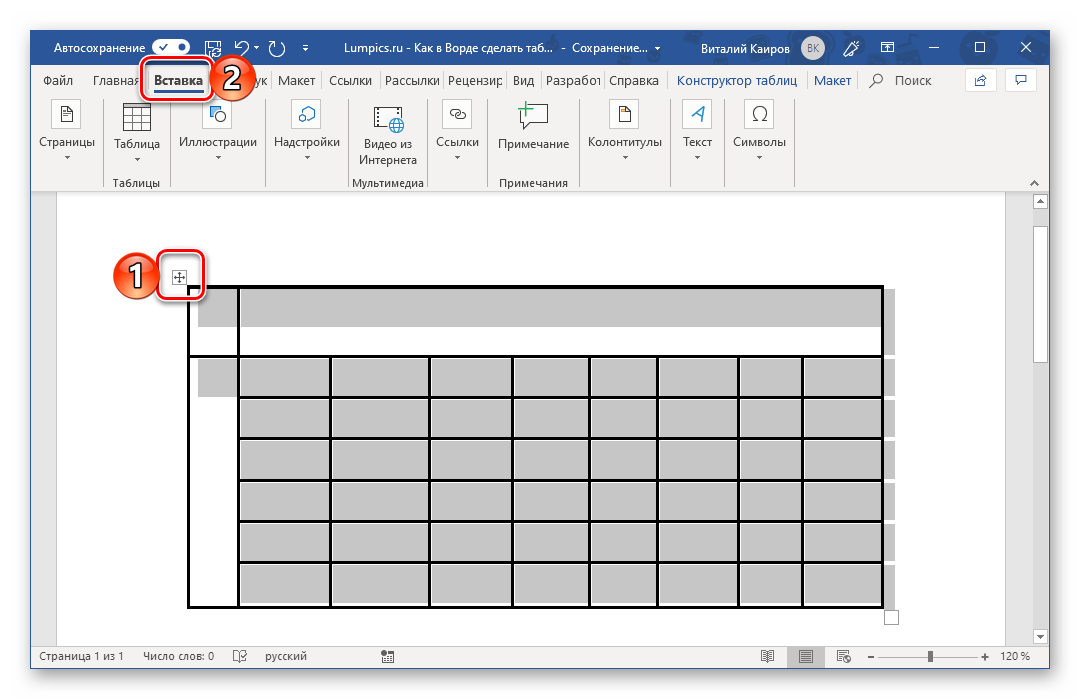
2. Из меню таблицы навести курсив на подпункт экспресс.
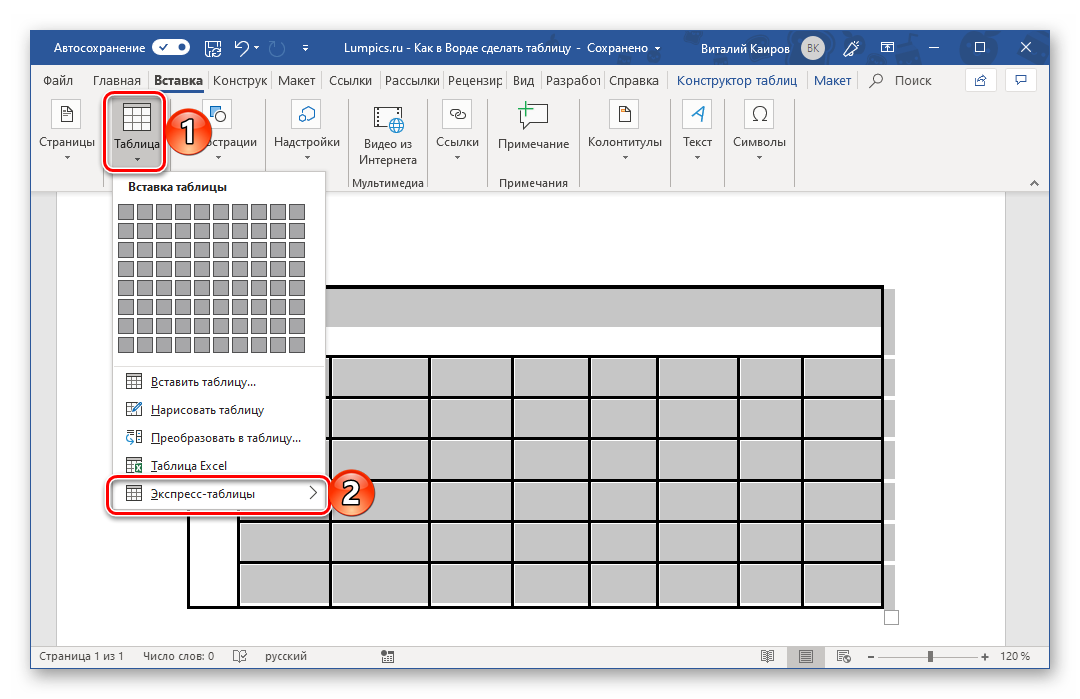
3. В самой нижней части потребуется выбрать пункт сохранения выделенного фрагмента в коллекцию.
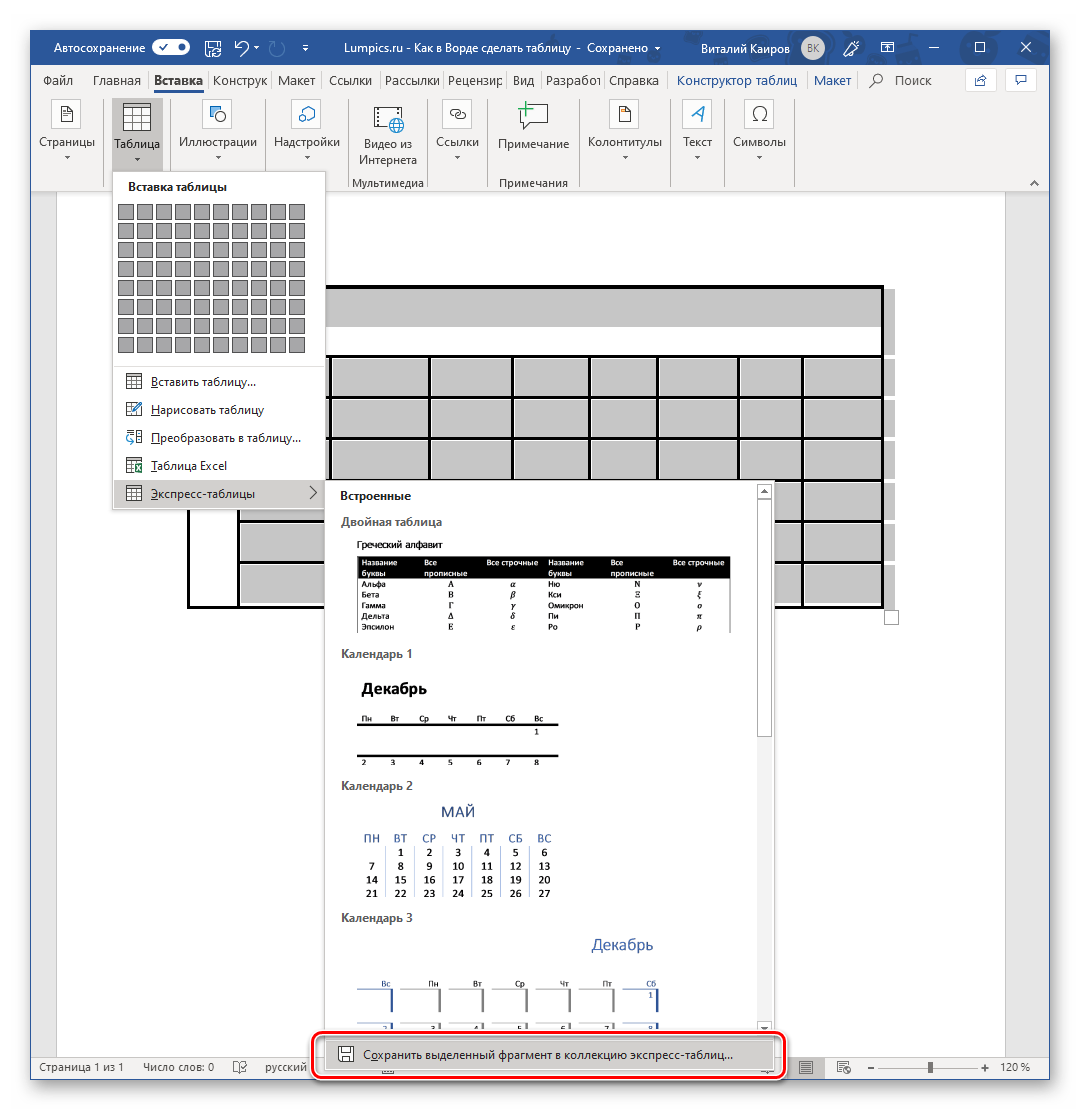
4. Должно появиться автоматическое окно для создания нового объекта, где потребуется задать имя для таблицы, можно добавить описание по желанию и подтвердить действие.
На этом инструкция подходит к своему завершению. При возникновении необходимости, пользователь может в несколько кликов добавить собственный шаблон к любому вордовскому документу.
Как вставить таблицу из Экселя в Ворд
Эксель и Ворд – это программы, которые входят в состав единого пакета Microsoft Office. Самым простым вариантом является копирование таблички в эксель и вставкой в документе ворд. Также кроме импорта можно сделать ее самостоятельно в текстовом документе. В таком случае подойдет следующая инструкция:
• снова открыть меню вставки, в выпадающем меню найти пункт таблица эксель;
• в документе должен появиться лист из программы Эксель. При этом интерфейс остается формата Ворд. Визуально программа приобретает вид текстового редактора;
• дальнейший порядок действий не отличается от работы в Экселе. Достаточно создать табличку по заданным размерам, заполнить или отредактировать по желанию. Однако можно использовать более широкий функционал.
Если потребуется выйти из режима редактора, достаточно кликнуть кнопкой мыши по любому пустому места. Режим отключится в автоматическом режиме и вместе него появится привычная всем программа Word.
Программа Ворд предлагает для пользователей широкий набор функций, который поможет реализовать любую практическую задачу. Кроме того, периодически версии обновляются и в них появляются совершенно новые возможности, которые пригодятся не только в работе, но и учебе.



