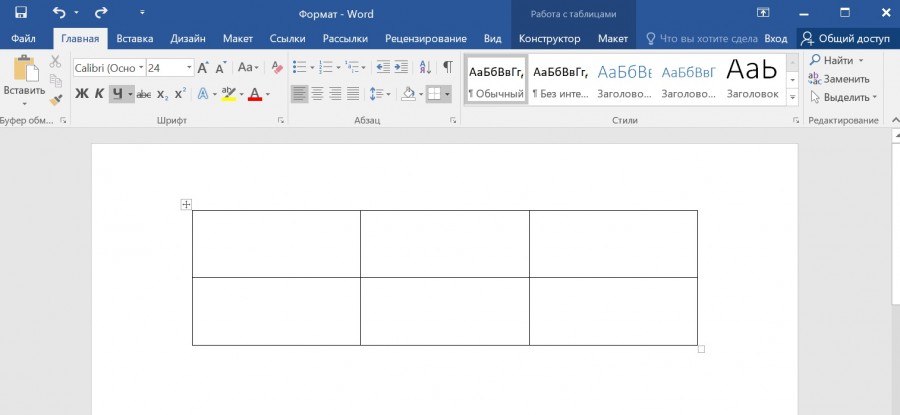
Когда вы работаете с документами в Word, иногда возникает необходимость создать таблицу для размещения определенной информации. Текстовый редактор от Microsoft, хоть и не обладает такими обширными функциями для создания и редактирования таблиц, как Excel, все же предлагает достаточно инструментов для работы с таблицами. В этой статье мы детально расскажем о процессе их создания.
Создание таблиц в Ворде
В текстовом документе Word можно создать таблицу несколькими способами. Фактически, есть лишь один основной метод, однако результаты могут варьироваться в зависимости от поставленных задач. Кроме того, существует возможность вставки таблицы из других источников — таких как совместимое офисное приложение Excel или с веб-страницы.
Способ 1: Базовая таблица
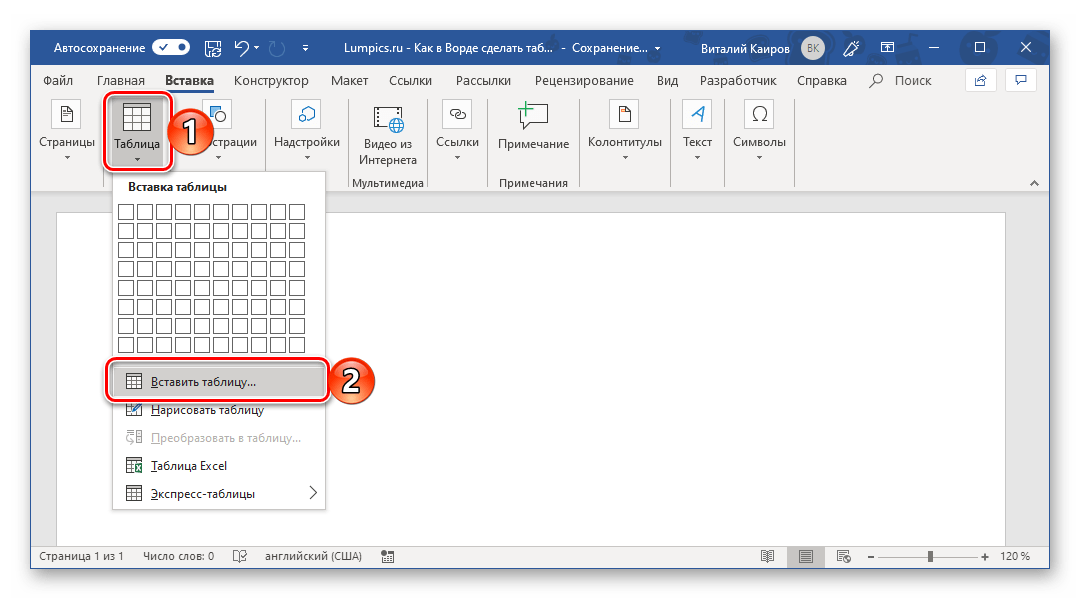
Для того чтобы создать или добавить в документ Word различные элементы, отличные от текста, вам нужно воспользоваться вкладкой «Вставка». Именно к ней мы обратимся для формирования базовой таблицы.
Это был самый простой, но далеко не единственный способ создания таблицы в Word.
Способ 2: Таблица с настраиваемыми параметрами
Если у вас есть примерно четкое представление о том, как ваша таблица должна выглядеть и какими должны быть ее размеры, вы можете задать эти параметры уже в процессе ее создания.
| Фиксированная | По умолчанию выбрано значение «Авто», что означает, что ширина колонок будет меняться автоматически по мере заполнения |
| В соответствии с содержимым | Сначала создаются узкие колонки, которые расширяются с увеличением объема содержимого |
| С учетом ширины окна | Ширина таблицы будет изменяться автоматически, подстраиваясь под размеры текущего документа |
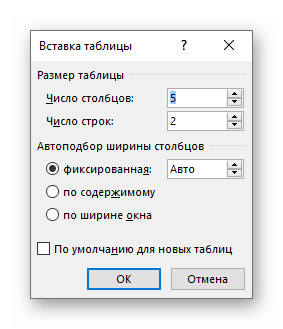
Обратите внимание: если вы хотите, чтобы все таблицы, которые вы будете создавать впоследствии, имели такой же вид, как данная, отметьте опцию «По умолчанию для новых таблиц».

Задав необходимые параметры в окне «Вставка таблицы», нажмите «ОК» для их подтверждения. 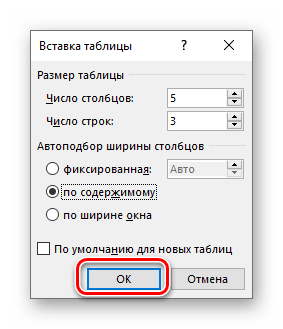 На странице документа появится созданная вами таблица, ширину столбцов и высоту строк которой, скорее всего, придется изменить, а после этого (или в процессе) заполнить информацией.
Способ 3: Самостоятельное рисование
Если вам требуется создать таблицу произвольного размера и конфигурации, например, с объединенными ячейками или с изменяемыми высотой и шириной ячеек (а также строк и/или колонок), вам придется нарисовать ее самостоятельно, используя соответствующую функцию текстового редактора.
Способ 4: Экспресс-таблица
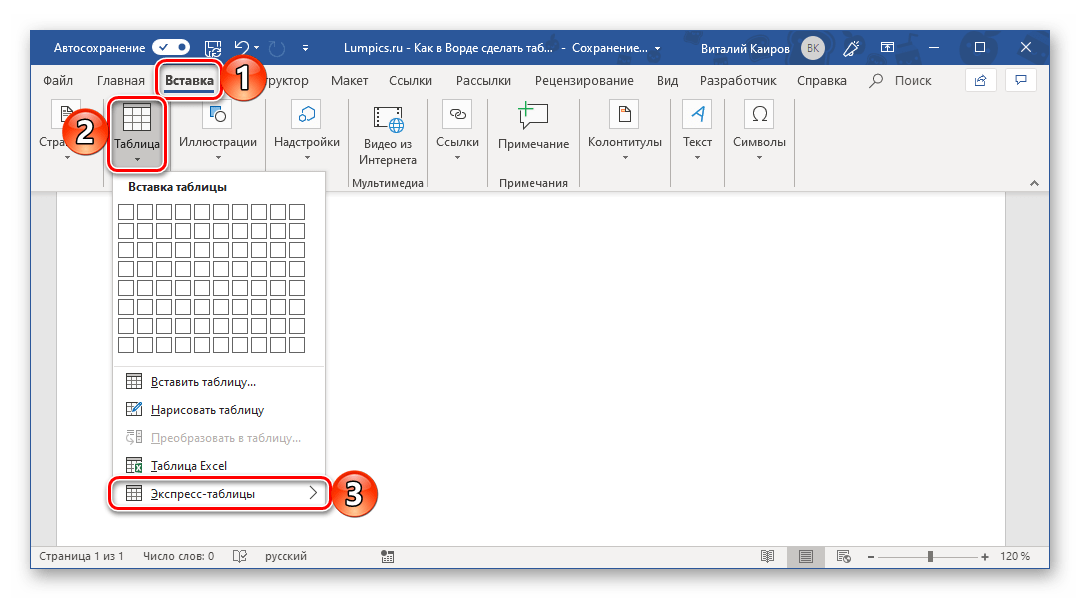
С каждой новой версией редактора Ворд в нем появлялось все больше шаблонов документов. Выбрать их можно при запуске программы или через меню «Файл» — «Создать». Есть в программе и шаблоны таблиц, причем расположены они не в стартовом окне, а во все том же, уже хорошо знакомом нам меню вставки.
Разверните меню кнопки «Таблица» и выберите пункт «Экспресс-таблицы».
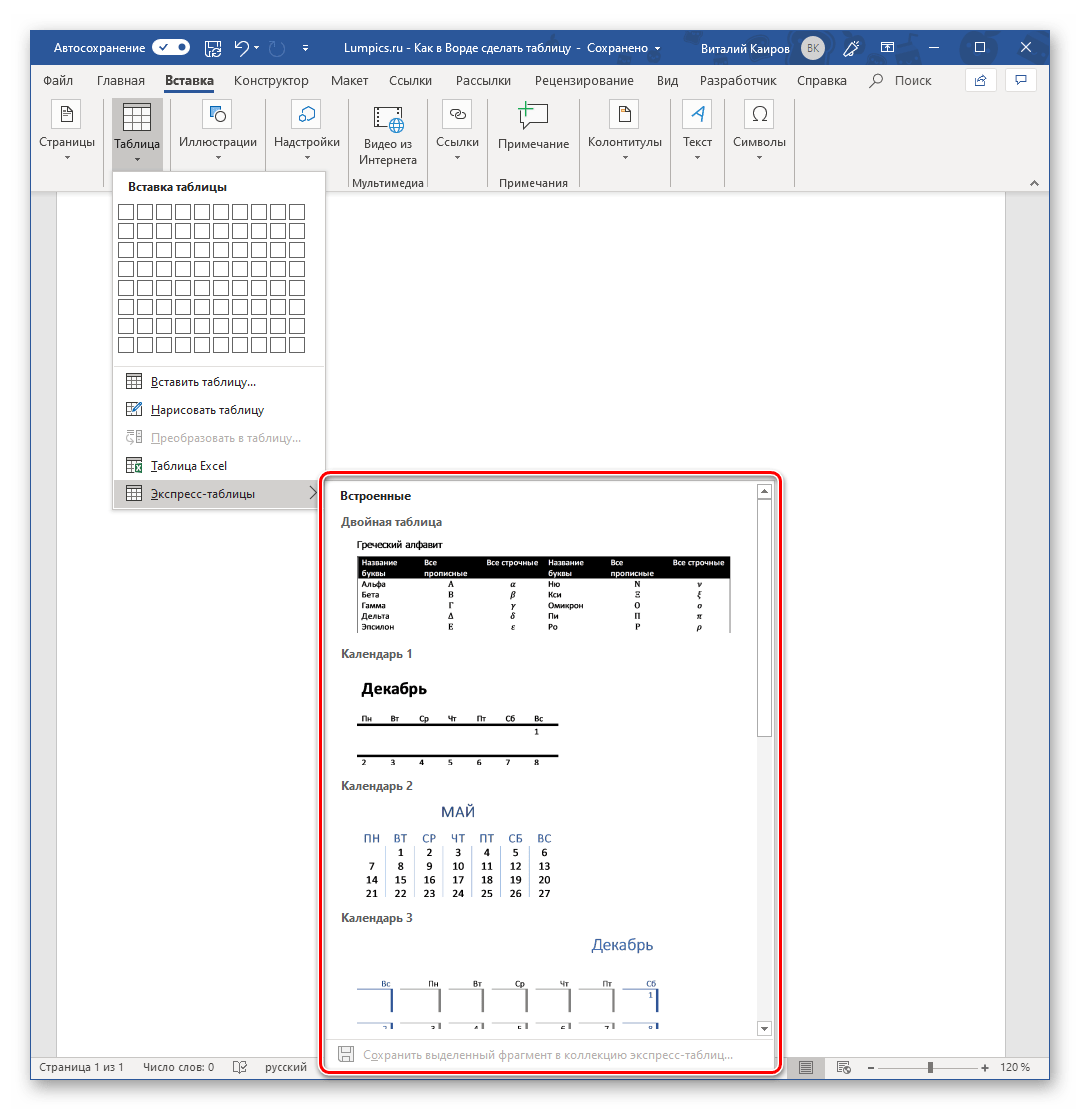
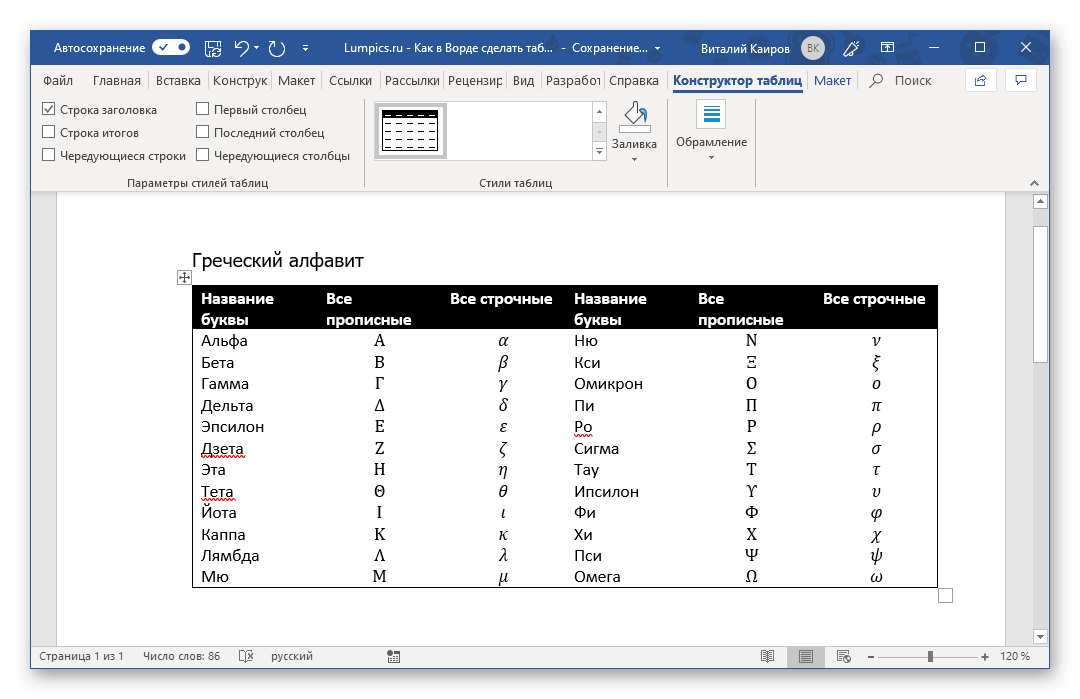 К сожалению, набор шаблонных таблиц в Word довольно скромный, зато его легко можно расширить собственными проектами. То есть любую созданную вами таблицу можно добавить в этот набор, для чего необходимо выполнить следующее.
- Выделите таблицу вместе со всем ее содержимым и перейдите во вкладку «Вставка».

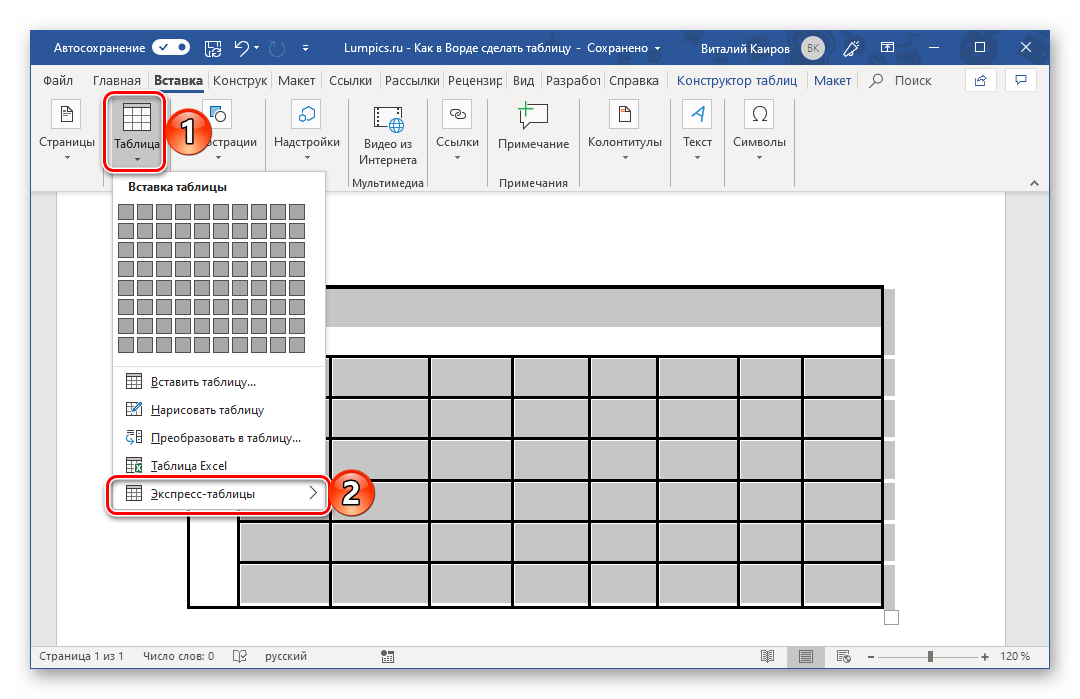
 В появившемся окне создания нового блока дайте своей таблице «Имя» и по желанию добавьте «Описание». Остальные поля лучше оставить по умолчанию. Для сохранения шаблона нажмите «ОК».
Способ 5: Преобразование текста в таблицу
Все ранее описанные методы позволяют создать таблицу, которую затем можно заполнить нужными сведениями. Но что делать, если у нас уже есть данные, и их необходимо преобразовать в таблицу? Microsoft Word предлагает и такую функцию – программа дает возможность конвертировать текст в таблицу. Наиболее удобно использовать этот метод для представления списков (чаще всего – маркированных), однако это далеко не единственное применение данной функции.
Примечание: Убедитесь, что в конце строк нет ненужных разделительных символов. Если такие будут обнаружены, их следует удалить. Если в строке имеется, к примеру, знак табуляции и знак абзаца, то последний столбец таблицы станет пустым и лишним.
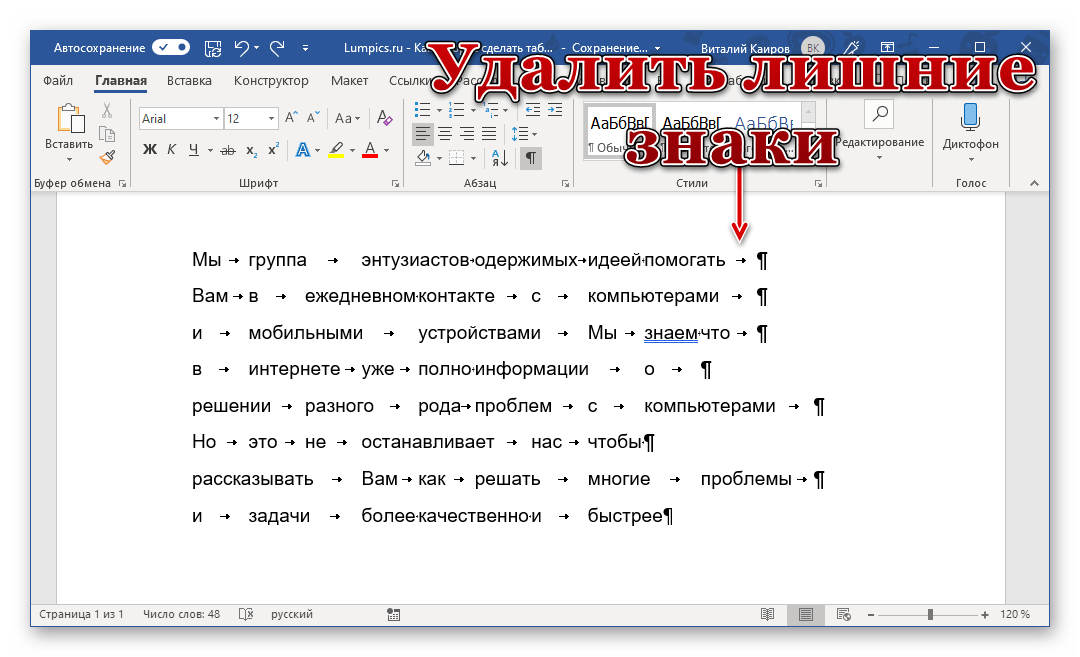
Если в тексте еще отсутствуют разделители или они присутствуют не в каждой строке, просто щелкните левой кнопкой мыши в конце строки, чтобы установить каретку (курсор), и нажмите «ENTER», чтобы перенести оставшийся текст на новую строку. Аналогично выполните это в конце каждой последующей строки, чтобы перенести следующую за ней. Таким образом, одна строка текста с нажатым в ее конце «ENTER» станет отдельной строкой в будущем таблице.
Примечание: На примере выше знаки табуляции (стрелка, указывающая вправо) обозначают будущие столбцы таблицы, тогда как знаки абзаца указывают на строки. Таким образом, в данной таблице будет 6 столбцов и 8 строк.
Теперь выделите подготовленный текст и перейдите во вкладку «Вставка». Нажмите на значок «Таблица» и в открывшемся списке опций выберите пункт «Преобразовать в таблицу». 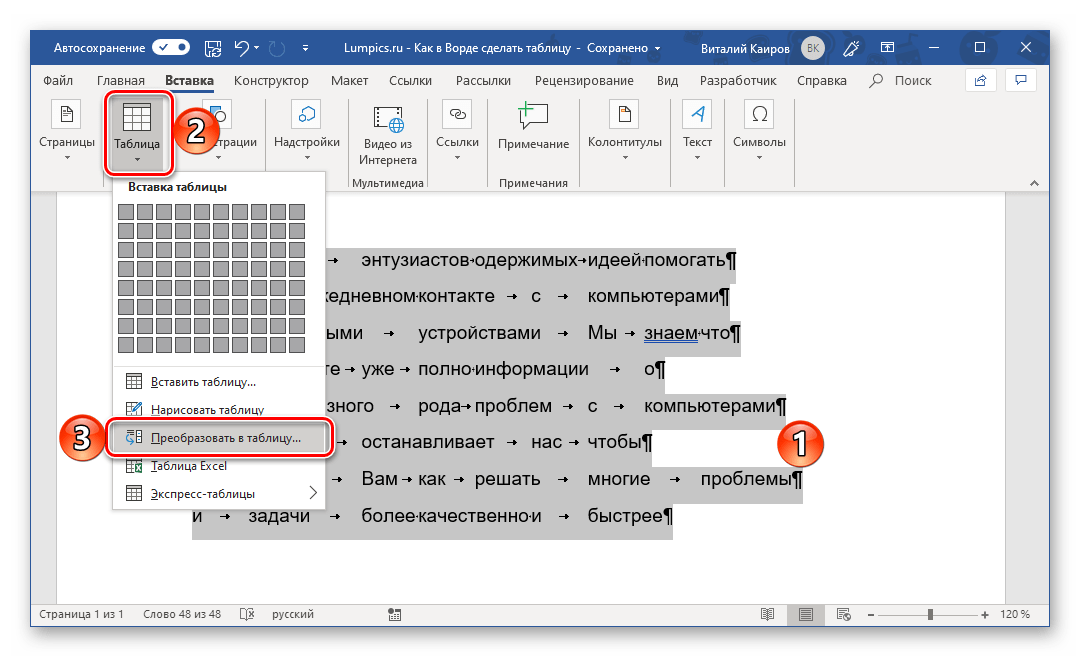
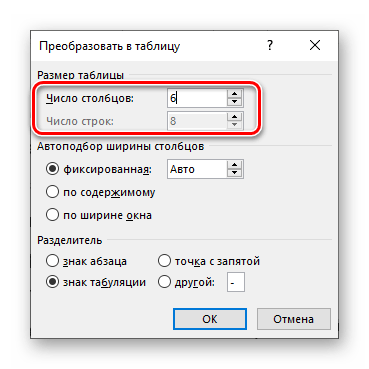

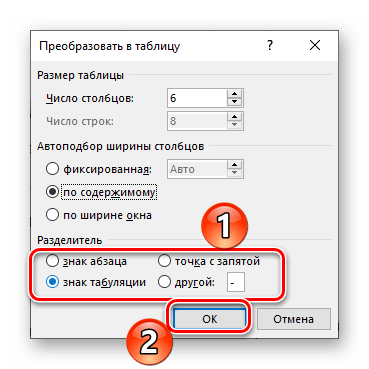
Примечание: Word автоматически подбирает ширину для столбцов таблицы. Если же вам все-таки необходимо задать свои параметры, в поле «постоянная» введите желаемое значение. Параметр «по ширине окна» позволяет автоматически изменять размер таблицы, когда меняется ширина доступного пространства (к примеру, в режиме просмотра «веб-документ» или при альбомной ориентации).
Способ 6: Вставка и экспорт из Excel
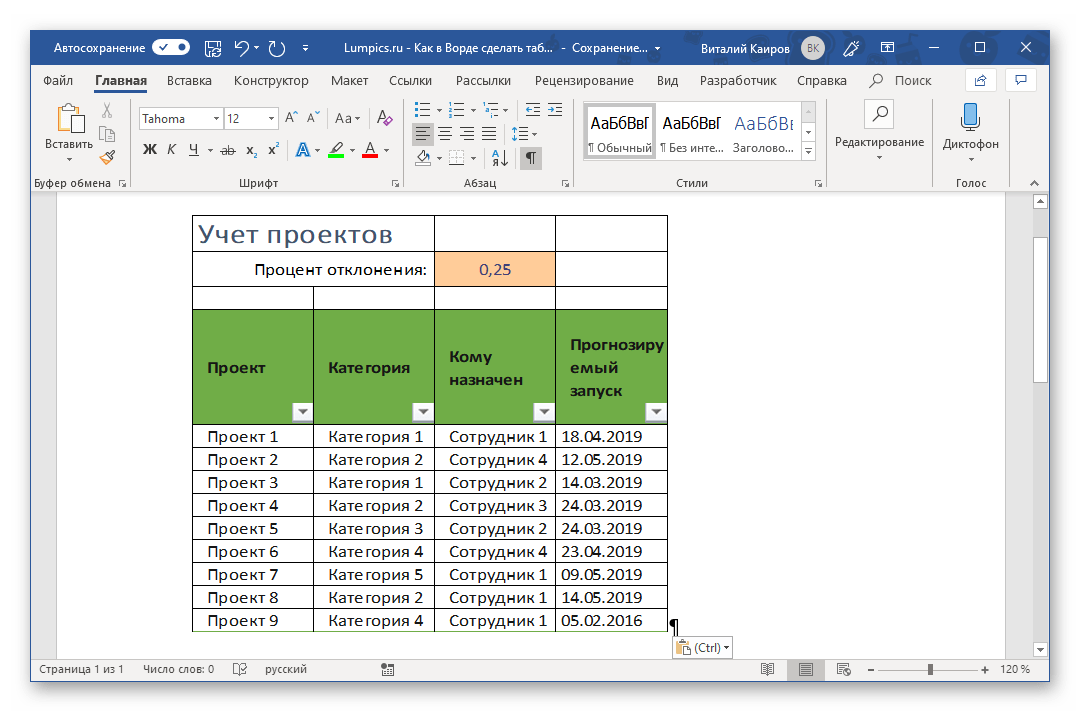
Как известно, Word – это одно из нескольких приложений, входящих в пакет Microsoft Office. В составе этого же набора есть и табличный процессор Excel, который в значительно большей степени ориентирован на создание таблиц и работу с ними, чем рассматриваемый нами сегодня текстовый редактор. Ввиду тесной взаимосвязи компонентов офисного пакета от Майкрософт друг с другом, неудивительно, что практически любую таблицу, созданную в Эксель, можно буквально в несколько кликов перенести в Ворд. Сделать это можно с помощью простого копирования, специальной вставки или вставки из файла. Более подробно о каждом из доступных способов мы рассказывали в отдельной статье на нашем сайте. Подробнее: Перенос таблицы из Excel в Word
Помимо экспорта таблицы из Эксель, в Ворд ее можно создать и самостоятельно (именно того вида, который они имеют в табличном процессоре от Майкрософт, а не как в рассмотренных выше случаях). Для этого:
Способ 7: Вставка таблицы из интернета
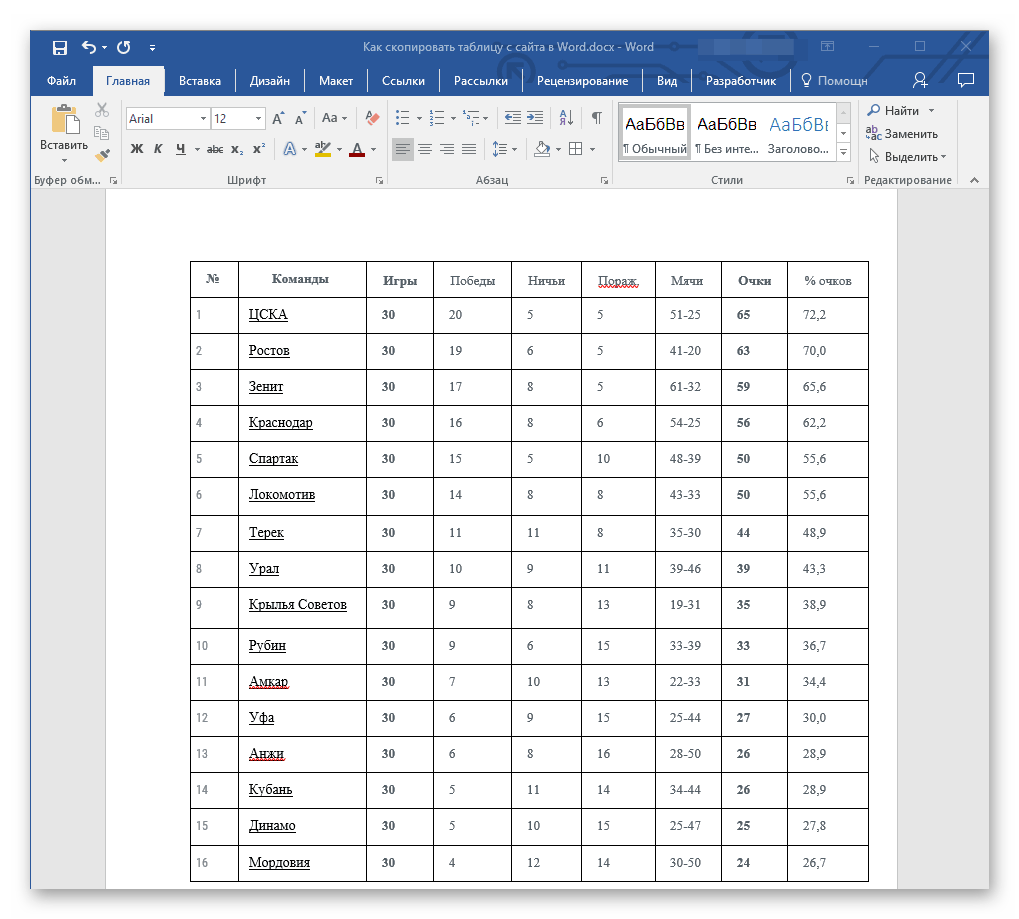
В арсенале Майкрософт Ворд есть довольно много стилей и шаблонов для создания и/или изменения, преобразования таблиц. Какая бы задача перед вами не стояла, какой бы идеей вы не вдохновлялись, вы всегда сможете придать созданной в текстовом редакторе таблице желаемый вид (в разумных пределах, так как для полноценной работы с таблицами все же следует обратиться к Эксель).
Но бывает и так, что на таблицу оптимального вида вы наткнулись отнюдь не в библиотеке офисного приложения, а на просторах интернета или же вам просто потребовалось вставить опубликованную в вебе таблицу в текстовый документ. Сделать это довольно просто, то есть таблицу с сайта можно копировать, а затем вставить на нужную страницу. Правда, с ней придется еще немного поработать. О том, что именно потребуется делать в данном случае, мы ранее тоже писали. Подробнее: Копирование таблицы с веб-сайта в документ Word
Как нарисовать таблицу в ворде по размерам?
В программе ворд существует возможность рисовать таблицу строго по заданным размерам и так как с этой задачей возникает немало вопросов, то давайте рассмотрим подробно простую инструкцию.
Для примера нарисуем таблицу, состоящую из трех столбцов, размер каждого должен составить 5 сантиметров, а высота 2 сантиметра.
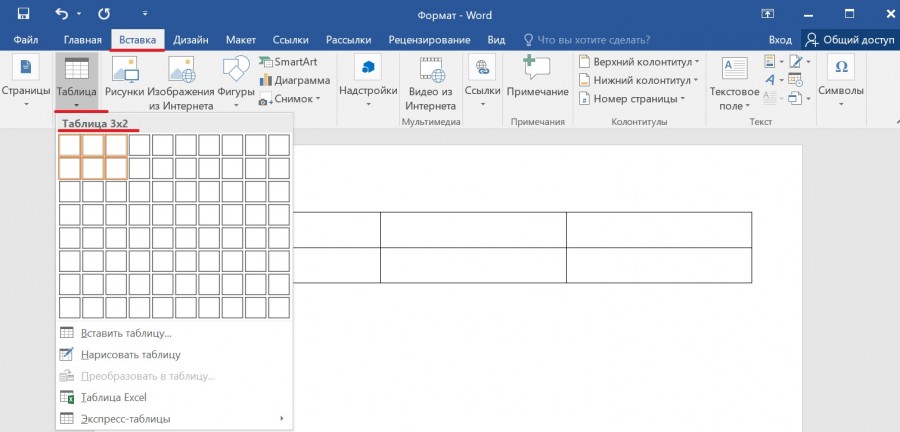
Первый этап. Вначале создадим макет для таблицы. Для этого переходим на верхнюю панель настроек в программе Word, выбираем вкладку «Вставка», затем слева находим кнопку «Таблица» и нажимаем на нее. В открывшемся меню рисуем таблицу размерами 3Х2.
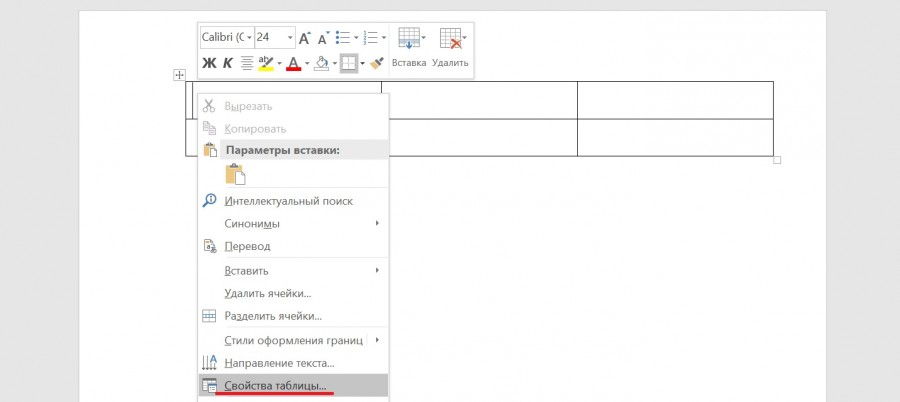
Второй шаг. Ставим курсор в первую ячейку таблицы и нажимаем на правую клавишу мыши. В появившемся меню нажимаем на строку «Свойства таблицы».
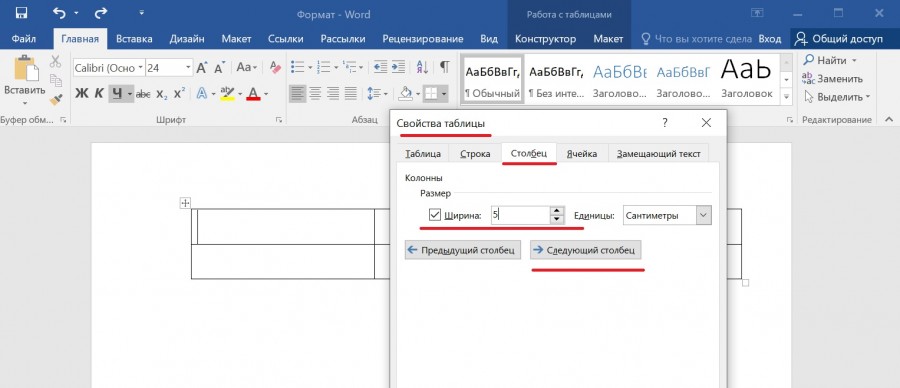
Третий шаг. На экране появится меню «Свойства таблицы», в нем заходим в закладку «Столбец», где в строке «Ширина» поставим число пять, после нажимаем на кнопку «Следующий столбец», где снова ставим ширину столбца пять сантиметров и снова кнопку «Следующий столбец». Данный алгоритм повторяем, пока не установим нужную ширину на все столбцы. Но правда нужно помнить про нюанс, если длина слова будет больше размера колонки, то программа ворд начнет сдвигать границы таблицы, поэтому при рисовании таблицы нужно учитывать данный фактор.
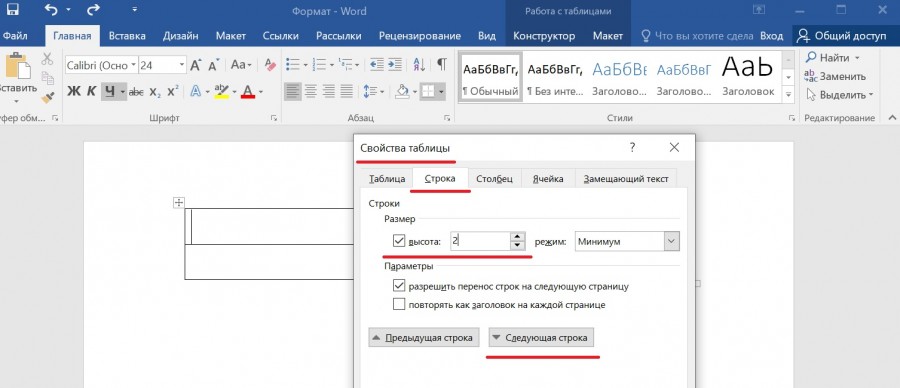
Четвертый шаг. Теперь зайдем во вкладку «Строка», где в разделе «Размер» ставим галочку напротив строчки «высота» и указываем два сантиметра. После нажимаем на строку «Следующая строка» и повторяем тот же самый алгоритм для второй строки. Также можно при желании зафиксировать высоту ячейки, для этого в строке «режим» нужно выбрать из выпадающего списка «Точно».
Пятый шаг. В результате мы нарисовали в программе ворд таблицу по заданным размерам.