

Таблицы в текстовых файлах Ворда представляют собой важный элемент для организации и визуализации информации. Тем не менее, некорректно оформленная таблица способна испортить весь документ. Рассмотрим, как правильно выровнять таблицу в Ворде для достижения наилучшего результата отображения.
Основные принципы работы с таблицами в Word
Перед тем как начать процесс выравнивания таблицы, важно разобраться с основами.
Таблица в документе Word состоит из множества ячеек, которые расположены в строках и столбцах. Чтобы добавить таблицу, перейдите на вкладку "Вставка" и кликните по кнопке "Таблица". Укажите необходимое количество строк и столбцов. Таблицу можно также скопировать из Excel или создать, используя уже имеющиеся данные.
Чтобы выделить всю таблицу, щелкните по значку в левом верхнем углу. Чтобы выделить строку или столбец, достаточно кликнуть по заголовку. Для выделения отдельной ячейки просто кликните внутри нее.
Выравнивание таблицы по горизонтали
Часто задаваемый вопрос при работе с таблицами – как расположить их по центру. По умолчанию в Word таблицы выравниваются по левому краю. Рассмотрим два метода для центрирования таблицы.
Способ 1. Использование контекстного меню

Способ 2. Работа со вкладкой "Макет"
Второй метод более эффективен, если требуется мгновенно настроить оформление таблицы. Однако с помощью свойств можно установить более детальные параметры.
Выравнивание таблицы по вертикали
Аналогично горизонтальному выравниванию, таблицу можно разместить по верхнему краю, центру или нижнему краю документа.
Для выравнивания таблицы по высоте необходимо перейти на вкладку "Макет" и выбрать желаемый вариант в разделе "Выравнивание" — "вверху", "по центру" или "внизу".
Кроме того, можно задать обтекание таблицы текстом. Для этого нужно выбрать опцию "Обтекание" на вкладке "Макет" и установить подходящий режим.
Наилучший вариант будет зависеть от структуры вашего документа. Пробуйте различные настройки для достижения максимального эффекта.
Изменение ширины столбцов и высоты строк
Ширину столбца в таблице Ворда можно изменить вручную или точно задать нужное значение:
Чтобы быстро привести все столбцы к одинаковой ширине, выделяем таблицу и нажимаем кнопку "Выровнять ширину столбцов".
Для изменения высоты строк действуем аналогично — выделяем и задаем нужное значение. Для выравнивания используем кнопку "Выровнять высоту строк".
Оптимальная ширина столбцов и высота строк зависит от содержимого таблицы. Ориентируйтесь на текст и данные в ячейках.
Таблицы в Microsoft Word являются отличным способом представления данных. Однако для обеспечения удобочитаемости необходимо грамотно их оформить. Ознакомьтесь с советами в данной статье, чтобы ваши таблицы имели профессиональный вид.
Выравнивание текста в ячейках таблицы
Помимо выравнивания самой таблицы, важно правильно отформатировать текст внутри ячеек.
Чтобы выровнять текст по горизонтали:
Для вертикального выравнивания текста:
Экспериментируйте с разными вариантами выравнивания, чтобы добиться нужного результата.
Изменение направления текста в ячейках
По умолчанию текст в таблице Ворда располагается слева направо. Но при необходимости можно изменить направление.
Данная опция будет особенно актуальна, если у вас имеется объемный текст в узкой ячейке или столбце таблицы.
Форматирование текста в ячейках
Текст в таблице можно отформатировать так же, как и обычный текст. Измените шрифт, размер, цвет, добавьте полужирное или курсивное начертание.
Старайтесь не увлекаться яркими цветами, чтобы текст оставался удобным для чтения.
Дополнительные параметры таблиц
Кроме выравнивания и форматирования текста, в Ворде можно настроить и другие параметры таблицы. Например, добавить рамку, тени или цвет заливки ячеек. Экспериментируйте и выбирайте оптимальные настройки для ваших целей.
Работа с границами ячеек
Границы ячеек позволяют визуально разделить данные в таблице. Чтобы добавить границу:
Можно указать границу для всей таблицы или отдельных ячеек и диапазонов.
Добавление теней и заливки
Чтобы выделить важные данные в таблице, используйте эффекты тени и заливки:
Рекомендуется использовать не более 2-3 цветов заливки для удобочитаемости данных.
Изменение интервалов между ячейками
Чтобы изменить расстояние между ячейками:
Это позволит сделать данные в таблице более сгруппированными или разряженными.
Добавление заголовков
Для упрощения понимания таблицы рекомендуется добавить заголовки к столбцам и строкам:
- Щелкаем правой кнопкой мыши по ячейке и выбираем "Вставить заголовок столбца".
- Аналогично для строк выбираем "Вставить заголовок строки".
Заголовки будут повторяться при переходе на следующую страницу.
Преобразование текста в таблицу
Таблицу можно создать на основе текста с разделителями:
Это быстрый способ конвертировать данные из других источников в табличный формат Ворда.
Основы MS Office: 5 способов добавить таблицу в Ворде
Все зависит от того, какая версия офиса стоит на вашем компьютере. В более новых версиях шире функционал и интуитивный интерфейс.
Важно! Word 2003 не поддерживает форматы документов xlsx и docx. На Windows 10 не поддерживается Office ниже 2010.
Мы советуем использовать более новые версии офиса, однако остались еще старожилы, которые до сих пор пользуются Вордом 2003. Поэтому мы расскажем о том, как создавать таблички в старых и в новых версиях программы.
Как создать таблицу в Word 2007 и Word 2010
Интерфейс и возможности Ворда, начиная с версии 2007 года, ничем не отличаются. Существует 5 основных способов.
Вручную
Если нужно не более, чем 10 строк и 8 столбцов , пользуемся этим вариантом.
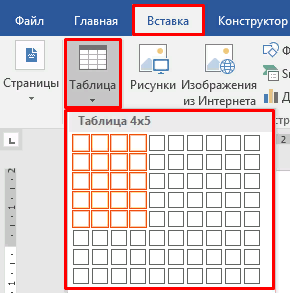
Переходим во вкладку «Вставка» и нажимаем на «Таблица». Затем выбираем нужное количество ячеек.
Команда «Вставить таблицу»
Применяется в случаях, когда требуется множество графиков.
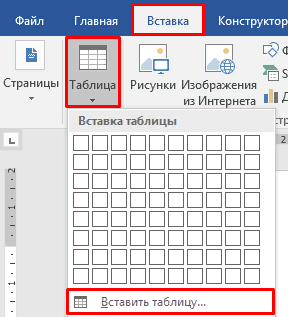
Нажимаем «Вставка» -> «Таблица» -> «Вставить таблицу».
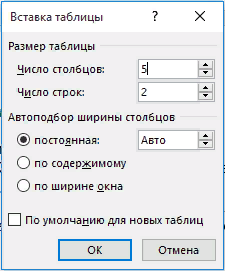
Затем вводим число строк и столбцов в появившемся окне.
Здесь же можно отрегулировать автоподбор ширины столбцов:
Нарисовать таблицу от руки
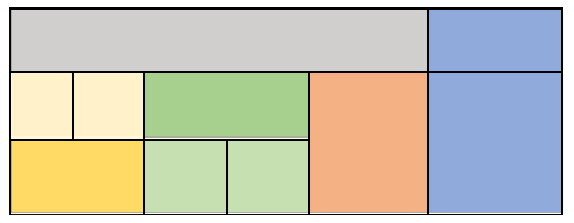
Этот вариант используется, если нужны нестандартные ячейки и заголовки. Например, если нужно создать бухгалтерский отчет по кварталам. Огромный плюс в том, что творить с ними можно все, что заблагорассудится. Минус — это самый долгий вариант из всех. Зато потом получается вот такая красота:
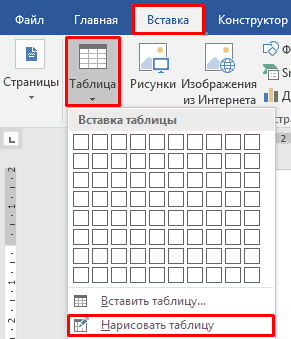
Для этого во вкладке «Вставка» -> «Таблица» нажимаем «Нарисовать таблицу».
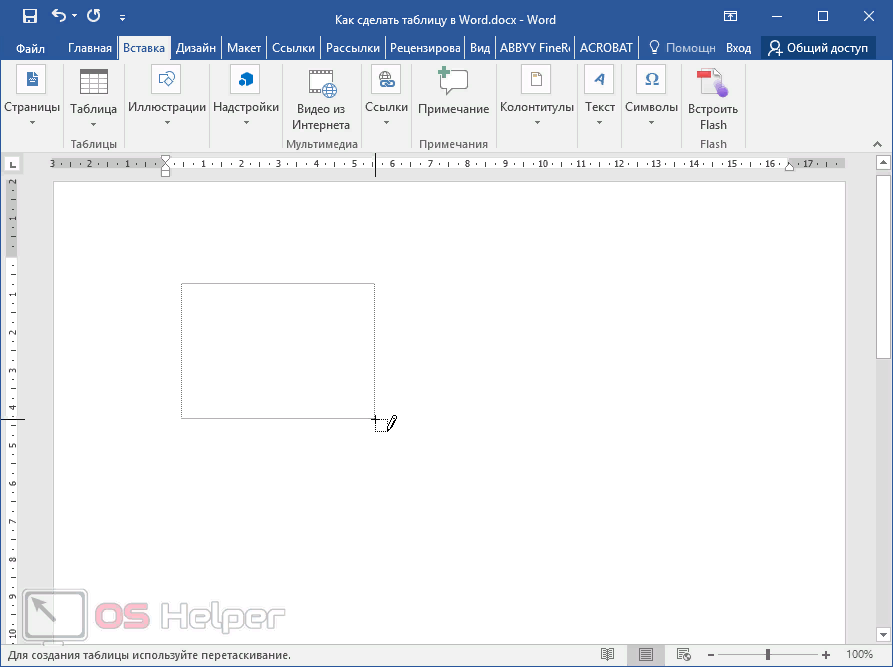
Курсор превратится в карандашик, который при зажимании позволит обозначить внешние границы. Размер можно оценить благодаря пунктирному прямоугольнику, который появится перед вами.
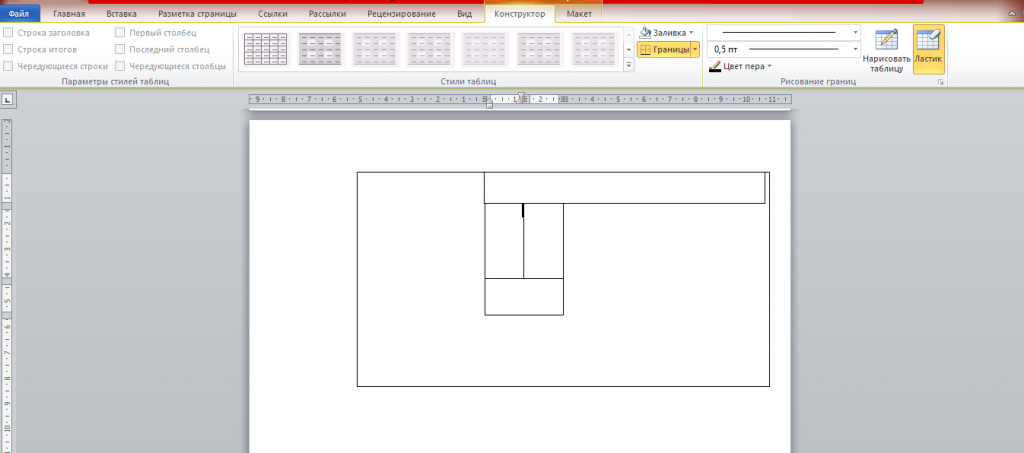
Точно таким же способом рисуем внутри ячейки нужной формы и размера.
Удалить ненужные линии и ячейки и даже всю таблицу можно с помощью инструмента «Ластик».
Вставить таблицу «Excel»
Это удобно, если нужно вставить формулы и произвести вычисления (например, подбить бюджет, подсчитать доходы и расходы).
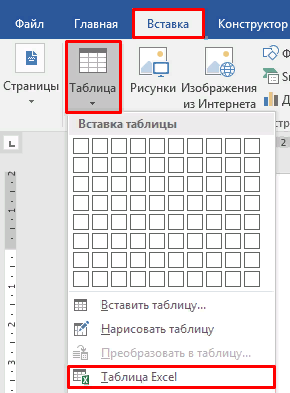
Для этого необходимо перейти в раздел «Вставка», затем выбрать «Таблица» и нажать на «Таблица Excel».
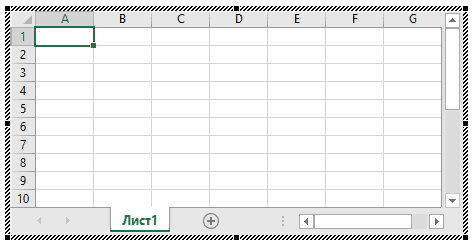
После этого перед вами появится окно как в программу Excel. Можно изменять границы, а также использовать весь функционал Excel.
Чтобы закончить работу, кликаем на листе за пределами границ и нажимаем Esc. Щелкнув по таблице мышкой дважды, можно вновь открыть ее редактирование.
Этот способ имеет смысл, только если вам нужно сочетать как вычисления Excel, так и большие портянки текста (например, при написании рефератов, курсовых и дипломных работ). Если же нужны только вычисления, лучше не мудрить, а сразу обратиться к программе Excel.
Экспресс-таблицы
Самый быстрый способ — использовать готовую форму. Плюс: все есть, нужно только внести свои данные. Минус: ограниченное количество шаблонов.
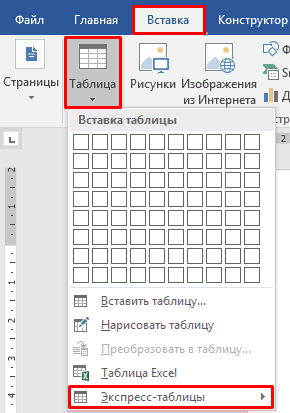
Нажимаем «Вставка» -> «Таблица» -> «Экспресс-таблицы».
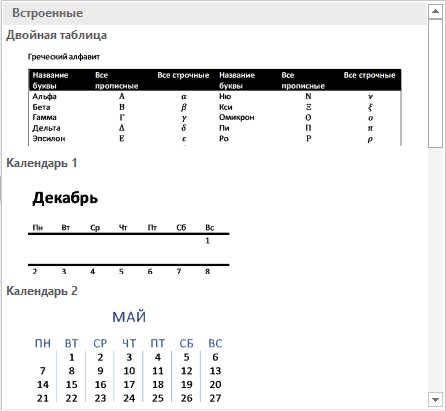
Выбираем из списка нужный вариант и просто вводим свои данные.
Здесь есть двойные таблицы, несколько видов календарей, матрица, таблицы с подзаголовками и табличный список.
Как создать таблицу в Word 2003
В Ворде 2003 функционал более скудный. Например, с панели управления можно добавить только 4×5 граф, а команда «Экспресс-таблицы» вообще отсутствует. Но если вы все же предпочитаете пользоваться этой версией, мы расскажем, как в ней работать.
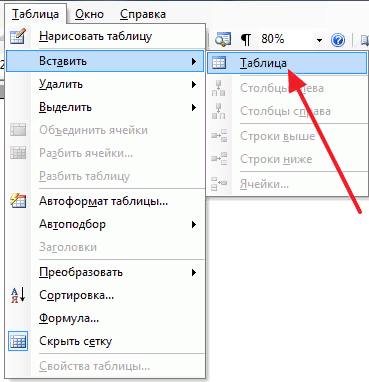
Нажимаем «Таблица» -> «Вставить» -> «Таблица».
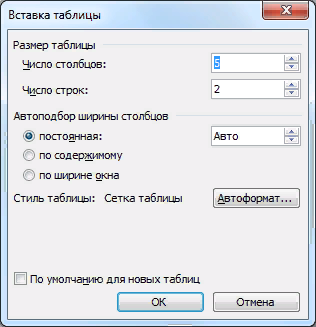
После этого выбираем нужное количество ячеек и включаем автоматическую подстройку.
Чтобы нарисовать таблицу, нажимаем «Таблица» -> «Нарисовать таблицу», после чего для обозначения границ, заливки, сортировки значений выбираем команду «Панель границ» на панели инструментов.

Для вставки таблицы из Excel используем соответствующую кнопку на панели инструментов.



