
Текстовый редактор Microsoft Word плохо подходит для создания визиток, но если другого программного обеспечения под рукой нет, а визитка требуется уже сейчас, то можно использовать и эту возможность. С помощью Word можно сделать несложную визитку на основе стандартных шаблонов либо создать собственный дизайн с нуля. В этой пошаговой инструкции мы рассмотрим оба этих способа создания визиток в Word.
Шаблоны Word
В текстовом редакторе Word есть такая функция как шаблоны, они позволяют получить заготовку документа определенного типа. Данную функцию можно использовать для того, чтобы быстро создать основу для резюме, письма, грамоты, листовки, буклета или другого подобного документа.
Среди прочего, шаблоны Microsoft Word позволяют создавать и визитки. Это позволит быстро получить визитные карточки правильного размера и с приемлемым оформлением.
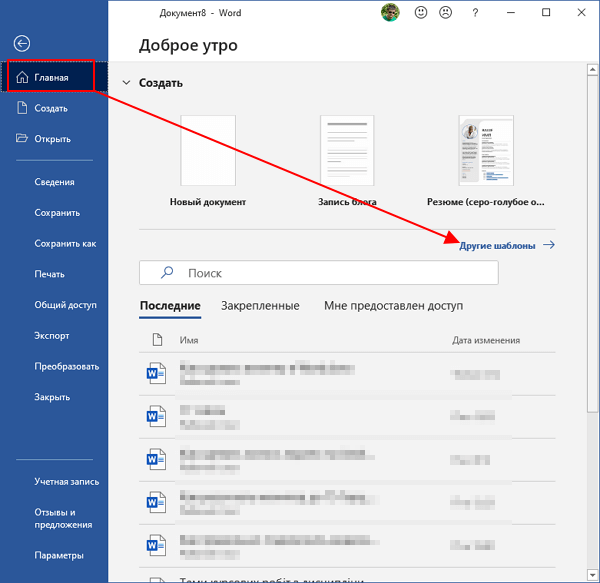
Итак, для того чтобы сделать визитку, вам нужно запустить Word и перейти в раздел « Другие шаблоны », который доступен на вкладке « Главная », сразу после запуска программы.
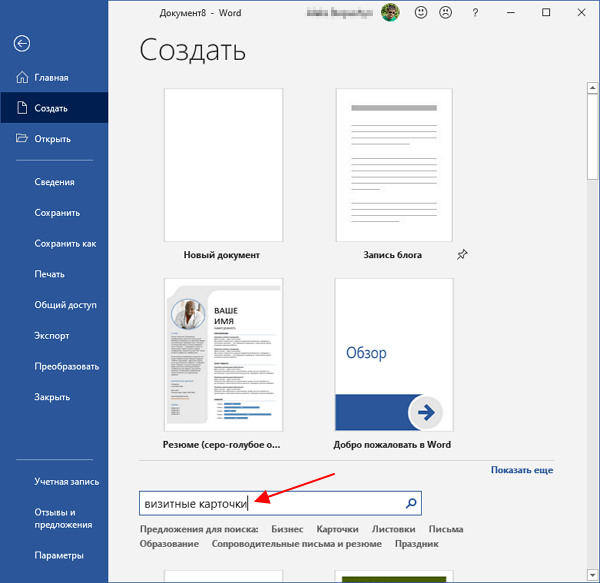
После этого вы попадете в раздел с готовыми шаблонами. Здесь нужно воспользоваться поиском и ввести фразу « визитные карточки ».
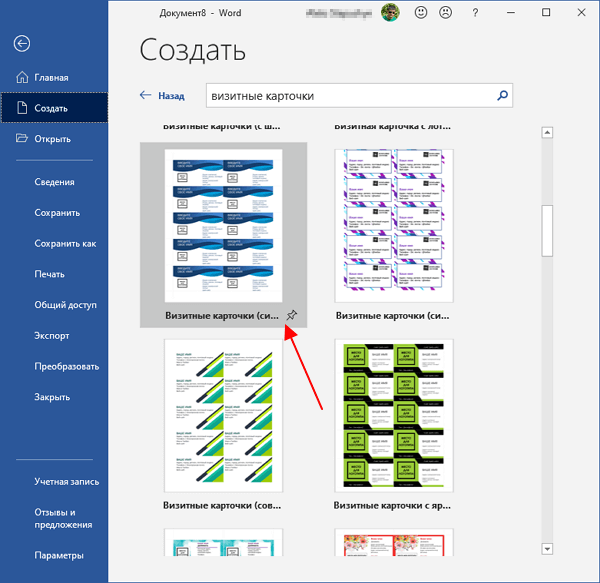
Дальше нужно выбрать один из предложенных дизайнов, открыть его двойным кликом и нажать на кнопку « Создать ».
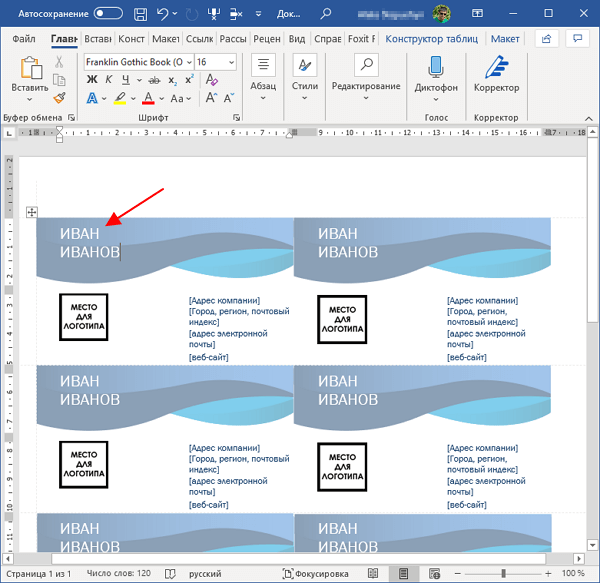
В результате выбранный вами шаблон визитных карточек загрузится как документ Word.
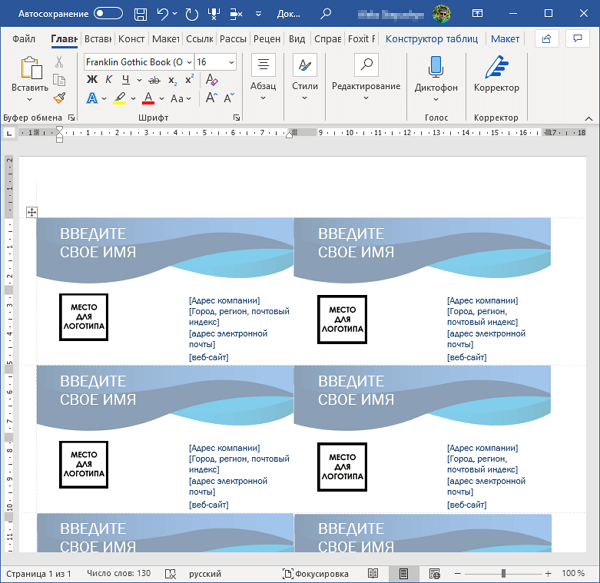
Особенностью данного документа является то, что при заполнении информации в одной визитной карточке он будет автоматически копироваться и на остальные. Поэтому вам не придется заполнять каждую визитку отдельно.
Шаблон требует, чтобы пользователь заполнил всю предусмотренную информацию. Обычно это, имя владельца, название и адрес компании, номер телефона, адрес электронной почты и сайт. Но, если какой-то из пунктов в шаблоне вам не нужен (например, адрес веб-сайта), то вы можете его заполнить его пробелами.
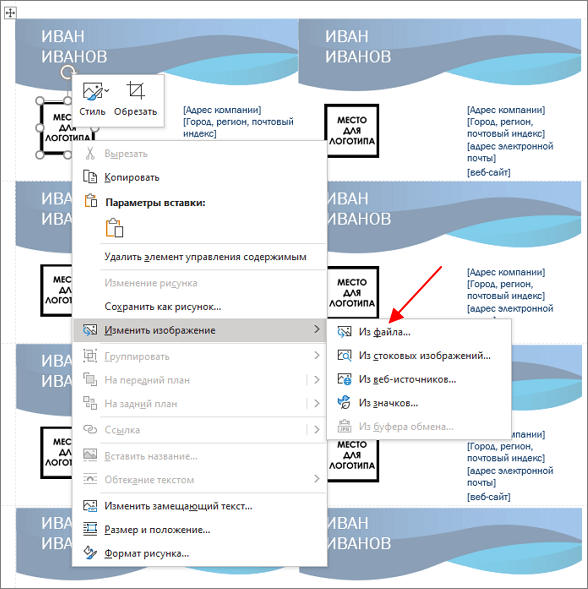
Если выбранный вами дизайн визитки предусматривает логотип компании, то его можно вставить с помощью контекстного меню. Для этого кликните правой кнопкой мышки по стандартному логотипу, выберите пункт « Изменить изображение – Из файла » и укажите файл картинки с логотипом. Эту процедуру нужно будет проделать для каждой визитки отдельно.
После заполнения всей информации на визитках документ готов к распечатке, никакие дополнительные действия не требуются.
Обычные таблицы
Если способ с шаблонами вам по каким-то причинам не подошел, то есть альтернативный вариант с использованием таблицы. В данном случае вряд ли получится добиться такого-же вида как с готовыми шаблонами, но простейшую визитку все-таки сделать можно.
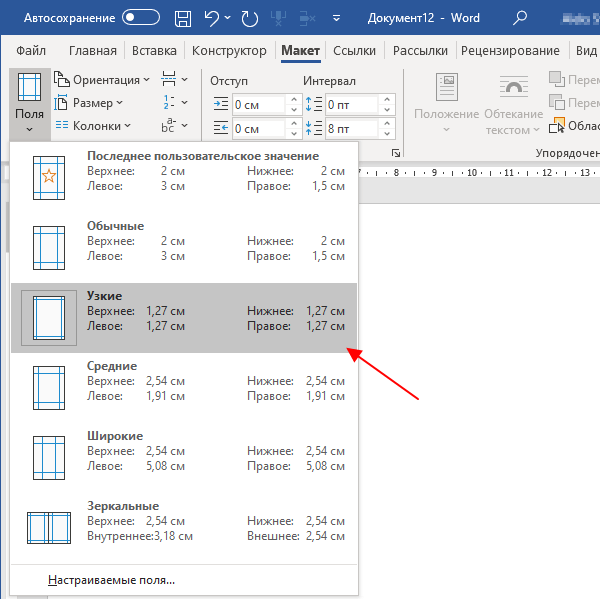
Для этого создайте обычный новый документ Word, перейдите на вкладку « Макет » и поменяйте тип полей на « Узкие ». Это позволит освободить больше места на страницы под печать визиток.
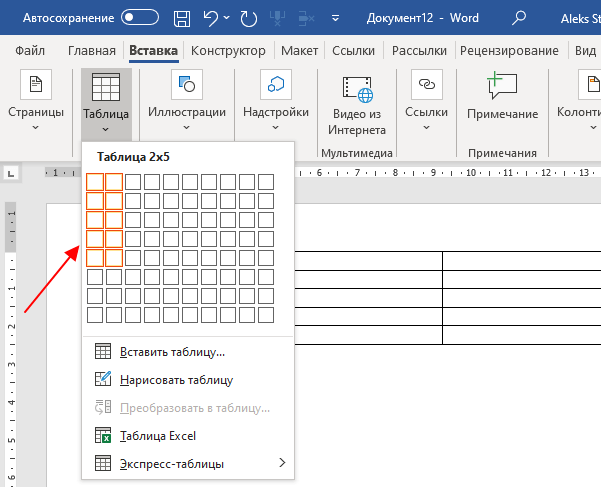
После этого перейдите на вкладку « Вставка » и создайте таблицу размером 2×5 . Это будет основной для наших будущих визиток.
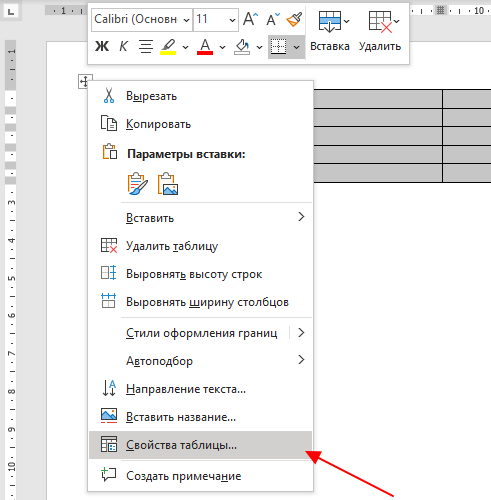
После этого выделите всю таблицу, кликните по ней правой кнопкой мыши и откройте « Свойства таблицы ».
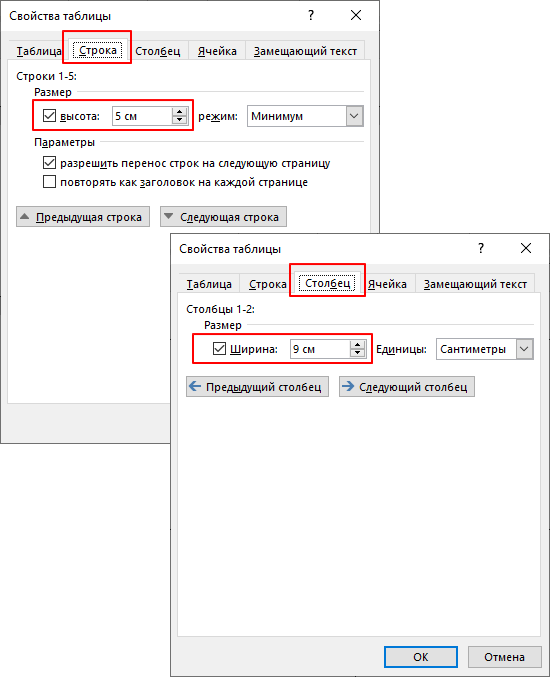
В результате появится окно « Свойства таблицы ». Здесь нужно указать размеры ячеек таблицы 5×9 сантиметров (стандартный размер визитки). Для этого перейдите на вкладке « Строка » нужно указать значение « 5 см », а на вкладке « Столбец » — « 9 см »
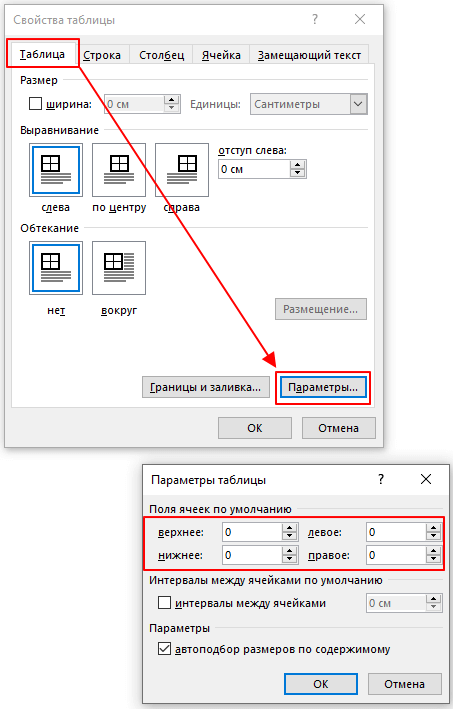
Кроме этого, нужно в свойствах таблицы нужно перейти в « Таблица – Параметры » и выставить значение « 0 » для всех полей таблицы. Это даст больше свободы при создании дизайна визитки.
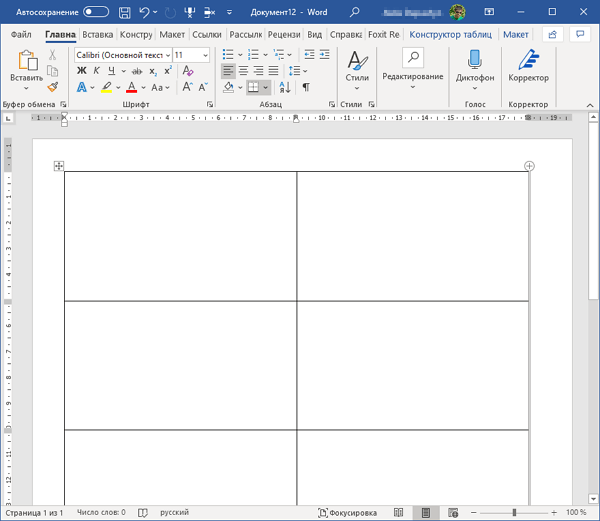
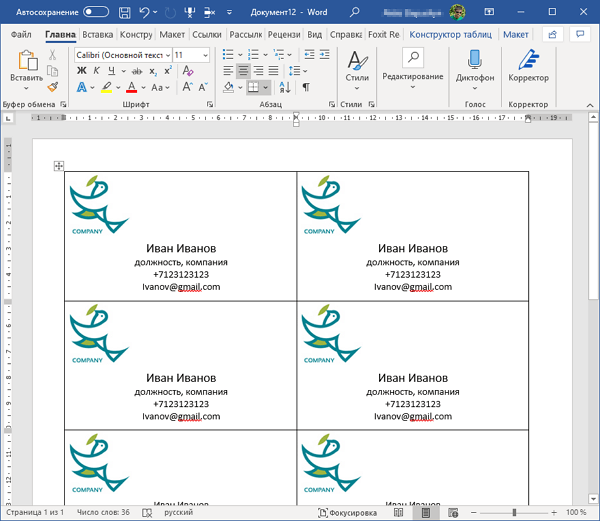
После этих манипуляций вы должны получить документ Word с таблицей, в которой каждая из ячеек имеет размеры стандартной визитки ( 5×9 см ). Теперь, все что нужно сделать, это заполнить одну из ячеек данными и потом скопировать ее содержимое в остальные ячейки таблицы.
В результате можно получить несложную визитку со всей необходимой информацией. После заполнения таблицы документ Word с визитками можно распечатывать.
Также отметим, что для создания визиток можно использовать не только Word, но и Publisher, который очень часто доступен в комплекте программ Microsoft Office. В одной из наших статей мы уже рассказывали о создании визиток с помощью Microsoft Publisher.
- Как перевернуть страницу в Word
- Как построить график в Excel
- Как сделать альбомную страницу в Word
- Как сделать вертикальный текст в Word
- Как закрепить область в Экселе
Как в Ворде сделать визитку

Как известно, функции текстового редактора MS Word от компании Microsoft выходят далеко за пределы просмотра, оформления и редактирования документов. Внутренний функционал позволяет также самостоятельно сделать качественную визитную карточку.
Нужно лишь знать, как им правильно пользоваться. О том, как в Ворде сделать визитку самому так, чтобы она была информативной и имела привлекательный внешний вид, сейчас и пойдет речь.
Как правильно выбрать фон и текстуру визитной карточки?
Перед тем, как сделать визитку на компьютере в Ворде, нужно разобраться, какие правила следует соблюдать для ее качественного выполнения. Все визуальные компоненты должны сочетаться между собой, детально дополняя друг друга.
Выбирая фон, следует руководствоваться определенными правилами, а не тем, какой у человека любимый цвет. Нужно иметь четкое представление:
- О значении цветовой палитры и ее восприятии человеком (например, чтобы сделать визитку цветочного салона, разумнее использовать зеленую и красную палитру, для похоронного бюро лучше подойдут темные тона).
- Об аудитории, на которую ориентирована информация на карточке.
Важно! Поскольку визитная карточка всегда имеет малый размер, не стоит использовать сразу множество цветов. Такая композиция будет «резать глаза».
Что касается расположения текста на визитке, здесь также имеется ряд правил:
- не стоит на одной визитке использовать более 2-х шрифтов. Желательно, чтобы все надписи были выполнены в едином стиле;

- важно, чтобы цвет шрифта хорошо контрастировал с фоном;

- не стоит делать слишком мелких надписей, далеко не у всех людей идеальное зрение.
Важно! Соблюдая все изложенные выше рекомендации, получится сделать визитку информативной и визуально привлекательной. По тому, насколько хорошо она выполнена, во многом можно судить и о том, кто ее выдал.
Создание визитки при помощи стандартных шаблонов Word
Теперь стоит разобраться с технической стороной вопроса. Сделать визитку в Word проще всего, воспользовавшись стандартными шаблонами. Потребуется:
- Запустить текстовый процессор и кликнуть по надписи «Файл». После этого необходимо кликнуть по плашке «Создать».

- Теперь нужно кликнуть по вкладке «Рекомендованные» и выбрать один из представленных дизайнов, а также тип документа. Кликнув по нему, можно открыть рабочее окно, в котором будет отображаться выбранный шаблон.

В большинстве случаев на одном листе будут располагаться сразу множество визитных карточек. Такой подход позволяет существенно сэкономить бумагу во время печати.

Совет: чтобы визитки разрезать ровно, можно воспользоваться линейкой и карандашом, расчертив поля. При желании, сделать то же самое можно и в самом документе.
Загрузка и использование готовых шаблонов
Если для того, чтобы сделать визитку по собственной задумке недостаточно имеющихся шаблонов, можно скачать дополнительные, перейдя на официальный сайт Microsoft. Множество подходящих вариантов находятся в разделе «Карточки».

Помимо официального сайта, можно Воспользоваться базами готовых дизайнов. Наиболее популярным из них является интернет-ресурс Vertex42. Вся информация на сайте, включая интерфейс, выполнены на английском языке. Впрочем, автоматический переводчик Яндекс Браузера позволит легко справиться с данным затруднением.
Для информации! В сети есть множество порталов, предлагающих загрузить базы с шаблонами. Рекомендуется использовать только проверенные интернет-ресурсы, выполняя загрузку файлов с включенным антивирусом. В противном случае есть высокий риск скачать на свой ПК не только шаблоны, но и вредоносные программы, потенциально способные привести к сбоям в системе и даже краже персональных данных пользователя.
Использование официального источника
Чтобы получить доступ к онлайн-базе шаблонов, нужно:
- Перейти во вкладку «Карточки», изображенную на скриншоте ниже. Чтобы все получилось, ПК обязательно должен быть подключен к интернету. На загрузку отображения предлагаемых шаблонов уйдет от нескольких секунд до нескольких минут. Все зависит от скорости интернета.

- Далее нужно просмотреть доступные дизайны и выбрать понравившийся. Для этого следует 1 раз кликнуть по нему левой кнопкой мыши, после чего нажать на плашку «Создать».

- Выбранный файл будет запущен в режиме редактирования. Можно по своему усмотрению внести необходимые правки в представленный конструктор.
Останется только распечатать созданный документ.
Использование сторонних ресурсов
Для использования готового дизайна достаточно зайти на нужный сайт и скачать понравившийся в формате «.doc» или «.docx». Оба этих формата корректно запускаются вне зависимости от того, какая версия Word установлена на компьютере.
Открыв скаченный файл, потребуется указать следующую информацию (отдельные пункты в конкретной ситуации могут отсутствовать):
- полное название компании;
- адрес расположения компании, по которому ее можно найти;
- полное имя человека, предоставляющего услугу;
- должность;
- контактный номер телефона;
- электронная почта;
- график работы.

Когда редактирование окончено, можно распечатывать документ.
Важно! Когда документ выводится на печать, отдельные параметры страницы могут сбиться. В результате информация станет отображаться некорректно. Чтобы сделать визитку правильно, рекомендуется выполнять сохранение конечного документа в формате PDF. В этом случае получится гарантированно избежать при печати смещения изображений, переносов границ полей и смещения колонтитулов.
Как создать визитки при помощи таблиц с нуля самостоятельно?
Теперь пришло время разобраться, как в Ворде сделать визитку с картинкой, воспользовавшись таблицами. Для многих именно этот способ окажется наиболее простым и удобным.
В разных версиях Word пошаговый алгоритм действий будет существенно отличаться. Поэтому для того, чтобы читателю точно удалось сделать визитку, ниже представлены две подробных инструкций.
Инструкция по созданию визиток для Word 2010, 2013 и 2016
Сделать визитку в Ворде 2010, 2013 или 2016 версий не составит труда. Потребуется лишь последовательно выполнить несколько действий:
- Сначала нужно создать на рабочем столе документ Word.
- Далее следует задать нужную разметку документа. Для этого необходимо перейти во вкладку «Макет», после чего из предложенных вариантов выбрать «Узкие».

- Теперь требуется создать таблицу. Самый оптимальный вариант выполнить ее с 2-мя столбцами и 5-ю строчками, как показано на скриншоте ниже. Чтобы сделать это, следует открыть вкладку «Вставка» и кликнуть по иконке «Таблица». Нужные параметры выбираются наведением мышки на сектора (квадратики).

- Созданная таблица будет выполнять роль контура будущих визитных карточек. Мышкой эту таблицу нужно растянуть на всю площадь страницы.

- Необходимо открыть свойства таблицы, задав параметры ширины и длины ячеек как 9 см. и 5 см. соответственно, после чего кликнуть по «ОК».

- После этого требуется убрать все отступы, сформировавшиеся автоматически при создании таблички. Без них вносимые надписи будут размещены неравномерно, а этого допустить нельзя. Нужно перейти в свойства таблицы, открыть пункт «Параметры» и во всех доступных интерактивных полях задать значения «0».

- Чтобы обрезать поля после печати документа было легче, требуется перейти в режим конструктора таблицы, после чего во вкладке «Стили таблиц» выбрать ее более светлый оттенок.

- После того, как все подготовительные действия выполнены, можно приступить к размещению информации на визитке. Чтобы данные были размещены ровно, их расположение можно подправить путем перемещения линейки.

- Формируя текст, можно использовать абсолютно все доступные инструменты – никаких ограничений в выборе шрифтов или сопутствующих символов нет.
- Чтобы текст был не на белом фоне, можно воспользоваться заливкой, выбрав нужный оттенок.

- Чтобы сделать визитку более презентабельной, нужно не забыть добавить логотип, воспользовавшись «Вставкой». Либо же можно путем комбинаций клавиш «Сtrl+C» и «Сtrl+V» вставить стороннюю картинку, после чего мышкой подправить ее расположение внутри визитной карточки.

Описанные действия позволят создать только одну визитку. Чтобы скопировать данные ячейки, нужно навести на нее курсор, выделить содержимое путем одновременного нажатия клавиш «Сtrl» и «C», после чего нажать также одновременно нажать кнопки «Сtrl»и «P», наводя курсор на другие ячейки. Когда визуальный ряд готов, можно выводить документ на печать.

Важно! Находясь на странице печати, можно в соответствующем окне указать число копий. Таким образом «за один заход» будет распечатано нужно количество визиток. Не придется многократно повторять данное действие.
Инструкция по созданию визиток для Word 2007
Коротко о том, как сделать визитку в Ворде 2007 в несколько шагов:
- Прежде всего нужно перейти в раздел «Разметка страницы» и кликнуть по плашке «Поля», после чего выбрать «Узкое поле».

- Далее нужно, воспользовавшись соответствующим меню, создать таблицу.

- Через «Свойства таблицы» требуется сделать выравнивание.

- Перейдя во вкладку «Строка», нужно выставить высоту столбцов 9 см., а ширину 5 см.

- Перейдя в окно «Цвет пера», можно выбрать оттенок полей.

Все дальнейшие действия по фиксированию информации, вставке картинок и форматированию документа абсолютно аналогичны тем, что выполняются в более новых версиях текстового редактора.
Использование режима «Полотно»
Еще один вариант, как можно сделать визитку самостоятельно – воспользоваться режимом «Полотно». Потребуется создать документ, после чего перейти во вкладку «Вставка», перейти в «Иллюстрации», открыть раздел «Фигуры» и выбрать «Новое полотно». Данная инструкция актуально для Word 2010, 2013 и 2016. Если же используется Word 2007, нужно выполнить то же самое, лишь пропустив этап перехода в «Иллюстрации».

Далее требуется добавить на полотно прямоугольник, убрав заливку для фигуры.

Внутрь прямоугольника помещается вся нужная информация. По желанию, можно добавить картинки.

Получившуюся композицию можно размножить, после чего вывести документ на печать.
Уверен, после прочитанной статьи больше не придется печатать запросы в поисковой строке браузера по типу «Как сделать визитку в Ворде, пошаговая инструкция». Обладая представленной в статье информацией, сделать визитку качественной и информативной не составит труда. Главное, четко следовать представленным инструкциям и рекомендациям, сравнив их между собой и выбрав для себя наиболее удобный вариант.
Видео по теме:
Как сделать визитку в ворде — пошаговая инструкция
Чтобы создать визитку, следуйте пошаговой инструкции:
Шаг 1. На вкладке «Макет страницы» щелкните «Поля» и выберите «Узкий.

Шаг 2. Вставьте таблицу с двумя столбцами и пятью строками.

Шаг 3. Перейдите в свойства таблицы, сначала щелкнув ячейку правой кнопкой мыши.

Шаг 4. На вкладках «Строка» и «Столбец» установите значение 5 и 9 сантиметров соответственно. Почему именно эти числа? Потому что это размер стандартной европейской визитки, который идеально помещается в кошелек или визитницу.
 |  |
Шаг 5. В получившихся ячейках с помощью стандартных инструментов Word создайте карточку. Вы можете добавить красочный фон, добавить текст, вставить логотип или ссылку на электронную почту.
Шаг 6. Распечатайте получившуюся таблицу после удаления видимости границ через меню Borders and Fill.
Совет 1! Используйте плотную бумагу или картон для визиток, чтобы они прослужили дольше и выглядели более презентабельно.
Лучше сохранить документ в формате pdf. Это предотвратит искажение текста или смещение таблицы при печати.
Благодаря этим инструкциям создание визиток в Word будет понятным и доступным даже для начинающих пользователей текстового редактора.
Примечание! Вышеупомянутый процесс создания карточки аналогичен Word 2003.
Word 2010, 2013, 2016
В более поздних версиях Microsoft Office Word процесс аналогичен, но вы можете использовать готовый шаблон визитной карточки. Для этого нужно сделать следующее:
- В разделе «Файл» найдите строку «Новая» и в правом окне щелкните «Визитные карточки.

- Выберите из списка шаблонов тот, который вам нравится, и вставьте его в свой документ.
- Затем вы редактируете вкладку для своих данных, используя уже известные инструменты редактора Word.
Бывает, что в ворде нет нужного образца. Тогда на помощь приходят Интернет и официальный сайт Microsoft Office. Здесь вы можете скачать и добавить новые шаблоны в свой текстовый редактор. Вы также можете найти в Интернете готовые визитки в форматах .doc и .docx, которые можно редактировать.
Как видите, создавать собственные визитки с помощью Office Word несложно. Для этого требуется базовое понимание инструментов Word. Вы также можете использовать готовые визитки в более поздних версиях текстового редактора, что, несомненно, упрощает их создание.
Как сделать визитку быстрее и без Microsoft Word
Чтобы создать визитку без использования Microsoft Word, загрузите и установите на свой компьютер конструктор визиток. Представленная программа дает следующие преимущества для создания карточек на компьютере:
✔ Готовые шаблоны. Самостоятельно устанавливать размер не нужно, параметры печати устанавливаются автоматически.
✔ Множество новых элементов дизайна.
✔ Доступность для пользователей, в отличие от Word, конструктор не требует дальнейшей активации через Интернет или по телефону. Это небольшая и быстрая компактная утилита.
Стремительный. Создание визитки в дизайнере занимает всего несколько минут, а в Word — часы.
Конечно, при сравнении инструкции, как сделать визитку в Word и способов, как сделать визитку в конструкторе, последний вариант кажется гораздо более предпочтительным. Запустите программу и выберите нужное решение из категорий (универсальные, детские, развлекательные и др.) Готовых шаблонов.
Дизайнер предлагает использовать новые элементы дизайна: изображения, изменение шрифта и цвета надписей, загрузку логотипов (в том числе из встроенной коллекции), монохромные и сложные фоны, установку нестандартного размера. Вы можете сохранить визитку в любом удобном для вас графическом формате, в том числе предназначенном для профессиональной высокой печати.

Используя Microsoft Word, вы можете не только просматривать и редактировать текстовые документы, но и создавать красочные визитки для вас и вашей компании. В программе есть все для этого: набор шаблонов, инструменты для обработки текста и графики. Поэтому, если вас интересует, как сделать визитку и не хочется переплачивать за услуги дизайнера, предлагаем вам ознакомиться с методами самостоятельного создания визиток в Microsoft Word 2010. Метод также будет актуально для версий 2007, 2013 и 2016.
Второй способ
- Запустите Word.
- Нажмите «Файл» → «Создать».
- В появившемся окне в поле поиска введите «Визитки». Нажмите Ввод».

- Программа загружает несколько готовых шаблонов визиток. Выбирайте то, что вам нравится. Нажмите на нее и выберите «Создать»

- Во вкладке «Главная» справа находим и нажимаем кнопку «Заменить». В появившемся окне «Найти и заменить» в строке «Найти» пишем «ВАШЕ ИМЯ». В строке «Заменить на…» пишем свое Имя и Фамилию. Нажмите «Заменить все».

Word автоматически вставляет имя и фамилию на все 10 визитных карточек. Действуя таким же образом, заполните все тексты модели. Теперь остается распечатать необходимое количество листов.

У кого получилось, пишите в комментариях.

Пожалуйста, оставьте это поле пустым.
Доработка оформления и добавление контактной информации
Отвечая на вопрос, как сделать визитку в Word, стоит заранее знать ее наполнение. Сформируйте набор отображаемой информации. Так что процесс создания будет намного быстрее.
Какую информацию можно разместить на визитке? Ваше имя, фамилия и отчество, если вы хотите, чтобы с вами связались люди. Вы можете добавить номер телефона, электронную почту, адрес, по которому находится офис или магазин.
Также не забудьте логотип компании. Ваша визитная карточка должна быть узнаваемой, чтобы клиенты могли быстро идентифицировать ее среди десятков других.
Принцип работы предельно прост. Чтобы добавить текст, используйте следующие инструкции:
- Щелкните вкладку «Вставка».
- Найдите фрагмент «Текст», чтобы щелкнуть по нему.
- Выберите «WordArt» из отображаемых вариантов».
Дополнительная информация. Этот выбор — лишь один из примеров. Вы можете использовать стандартное текстовое поле. Однако наиболее презентабельно выглядит WordArt.
- После указания желаемого стиля щелкните страницу, выберите область для отображения текста. Затем начните вводить данные.

- Открыв вкладку «Главная», вы сможете увидеть набор инструментов. Они нужны для редактирования текста. Воспользуйтесь ими, которые позволят вам, например, изменить размер, цвет и так далее.
- Работайте с текстовым блоком и уменьшите его так, чтобы объект поместился на визитной карточке.
Ведь такие манипуляции позволят добавить все необходимое. Предоставьте информацию, чтобы визитка была полезной и информативной. Вкладки «Главная» и «Формат» помогают изменить внешний вид каждой буквы.
На этом процедура завершена, можно переходить к следующему шагу.
Готовый шаблон визитки в Word
Прежде чем приступить к созданию визитки, посмотрите готовые шаблоны в Word, возможно, вы найдете среди них подходящий вариант. Для этого зайдите в редактор и щелкните вкладку «Файл» .
Нажмите «Создать» слева и введите «визитки» в предложенное поле. Нажмите Ввод» .
Если справа появляется блок «Категория», как показано в примере, выберите в нем соответствующий. Затем нажмите на предложенные шаблоны и просмотрите их.
Если что-то подходит, шаблон визитки можно скачать бесплатно — просто нажмите кнопку «Создать» .
Он будет загружен и открыт в новом документе Word. Чаще всего на одном листе 10 карточек: по 5 в каждом столбце (их две). Теперь просто отредактируйте контактную информацию в предложенных полях, распечатайте и вырежьте все.
В зависимости от загруженной модели:
- Когда вы вводите текст в один блок, на всех остальных визитках он также изменится в соответствующих блоках. Это показано на примере.
- Если текст не изменяется автоматически, лучше всего заполнить блоки на первой карточке, а затем просто скопировать текст и вставить его в соответствующие блоки на всех остальных карточках.
Несколько советов касательно текстур и расположения текста
Основная задача визитки — донести до покупателя информацию, которая должна быть удобочитаемой и лаконичной. Именно в этот момент все люди совершают ошибку, заполняя крошечный лист бумаги облаком информации, которая на самом деле совсем не нужна.
На визитке одного тона (желательно), которая должна соответствовать цвету предлагаемой продукции, необходимо указать полное имя лица, имя лица или компании, логотип компании и местонахождение лица, адрес, телефон номер и электронная почта. Писать объявления стоит только на обратной стороне визитки и только при необходимости.
При разработке визитки следует руководствоваться следующими рекомендациями:
- На визитной карточке не должно быть более двух символов;
- Шрифт должен соответствовать цвету фонового градиента или логотипа. Допускается отклонение тона;
- Размер шрифта: 10-14 (TP). Буквы меньшего размера не будут видны покупателям, большие будут сливаться с изображением.
Только правильно подобрав цвет и шрифт визитки, человек может рассчитывать на то, что ее хотя бы прочитают.
Работа со стандартными шаблонами визиток
В любой версии Microsoft Word есть готовые шаблоны визиток. Давайте разберемся, как из них сделать визитки.
- Откройте текстовый документ. Нажмите «Файл», «Создать», выберите «Визитки».
- Далее вам необходимо выбрать категорию «Образцы шаблонов», где вы можете увидеть образец дизайна визитки.
- После ознакомления вы можете сменить шаблон или приступить к созданию своей визитки.
Создание визитки с использованием готовых шаблонов
Чтобы создать визитку, вам нужно выполнить первый шаг выше. Далее вам нужно выбрать категорию. Мы рассмотрим пример использования шаблонов из заголовка «Карты».
Ищем здесь подходящую планировку. Если готовые шаблоны вам не подходят, зайдите на сайт Microsoft и скачайте новые.
Нажмите «Загрузить» и дважды щелкните, чтобы открыть документ.
В документе будет несколько одинаковых шаблонов, доступных для редактирования. Если щелкнуть по каждому из элементов, отобразятся границы блоков. Вводим свои данные.
Поскольку каждый из блоков необходимо будет продублировать, рекомендуется использовать функции копирования и вставки.
Готовый лист визитки можно распечатать и вырезать.
Как создать визитки, используя таблицы?
Чтобы создать визитку со своим дизайном в Microsoft Word, вы можете использовать таблицы. Инструкции по выполнению действий следующие.
- Перейдите на вкладку «Макет страницы» и выберите «Поля». Мы выставляем «Узкие», которые лучше всего подходят для создания таблиц.
- Далее вам нужно создать ячейки, которые будут служить визитными карточками. Оптимальными визитками на одном листе будут 10 штук. Поэтому мы создаем таблицу с 2 столбцами и 5 ячейками. Для этого нажмите «Вставить», «Таблица». Затем нажмите «Вставить» или нарисуйте таблицу.
- Щелкните левой кнопкой мыши значок внизу страницы и растяните таблицу по всему листу, чтобы получить 10 одинаковых ячеек.
- Щелкните правой кнопкой мыши угол документа и выберите «Свойства таблицы».
- На вкладке «Линия» установите высоту 5 см.
- Во вкладке «Столбик» установите ширину 9 см.
- Теперь, чтобы удалить отступы, которые создаются автоматически при создании таблицы, в «Свойства таблицы» на вкладке «Таблица» нажмите кнопку «Параметры».
- В новом окне нужно установить значение «0» для всех полей. Только после выполнения этих действий текст будет равномерно распределен в каждой ячейке.
- А теперь перейдем к созданию самих визиток. Если вы собираетесь добавить логотип компании или какое-либо изображение, вам следует сначала вставить его. Желательно, чтобы изображение не имело фона.
- Используя маркеры, поместите изображение в ячейку визитки. Затем щелкните изображение правой кнопкой мыши и выберите «Перенос слов» и нажмите «За текстом». Вставьте текст.
- Вы можете изменить цвет шрифта и фон. Чтобы изменить цвет шрифта, выделите текст и нажмите кнопку «Изменить цвет текста».
- Цвет заливки можно изменить с помощью специальной кнопки.
- Заполнив визитку данными, вы можете нажать кнопку «Сохранить» или «Печать».
Визитка готова. Таким способом можно изготавливать карточки любого назначения, не только визитки, но и приглашения, купоны на скидку.
Подробнее о том, как создавать визитки в Word, смотрите в видео:
Думаю, каждому предпринимателю или крупной компании хотелось бы, чтобы об этом узнало как можно больше людей. Для этого можно использовать рекламу, объявления и визитки. А теперь поговорим подробнее о маленьких визитках, которые можно найти у многих людей в карманах или кошельках.
Их созданием занимаются специальные фирмы. Они могут создать для вас шаблон, предварительно изучив всю необходимую информацию, или могут выслушать ваши пожелания по цвету, шрифту и дизайну в целом. Но если вы не хотите тратить деньги, вы можете сами сделать визитки, используя для этого популярный редактор Word.
Давайте узнаем, как делать визитки. Я расскажу, где найти готовый шаблон визитки в Word, и пошагово покажу, как создать визитку в Word с нуля.
Как сделать визитку онлайн
Сегодня в Интернете легко найти множество сайтов, предлагающих создать визитки в режиме онлайн. Их основные преимущества — разнообразие моделей и возможность при желании разработать индивидуальный проект с учетом всех ваших потребностей.
К недостаткам можно отнести то, что вам придется заплатить, чтобы скачать получившийся макет. Если заказать печать сразу, тираж в большинстве случаев начинается с нескольких сотен карточек. Это не всегда оправдано. Кроме того, для многих клиентов важно лично оценить качество и консистенцию бумаги, а также соответствие компьютерных цветов реальному результату.
Посмотрим, как поступить, если вы хотите сделать онлайн-визитку, и каков будет результат. Алгоритм следующий:
- Выберите подходящий участок. Для этого достаточно ввести запрос: «создать визитки онлайн» в любой поисковой системе».
- Определите свою отрасль, чтобы найти подходящую модель. Например, для цветочного магазина макеты можно просмотреть в категории «Дизайн».
- Установите размер бумаги.
- Введите свои личные данные — название компании, ФИО, должность, контакты.
- При необходимости добавьте оборотную сторону — обычно содержит карту улиц, условия акции или QR-код, ведущий на сайт.
- Определите необходимое количество визиток и сделайте заказ.

Как создать эффективный макет визитки
Прежде чем приступить к процессу создания визитки, нужно хорошо продумать ее содержание и дизайн. Чтобы создать идеальный макет, следуйте нашим рекомендациям.
Оформление
- К оформлению визиток нет жестких требований, все ограничивается полетом вашей фантазии. Главное, чтобы он был читабельным и приятным.
- Если вы не уверены в других размерах, используйте визитку стандартного размера. Обратите внимание, что карты обычно хранятся в визитницах. Если ваш слишком большой, есть риск потеряться.
- Выбирайте простые шрифты и линии, избегая лигатур, готического шрифта и курсива.
- Разместите самую важную информацию в левой части визитной карточки — здесь вы начинаете просматривать информацию.
- Используйте цвета своего сайта, чтобы повысить узнаваемость бренда. Если вы сомневаетесь в цвете, используйте белый фон и черные символы.
- Оставьте достаточно места между блоками информации.
- Выбирая бумагу, отдавайте предпочтение плотной бумаге, желательно 250 г / м2. Тонкая бумага выглядит дешево, легко складывается и быстро теряет внешний вид.

Как только вы придумали дизайн карты, можете приступать к ее созданию. Есть несколько вариантов, как сделать визитку своими руками на компьютере, с помощью офисного пакета, онлайн-сервисов или в специальном редакторе под названием Master Business Cards.
Правила создания
Для начала попробуем разобраться, какая информация должна быть написана на небольшом листе бумаги: логотип компании (если есть) и его имя, фамилия, имя и отчество человека и его местонахождение, контактные телефоны и электронная почта адрес, адрес, по которому вы можете найти свою компанию. Давайте разберемся со всем на примерах.
Если вам нужно рекламировать свой бизнес, лучше всего сосредоточиться на своем логотипе и имени. Также напишите, какие услуги вы предлагаете, и свои контактные данные. Лучше всего подойдет вариант двусторонней визитной карточки, но при печати с выравниванием обеих сторон могут возникнуть трудности.
Если вы работаете в компании и хотите заинтересовать человека. Для того, чтобы он подошел к вам, помимо логотипа и контактов необходимо указать свое имя и место нахождения. Также убедитесь, что цвет визитки соответствует цвету предлагаемого вами товара.
Можно все оформить без ярких красок, но важно правильно расположить текст, чтобы человек обратил внимание на то, что ему нужно. Например, на этой карточке может не быть логотипа стоматологии, но есть изображение зуба. Поэтому, когда человек начинает искать визитку стоматологии, он легко найдет ее среди других.
Даже украшение цветами, орнаментом, кругами и полосками не всегда может быть уместным. Если вы продаете щенков, работаете в банке или хотите устроиться няней, выбирать такой дизайн нет необходимости. Но если вы человек творческий и ваша работа связана, например, с маникюром или макияжем, то подойдут цветы.
На что стоит обратить внимание, если вы хотите сделать визитку в Word красивой и информативной одновременно:
- Не используйте крупный шрифт. Лучше всего использовать размер от 10 до 14.
- Цвет текста должен соответствовать выбранному фону. Действительно, лучше выбрать цвет, но сделать фон более насыщенным, а текст светлее. Или наоборот: выберите светлый фон и напишите на нем темный.
- Не используйте разные символы. Выберите один, максимум два и все.
- Хорошо подумайте о цвете. Вы должны выбрать не тот, который вам больше всего нравится, а тот, который будет больше всего ассоциироваться с предлагаемым продуктом или услугой.
- Размер визитки должен быть 5 * 9см.
Как сделать визитку в Ворд? Подход 3

Третий способ создать визитку самый простой — воспользоваться готовым шаблоном. Вы можете найти шаблон, заглянув в Word при создании нового документа.
Или вы можете зайти на сайт офиса и найти там соответствующую категорию — https://templates.office.com/ru-ru.
Выберите шаблон, который вам больше всего нравится, и создайте на его основе новый документ.
Далее редактируем текст и вносим необходимые изменения в дизайн.
Делаем визитку в программе Мастер Визиток
Многие хотят выбрать себе карту. Эффективность визитных карточек можно оценить только после того, как будет напечатана пробная копия. С программой Master of Business Cards легко не только создавать элегантные и современные открытки, но и опробовать разные версии карточек, потому что редактор позволяет печатать товары одну за другой. Кроме того, у него есть и другие преимущества:
- имеется огромное количество эффектных готовых моделей;
- легко разработать индивидуальный дизайн;
- понятный и удобный русскоязычный интерфейс, с которым легко справится даже «чайник» в области компьютерных программ;
- созданные макеты можно сохранять и редактировать позже;
- есть бесплатная и полнофункциональная пробная версия редактора, позволяющая оценить его функциональность.
Загрузите мастер создания визиток, создавайте и распечатывайте красивые визитки на своем компьютере без дизайнеров и принтеров!
Рассмотрим пошаговый алгоритм, как самому сделать открытку в редакторе.
Шаг 1. Установка программы
Скачайте программу и установите ее на свой компьютер или ноутбук. Запустите мастер Визитных карточек: вы сразу сможете оценить его основные возможности благодаря интуитивно понятному интерфейсу и продуманной справочной системе.
Шаг 2. Создание проекта визитной карточки
Чтобы создать макет, выберите в меню кнопку «Новая визитка». После нажатия откроется меню, состоящее из нескольких пунктов. Выберите тип карты:
- Посещение;
- Отличительный;
- Клуб;
- Скидка;
- Подарочный сертификат.

Далее установите размер визитки — вы можете выбрать нужный размер из списка, от стандартного до индивидуального. Изготавливаем традиционную бумагу размером 90 * 50 мм. Программа попросит вас ввести следующую информацию:
- ИМЯ И ФАМИЛИЯ.
- Название компании
- Позиция
- Телефон
- Лозунг
- Почта (электронная почта)

Учтите, что не все блоки можно использовать — если они вам не нужны, просто удалите с них индикатор в будущем.
Шаг 3. Выбор дизайна
Теперь займемся дизайном. Выберите нужный вариант:
- карточка на основе готового шаблона (в каталоге представлены образцы визиток различной тематики: медицина, спорт, досуг, хобби, образование и др.);
- бумага «с нуля» (с индивидуальным дизайном).

Конечно, проще использовать готовый макет. Например, для цветочного магазина вы можете найти модель в категории «Разное».
Шаг 4. Редактирование макета
При необходимости вы можете изменить макет документа. Для редактирования данных используйте инструменты, расположенные в правой части панели. Добавляйте надписи, выбирайте фон и меняйте изображения — сделайте свою визитку неповторимой и запоминающейся!

Чтобы набросать двустороннюю визитку, нарисуйте ее обратную сторону. Для этого нажмите в меню «Создать обратно». Выбираем фон, заполняем данные. Редактор позволяет создать копию всей титульной страницы.

Если вы активно развиваете сайт своей компании, вы можете создать QR-визитку с указанием QR-кода. Для этого нажмите на кнопку «QR-код», расположенную на верхней панели, и напишите адрес своего сайта.

QR-коды на визитках сегодня — это правило хорошего тона. Зашифруя URL-адрес или информацию о заголовке в коде, вы упрощаете задачу для своих клиентов. Информация становится доступной сразу и, в случае личных данных, может быть немедленно сохранена в телефонных контактах без повторного набора с карты.
Закончив редактирование, сохраните проект на свой компьютер. Для этого нажмите кнопку «Файл», затем нажмите «Сохранить проект». Созданную вами визитку можно сохранить в электронном виде или распечатать на бумаге.
Подготовка макета
Чтобы все заработало, первым делом нужно подготовить так называемый макет. Это основа для знакомой многим визитки. Стандартный размер — это площадь 50 мм на 90 мм. В данном руководстве именно этот размер будет взят за основу, чтобы в будущем вы могли успешно распечатать продукт и распространить его среди клиентов.
Алгоритм обучения будет выглядеть так:
- Запустите Word и создайте пустой документ.
- Теперь откройте вкладку «Вставка».
Дополнительная информация. Чтобы найти нужный предмет, обратите внимание на область в верхней части окна.
- необходимо изучить набор инструментов, которые представлены. В блоке «Иллюстрации» обратите внимание на кнопку «Фигуры». Щелкните по нему, чтобы увидеть список опций.
- Из всего, что предлагает система, выберите вариант «Прямоугольник».

- Нарисуйте на листе объект любого размера, чтобы потом его отредактировать.
- Когда компонент появится, откройте вкладку «Формат» и нажмите там кнопку «Размер». Вам будет предложено ввести соответствующую информацию.
- На этой же вкладке вы можете настроить цвет и фон, чтобы все было презентабельно. Есть два варианта заливки.
Во-первых, можно воспользоваться готовым образцом. Во-вторых, есть возможность создать свой неповторимый стиль.

На данный момент этот этап считается завершенным, так как все основные цели были достигнуты. Например, формируется сам объект, добавляется фон. Следующие шаги помогут вам сделать вашу визитку информативной.
Дополнительная информация. Многие могут задаться вопросом, почему все строится через «Формы», а не через таблицу. Разница лишь в том, что в первом случае с начинкой работать удобнее. Если мы говорим о таблице, то возникают сложности в процессе редактирования ячеек.



