
Сейчас я вам покажу универсальный способ печати плакатов на обычном принтере А4. Описываемый здесь метод печати больших плакатов прекрасно подходит не только для Microsoft Word, но и для любой программы, из которой можно производить печать. Распечатать плакат из листов А4 очень просто!
Смотрите видео после статьи
видео может дополнять статью или содержать её полностью
Кстати, наряду с этой страницей про печать плакатов из Word, большой популярностью на ArtemVM.info также пользуется статья про печать букв в размер формата А4. Так что рекомендую решить две проблемы за один раз.
Также замечу, что если у вас нет дома принтера, но плакат распечатать всё-таки хочется, вам поможет печать в файл.
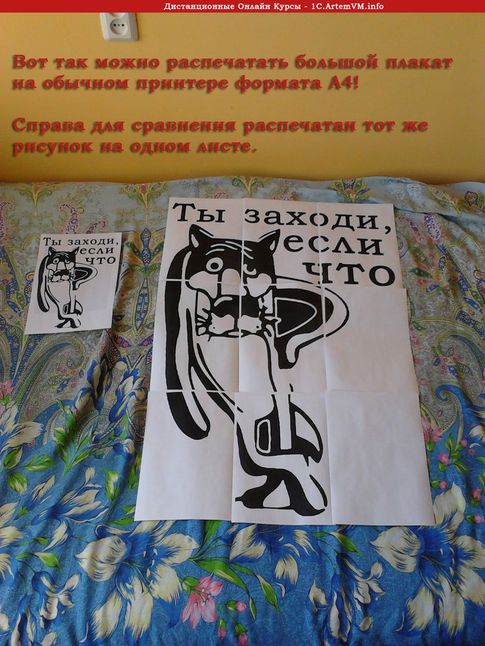
Результат печати плаката из листов А4 при помощи Word
Обычный принтер есть у многих, а вот широкоформатные плоттеры бывают, как правило, только в специализированных фирмах, занимающихся типографией. Стоимость такого оборудования по сравнению с обычным принтером А4 достаточно большая, поэтому дома его держать смысла нет. Давайте используем обычный принтер чтобы распечатать большой плакат из листов А4.
[нажмите на картинку для увеличения] Справка: как сохранять фото с сайтов
На фотографии приведён результат печати плаката на листах формата А4. Принтер обычный. Не обращайте внимание на опечатку на картинке — просто исправлять уже не хочется 🙂 Сейчас я покажу как всё это делается на примере печати плаката с картинкой из программы MS Word.
Обратите внимание: настройки принтера у разных принтеров отличаются, но принципы остаются те же самые! Кроме того, я здесь буду показывать печать плаката на примере картинки, но то же самое относится и к тексту, просто набранному в Word.
Приведённый в этой статье пример — далеко не единственный.
Если Вы хотите научиться хорошо работать в Word, то Вам обязательно стоит посмотреть видеоуроки, в которых показываются и другие способы решения этой и других задач наиболее эффективным способом.
Приступаем к печати плаката из листов А4
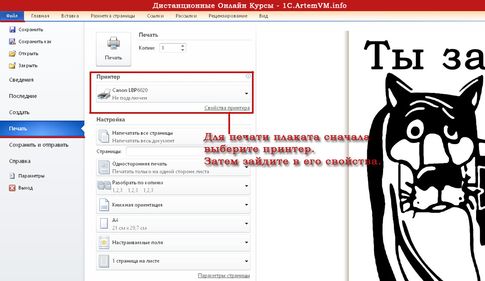
Прежде всего нужно подготовить обычный документ Word. Я вставил в него картинку, но можно было и текст напечатать. Заходим с меню "Файл / Печать". Я использую Word с меню типа Лента.
[нажмите на картинку для увеличения] Справка: как сохранять фото с сайтов
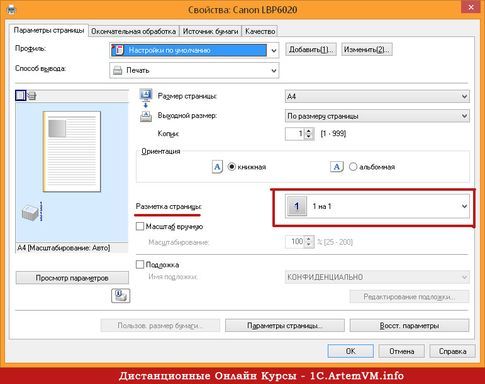
Прежде всего выберите нужный принтер — тот, на котором вы будете печатать плакат. Это важно, поскольку для преобразования обычного документа в плакат из листов А4 мы воспользуемся соответствующей функцией принтера. Пугаться не стоит, поскольку функция печати плакатов есть почти(!) в любом принтере. Открываете свойства вашего принтера и видите что-то вроде окна, показанного ниже. Конечно, у вас всё может быть немного иначе.
[нажмите на картинку для увеличения] Справка: как сохранять фото с сайтов
Смысл показываемого мной метода печати плакатов из листов А4 основан именно на использовании свойств принтера, а не самого Word или другой программы. Дело в том, что в этом случае драйвер принтера сам разделит документ на части и увеличит их, что избавляет вас от необходимости делать это вручную. Из всех способов печати плакатов в домашних условиях этот — наиболее простой.
Чтобы распечатать ваш документ как плакат из листов А4, вам нужно в свойствах принтера найти пункт, отвечающий за данную возможность. Пример привожу для своего принтера.

[нажмите на картинку для увеличения] Справка: как сохранять фото с сайтов
После выбора нужного вам размера плаката нужно только сохранить настройки, а затем нажать кнопку печати в Word. Размер плаката указывается в листах А4 по принципу X*Y. В приведённом примере это плакат 3*3 листа А4. Результат печати вы можете видеть на самой первой картинке.
Особенность печати плакатов из листов А4
Если вы печатаете текст, который легко масштабируется, то, в принципе, вы можете напечатать плакат, состоящий из любого количества листов А4, которое позволяет выбрать ваш принтер.
Если же вы печатаете картинку, то её оригинальный размер должен быть достаточно велик. В противном случае вы рискуете получить плакат низкого качества.
После печати плаката вам потребуется взять ножницы и обрезать печатные поля, чтобы соединить части плаката (листы А4) в одно целое. Не пытайтесь печатать без полей! Как я писал ранее в одной из предыдущих статей, при печати без полей вы можете потерять часть документа — он просто не пропечатается.
Подведём итоги
Одним из главных принципов, которым я руководствуюсь на своих учебных курсах, заключается в том, что главное — понять суть, а не просто что-то заучивать! Если не можете что-то сделать одним способом, то всегда найдётся другой! В данном случае вместо того, чтобы искать как распечатать плакат в Word из листов А4, я предлагаю просто воспользоваться универсальной функцией печати плакатов, встроенную в принтер.
Это гораздо более эффективно и позволяет печатать большие плакаты на обычных листах А4 практически из любой программы.
Уникальная метка публикации: BA1F7A6B-93AA-F8BA-0BFF-63A3ABBF9233 Источник: //artemvm.info/information/uchebnye-stati/microsoft-office/kak-raspechatat-v-word-plakat-iz-listov-a4/
Как создать афишу в Word с картинкой — подробная пошаговая инструкция
Word – один из наиболее популярных текстовых редакторов, который позволяет создавать различные документы. Одним из вариантов использования программы является создание афиши с картинкой. Если вам необходимо сделать эффектную афишу для мероприятия или презентации, этот гайд поможет вам в создании профессионально выглядящего документа.
Шаг 1: Откройте Word и создайте новый документ. Для этого нажмите на кнопку «Новый документ» или используйте комбинацию клавиш Ctrl + N.
Шаг 2: В верхней части экрана выберите вкладку «Вставка». Затем найдите панель инструментов «Изображения» и нажмите на кнопку «Изображение».
Шаг 3: Откроется окно проводника, где вам нужно выбрать файл с изображением, которое хотите использовать на афише. Выберите нужное изображение и нажмите кнопку «Вставить».
Шаг 4: После вставки изображения оно будет автоматически помещено в текстовый документ. Необходимо отформатировать изображение на афише с помощью инструментов, предоставленных в Word. Измените размер, расположение, добавьте обводку или эффекты, чтобы достичь желаемого внешнего вида.
Шаг 5: Под изображением можно добавить текст с помощью инструментов в верхней части экрана. Вставьте заголовок, описание или любую другую информацию, которая будет отображаться на вашей афише.
Шаг 6: После завершения работы с афишей, сохраните документ на компьютере или распечатайте его с помощью принтера. Готово! Теперь у вас есть стильная афиша с картинкой, созданная в Word.
Создание афиши в Word – простой и удобный способ быстро получить профессиональный результат. Следуя этой пошаговой инструкции, вы сможете создать эффектный документ, готовый к использованию. Наслаждайтесь творчеством и делитесь своими афишами с окружающими!
Шаг 1: Открыть программу Word и создать новый документ
Когда программа Word откроется, вы увидите пустой документ, готовый к редактированию. Для создания нового документа можно Воспользоваться командой «Файл» в верхнем левом углу окна и выбрать «Создать» или воспользоваться горячими клавишами Ctrl + N.
После этого вы увидите новый пустой документ на экране, готовый к вводу текста и добавлению элементов дизайна, таких как изображения.
| Шаг 1: | Открыть программу Word |
| Шаг 2: | Создать новый документ |
Шаг 2: Выбрать размер листа и ориентацию страницы
Прежде чем начать создание афиши в Word, необходимо выбрать размер листа и ориентацию страницы. Для этого выполните следующие действия:
1. Откройте программу Microsoft Word и создайте новый документ.
2. На панели инструментов выберите вкладку «Макет страницы».
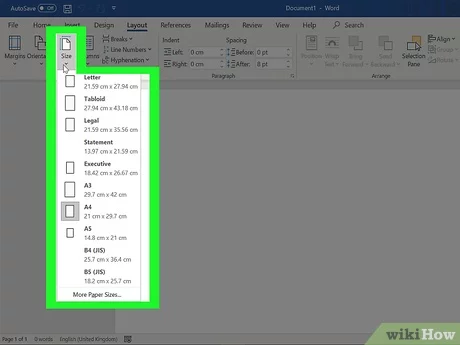
3. В разделе «Размер» найдите выпадающий список «Стандартные размеры» и выберите нужный вам размер листа. Например, можно выбрать формат А4.
4. Теперь выберите необходимую ориентацию страницы. Вы можете выбрать портретную (вертикальную) или альбомную (горизонтальную) ориентацию.
5. После выбора размера и ориентации страницы нажмите кнопку «ОК» для применения изменений.
Теперь у вас есть готовая страница в Word с выбранным размером листа и ориентацией. Вы можете продолжать создание афиши, добавляя текст, изображения и другие элементы дизайна.
Шаг 3: Вставка изображения на афишу
Для создания привлекательной афиши в Word необходимо добавить изображение.
1. Нажмите на вкладку «Вставка» в верхней панели меню.
2. В появившейся ленте инструментов выберите «Изображение» и щелкните на нем.
3. В окне «Вставить изображение» найдите нужное изображение на вашем компьютере и выберите его.
4. Нажмите на кнопку «Вставить», чтобы добавить изображение на афишу.
5. При необходимости, измените размер изображения, выбрав его и используя инструменты для изменения размера на верхней панели меню.
Совет: Если изображение не вписывается в размеры афиши, вы можете уменьшить его, нажав на боковые границы и перетягивая их внутрь.
6. Если нужно, переместите изображение на афише, щелкнув на нем и перетащив его в нужное место.
7. Отредактируйте оформление и расположение текста вокруг изображения для достижения наилучшего визуального эффекта.
8. Сохраните документ, чтобы сохранить внесенные изменения.
Теперь у вас есть стильная афиша с вставленным изображением в Microsoft Word!
Примечание: Важно выбирать качественное и подходящее изображение, чтобы создать привлекательную афишу.
Шаг 4: Подгонка размера и позиционирование изображения
После вставки изображения на афише вам может потребоваться настроить его размер и позицию, чтобы оно лучше вписывалось в дизайн.
Чтобы изменить размер изображения, выделите его и перейдите во вкладку «Формат». Затем выберите «Обрезать» или «Свободная обрезка». В появившемся окне можно изменить размеры изображения, перетаскивая края или углы.
Если вам необходимо позиционировать изображение на афише, выделите его и перейдите во вкладку «Расположение». Здесь вы можете выбрать один из предложенных вариантов выравнивания или настроить позицию вручную, указав значения отступов.
Оптимально подгоняйте размер и позиционируйте изображение таким образом, чтобы оно лучше сочеталось с текстом и другими элементами афиши.
Пример удачно подогнанного и позиционированного изображения на афише.
Шаг 5: Добавление текста на афишу
Теперь, когда вся основная композиция вашей афиши готова, пришло время добавить текстовую информацию. Добавление текста позволит описать событие, указать дату и место проведения, а также предоставить контактные данные для связи.
Чтобы добавить текст на афишу, следуйте инструкциям ниже:
- Выберите участок на афише, где хотите разместить текст.
- Кликните на кнопку «Вставить» в верхней панели инструментов программы Word.
- Выберите «Таблица» из выпадающего меню и задайте нужное количество строк и столбцов.
- Разместите таблицу на выбранном участке афиши.
- Кликните внутри ячейки таблицы, где хотите разместить текст.
- Напишите необходимый текст, используя соответствующий шрифт, размер и цвет.
- Измените выравнивание текста в ячейке, если это необходимо, с помощью кнопок выравнивания в панели инструментов.
- Повторите эти шаги для каждого блока текста, который вы хотите добавить на афишу.
Например, вы можете использовать таблицу для размещения заголовка, описания события, даты и времени, места проведения и контактной информации. Это позволит создать аккуратный и структурированный дизайн для вашей афиши.
Теперь, когда вы знаете, как добавить текст на афишу в программе Word, вы можете заполнить ее всей необходимой информацией. Убедитесь, что текст читаем, согласован и соответствует целям вашей афиши.
Шаг 6: Выбор цвета и стиля текста
При выборе цвета текста рекомендуется учитывать его контрастность с фоном афиши. Например, для темного фона лучше использовать светлый цвет текста, чтобы он был хорошо видим. Также цвет текста можно подобрать в соответствии с темой мероприятия или настроением, которое хотите создать.
Стиль текста может варьироваться от серьезного и формального до игривого и неформального, в зависимости от цели и атмосферы мероприятия. Вы можете использовать различные шрифты и их комбинации, чтобы создать уникальное оформление текста на афише.
Важно помнить, что выбранное оформление текста должно быть читабельным и легко воспринимаемым. Не рекомендуется использовать слишком маленький размер шрифта или слишком яркие цвета, которые могут затруднить чтение информации на афише.
Помните, что стиль и цвет текста должны гармонировать с общим дизайном афиши и быть привлекательными для целевой аудитории. Поэтому экспериментируйте с различными вариантами, просматривайте текст на предмет его удобочитаемости и внешнего вида на афише.
Продолжайте творчески подходить к выбору цвета и стиля текста на вашей афише, и она станет визуально привлекательной и запоминающейся.
Шаг 7: Добавление дополнительных элементов на афишу
На этом шаге вы можете добавить различные дополнительные элементы на вашу афишу, чтобы сделать ее более привлекательной и информативной. Рассмотрим некоторые возможности:
1. Добавление заголовков и подзаголовков: Выведите важные названия или основные идеи вашего мероприятия с помощью крупных и выразительных шрифтов. Это поможет привлечь внимание зрителей и выделить ключевую информацию.
2. Добавление даты и времени: Укажите точные дату и время вашего мероприятия, чтобы зрители могли планировать свое время и организовать свои дела. Рекомендуется использовать крупный и четкий шрифт, чтобы информация была легко читаема.
3. Добавление контактной информации: Укажите контактные данные организатора мероприятия, чтобы зрители могли задать вопросы или получить дополнительную информацию. Важно указать телефон, электронную почту или ссылку на веб-сайт.
4. Добавление логотипа или изображения: Если у вас есть логотип или изображение, связанное с мероприятием, добавьте его на афишу. Это поможет установить визуальную связь между афишей и мероприятием, а также сделает ее более запоминающейся.
5. Добавление дополнительной информации: В зависимости от типа мероприятия вы можете добавить другую полезную информацию, такую как список участников, краткое описание программы или особенности мероприятия. Это поможет зрителям лучше понять, чего они могут ожидать от мероприятия.
При добавлении дополнительных элементов на афишу важно сохранять ее чистоту и удобочитаемость. Используйте правильную расстановку элементов и шрифтов, чтобы создать гармоничный и сбалансированный дизайн.
Шаг 8: Сохранение и печать афиши
После того как вы довольны окончательным видом вашей афиши, вам остается только сохранить ее и напечатать. Для сохранения файла нажмите на кнопку «Файл» в верхнем левом углу программы Word, затем выберите «Сохранить как».
Выберите место на вашем компьютере, где хотите сохранить афишу, и дайте ей название. Рекомендуется использовать название, связанное с событием или акцией, для которой вы создаете афишу.
После сохранения файла, вы можете приступить к печати вашей афиши. Для этого подключите ваш принтер к компьютеру и откройте сохраненный файл. Нажмите на кнопку «Файл», выберите «Печать» и убедитесь, что выбран правильный принтер.
Выберите нужные настройки печати, такие как формат бумаги и ориентация, и нажмите на кнопку «Печать». После окончания печати вы можете наслаждаться вашей готовой афишей и использовать ее для привлечения внимания к вашему событию или акции.
Как создать афишу в Microsoft Word
Компьютер
Обновлено 10.02.2024
Просмотров 943
Создание красивой афиши или плаката может быть интересным и творческим процессом. Если у вас есть компьютер с установленным редактором текста Word, то вы можете делать это самостоятельно, без необходимости обращаться к профессионалам или платить за услуги дизайнера. В данной статье мы расскажем вам, как создать афишу в Word для стенгазеты, постера или просто для украшения.
Word — это универсальный редактор, который многие из нас используют ежедневно для работы с текстом. Но этот программный продукт также предоставляет возможность создания различных графических элементов, включая афиши и плакаты. Создание афиши в Word может быть полезным для школьных или студенческих проектов, мероприятий, рекламы или просто для собственного удовольствия.
Перед тем, как начать создавать афишу в Word, рекомендуется подготовить все необходимые материалы: фотографии, иллюстрации, тексты, логотипы и другие элементы, которые вы планируете использовать в дизайне. Также полезно определиться с размером и ориентацией афиши, чтобы иметь представление о том, какой шаблон выбрать или как настроить страницу в Word.
Важно!: Несмотря на то, что Word не является профессиональной программой для создания афиш, он предоставляет достаточно много инструментов и возможностей для создания качественных и привлекательных дизайнов. Более того, использование Word для создания афиш позволяет сэкономить деньги и время, поскольку программа уже установлена на большинстве компьютеров.
Видео: как . набрать объявление в Word Скачать
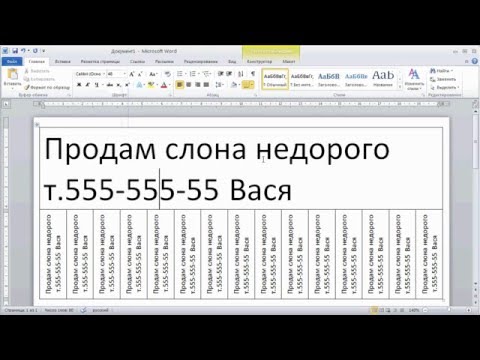
Как создать афишу в Word
Создание афиши, плаката или стенгазеты может быть интересным и творческим процессом. Благодаря современным технологиям и программам, каждый человек может сделать красивую афишу бесплатно самому, не выходя из дома.
Для создания афиши вам потребуется компьютер с предустановленной программой Microsoft Word. Эта программа позволяет легко и просто создавать различные документы, включая афиши и постеры.
Для начала, откройте программу Microsoft Word на вашем компьютере. Затем выберите размер бумаги, на котором вы хотите создать афишу. В меню Размер бумаги выберите нужные параметры, например, А4.
Теперь вы можете начать создание самой афиши. Добавьте заголовок, основной текст и, если нужно, фотографии. Для добавления текста, просто кликните на лист бумаги и начните печатать. Для изменения шрифта и его стиля, используйте панель инструментов Word.
Вставка фотографий также очень проста. Вы можете вставить фотографию с вашего компьютера, используя команду Вставить в меню или просто перетащив файл на лист бумаги Word. Для изменения размера фотографии, кликните на нее и измените размер с помощью точек, которые появятся на краях изображения.
Если вам требуется более сложное оформление афиши, вы можете воспользоваться бесплатными онлайн-сервисами, которые предлагают шаблоны и готовые дизайны для афиш.
Например, сайт Canva предоставляет широкий выбор шаблонов для создания афиш, плакатов и стенгазет. Вы можете выбрать нужный вам шаблон, добавить свои фотографии и текст, и получить красивую афишу в хорошем качестве. Также на сайте можно использовать различные элементы дизайна, такие как рамки, иконки и фоны, чтобы придать афише более оригинальный вид.
Создание афиши в Word или онлайн-сервисе не займет много времени и поможет вам сделать красивую афишу для любого события или мероприятия. Так что не стесняйтесь экспериментировать и создавать свои уникальные афиши!
Видео: СОЗДАНИЕ АФИШИ В WORD Скачать
Подробное руководство для начинающих
Если у вас есть желание сделать красивую афишу или стенгазету, но вы не знаете, как сделать это на компьютере, не беда! В этой статье мы расскажем вам, как создать афишу с фотографиями.
Самым простым способом создания афиши или стенгазеты является использование специальных программ, которые позволяют делать плакаты онлайн. Одним из таких сайтов является редактор афиши, который позволяет создать стенгазету или плакат бесплатно.
Сначала перейдите на сайт редактора афиши и выберите программу для создания афиши или стенгазеты. Обычно такие программы предлагают шаблоны, из которых вы можете выбрать подходящий для вашего мероприятия или темы.
После того как вы выбрали подходящий шаблон, вам нужно будет создать заголовок и добавить свои фотографии или изображения. Чтобы сделать афишу более привлекательной, выбирайте фотографии в хорошем качестве и подходящие для вашей темы.
Далее вы можете добавить текст, дату и время мероприятия, а также другую информацию, которую вы считаете нужной. Вы можете выбрать шрифт и цвет текста, чтобы сделать афишу еще эффектнее.
Когда вы закончили создание афиши, сохраните ее на вашем компьютере или напечатайте. Теперь у вас есть красивая афиша или стенгазета, созданная самим!
Видео: Как просто сделать постер в Документ Microsoft Word/ Скачать
Как делать плакаты на компьютере
Создание плакатов, афиш и стенгазет на компьютере может быть простым и увлекательным процессом. Какой бы стенгазету или афишу вы ни хотели создать, существует множество программ и онлайн-сервисов для их создания. В этой статье мы расскажем вам о том, как создать качественный плакат на компьютере и какой программой лучше воспользоваться.
Для создания красивой афиши вам понадобятся несколько важных инструментов. Прежде всего, вам понадобится компьютер с установленной программой для создания плакатов. В наше время существует множество бесплатных программ, таких как Canva, Adobe Spark и PosterMyWall, которые предлагают широкий набор инструментов для создания профессиональных плакатов.
С помощью этих программ вы сможете добавить к вашей афише красочные фотографии, стильный текст и другие декоративные элементы. Помимо этого, вы сможете выбрать различные шаблоны и фоновые изображения для создания качественной афиши, которая привлечет внимание вашей целевой аудитории.
Если вы хотите создать плакат на компьютере самостоятельно, без использования специализированных программ, вы можете воспользоваться обычными текстовыми редакторами, такими как Microsoft Word или Google Docs. В таких программах вы сможете создать простой плакат с помощью размещения текста и фотографий в нужном вам порядке.
Однако, если вы хотите создать более сложный плакат с красивыми эффектами и анимацией, вам лучше воспользоваться специализированными программами или онлайн-сервисами.
В любом случае, создание плаката на компьютере дает вам множество возможностей для самовыражения и создания уникального дизайна. Независимо от того, что вы хотите объявить или рекламировать, плакаты созданные на компьютере могут быть эффективным инструментом для привлечения внимания и вызова интереса у вашей аудитории.
Так что, если вы хотите создать качественный и красивый плакат или афишу, не стесняйтесь использовать компьютер и специализированные программы или редакторы. Сделайте плакат самостоятельно или воспользуйтесь онлайн-сервисами, которые предлагают широкий выбор инструментов для создания профессиональных плакатов. И помните, что ключевым аспектом успешного создания плаката является ваше воображение и творческий подход!
Видео: Создаем объявление с помощью Word Скачать
Сделать стенгазету онлайн
Создание стенгазеты или плаката в хорошем качестве можно провести не только с помощью программы Word на компьютере, но и на онлайн-сайтах. В этой статье мы рассмотрим, как создать красивую афишу или стенгазету бесплатно.
Выбор программы или сайта для создания плакатов
Существует множество онлайн-редакторов, которые помогают сделать афишу или стенгазету на высоком профессиональном уровне. Один из самых популярных сервисов – Афиша.ру, где есть шаблоны для создания плакатов на различные тематики.
Для создания стенгазеты онлайн также можете воспользоваться редакторами Plakat.ru, Fotor.com, Canva.com и другими популярными сервисами.
Шаги для создания плакатов онлайн
1. Откройте программу или сайт, в котором вы планируете создать стенгазету.
2. Выберите шаблон, который вам нравится или создайте плакат с нуля.
3. Добавьте фотографии, тексты и другие элементы дизайна, чтобы сделать плакат красивым и уникальным.
4. Отредактируйте контент на плакате: измените шрифты, цвета текста, размеры и прочие параметры.
5. Сохраните готовый плакат на свой компьютер или опубликуйте его онлайн.
Теперь вы знаете, как создать стенгазету онлайн бесплатно. Пользуясь редакторами и программами, вы сможете делать качественные плакаты и афиши самостоятельно, без особых навыков в дизайне.
Видео: MS Word Урок05. Делаем рекламное объявление. Скачать
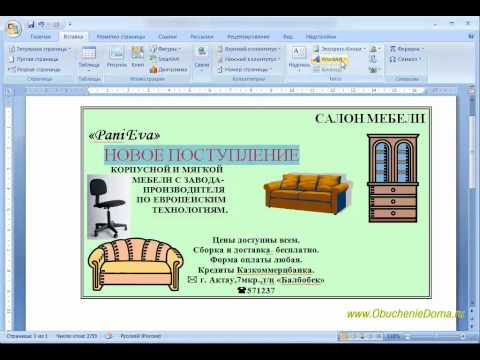
Как сделать стенгазету на компьютере
Есть несколько способов создания стенгазеты на компьютере:
- Используя программу для создания афиш, например, Adobe Photoshop или Microsoft Publisher. В таких программах есть множество шаблонов и инструментов для создания красивых и оригинальных стенгазет.
- Используя онлайн-сервисы для создания плакатов. Существуют различные сайты, которые предлагают бесплатные редакторы для создания плакатов с фотографиями и текстом.
Если вы хотите создать стенгазету на компьютере без установки дополнительных программ, вы можете воспользоваться онлайн-редакторами плакатов. Какой сайт выбрать для создания стенгазеты? Например, Canva, Crello или PosterMyWall предлагают легкий и удобный инструмент для создания плакатов. Вы можете выбрать шаблон, добавить фотографии, текст и создать свою уникальную стенгазету.
Создание стенгазеты на компьютере с фотографиями и текстом не только достаточно просто, но и может быть бесплатно. Онлайн-редакторы плакатов обычно предлагают бесплатные шаблоны и инструменты. Однако, некоторые дополнительные функции могут быть доступны только при покупке платной версии.
Теперь, когда вы знаете, как создать стенгазету на компьютере, вы можете делать красивые и информативные плакаты для любых мероприятий или просто чтобы поделиться своими мыслями и идеями с окружающими.
Видео: Как сделать плакат формата А1 в PowerPoint Скачать
Стенгазета онлайн бесплатно: как создать красивую афишу с фотографиями в хорошем качестве самому?
Как создать афишу на сайте Сайт стенгазета?
- Зайдите на сайт Сайт стенгазета по адресу URL_сайта_стенгазета.
- Выберите нужный вам шаблон из предложенных или создайте свой с нуля.
- Загрузите фотографии, которые вы хотите использовать в афише, в хорошем качестве.
- Добавьте тексты, заголовки и дизайн по вашему вкусу.
- Отредактируйте все элементы на афише до того, как она будет выглядеть именно так, как вы задумали.
- Скачайте готовую афишу в высоком качестве и сохраните ее на своем компьютере.
Преимущества использования Сайта стенгазета для создания плакатов
- Удобный онлайн редактор, который не требует установки на компьютер.
- Большой выбор шаблонов для создания разных типов плакатов.
- Возможность загрузки собственных фотографий, что позволяет делать плакаты более персональными.
- Простота использования и интуитивно понятный интерфейс, даже для начинающих пользователей.
- Высокое качество готовых плакатов, которые можно распечатать на плотной бумаге.
Теперь вы знаете, как создать красивую афишу для стенгазеты с помощью бесплатного онлайн редактора Сайт стенгазета. Не откладывайте свои идеи на потом, воплотите их в жизнь прямо сейчас!
Видео: Как сделать объявление в ворде Скачать
Как сделать красивую афишу
Создание афиши на компьютере
Для создания красивой афиши на компьютере вам понадобится программа, такая как Word.
1. Откройте программу Word на своем компьютере.
2. Выберите размер страницы, который подходит для вашей афиши.
3. Добавьте заголовок и текст на вашей афише.
4. Подберите красивые шрифты и цвета.
5. Добавьте фотографии или иллюстрации, чтобы сделать вашу афишу более привлекательной.
6. Не забудьте указать дату, время и место вашего мероприятия.
Создание афиши онлайн
Если у вас нет возможности использовать программу Word, вы можете создать афишу онлайн на сайтах, предоставляющих такие услуги.
1. Найдите сайт, на котором можно создать афишу бесплатно.
2. Зарегистрируйтесь на этом сайте (если требуется).
3. Выберите шаблон афиши, который вам нравится.
4. Добавьте текст, фотографии и другие элементы, которые вы хотите увидеть на своей афише.
5. Отредактируйте шрифты, цвета и размеры, чтобы создать красивый дизайн.
6. Просмотрите готовую афишу и если она вам нравится, сохраните ее на свой компьютер.
Создание красивой афиши – это интересный и творческий процесс. Удачи в создании своей афиши!
Видео: Как создать объявление в ворде (Word 2016) Скачать
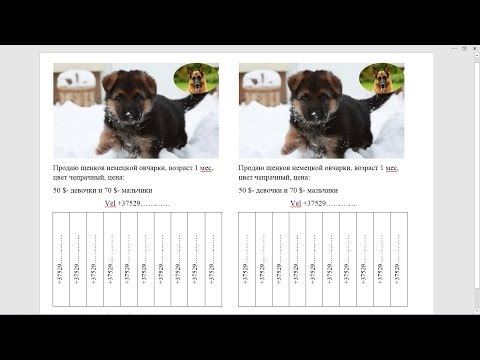
Как создать красивую стенгазету бесплатно?
Создание стенгазеты на хорошем сайте
Если вы хотите создать стенгазету онлайн, есть много хороших веб-сайтов, которые предлагают редакторы для создания афиш и постеров. Выберите подходящий сайт и следуйте инструкциям для создания своей стенгазеты. Обычно эти редакторы имеют простой и интуитивно понятный интерфейс, который позволяет вам легко добавлять фотографии, текст и другие элементы на вашу стенгазету. Выберите качество печати и сохраните свою стенгазету в нужном формате.
Создание стенгазеты на компьютере
Если вы предпочитаете создавать стенгазету на вашем компьютере, можете воспользоваться программами для создания афиш и постеров. Некоторые из популярных программ включают Microsoft Word, Adobe Photoshop и Canva. Вам нужно открыть программу и создать новый документ. Затем вы можете выбрать шаблон, добавить фотографии, текст и другие элементы на вашу стенгазету. Убедитесь, что ваш текст и изображения находятся на хорошем месте и сохраните стенгазету в нужном формате.
| Программа | Описание |
|---|---|
| Microsoft Word | Простая и широко доступная программа для создания документов, включая афиши и постеры. Она имеет множество шаблонов и инструментов для добавления изображений, текста и других элементов на вашу стенгазету. |
| Adobe Photoshop | Профессиональная программа для редактирования изображений, которая также может использоваться для создания стенгазет. Она предлагает широкий спектр инструментов и эффектов, с помощью которых вы можете создавать уникальные и красивые стенгазеты. |
| Canva | Онлайн-платформа для дизайна, которая предлагает шаблоны и инструменты для создания различных графических материалов, включая стенгазеты. Вы можете выбрать качественные шаблоны и настроить их с помощью удобного редактора. |
Теперь, когда вы знаете, как создать красивую стенгазету, вы можете начать делать ее самостоятельно. Вам не нужно иметь много денег или специальных навыков в дизайне. Просто выберите хороший сайт или программу, добавьте фотографии, текст и другие элементы, и создайте уникальную и качественную стенгазету.
Видео: Создание открытки в Micriosoft Office Word Скачать
Сделать афишу онлайн бесплатно в хорошем качестве
Какой сайт или программу выбрать для создания афиши зависит от ваших предпочтений и потребностей. Некоторые популярные веб-сайты, такие как Canva, Crello и Poster My Wall, предлагают обширные библиотеки шаблонов и элементов дизайна, которые можно легко настроить под свои нужды. Для более продвинутых пользователей можно использовать программы, такие как Adobe Photoshop или GIMP, которые предоставляют больше возможностей для редактирования и создания уникального дизайна.
Чтобы сделать афишу или стенгазету бесплатно, вам потребуется выбрать подходящий сайт или программу, зарегистрироваться (если требуется), выбрать шаблон или начать с пустого холста и добавить фотографии, текст и другие элементы дизайна. Не забудьте сохранить вашу работу в хорошем качестве, чтобы получить красивую и профессионально выглядящую афишу.
Таким образом, создание афиши или стенгазеты онлайн в хорошем качестве возможно бесплатно с помощью веб-сайтов и программ, которые предлагают широкий спектр инструментов и шаблонов для создания уникального дизайна. Используйте свои фотографии, добавляйте текст и другие элементы дизайна, чтобы создать привлекательный постер или афишу для любого мероприятия.
Видео: Как сделать буклет в Microsoft Word Скачать
В какой программе делать плакат
Создание красивую афиши или плаката может быть важным заданием, если вам нужно сделать стенгазету для школы, университета, мероприятия или другого мероприятия. Вы можете сделать плакат самостоятельно, не прибегая к помощи дорогих программ или дизайнеров. Вместо этого вы можете использовать программу Microsoft Word, которая доступна бесплатно на большинстве компьютеров.
В Microsoft Word вы можете создать плакат с помощью таблицы, которая поможет вам легко организовать информацию и изображения на странице. Вы можете добавить фотографии с помощью функции Вставка изображения и настроить их размер и расположение с помощью опций форматирования.
Если вы не хотите использовать Microsoft Word, вы можете воспользоваться онлайн-редактором, который также позволяет создавать плакаты бесплатно. Некоторые популярные онлайн-редакторы включают Canva, Adobe Spark и Crello. В этих редакторах вы можете выбрать готовые шаблоны для плакатов или создать свой собственный дизайн с нуля. Они также предлагают различные инструменты для редактирования фотографий, добавления текста и других элементов дизайна.
Вне зависимости от того, какую программу вы выберете, важно сохранить плакат в хорошем качестве, чтобы он выглядел профессионально, как в электронном, так и в печатном виде. Вы можете сохранить плакат в формате PDF, который сохранит все настройки форматирования и изображения в оригинальном качестве.
Видео
Word (Ворд) для начинающих – чайников. Шаг 1 Скачать
КАК СДЕЛАТЬ АФИШУ и любые другие изображения просто | Знакомьтесь, Canva Скачать
Как создать визитку в Ворде Скачать
Как за 5 минут сделать плакат, чтобы клиент его утвердил Скачать
Основы Microsoft Word. Ворд для начинающих. часть 1 Скачать

Как сделать объявление в Ворд с отрывными телефонами Скачать

Как напечатать объявление с отрывными номерами в ворде Скачать
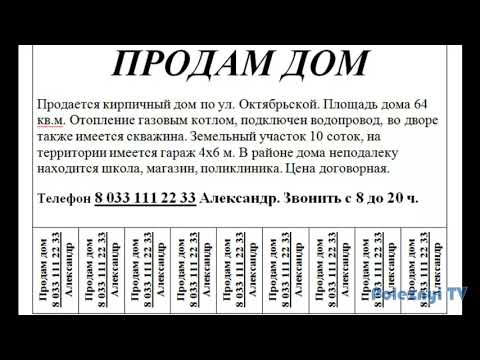
Как сделать отрывное объявление в Word Скачать
Объявление в Ворде с телефонами и фотографией Скачать
как сделать . поздравительную открытку в MS Word Скачать



