
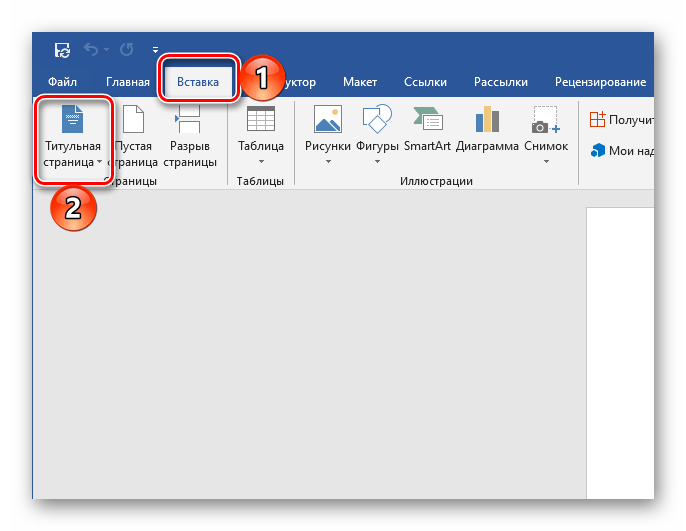
В Microsoft Word предусмотрен ограниченный набор стандартных титульных страниц, который можно расширить, скачав новые с официального сайта или создав их самостоятельно. Чтобы вставить такой элемент в ваш документ, следуйте приведенным ниже указаниям:
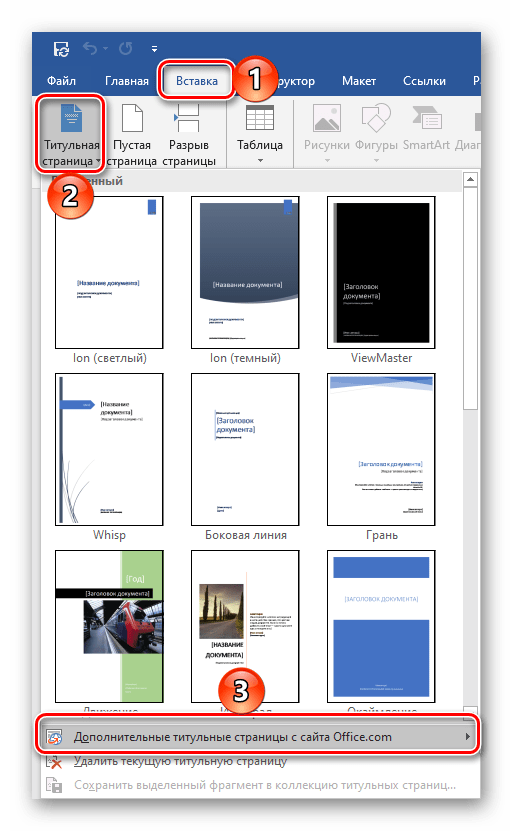
- Перейдите во вкладку «Вставка» и нажмите на кнопку «Титульная страница».
![]()
- В открывшемся списке шаблонов найдите подходящий и кликните по нему для добавления.
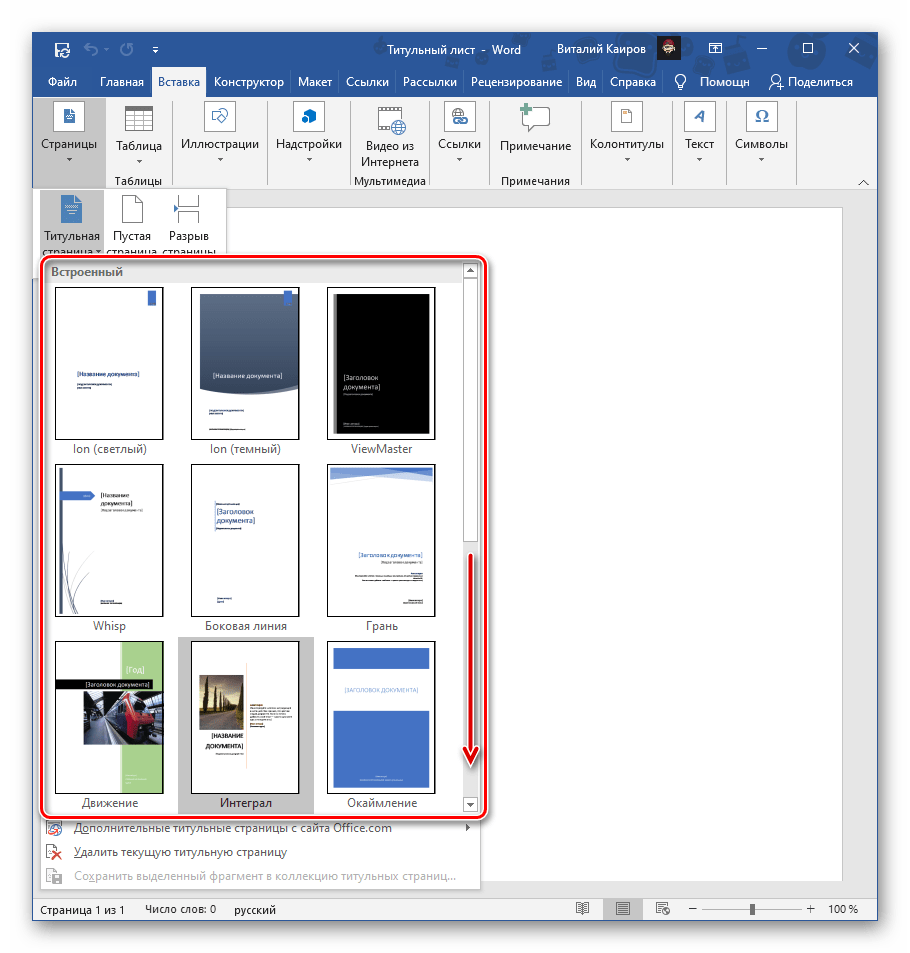
- Титульная страница будет вставлена в документ.
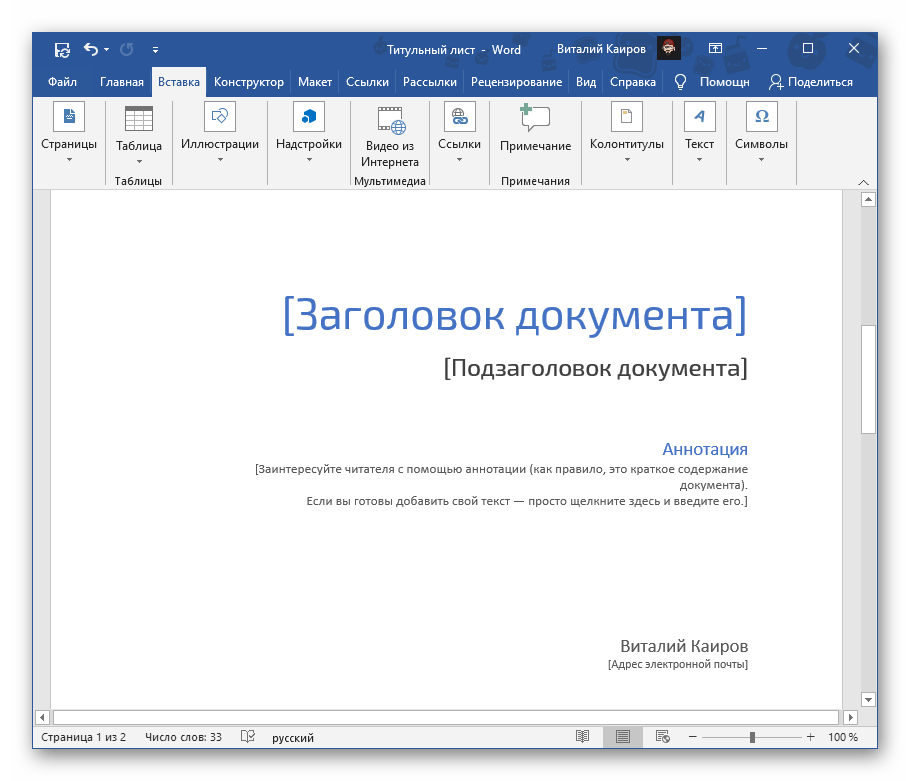 Теперь ее остается только заполнить и/или отредактировать под собственные нужды.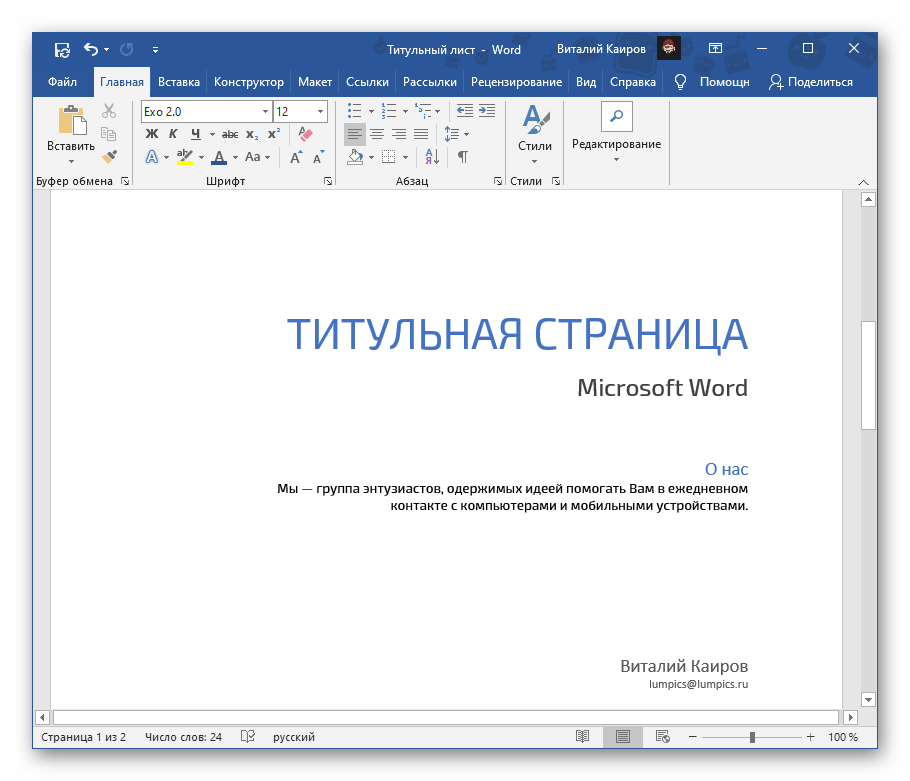
Замечание: На сайте Office.com можно загрузить дополнительные шаблоны титульников. Однако эта функция доступна исключительно для лицензионной версии текстового редактора.
Способ 2: Вручную
Если предложенные в Word и на официальном сайте Microsoft шаблоны титульных страниц вас не удовлетворяют или не соответствуют необходимым стандартам оформления документа, вы можете разработать собственный вариант и при желании сохранить его.
Если помимо текстовой информации создаваемый вами титульник должен содержать еще и графические элементы, сначала добавьте и отредактируйте их. Например, можно полностью изменить фон странницы, добавить изображение, рамку или еще что-то. Мы не будем подробно на этом останавливаться – действуйте исключительно на свое усмотрение или в соответствии с требованиями, а наши отдельные инструкции вам в этом помогут. Подробнее: Как изменить фон страницы в ВордеКак вставить изображение в ВордКак наложить картинку на картинку в ВордеКак писать поверх изображения в ВордеКак сделать рамку в ВордеКак редактировать изображение в ВордеКак сгруппировать объекты в Ворде
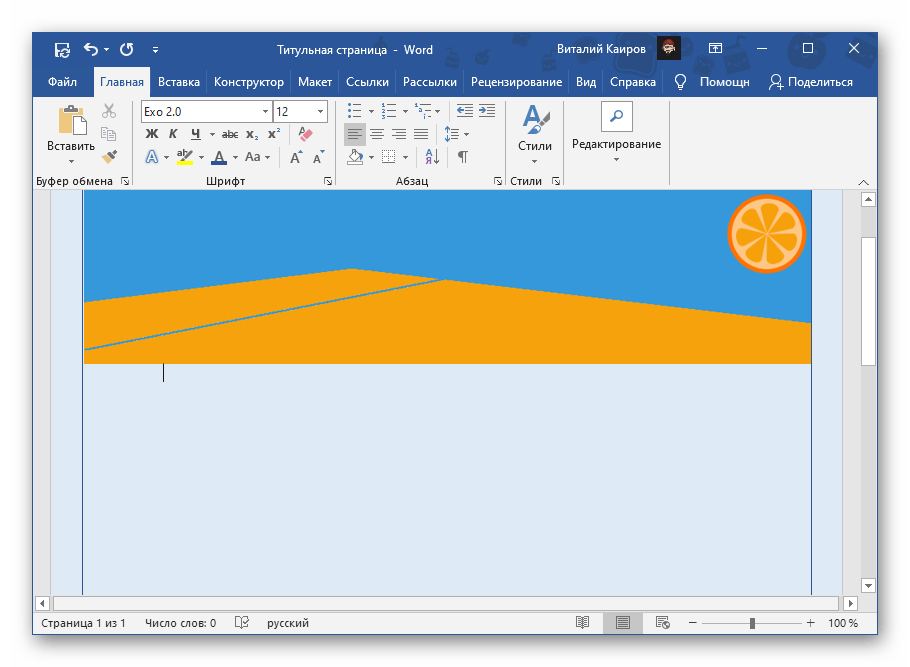
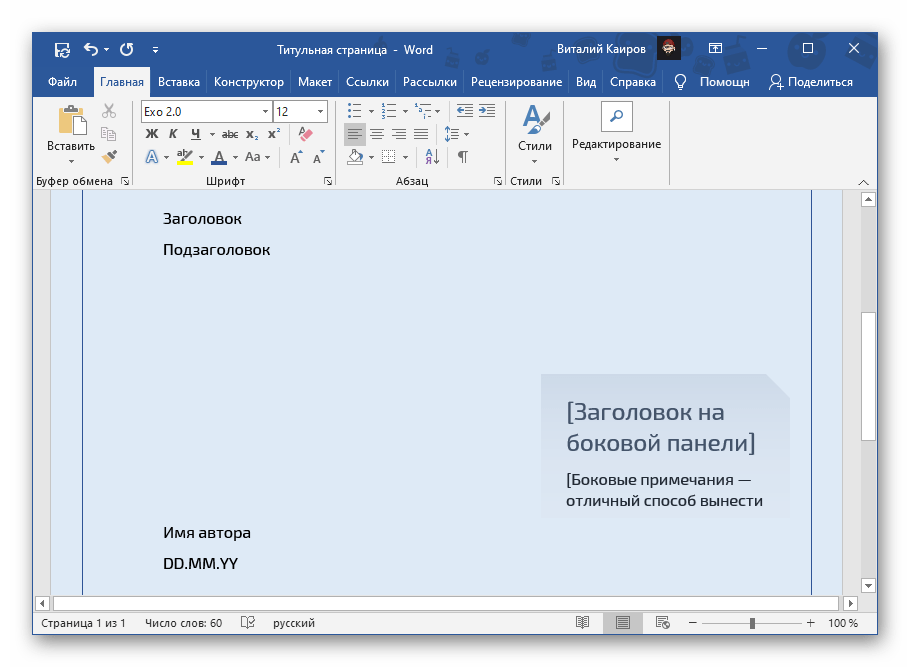
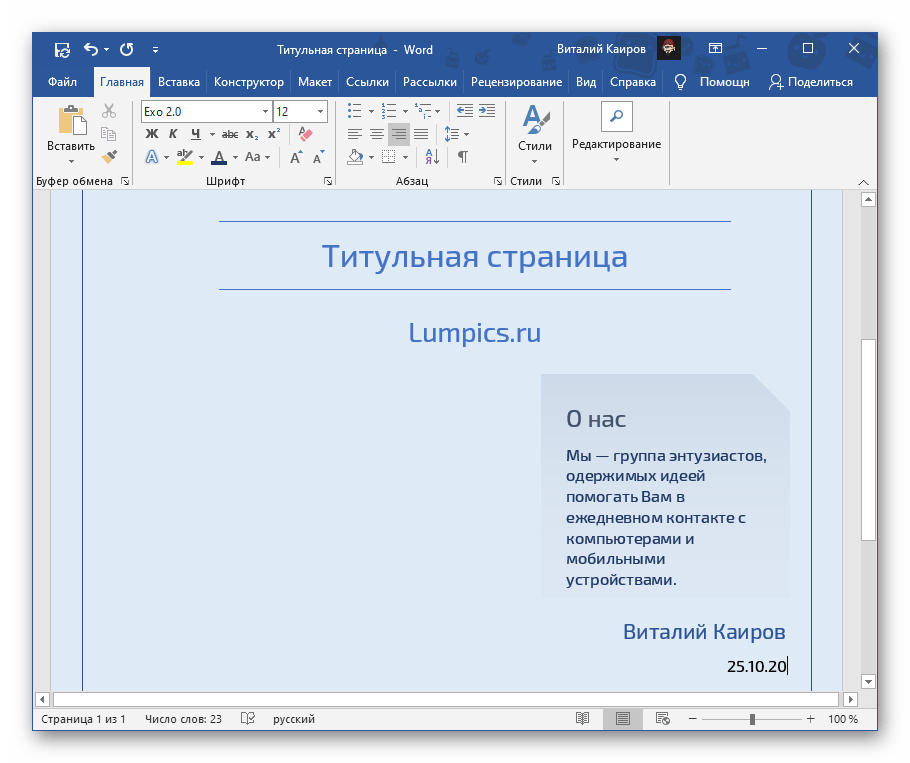
Обратите внимание: В документе с титульной страницей, скорее всего, потребуется установить специфическую нумерацию страниц и вставить разрывы. Мы уже освещали этот процесс в отдельных руководствах. Более подробно: Как пронумеровать страницы в Word Как вставить разрыв страницы в Word
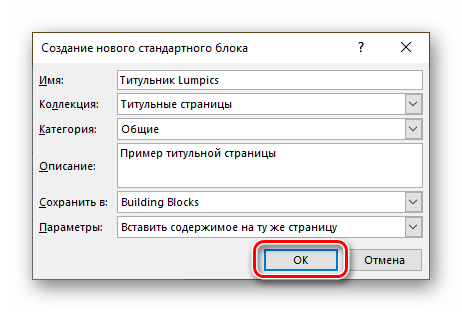
Как сделать титульный лист

Множество людей интересует вполне обоснованный вопрос — как корректно оформить титульный лист? На самом деле, обложка вашего документа может передать гораздо больше информации, чем сам текст. Эстетически привлекательная обложка и правильно сформулированное введение — это прекрасная визитная карточка любой работы, способная стимулировать дальнейшие действия.
Чем лучше будет оформлен титульник, тем качественней будет смотреться ваш доклад, портфолио и прочее. Естественно, он не должен быть составлен вручную — вся работа должна вестись с помощью многофункционального приложения Microsoft Word. В нее уже “вшито” достаточно много готовых шаблонов титульного листа Благодаря данной статье, вам удастся понять, как сделать титульный лист и сделать его уникальным.
Как в ворде вставить титульный лист
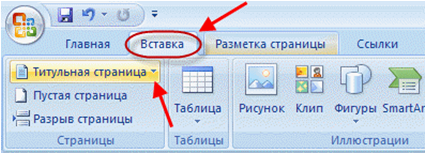
Использование программы Microsoft Word не вызывает трудностей. Чтобы добавить титульный лист, необходимо найти раздел, посвященный вставке разных элементов. Он располагается в верхней части окна. Кликните на раздел “Вставка” и выберите подраздел “Страницы”, где находится кнопка “Титульные Листы”.
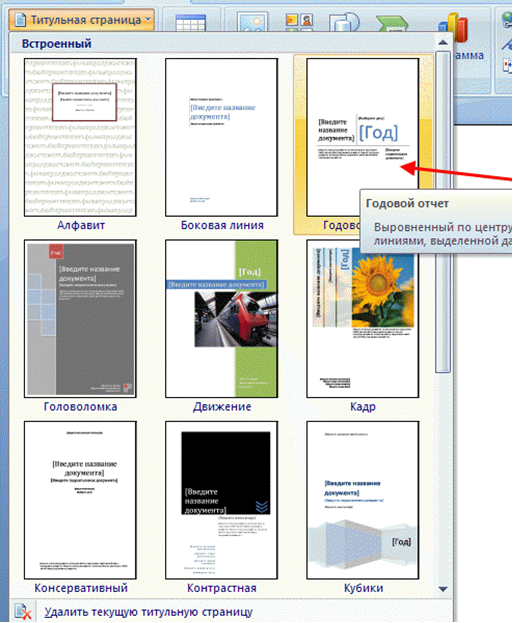
Теперь на экране появится значительное количество шаблонов титульных листов, которые можно применять по своему усмотрению. Как только вы выберете подходящий вариант, необходимо подтвердить свой выбор, щелкнув по макету левой кнопкой мыши. Давайте подробнее рассмотрим, как создать титульный лист в различных версиях Word.
В word 2007
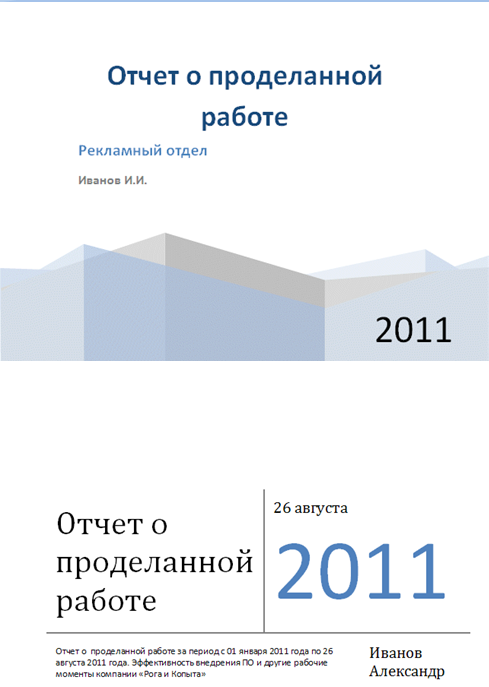
По сути, все программы ворд для создания титульного листа идентичны, а разница между ними заключается лишь в обширности выбора шаблонов. Для того, чтобы сделать титульный лист в ворд 2007, нам понадобится:
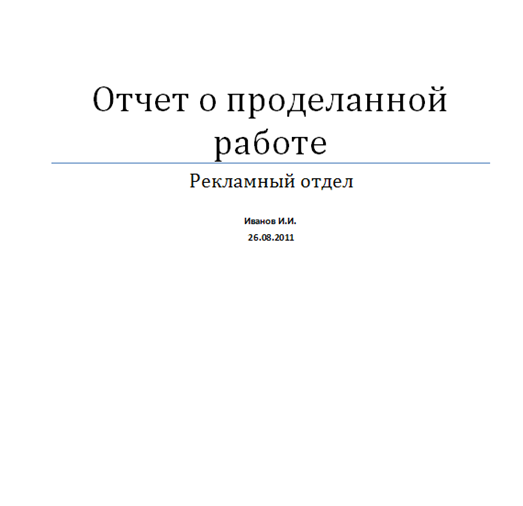
В word 2013
Что касается создания титульных страниц, то эта версия программы не имеет отличий от предыдущей. В разделе “Вставка” нужно выбрать кнопку “Титульная страница”. Однако шаблоны титульных листов в Word 2013 более современны и эстетичны. Безусловно, доступны макеты из старых версий, но также имеется много новых вариантов.
Замечания:
или свяжитесь с нами прямо сейчас
- Если у вас уже был свой титульный лист, то он будет заменен на новый;
- Если титульная страница была сделана в более ранней версии программы, то ее заменить не удастся. Нужно будет сначала удалить старую.
В word 2019
Создать титульный лист в ворде 2019 можно также по аналогичной методике — в этом плане, разработчики стабильно придерживаются выбранной методологии:
Самих титульный страниц в новой версии ворд очень много. К примеру, можно выбрать какой-нибудь шаблон из числа первых.
Чтобы подтвердить выбор шаблона, необходимо будет нажать на левую кнопку мыши. Завершающим этапом, будет заполнение данных.
Красивое оформление титульного листа в MS Word
Для того, чтобы оформить красиво титульный лист, нужно определиться с направлением своей деятельности. Ведь именно титульный лист создаст первое впечатление об информации, которая содержится в документе. Рассмотрим самые популярные шаблоны, который помогут красиво оформить титульный лист:
Как в WordPad сделать титульный лист
В программе wordpad нет шаблонов для создания титульного листа, но есть все доступные инструменты, чтобы сделать его самостоятельно.
С помощью вкладки “Объект” можно вставить необходимые изображения или рамки для титульного листа.
Как отредактировать титульный лист
Редактировать титульный лист также просто, как и создавать его. После того, как вы подтвердите выбранный вами шаблон, он отобразиться на главной странице. Теперь вы можете редактировать текст, менять окна для текста местами, а также передвигать изображения в любое место. К слову, титульный лист можно вставлять не только в начало. Он может быть расположен в любом месте, где вы укажите.
Видео «Как делать титульный лист»
Если вам не помогла наша детальная инструкция, то следует посмотреть видео о том, как сделать титульный лист
или свяжитесь с нами прямо в данный момент



